Danh mục: 100 Mẹo Sửa chữa máy tính

5 cách sửa ổ cứng bị lỗi khởi động an toàn, dễ thực hiện

Mở đầu

Ổ cứng lỗi khởi động khiến máy không vào Windows là lỗi khá phổ biến. Đừng lo! Chỉ với vài bước đơn giản bên dưới, bạn có thể tự khắc phục an toàn tại nhà mà không cần thay ổ mới hay mang đi xa.

Đây là lỗi nhiều người gặp phải, nhưng nếu xử lý đúng cách, máy có thể hoạt động lại bình thường mà không tốn nhiều chi phí. Cùng Bác Sĩ Vi Tính Tân Dân tìm hiểu ngay cách sửa hiệu quả, đơn giản và an toàn nhất nhé!


Nguyên nhân khiến ổ cứng bị lỗi khởi động

Trước khi bắt tay sửa, hãy cùng tìm hiểu vì sao máy tính không vào được Windows. Một vài nguyên nhân phổ biến:

1. Cáp SATA hoặc nguồn ổ cứng lỏng, tiếp xúc kém

Dây kết nối lỏng hoặc bị oxy hóa khiến máy không nhận ổ. Đây là lỗi nhẹ, dễ tự khắc phục tại nhà.

2. Hệ điều hành Windows bị lỗi boot hoặc mất file khởi động

Nguyên nhân có thể do virus, tắt máy đột ngột hoặc lỗi cập nhật khiến file MBR bị hỏng, máy báo “No Boot Device”.

3. Ổ cứng bị bad sector (lỗi vùng nhớ)

Bad sector khiến Windows không đọc được vùng khởi động, làm máy đứng logo hoặc treo khi mở nguồn.

4. BIOS chưa nhận đúng ổ đĩa khởi động

Sau khi thay ổ mới hoặc cài lại Windows, BIOS có thể chọn sai ổ, khiến máy không vào được hệ điều hành.

5. Ổ cứng hư vật lý (motor, đầu từ, mạch)

Nếu ổ phát tiếng kêu “tạch tạch” hoặc không quay, hãy ngưng bật máy ngay và mang đến trung tâm kỹ thuật để cứu dữ liệu.
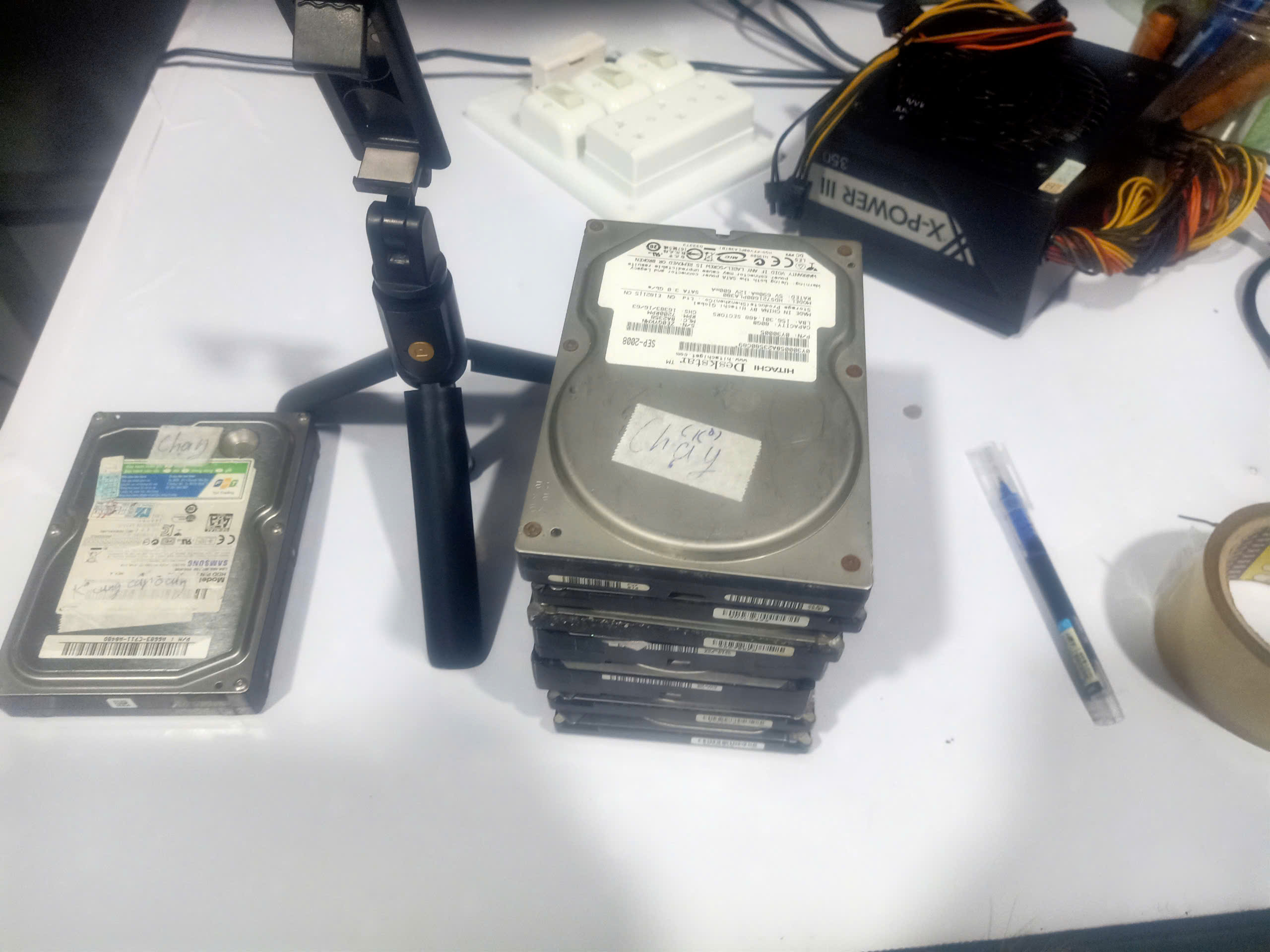
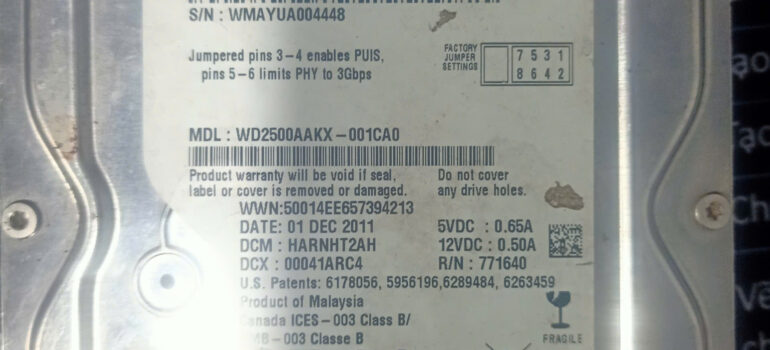
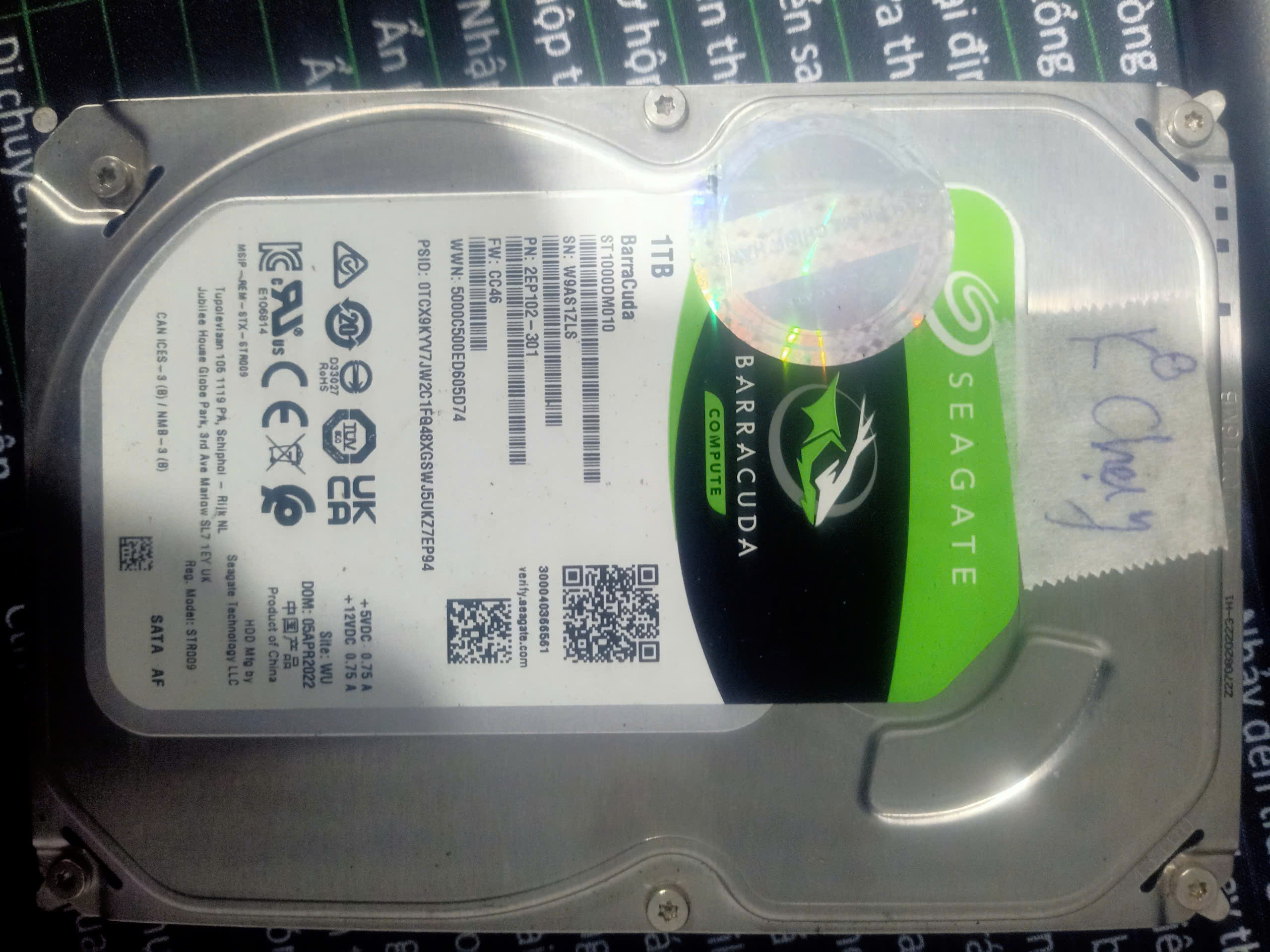
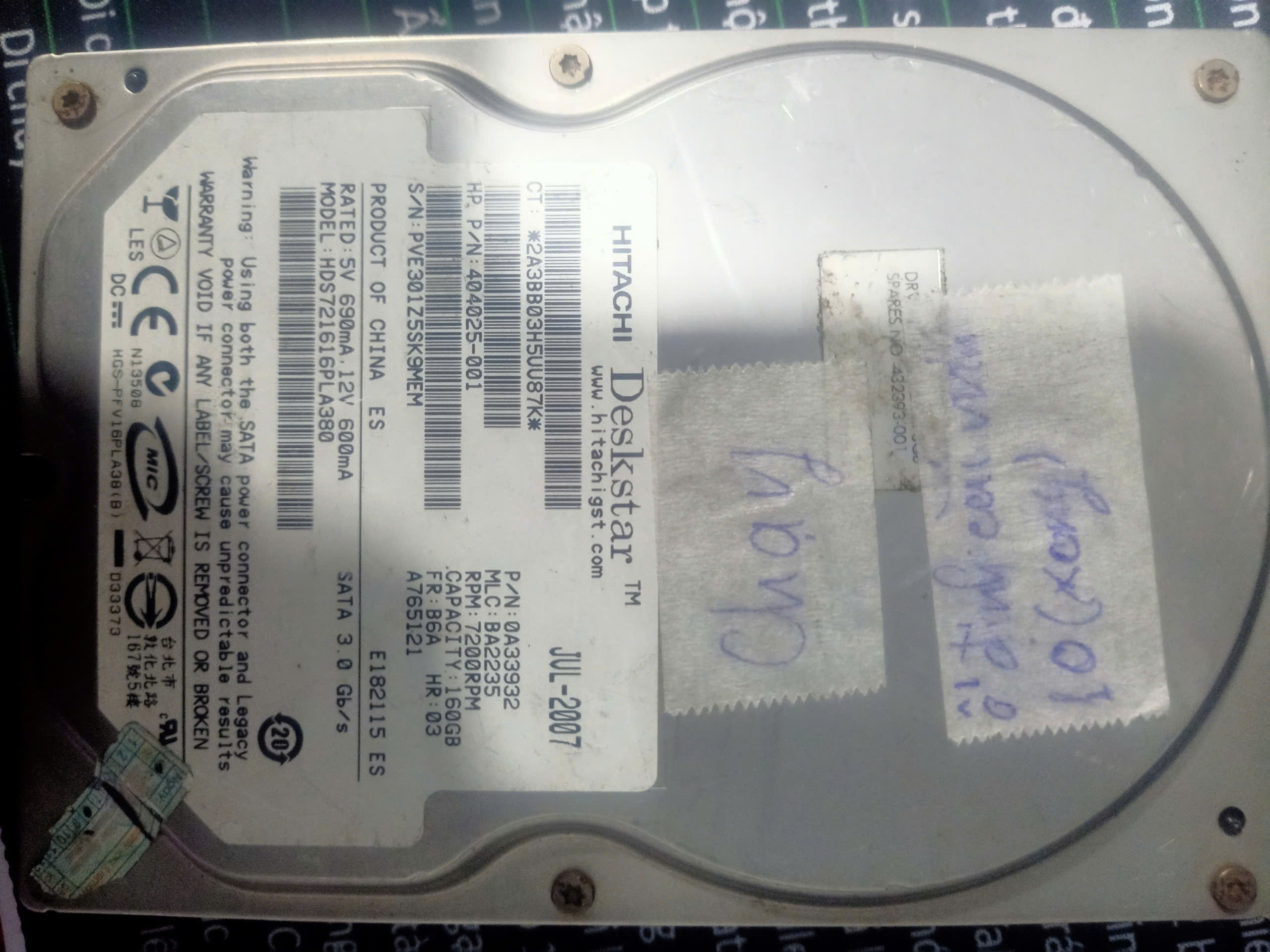
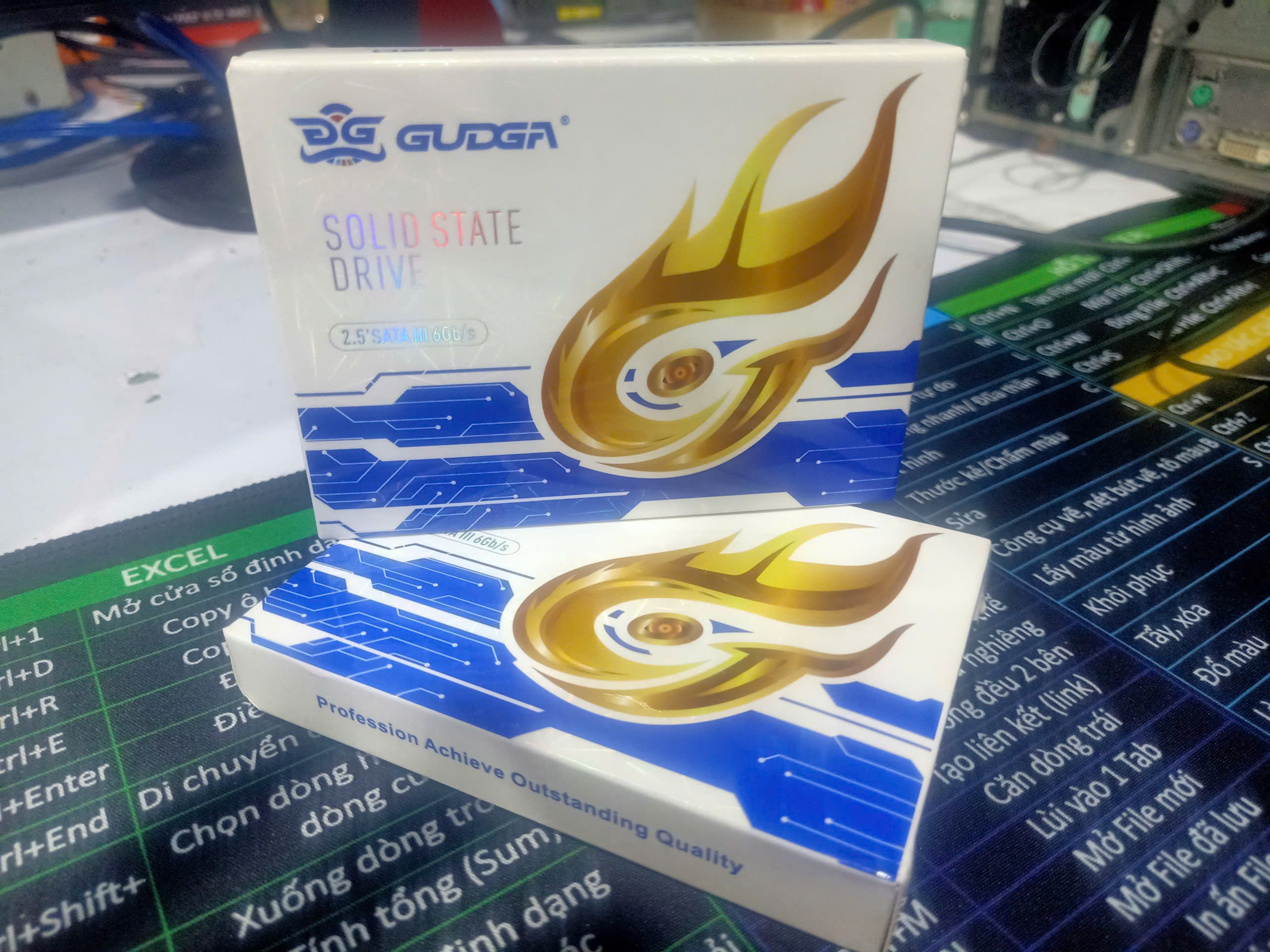
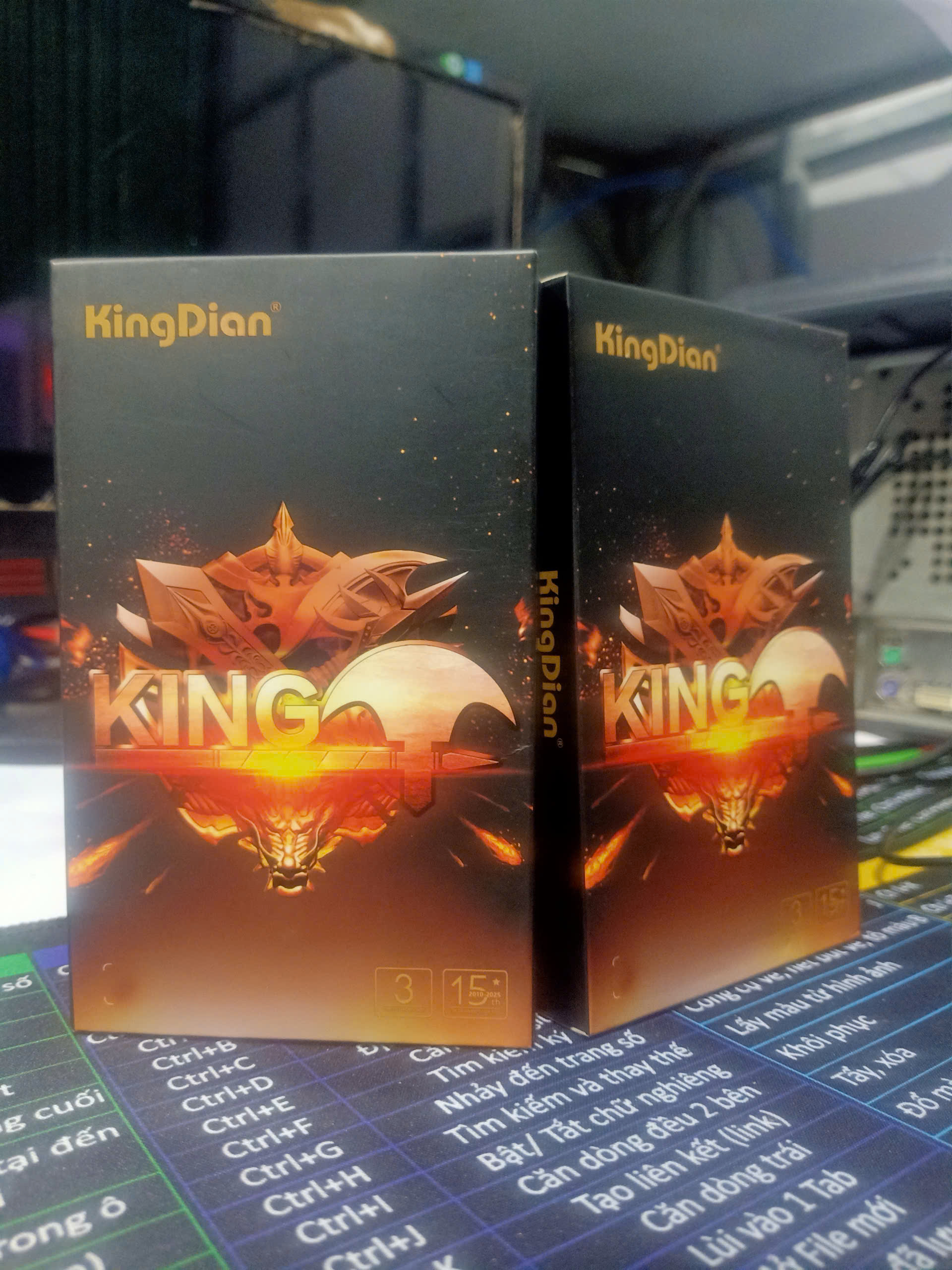
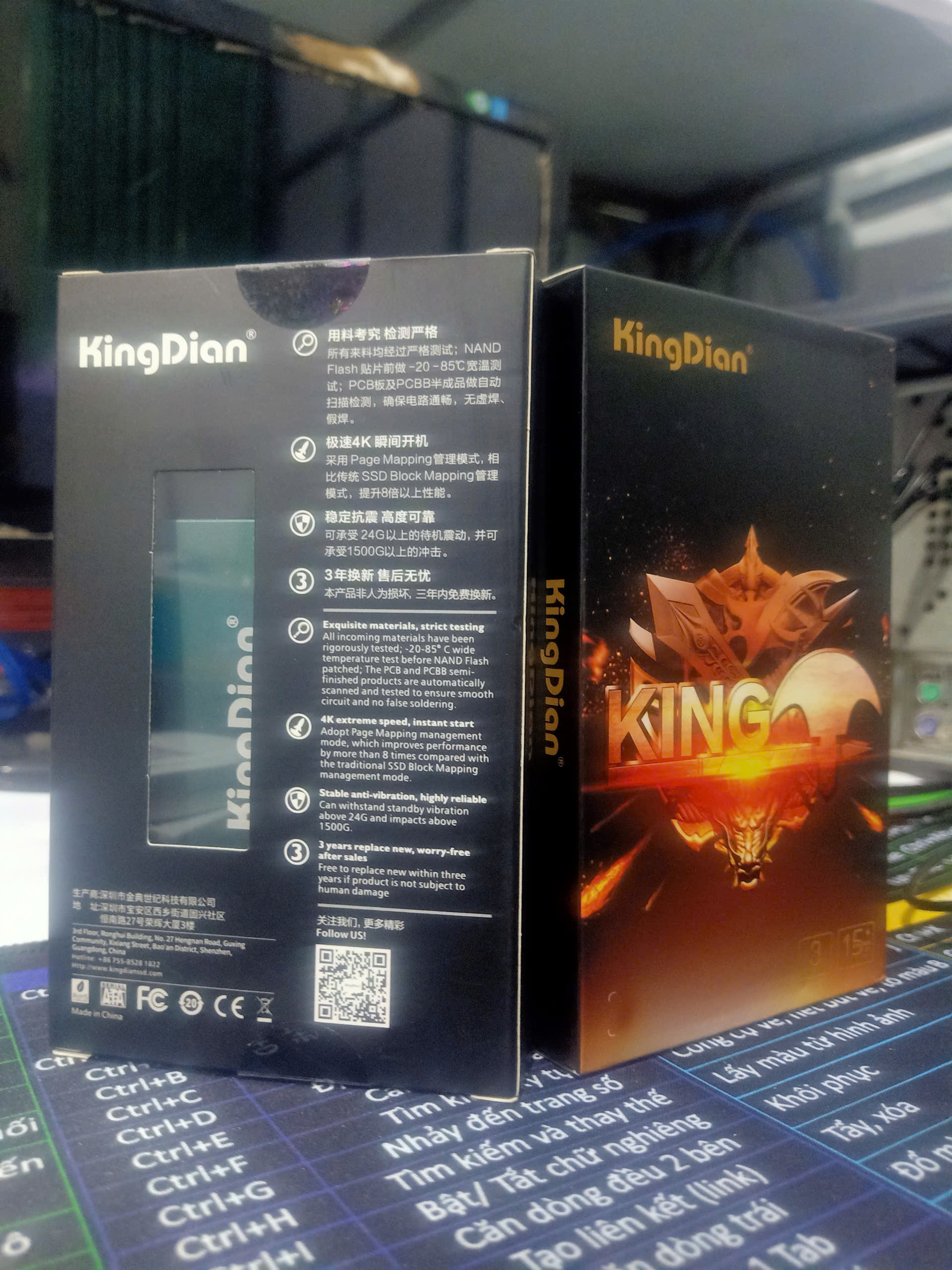
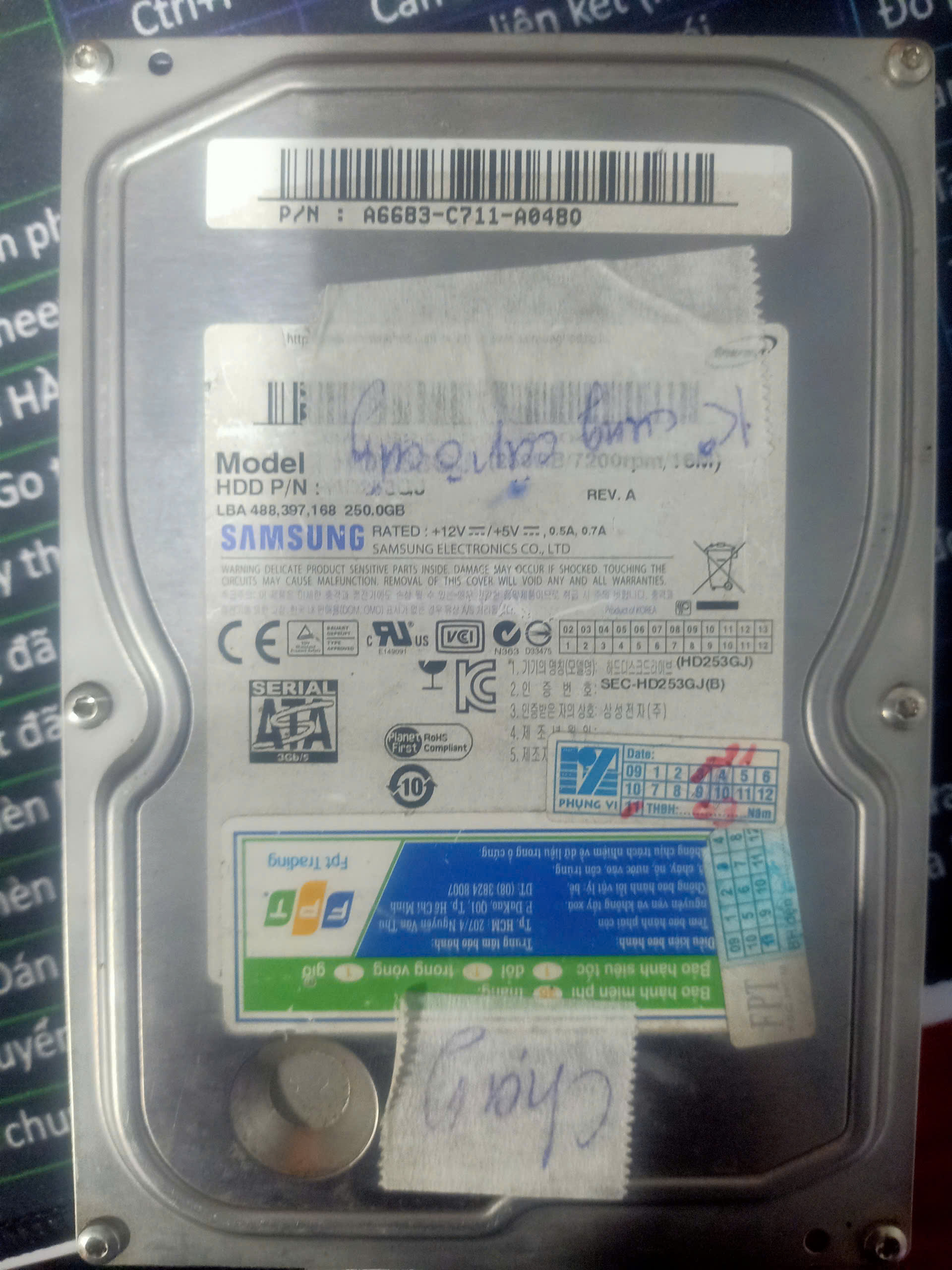
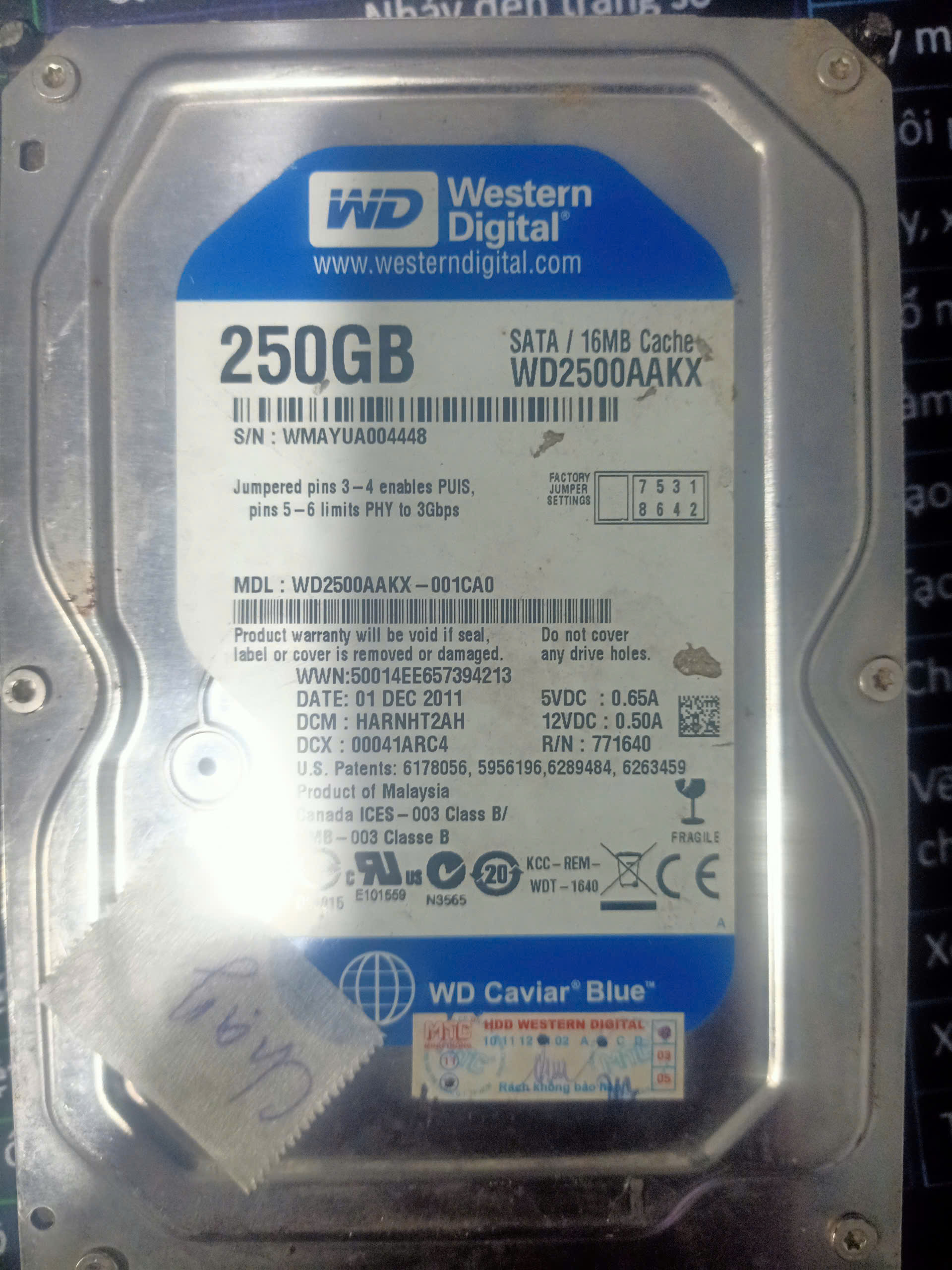
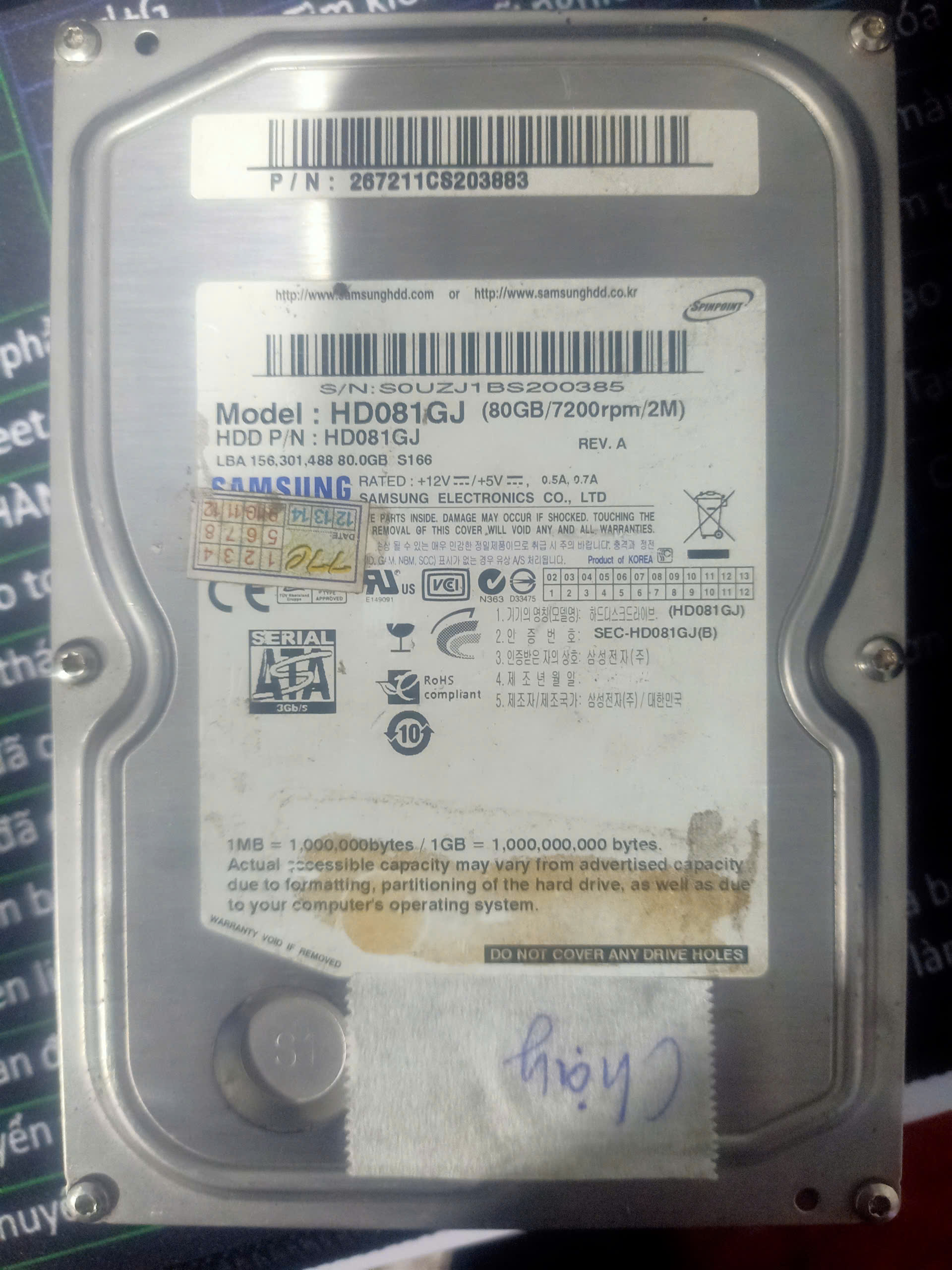
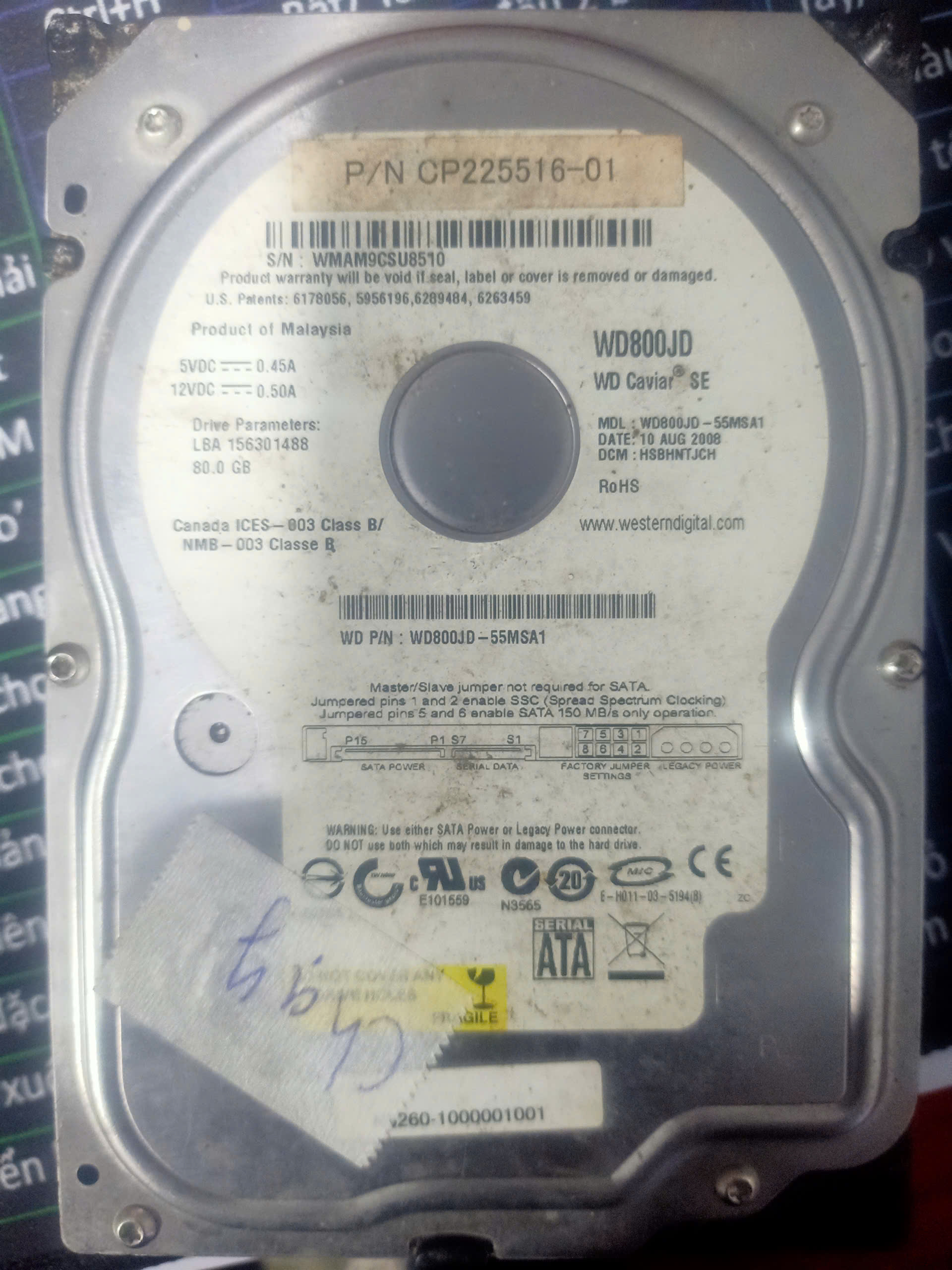
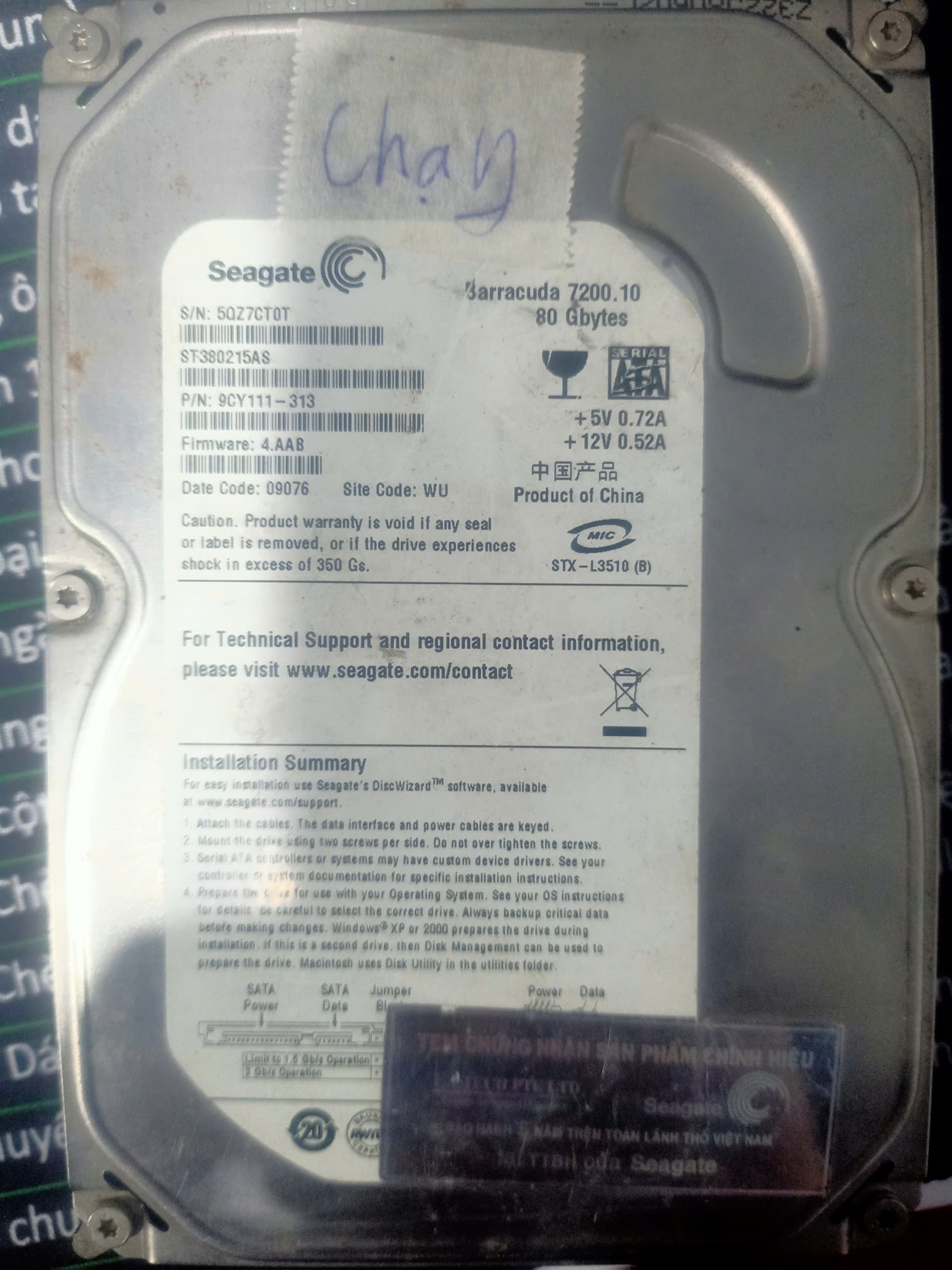
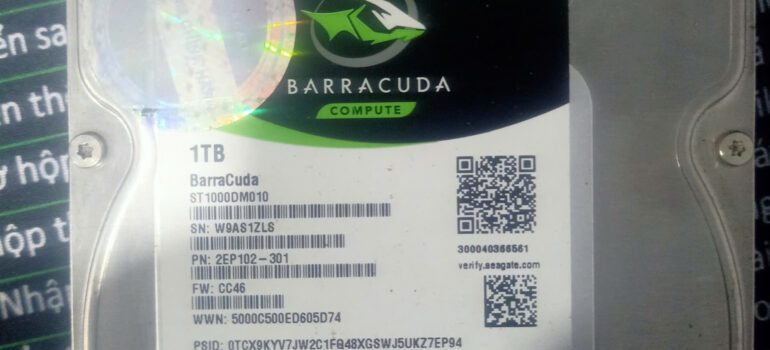
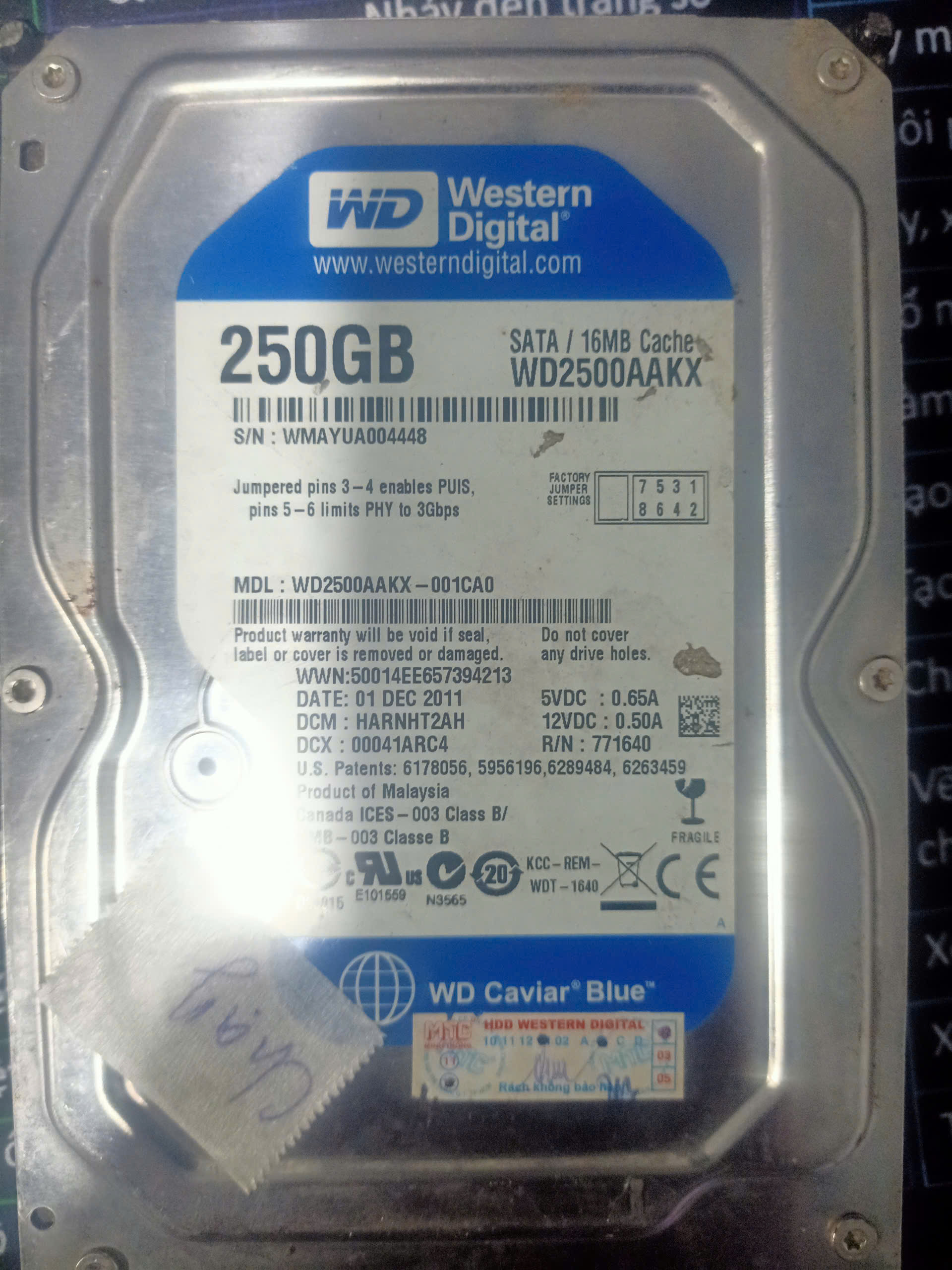
Các ổ cứng sửa cho Khách


⚙️ 5 Cách Sửa Ổ Cứng Bị Lỗi Khởi Động An Toàn, Dễ Làm

Cách 1: Kiểm tra lại dây cáp và nguồn ổ cứng

Tắt máy, tháo nắp thùng (hoặc mặt đáy laptop), rút dây nguồn và dây SATA, rồi gắn lại thật chặt.
Lau nhẹ đầu tiếp xúc bằng khăn khô hoặc cồn nhẹ.
➡️ Nhiều trường hợp chỉ cần thao tác này, máy đã khởi động lại bình thường.
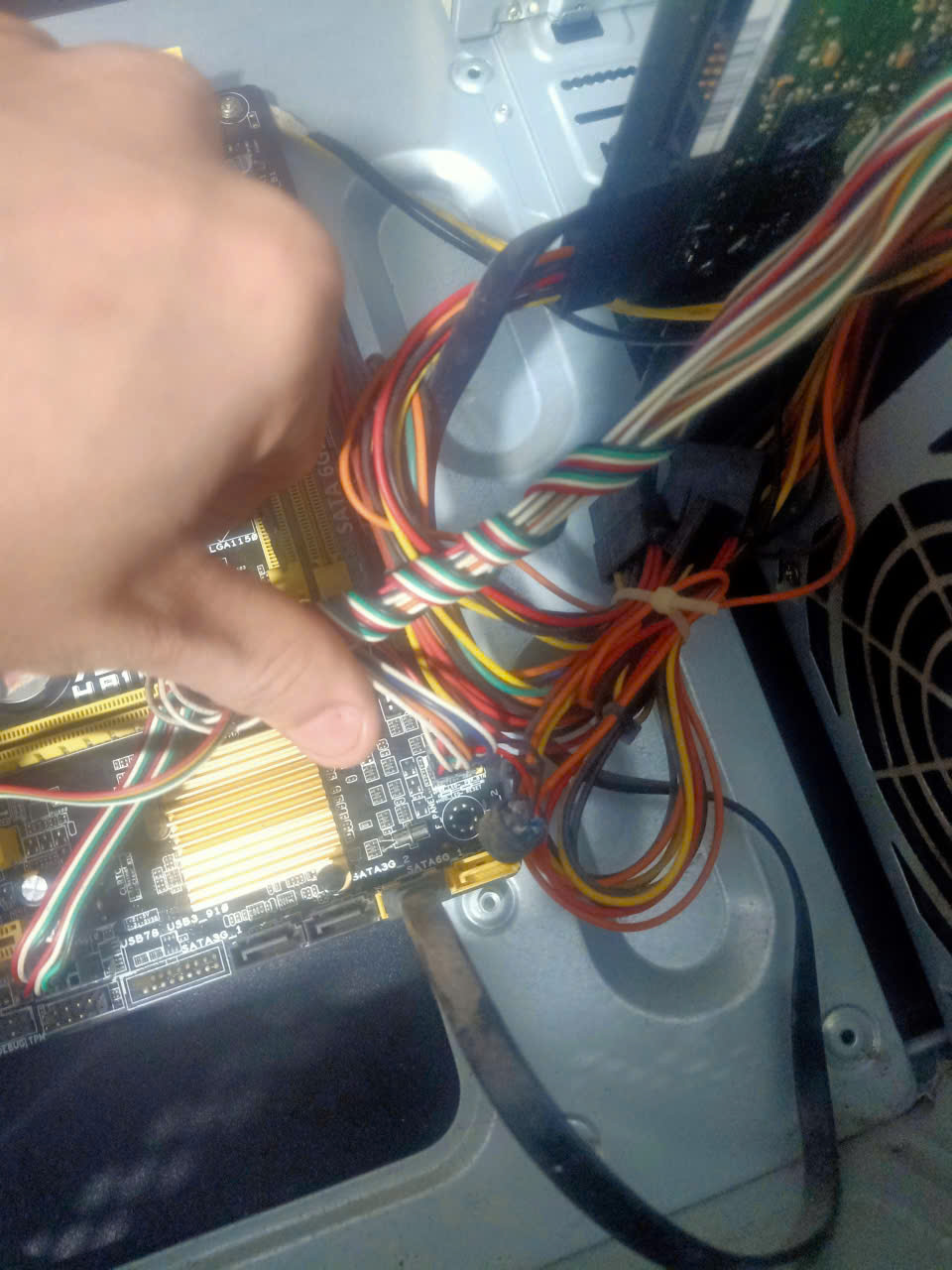
Dây Cáp & Nguồn Ổ Cứng

Dây Cáp & Nguồn Ổ Cứng


Cách 2: Kiểm tra BIOS xem ổ cứng có nhận không

Khi bật máy, nhấn DEL, F2 hoặc F10 để vào BIOS.
Nếu BIOS không nhận ổ, có thể dây hoặc ổ lỗi vật lý.
Nếu có tên ổ, hãy vào phần Boot Priority, chọn đúng ổ chứa Windows để khởi động trước.

Từ khóa phụ: kiểm tra BIOS nhận ổ cứng, máy tính không nhận ổ cứng.


Cách 3: Dùng USB cứu hộ để sửa lỗi khởi động

Tạo USB có Hiren’s Boot hoặc DLC Boot, khởi động máy từ USB đó.
Chọn công cụ Boot Repair / Fix MBR để sửa lỗi khởi động Windows.

✅ Giúp khôi phục file Bootloader bị hỏng – nguyên nhân phổ biến khiến máy tính không vào Win.


Cách 4: Kiểm tra và sửa lỗi bad sector

Cài phần mềm HDD Regenerator, Victoria hoặc CrystalDiskInfo để quét ổ.
Nếu thấy cảnh báo đỏ hoặc “Bad Sector”, hãy sao lưu dữ liệu ngay và mang đến Bác Sĩ Vi Tính Tân Dân.
Chúng tôi có thiết bị sửa bad sector chuyên dụng, giúp khôi phục ổ và giữ an toàn dữ liệu.

Từ khóa phụ: sửa ổ cứng bị bad sector, ổ cứng bị lỗi boot.


Cách 5: Cài lại Windows hoặc thay ổ SSD mới

Nếu đã thử hết mà vẫn lỗi, có thể Windows bị hư hoặc ổ đã yếu.
Hãy cài lại Windows sạch để kiểm tra.
Nếu không khởi động được, nâng cấp sang SSD – tốc độ nhanh gấp 5–10 lần HDD, khởi động siêu nhanh và ổn định hơn.

Từ khóa phụ: thay ổ cứng SSD, cài lại Windows, ổ cứng không vào Win.
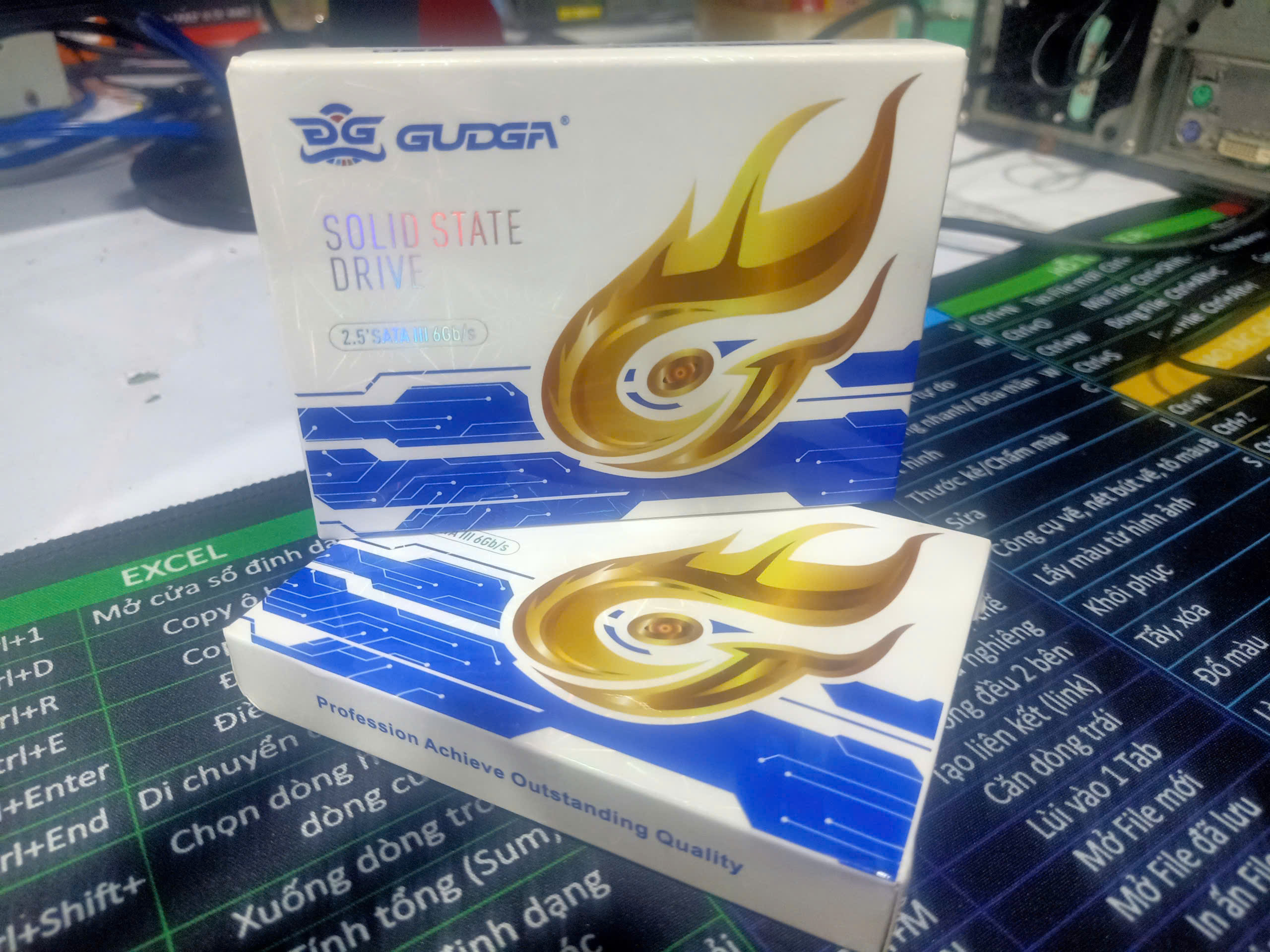
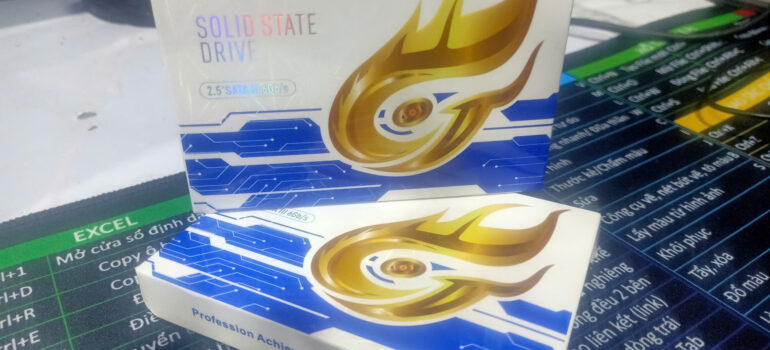
Ổ cứng Ổ đĩa lai thể rắn (SSD)


Khi nào nên mang máy đến Bác Sĩ Vi Tính Tân Dân

  • Máy báo “No boot device” dù đã kiểm tra dây.

  • Ổ cứng kêu lạch cạch, chạy chậm bất thường.

  • Dữ liệu quan trọng cần cứu gấp.

  • Không rành kỹ thuật, sợ làm hư thêm.

Tại Bác Sĩ Vi Tính Tân Dân, chúng tôi có:
✅ Thiết bị kiểm tra ổ cứng hiện đại.
✅ Kỹ thuật viên hơn 10 năm kinh nghiệm.
Chẩn đoán miễn phí – chỉ sửa khi khách đồng ý.
✅ Bảo hành rõ ràng, sửa nhanh – lấy liền.
Liên Hệ Nếu Cần Cứu Dữ Liệu Quan Trọng


Liên hệ ngay để được hỗ trợ miễn phí

Hotline: 0937.179.278
Địa chỉ: Chợ Tân Hiệp, Châu Thành, Đồng Tháp
Website: vitinhtandan.com

Bác Sĩ Vi Tính Tân Dân – Uy tín từ tận tâm, chuyên nghiệp từ từng chi tiết.

Nếu bạn thấy hay ! xin bạn 1 phút ! vui lòng đánh giá 5 sao cho trang website của chúng tôi ! để có động lực làm thêm nhiều bài hay nữa ! cảm ơn quý khách nhé !

Vui lòng Chấm điểm 5 sao trang cho bài viết hay !

Vui lòng Chấm điểm 5 sao trang cho bài viết hay !

  • Hotline: 093.717.9278 ( Gặp Tấn Dân Cử Nhân Công Nghệ Thông Tin)
  • #sualaptopdongthap #sualaptopuytin #sualaptopgiare #suamaytinhtainha, #suamaytinhdongthap #nangcapssd #nangcapramlaptop #vesinhlaptop #vesinhmaytinhtainha, #suanguonpc #nguonmaytinhkhonglen #laptopkhoikhoidong #maytinhchaycham #sualaptopchotanhiep #sualaptopchauthanh #bacsivivitinh #bacsivitinhdongthap #nangcapmaytinhvanphong #cuudulieumaytinh #thaynguonpcdongthap
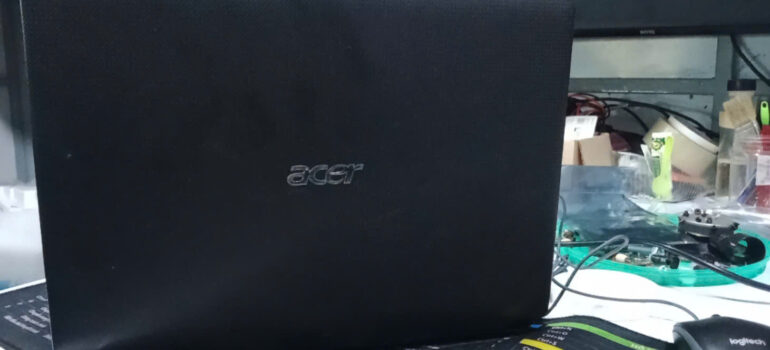
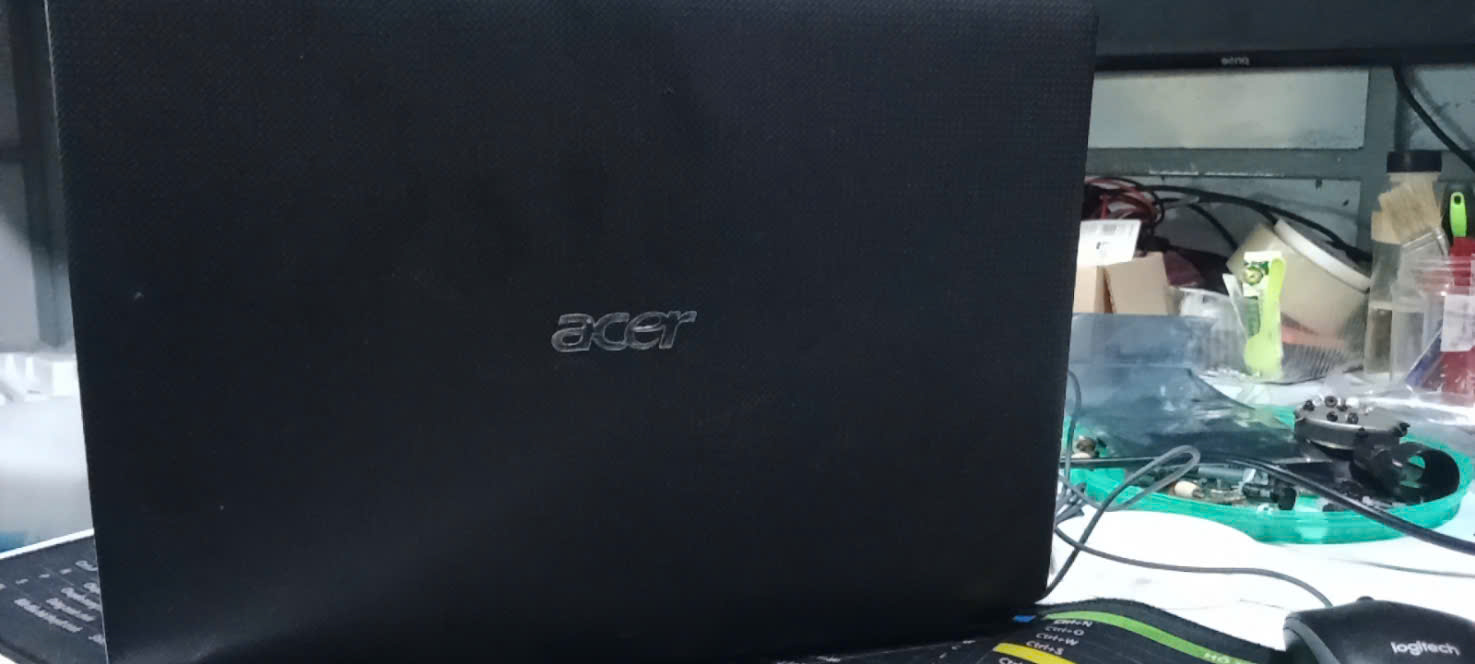
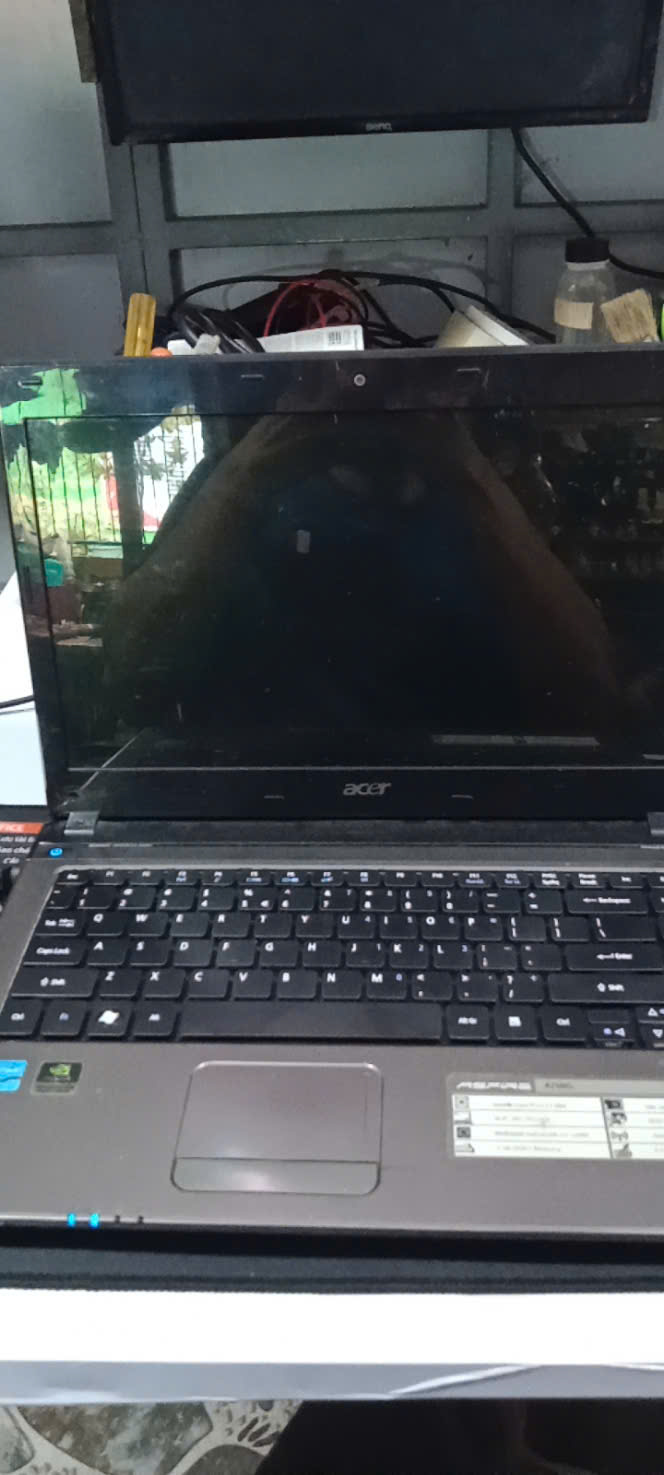
Laptop Acer Đang Dùng Bỗng Màn Hình Đen Thui? Đừng Lo, Có Cách Cứu!

Bạn đang sử dụng laptop Acer bình thường, bỗng một ngày màn hình đen thui, không lên gì, chỉ còn tiếng quạt, đèn nguồn sáng?
Hoảng hốt? Lo sợ mất dữ liệu? Nghĩ ngay đến việc cài lại Win hay thay màn hình mới?
Khoan! Dừng lại một chút.
Rất có thể máy bạn vẫn còn cứu được, và chỉ cần xử lý đúng cách, bạn sẽ tiết kiệm được cả triệu đồng.

Hãy để Bác Sĩ Vi Tính – 0937.179.278 (Chợ Tân Hiệp, Châu Thành, Đồng Tháp) giúp bạn hiểu rõ nguyên nhân – giải pháp – và cách xử lý an toàn nhất cho chiếc laptop Acer của mình.

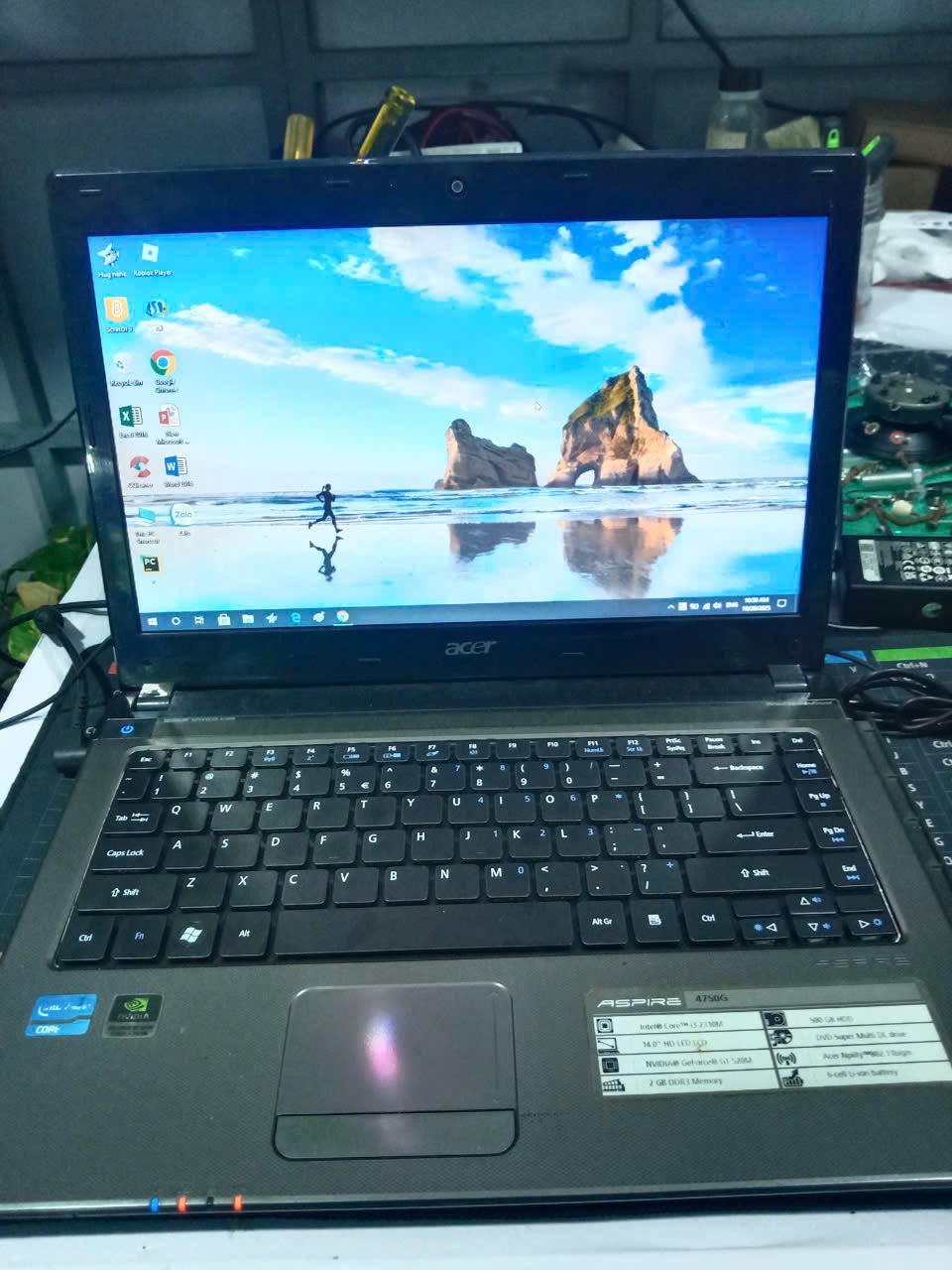
Laptop ACER


⚠️ Vì Sao Laptop Acer Bỗng Dưng Màn Hình Đen?

Có rất nhiều nguyên nhân khiến laptop Acer đang dùng bỗng đen màn hình, và phần lớn không phải do Win hay hư màn hình như nhiều người lầm tưởng.

1. Lỗi do RAM – Nguyên nhân phổ biến nhất

RAM bị lỏng, bám bụi hoặc hỏng nhẹ là nguyên nhân chiếm 60% trường hợp màn hình đen ở laptop Acer.
Dấu hiệu: Máy vẫn chạy, đèn sáng, quạt quay, nhưng màn hình không hiển thị.
Giải pháp: Tháo RAM ra vệ sinh nhẹ, gắn lại đúng khe, hoặc thay thử thanh RAM khác.

2. Lỗi Card đồ họa (VGA) – Acer thường gặp ở dòng có GPU rời

Card VGA rời bị “tụt chân”, quá nhiệt hoặc hư chip gây ra lỗi đen màn hình, khởi động không lên.
Dấu hiệu: Máy bật không lên, đèn nguồn sáng, nghe tiếng ổ cứng nhưng không hình ảnh.
Giải pháp: Test lại card, reflow hoặc reball VGA (kỹ thuật cần chuyên môn cao – KHÔNG tự làm ở nhà).

3. Mainboard bị chập nhẹ

Khi Acer bị ẩm, rơi, sốc điện, mạch main dễ bị chập nhẹ khiến máy bật nguồn nhưng không hiện hình.
Giải pháp: Đo kiểm mạch, xử lý chập, nạp BIOS – Bác Sĩ Vi Tính có máy đo chuyên dụng giúp khắc phục chuẩn xác.

4. Màn hình hoặc cáp màn hình lỗi

Cáp màn hình lâu ngày bị lỏng, đứt ngầm, hoặc màn hình bị chập cũng có thể khiến máy “đen như mực”.
Giải pháp: Kiểm tra bằng cách cắm màn hình rời, nếu có hình → lỗi do cáp/màn hình, chỉ cần thay linh kiện nhỏ.

5. Nguồn điện hoặc pin lỗi

Nguồn điện không ổn định, pin quá yếu hoặc sạc kém chất lượng khiến máy không khởi động đúng nguồn, gây ra lỗi đen màn hình.
Giải pháp: Test adapter, thử tháo pin ra dùng sạc trực tiếp, hoặc thay pin/sạc chuẩn Acer.

Laptop ACER tất cả đề chạy bình thường như màng hình không lên


Sai Lầm Nguy Hiểm Khi Laptop Acer Bị Màn Hình Đen

Hơn 80% khách hàng mang đến Bác Sĩ Vi Tính đều đã tự làm hỏng thêm máy trước đó chỉ vì làm 1 trong các điều sau:

  1. Tự cài lại Win liên tục – khiến ổ cứng bị hỏng logic, mất dữ liệu.

  2. Đập nhẹ, gõ bàn phím hoặc lắc máy – dễ làm hư cáp hoặc nứt mainboard.

  3. Mang ra tiệm không chuyên – bị báo sai bệnh, thay linh kiện không cần thiết, tốn cả triệu.

  4. Sạc lung tung, mượn sạc khác hãng – gây chập nguồn, cháy main, tốn kém gấp 5 lần.

Cảnh báo: Laptop Acer tuy bền, nhưng nếu xử lý sai, chỉ một thao tác nhỏ có thể khiến máy “ra đi” mãi mãi!

Laptop ACER tất cả đề chạy bình thường như màng hình không lên


Giải Pháp Chuẩn Từ Bác Sĩ Vi Tính – Cứu Laptop Acer Màn Hình Đen Cực Nhanh!

Bước 1: Kiểm Tra Nguồn & Hiển Thị

Kỹ thuật viên của Bác Sĩ Vi Tính kiểm tra kỹ từng bước:

  • Nguồn điện, pin, sạc có ổn định không.

  • Tín hiệu hình ảnh qua cổng HDMI/VGA.

  • Test nhanh cáp, RAM, BIOS.

Chỉ sau 5 phút, biết được nguyên nhân chính xác.


⚙️ Bước 2: Chuẩn Đoán Mainboard & VGA

Nếu máy không có hình dù nguồn vẫn chạy:

  • Dùng thiết bị đo chuyên dụng để xác định khu vực lỗi.

  • Reflow hoặc reball VGA (nếu lỗi card).

  • Nạp lại BIOS gốc, khôi phục hệ thống gốc của Acer.

100% quy trình kỹ thuật an toàn, không mất dữ liệu, không thay linh kiện nếu không cần.


Bước 3: Vệ Sinh – Thay Keo Tản Nhiệt – Test Nhiệt Độ

Đa số laptop Acer bị đen màn hình là do quá nhiệt hoặc bám bụi lâu ngày.
Bác Sĩ Vi Tính tiến hành:

  • Tháo toàn bộ máy, vệ sinh sạch bo mạch, quạt, tản nhiệt.

  • Thay keo tản nhiệt chính hãng (nhập khẩu từ Nhật).

  • Kiểm tra nhiệt độ CPU, VGA sau khi sửa.

Kết quả: Máy mát hơn 30%, hoạt động ổn định hơn, không tái lỗi.


Bước 4: Test Toàn Bộ Chức Năng

Sau khi sửa, máy được test kỹ 20 bước: bàn phím, touchpad, wifi, loa, cổng USB, HDMI, camera…
Chỉ khi máy chạy ổn định 100%, mới bàn giao cho khách hàng.

Cam kết:

  • Không báo sai bệnh

  • Không thay linh kiện dư thừa

  • Không “chặt chém” giá

  • Bảo hành rõ ràng, minh bạch


Cảm Nhận Từ Khách Hàng Đã Sửa Laptop Acer Ở Bác Sĩ Vi Tính

“Laptop Acer của tôi đen màn hình tưởng hư main, ra tiệm khác họ kêu thay 1,2 triệu.
Đem qua Bác Sĩ Vi Tính, anh kỹ thuật chỉ vệ sinh và gắn lại RAM, lấy 150k, có bảo hành.
Làm nhanh, tận tâm, máy chạy ngon lành luôn.” – Anh Phúc, Châu Thành.

“Tưởng phải thay màn hình mới, ai ngờ chỉ cần sửa nhẹ cáp và thay keo tản.
Mấy anh kỹ thuật làm kỹ, còn hướng dẫn cách vệ sinh nữa. Rất uy tín.” – Chị Hạnh, Tân Hiệp.


Bảng Giá Tham Khảo Sửa Laptop Acer Bị Màn Hình Đen

Dịch vụ Thời gian Giá tham khảo
Vệ sinh, kiểm tra lỗi cơ bản 30 phút Miễn phí
Xử lý lỗi RAM, BIOS, cáp màn hình 1 giờ 150.000 – 300.000đ
Reflow card VGA, nạp BIOS 1 – 2 giờ 350.000 – 600.000đ
Thay màn hình Acer mới 1 ngày 1.000.000 – 1.500.000đ
Thay keo tản nhiệt, bảo dưỡng full máy 1 giờ 150.000đ

Tất cả dịch vụ đều có bảo hành rõ ràng từ 3 – 12 tháng.
Kiểm tra – báo giá miễn phí – không sửa không sao!

Laptop ACER


Địa Chỉ & Liên Hệ

BÁC SĨ VI TÍNH – SỬA LAPTOP ACER UY TÍN TẠI ĐỒNG THÁP
Chợ Tân Hiệp, Huyện Châu Thành, Đồng Tháp
Hotline: 0937.179.278
Thời gian làm việc: 8h00 – 17h00 (Cả Thứ 7 & Chủ Nhật)
Nhận sửa laptop Acer tận nơi – gọi là có mặt sau 20 phút.


Tại Sao Nên Chọn Bác Sĩ Vi Tính?

Kinh nghiệm hơn 10 năm sửa laptop Acer, Dell, Asus, HP…
Thiết bị sửa chữa hiện đại – test lỗi chính xác, không đoán mò.
Giá cả minh bạch, báo trước, không phát sinh.
Bảo hành rõ ràng – hỗ trợ tận tâm sau sửa.
Vệ sinh, kiểm tra miễn phí, dù bạn chưa sửa.


Kết Luận: Laptop Acer Màn Hình Đen – Cứu Được, Đừng Vội Bỏ!

Nếu laptop Acer của bạn đang đen màn hình, đừng tự ý tháo, cài lại Win hay đem đi lung tung.
Hãy liên hệ ngay 0937.179.278 – Bác Sĩ Vi Tính
Chúng tôi sẽ giúp bạn chuẩn đoán miễn phí – sửa đúng bệnh – tiết kiệm chi phí tối đa.

Laptop Acer bỗng đen thui không đáng sợ – chỉ cần bạn đến đúng nơi sửa uy tín!

Nếu bạn thấy hay ! xin bạn 1 phút ! vui lòng đánh giá 5 sao cho trang website của chúng tôi ! để có động lực làm thêm nhiều bài hay nữa ! cảm ơn quý khách nhé !

Vui lòng Chấm điểm 5 sao trang cho bài viết hay !

Vui lòng Chấm điểm 5 sao trang cho bài viết hay !

  • Hotline: 093.717.9278 ( Gặp Tấn Dân Cử Nhân Công Nghệ Thông Tin)
  • #sualaptopdongthap #sualaptopuytin #sualaptopgiare #suamaytinhtainha, #suamaytinhdongthap #nangcapssd #nangcapramlaptop #vesinhlaptop #vesinhmaytinhtainha, #suanguonpc #nguonmaytinhkhonglen #laptopkhoikhoidong #maytinhchaycham #sualaptopchotanhiep #sualaptopchauthanh #bac­siv­ivitinh #bac­siv­i­tinhdongthap #nangcapmaytinhvanphong  #cuudu­lieumaytinh #thaynguonpcdongthap
ĐỪNG ĐỂ BỊ “VẼ BỆNH” – BÁC SĨ VI TÍNH CHẨN ĐOÁN MIỄN PHÍ 100%

✅ Kiểm tra kỹ – Báo đúng bệnh – Không lo bị chém giá

BÁC SĨ VI TÍNH – Chợ Tân Hiệp, Châu Thành, Đồng Tháp
Hotline: 0937.179.278

Luôn thấu hiểu, uy tín

Luôn thấu hiểu, uy tín


⚠️ “Vẽ bệnh” – Cơn ác mộng của người dùng máy tính, laptop!

Bạn có từng mang máy đi sửa và nghe những câu như:

  • “Máy anh hư main rồi, phải thay!”

  • “Ổ cứng lỗi, thay mới thôi!”

  • “RAM bị hư rồi, cắm không lên, phải đổi!”
    Và cuối cùng… mất cả triệu bạc, nhưng máy vẫn chưa hẳn được sửa đúng bệnh!

Sự thật là: rất nhiều tiệm sửa chữa vẽ bệnh – báo sai lỗi, nâng giá linh kiện, thay đồ dỏm mà khách không hề hay biết.
Đó là lý do vì sao BÁC SĨ VI TÍNH ra đời – để chữa đúng bệnh, đúng giá, đúng tình trạng thật của máy bạn.


CHẨN ĐOÁN MIỄN PHÍ 100% – NÓI KHÔNG VỚI “VẼ BỆNH”

Tại BÁC SĨ VI TÍNH, chúng tôi kiểm tra – chẩn đoán hoàn toàn miễn phí cho tất cả các dòng máy tính, laptop, máy in, ổ cứng, RAM, mainboard…

Chúng tôi không báo giá trước khi kiểm tra, không phán đoán bừa, mà luôn mở máy, đo kiểm thực tế, quay video minh chứng rõ ràng.

Bạn chỉ mất 0 đồng để kiểm tra, nhưng nhận lại sự an tâm tuyệt đối.

Chúng tôi tin rằng:

“Uy tín không phải là lời nói, mà là hành động thật với từng chiếc máy của khách hàng.”


QUY TRÌNH CHẨN ĐOÁN MIỄN PHÍ TẠI BÁC SĨ VI TÍNH

  1. Tiếp nhận máy và ghi rõ tình trạng ban đầu
    – Ghi rõ model, số seri, tình trạng lỗi, niêm phong nếu cần.
    – Cam kết minh bạch 100%, không tráo đổi linh kiện.

  2. Kiểm tra bằng thiết bị chuyên dụng
    – Dùng đồng hồ đo nguồn 3V, 5V, 12V.
    – Test RAM, ổ cứng, mainboard bằng phần mềm kỹ thuật.
    – Kiểm tra hệ điều hành, virus, nhiệt độ CPU, GPU.

  3. Báo kết quả – Có thể quay video nếu khách yêu cầu
    – Báo đúng bệnh, đúng lỗi, có hình ảnh minh chứng rõ ràng.
    – Nếu chỉ lỗi phần mềm hoặc vệ sinh, chúng tôi hỗ trợ miễn phí luôn!

  4. Khách đồng ý mới tiến hành sửa chữa.
    – Không đồng ý, bạn vẫn mang máy về bình thường, không tốn phí kiểm tra.
    – Chúng tôi tôn trọng quyết định của khách – vì sự tin tưởng là cốt lõi.


“CHỈ CẦN MỘT LẦN TRẢI NGHIỆM – BẠN SẼ KHÔNG MUỐN ĐI TIỆM KHÁC!”

Khách hàng đến với BÁC SĨ VI TÍNH đều có chung cảm nhận:

“Ở đây kiểm tra kỹ, báo bệnh thật, không dọa thay này thay kia như mấy chỗ khác.”
“Chẩn đoán miễn phí mà còn chỉ mình cách tự kiểm tra luôn, quá uy tín!”
“Thay linh kiện còn được xem tận mắt, không giấu giếm gì hết.”

Niềm tin của khách hàng chính là bằng chứng cho sự chuyên nghiệp và trung thực của chúng tôi.


CÁC DỊCH VỤ CHÍNH TẠI BÁC SĨ VI TÍNH

  • Sửa máy tính, laptop, PC
    ➤ Sửa lỗi không lên nguồn, không lên hình, sập nguồn, đơ lag, nóng máy…

  • Thay linh kiện chính hãng
    ➤ RAM, SSD, HDD, mainboard, card đồ họa, nguồn, quạt tản nhiệt…

  • Vệ sinh – tra keo tản nhiệt – bảo trì tổng thể
    ➤ Giúp máy chạy êm, mát, bền hơn, tránh lỗi nặng về sau.

  • Sửa máy in, thay mực, nạp mực tại chỗ
    ➤ Có mặt tận nơi khu vực Chợ Tân Hiệp, Châu Thành, Đồng Tháp.

  • Phục hồi dữ liệu – cứu ổ cứng, USB bị lỗi
    ➤ Cứu lại dữ liệu quý giá nhanh – an toàn – bảo mật tuyệt đối.

  • ⚙️ Cài đặt Windows, phần mềm, driver, Office bản quyền
    ➤ Tối ưu tốc độ, bảo mật, không lỗi hệ thống, không mất dữ liệu.


TẠI SAO CHỌN “BÁC SĨ VI TÍNH”?

✅ Uy tín hơn – vì chẩn đoán miễn phí, minh bạch tuyệt đối

Chúng tôi không phán đoán, không dọa thay, không ép khách.

✅ Chuyên nghiệp hơn – vì kỹ thuật viên được đào tạo bài bản

Tất cả kỹ thuật viên đều có kinh nghiệm lâu năm, làm việc bằng tâm huyết, không chạy theo doanh số.

✅ Minh bạch hơn – vì khách được xem toàn bộ quá trình sửa chữa

Bạn có thể đứng xem trực tiếp hoặc chúng tôi quay video gửi lại, rõ từng bước.

✅ Tiện lợi hơn – vì có mặt tận nơi tại Đồng Tháp

Phục vụ tận nơi khu vực Chợ Tân Hiệp, Châu Thành và lân cận.

✅ Tận tâm hơn – vì chúng tôi xem máy của bạn như máy của chính mình

Mục tiêu không chỉ là sửa máy, mà là giữ trọn niềm tin của bạn.


UY TÍN KHÔNG TẠO RA – MÀ ĐƯỢC KHÁCH HÀNG CÔNG NHẬN

BÁC SĨ VI TÍNH đã phục vụ hàng ngàn khách hàng tại Đồng Tháp với 3 cam kết vàng:

  1. Kiểm tra – chẩn đoán miễn phí 100%

  2. Báo đúng bệnh – đúng giá – đúng linh kiện

  3. Bảo hành rõ ràng – hỗ trợ sau sửa tận tâm

Chúng tôi không cạnh tranh bằng giá rẻ bất thường, mà cạnh tranh bằng sự thật và uy tín.
Vì chỉ có chất lượng và sự trung thực mới giữ chân khách hàng lâu dài.


KHÁCH HÀNG NÓI GÌ?

“Máy tôi đem đi 2 chỗ, chỗ nào cũng bảo hư main, may mà mang qua Bác Sĩ Vi Tính – họ kiểm tra miễn phí, phát hiện chỉ bị hư nguồn, sửa có mấy chục ngàn!”
Anh Tín, Châu Thành.

“Lần đầu thấy tiệm sửa mà kiểm tra kỹ vậy. Nhân viên còn chỉ mình cách test RAM, ổ cứng nữa. Rất chuyên nghiệp!”
Chị Hằng, Tân Hiệp.

“Từ nay chỉ tin mỗi Bác Sĩ Vi Tính. Không lo bị vẽ bệnh nữa!”
Anh Duy, Đồng Tháp.


ĐỪNG ĐỂ MẤT TIỀN OAN – HÃY KIỂM TRA MIỄN PHÍ NGAY HÔM NAY!

Bạn có thể mang máy đến BÁC SĨ VI TÍNH bất kỳ lúc nào trong giờ làm việc, hoặc gọi ngay 0937.179.278 để được kiểm tra miễn phí tận nơi.

“Một lần tin tưởng đúng chỗ – Sẽ tiết kiệm cả triệu đồng!”


Thông tin liên hệ:

BÁC SĨ VI TÍNH – Máy Tính & Máy In
Địa chỉ: Chợ Tân Hiệp, Huyện Châu Thành, Tỉnh Đồng Tháp
Hotline: 0937.179.278
Thời gian làm việc: 8h00 – 17h00 (Tất cả các ngày trong tuần)
Dịch vụ: Sửa máy tính – Laptop – Máy in – Ổ cứng – Nạp mực – Cài Win – Chẩn đoán miễn phí


BÁC SĨ VI TÍNH – CHẨN ĐOÁN THẬT, GIÁ THẬT, NIỀM TIN THẬT

Đừng để bị “vẽ bệnh” – Hãy để chúng tôi kiểm tra miễn phí cho bạn!
Liên hệ ngay: 0937.179.278

Nếu bạn thấy hay ! xin bạn 1 phút ! vui lòng đánh giá 5 sao cho trang website của chúng tôi ! để có động lực làm thêm nhiều bài hay nữa ! cảm ơn quý khách nhé !

Vui lòng Chấm điểm 5 sao trang cho bài viết hay !

Vui lòng Chấm điểm 5 sao trang cho bài viết hay !

  • Hotline: 093.717.9278 ( Gặp Tấn Dân Cử Nhân Công Nghệ Thông Tin)
  • #sualaptopdongthap #sualaptopuytin #sualaptopgiare #suamaytinhtainha, #suamaytinhdongthap #nangcapssd #nangcapramlaptop #vesinhlaptop #vesinhmaytinhtainha, #suanguonpc #nguonmaytinhkhonglen #laptopkhoikhoidong #maytinhchaycham #sualaptopchotanhiep #sualaptopchauthanh #bac­siv­ivitinh #bac­siv­i­tinhdongthap #nangcapmaytinhvanphong  #cuudu­lieumaytinh #thaynguonpcdongthap
Lỗi Phổ Biến Trên Laptop Toshiba Và Cách Khắc Phục Nhanh – BÁC SĨ VI TÍNH Đồng Tháp

Laptop Toshiba nổi tiếng với độ bền, hiệu năng ổn định và giá thành hợp lý. Tuy nhiên, sau một thời gian sử dụng, nhiều người dùng gặp phải những lỗi khó chịu khiến máy hoạt động chậm, nóng, hay tự tắt. Nếu bạn đang “đau đầu” vì chiếc Toshiba của mình bỗng trở chứng – đừng lo! BÁC SĨ VI TÍNH tại Chợ Tân Hiệp, Châu Thành, Đồng Tháp sẽ giúp bạn chuẩn đoán chính xác và khắc phục nhanh chóng mọi vấn đề.

Liên hệ ngay: 0937.179.278 – sửa nhanh, uy tín, bảo hành rõ ràng!

Luôn thấu hiểu, uy tín

Luôn thấu hiểu, uy tín


1. Laptop Toshiba bị nóng nhanh, quạt kêu to

Nguyên nhân:
– Quạt tản nhiệt bám bụi.
– Keo tản nhiệt bị khô.
– CPU/GPU hoạt động quá tải.
– Đặt laptop trên bề mặt bí hơi (chăn, gối, bàn gỗ không thoát khí).

Cách khắc phục:
– Vệ sinh quạt, thay keo tản nhiệt sau mỗi 6–12 tháng.
– Sử dụng đế tản nhiệt.
– Hạn chế mở nhiều ứng dụng nặng cùng lúc.

Lời khuyên từ BÁC SĨ VI TÍNH:
Khi máy Toshiba phát ra tiếng quạt to, nóng nhanh dù chỉ mở Chrome hay Word, đừng cố dùng tiếp! Hãy mang đến BÁC SĨ VI TÍNH Đồng Tháp để kiểm tra. Vệ sinh, thay keo chỉ 30 phút – máy mát như mới!

Laptop Toshiba


2. Laptop Toshiba không nhận sạc hoặc sạc không vô pin

Triệu chứng:
– Cắm sạc nhưng không báo sạc.
– Pin báo “Plugged in, not charging”.
– Dây sạc nóng, pin chai nhanh.

Nguyên nhân:
– Củ sạc hỏng hoặc dây sạc gãy ngầm.
– Cổng sạc lỏng, main lỗi.
– Pin bị chai hoặc hư cell.

Giải pháp:
– Thử sạc khác chính hãng Toshiba.
– Kiểm tra lại driver pin (trong Device Manager).
– Nếu vẫn không khắc phục được, đem máy đến BÁC SĨ VI TÍNH để đo main và cell pin.

Địa chỉ kiểm tra miễn phí:
BÁC SĨ VI TÍNH – Chợ Tân Hiệp, Châu Thành, Đồng Tháp
Hotline: 0937.179.278


3. Laptop Toshiba bị đen màn hình, không lên hình

Dấu hiệu:
– Máy chạy nhưng màn hình tối thui.
– Nghe tiếng quạt quay, đèn sáng nhưng không có hình.

Nguyên nhân có thể:
– Lỗi card màn hình (VGA).
– Cáp màn hình lỏng hoặc đứt.
– Màn hình LCD bị hỏng.
– Lỗi BIOS hoặc RAM.

Cách khắc phục:
– Gắn lại RAM, thử vệ sinh khe cắm.
– Kiểm tra cáp màn hình (nếu có kỹ năng).
– Với các lỗi sâu như card VGA chết, cần kỹ thuật chuyên môn để hàn lại chipset hoặc thay card.

Giải pháp nhanh nhất:
Mang đến BÁC SĨ VI TÍNH – đội ngũ kỹ thuật hơn 10 năm kinh nghiệm, sửa VGA, mainboard Toshiba lấy liền trong ngày.

Chuôi Laptop Toshiba


4. Laptop Toshiba khởi động chậm, treo logo hoài

Biểu hiện:
– Bật máy lên, đứng ở logo Toshiba.
– Mất rất lâu mới vào được Windows.
– Máy hoạt động ì ạch, hay treo.

Nguyên nhân:
– Ổ cứng HDD bị bad sector.
– Virus hoặc Windows lỗi.
– RAM yếu, CPU quá tải.

Cách xử lý nhanh:
– Nâng cấp ổ cứng SSD để tốc độ gấp 5 lần HDD.
– Cài lại Windows chuẩn UEFI.
– Nâng cấp RAM để đa nhiệm mượt mà hơn.

Chương trình đặc biệt tại BÁC SĨ VI TÍNH:

Nâng cấp SSD Toshiba – giảm 20% công lắp đặt trong tháng này!
Nhanh – mượt – bền – bảo hành 1 tháng.


5. Laptop Toshiba bị mất âm thanh, không nghe được nhạc

Triệu chứng:
– Biểu tượng loa có dấu “x”.
– Cắm tai nghe không có tiếng.
– Loa phát rè hoặc nhỏ bất thường.

Nguyên nhân:
– Driver âm thanh lỗi.
– Jack âm thanh bị lỏng.
– Loa bị hỏng do ẩm hoặc bụi.

Khắc phục:
– Cài lại driver âm thanh.
– Kiểm tra trong Device Manager.
– Nếu vẫn lỗi, BÁC SĨ VI TÍNH sẽ giúp kiểm tra phần cứng và thay loa lấy liền chỉ trong 15 phút.

Bàn phím Toshiba


6. Laptop Toshiba không kết nối Wi-Fi hoặc mạng yếu

Nguyên nhân:
– Card Wi-Fi hư hoặc bị disable.
– Driver lỗi.
– Mainboard hỏng cổng mạng.

Giải pháp:
– Cài lại driver Wi-Fi.
– Cắm thử USB Wi-Fi ngoài.
– Nếu vẫn không được, kỹ thuật BÁC SĨ VI TÍNH Đồng Tháp có thể thay card Wi-Fi chính hãng Toshiba – bảo hành 6 tháng, kết nối ổn định, sóng khỏe.


7. Laptop Toshiba bị lỗi bàn phím hoặc touchpad không hoạt động

Biểu hiện:
– Một số phím không nhấn được.
– Touchpad bị đơ, không di chuyển được.

Nguyên nhân:
– Bàn phím bị kẹt, đổ nước.
– Touchpad bị lỗi driver hoặc hư mạch.

Cách khắc phục:
– Vệ sinh bàn phím, thay bàn phím mới.
– Cài lại driver touchpad.
– Nếu lỗi main, BÁC SĨ VI TÍNH có thể sửa IC điều khiển bàn phím – lấy liền trong 1 giờ.


8. Vì sao nên chọn BÁC SĨ VI TÍNH – Trung tâm sửa laptop Toshiba uy tín tại Đồng Tháp

Chẩn đoán chính xác – Sửa đúng bệnh:
Kỹ thuật viên giàu kinh nghiệm, am hiểu sâu các dòng Toshiba Satellite, Portege, Dynabook…

⚙️ Sửa nhanh, lấy liền:
Nhiều lỗi thông thường như vệ sinh, thay bàn phím, cài Win… chỉ 30 phút – 1 tiếng.

Giá cả hợp lý – minh bạch:
Báo giá trước khi sửa, không phát sinh chi phí.

Bảo hành chu đáo:
Tất cả linh kiện đều có tem bảo hành và hóa đơn rõ ràng.

Ưu đãi đặc biệt:

Giảm 10–20% chi phí sửa chữa laptop Toshiba cho học sinh, sinh viên, giáo viên, nhân viên văn phòng trong tháng này!


9. Quy trình sửa chữa laptop Toshiba tại BÁC SĨ VI TÍNH

  1. Tiếp nhận máy – kiểm tra miễn phí 100%.

  2. Báo lỗi, báo giá chi tiết trước khi sửa.

  3. Tiến hành sửa chữa nhanh – khách được theo dõi trực tiếp.

  4. Vệ sinh, kiểm tra tổng thể trước khi bàn giao.

  5. Bảo hành tận tâm – hỗ trợ sau sửa.


10. Lời kết

Laptop Toshiba của bạn đang gặp vấn đề? Đừng để máy nặng thêm, hỏng thêm rồi mới mang đi sửa! Một lỗi nhỏ có thể khiến mainboard hoặc ổ cứng hư hoàn toàn, tốn tiền gấp đôi.

Hãy để BÁC SĨ VI TÍNH – “chuyên gia chữa bệnh cho laptop” tại Đồng Tháp giúp bạn khôi phục chiếc Toshiba như mới, nhanh – chuẩn – tiết kiệm!

Địa chỉ: Chợ Tân Hiệp, Huyện Châu Thành, Tỉnh Đồng Tháp
Hotline hỗ trợ nhanh: 0937.179.278
Fanpage & Zalo: BÁC SĨ VI TÍNH – Sửa Laptop, Máy Tính, Máy In Uy Tín


➡️ Từ một lỗi nhỏ, đừng để thành thiệt hại lớn!
Mang laptop Toshiba của bạn đến BÁC SĨ VI TÍNH hôm nay – kiểm tra MIỄN PHÍ, sửa nhanh, bảo hành dài lâu!

Nếu bạn thấy hay ! xin bạn 1 phút ! vui lòng đánh giá 5 sao cho trang website của chúng tôi ! để có động lực làm thêm nhiều bài hay nữa ! cảm ơn quý khách nhé !

Vui lòng Chấm điểm 5 sao trang cho bài viết hay !

Vui lòng Chấm điểm 5 sao trang cho bài viết hay !

  • Hotline: 093.717.9278 ( Gặp Tấn Dân Cử Nhân Công Nghệ Thông Tin)
  • #sualaptopdongthap #sualaptopuytin #sualaptopgiare #suamaytinhtainha, #suamaytinhdongthap #nangcapssd #nangcapramlaptop #vesinhlaptop #vesinhmaytinhtainha, #suanguonpc #nguonmaytinhkhonglen #laptopkhoikhoidong #maytinhchaycham #sualaptopchotanhiep #sualaptopchauthanh #bac­siv­ivitinh #bac­siv­i­tinhdongthap #nangcapmaytinhvanphong  #cuudu­lieumaytinh #thaynguonpcdongthap
5 Nguyên nhân & cách khắc phục “Máy tính bị đơ, khởi động lâu” tại Bác sĩ Vi Tính – Chợ Tân Hiệp, Đồng Tháp”

⚙️ Máy tính bị đơ, khởi động chậm – vấn đề ai cũng gặp

Bạn có bao giờ bật máy tính lên mà phải ngồi chờ cả buổi mới vào được màn hình chính chưa?
Hoặc đang làm việc mà máy đơ cứng, quay vòng tròn mãi không tắt được?

Nếu có, bạn không đơn độc đâu!
Rất nhiều người ở Chợ Tân Hiệp, Đồng Tháp mỗi ngày mang laptop đến “Bác sĩ Vi Tính” với cùng một lý do: máy bị đơ, khởi động lâu, mở file chậm.

Tin vui là – 99% những trường hợp này có thể khắc phục nhanh trong 30–60 phút, mà không cần thay máy mới tại bác sĩ vi tính Tỉnh Đồng Tháp!!

Sửa laptop, máy tính tại nhà

Sửa laptop, máy tính tại nhà

Nguyên nhân khiến máy tính bị đơ, khởi động lâu

Trước khi đổ lỗi cho “máy yếu”, hãy xem thử máy bạn đang gặp phải một trong những nguyên nhân phổ biến sau:

1. Ổ cứng (HDD) cũ, chậm, sắp hư

Đây là nguyên nhân hàng đầu khiến máy khởi động lâu, mở file chậm.
Ổ HDD truyền thống có tốc độ đọc/ghi thấp, khi dùng lâu năm sẽ sinh ra bad sector, khiến Windows khởi động ì ạch.

Giải pháp:
Nâng cấp lên ổ cứng SSD – tốc độ nhanh gấp 5–10 lần, khởi động Windows chỉ 10–15 giây.

Ổ cứng khách hàng hay tin dùng tại cửa hàng Bác sĩ

Ổ cứng khách hàng hay tin dùng tại cửa hàng Bác sĩ

2. RAM quá ít, chạy đa tác vụ bị “nghẽn”

Khi RAM quá thấp (dưới 4GB), bạn mở nhiều ứng dụng như Chrome, Word, Zoom… thì máy sẽ bị treo hoặc đơ liên tục.

Giải pháp:
Nâng cấp RAM 8GB hoặc 16GB, đặc biệt với học sinh – sinh viên, dân văn phòng, sẽ thấy khác biệt rõ rệt ngay sau khi nâng.

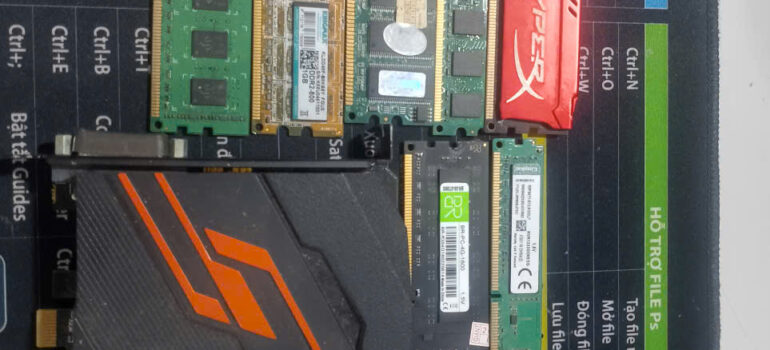
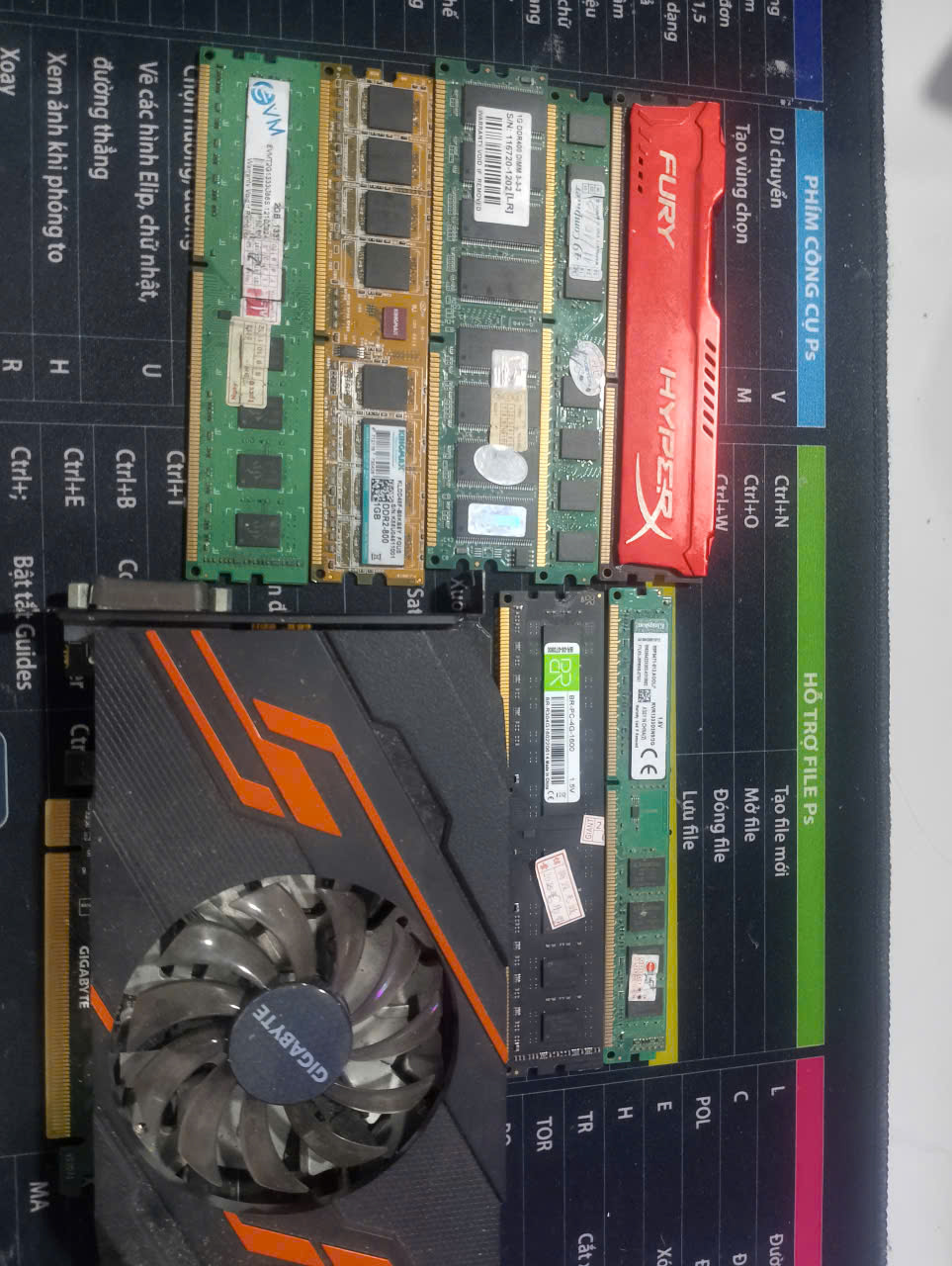
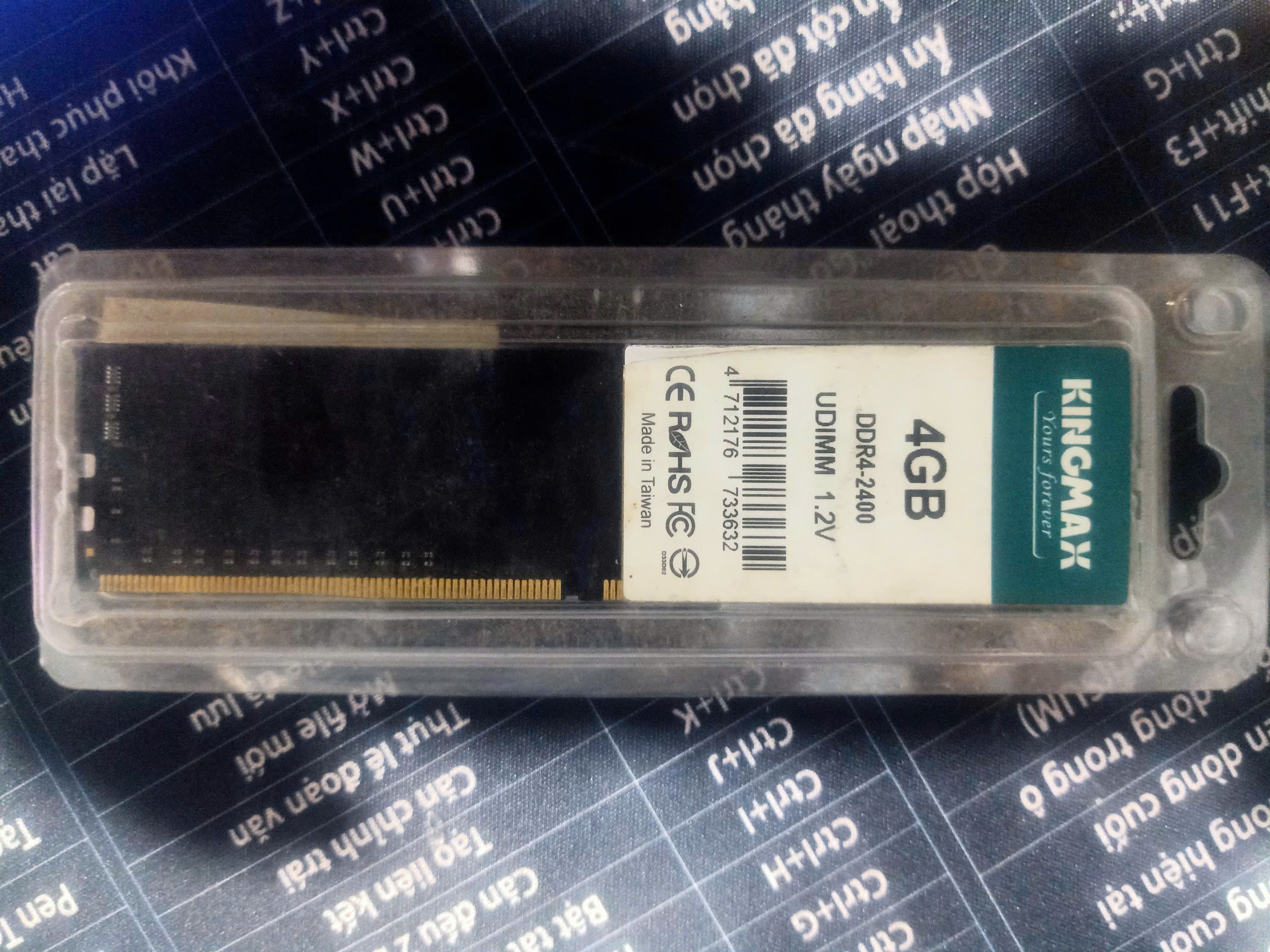
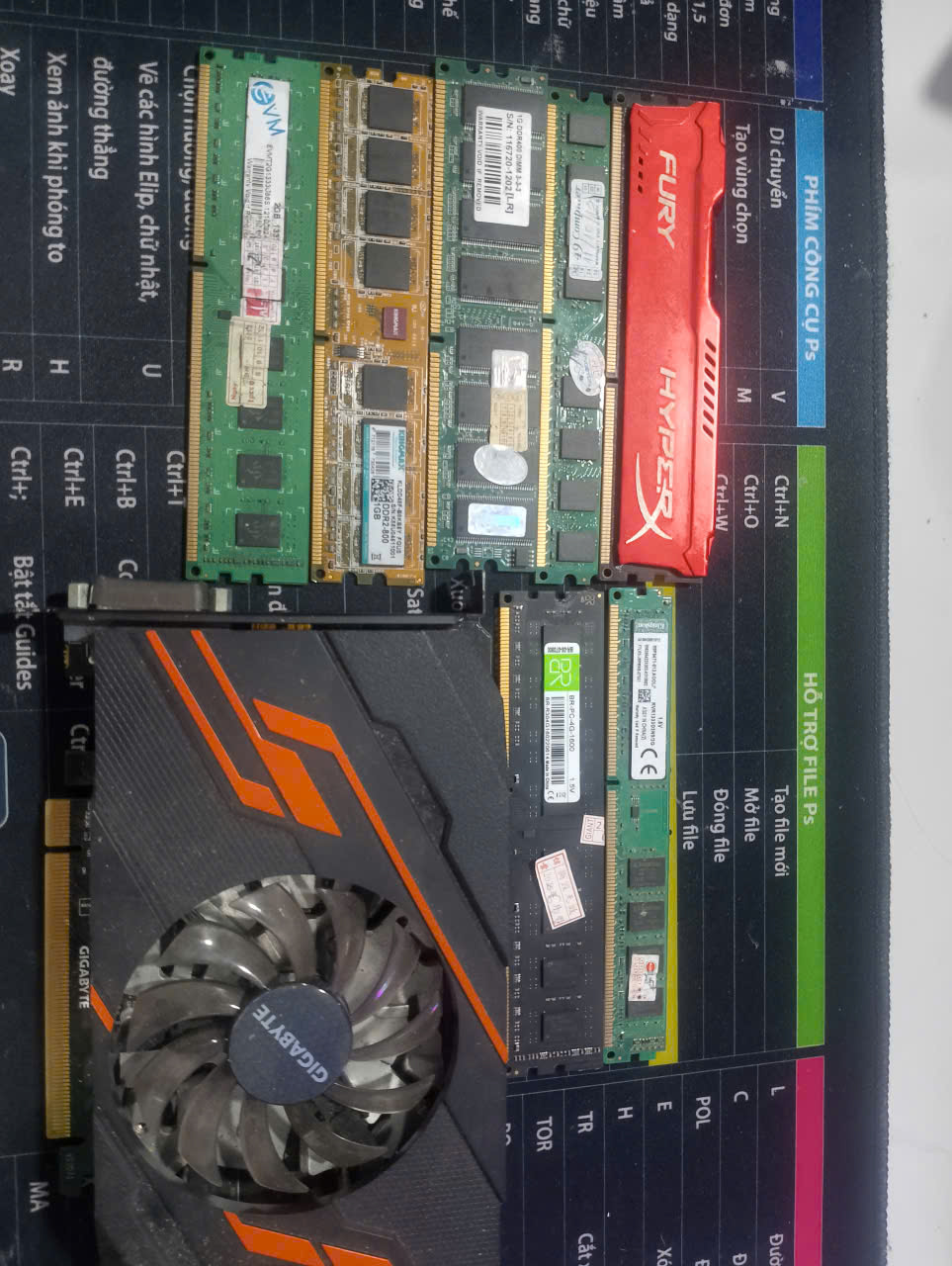
Các loại ram hay sữa chữa và thay thế tại cửa hàng

Các loại ram hay sữa chữa và thay thế tại cửa hàng

3. Bụi bẩn, keo tản nhiệt khô

Khi bo mạch và quạt tản nhiệt bị bụi hoặc keo khô, CPU nóng lên nhanh, khiến máy tự giảm hiệu năng để bảo vệ linh kiện → máy chạy chậm, lag.

Giải pháp:
Đem máy đến vệ sinh, tra keo tản nhiệt định kỳ 6 tháng/lần – vừa giúp máy mát, vừa kéo dài tuổi thọ.

Khô keo tản nhiệt

Khô keo tản nhiệt

4. Quá nhiều phần mềm khởi động cùng Windows

Một số phần mềm “ẩn” như Zoom, Spotify, hoặc phần mềm diệt virus nặng khiến máy nặng ngay từ khi bật.

Giải pháp:
Vô hiệu hóa ứng dụng khởi động không cần thiết. Nếu bạn không rành, kỹ thuật viên của Bác sĩ Vi Tính có thể hỗ trợ dọn dẹp và tối ưu chỉ trong 15 phút.

Laptop sau khi vệ sinh tại Bác sĩ Vi Tính – Chợ Tân Hiệp: sạch bụi, mát máy, chạy nhanh như mới!

Laptop sau khi vệ sinh tại Bác sĩ Vi Tính – Chợ Tân Hiệp: sạch bụi, mát máy, chạy nhanh như mới!

5. Virus hoặc phần mềm rác chiếm tài nguyên

Máy bị nhiễm virus hoặc có phần mềm quảng cáo (adware) cũng là nguyên nhân khiến máy đơ, chậm bất thường.

Giải pháp:
Quét virus, cài lại Windows sạch và tối ưu hoá hệ thống. Tại Bác sĩ Vi Tính, khách hàng được cài Win bản quyền, phần mềm cần thiết – miễn phí sau khi sửa.

Vì sao nên sửa sớm khi máy bị đơ hoặc khởi động lâu?

Nhiều người thường “chịu đựng” vì nghĩ máy chậm là do máy cũ, nhưng thật ra để lâu rất nguy hiểm:

  • ⚠️ Ổ cứng lỗi có thể làm mất dữ liệu vĩnh viễn.
  • CPU quá nhiệt gây chập mạch, hư mainboard.
  • Hư dây chuyền → sửa tốn gấp 5–10 lần so với khắc phục sớm.
  • Mỗi lần bật máy mất 5 phút, 1 ngày bật 3 lần → mất 1 tiếng/ngày!

Ngược lại, sửa sớm – vệ sinh – nâng cấp SSD giúp bạn:
✅ Máy chạy nhanh gấp đôi
✅ Làm việc, học tập mượt mà
✅ Tiết kiệm điện, giảm nóng máy
✅ Tăng tuổi thọ linh kiện

Ưu điểm khi nâng cấp & vệ sinh máy tại “Bác sĩ Vi Tính”

Tại Bác sĩ Vi Tính – Chợ Tân Hiệp, Đồng Tháp, khách hàng được:

  • Kiểm tra & tư vấn miễn phí nguyên nhân khiến máy chậm.
  • ⚙️ Nâng cấp SSD, RAM chính hãng – bảo hành dài.
  • Vệ sinh bo mạch, tra keo tản nhiệt miễn phí khi sửa chữa.
  • Cài lại Windows + phần mềm miễn phí.
  • ⏱️ Thời gian sửa nhanh – chỉ 30 phút đến 1 giờ.
  • Có dịch vụ tận nhà tại Chợ Tân Hiệp & khu vực lân cận.
  • Với kinh nghiệm sữa chữa trên 20 năm mọi khách hàng sữa chữa lần đầu tiên điều tin tưởng cửa hàng “Bác sĩ vi tính” và giới thiệu bạn bè lại sữa chữa và nâng cấp tại cửa hàng

⚖️ Ưu và nhược điểm nếu KHÔNG xử lý tình trạng đơ – khởi động chậm

Tình trạng Ưu điểm Nhược điểm
Tiếp tục dùng máy chậm Không tốn tiền ngay Hiệu suất giảm, dễ hỏng thêm ổ cứng, mất dữ liệu
Tự cài lại Win tại nhà Nhanh, tiết kiệm tạm thời Không khắc phục được gốc lỗi phần cứng, có thể mất dữ liệu
Đem đến cửa hàng uy tín Kiểm tra chính xác, sửa triệt để Mất chút thời gian mang máy tới

Kết luận: Sửa sớm – tiết kiệm – bền hơn!

Quy trình kiểm tra & khắc phục tại “Bác sĩ Vi Tính”

  1. Kiểm tra lỗi miễn phí (nguồn, RAM, ổ cứng, nhiệt độ CPU).
  2. ⚙️ Đo tốc độ khởi động và đánh giá linh kiện.
  3. Báo lỗi – tư vấn giải pháp – báo giá rõ ràng.
  4. Vệ sinh bo mạch, tra keo, dọn file rác.
  5. Thay SSD/RAM nếu cần, cài lại Windows tối ưu.
  6. Kiểm tra lại trước khi giao máy, hướng dẫn sử dụng.

⏱️ Thời gian sửa chữa: 30–60 phút
Kiểm tra miễn phí – không sửa không sao!

Bảng Giá Dịch Vụ Sửa Laptop – Máy Tính Tại Bác Sĩ Vi Tính Đồng Tháp

Dịch vụ ⚙️ Nội dung chi tiết Giá tham khảo
Vệ sinh laptop – PC chuyên sâu Tháo máy, vệ sinh keo tản nhiệt, quạt, bo mạch, kiểm tra tổng thể 100.000 – 150.000đ
Thay ổ cứng SSD tăng tốc x2 Lắp SSD 120GB – 1TB, cài Win, sao lưu dữ liệu Từ 350.000đ – 1.600.000đ (tùy dung lượng)
Nâng cấp RAM laptop – PC Tăng dung lượng RAM giúp máy chạy mượt hơn Từ 250.000đ – 750.000đ
Cài Win, Office, phần mềm trọn gói Win 10/11 bản quyền, tối ưu hiệu suất, phần mềm học & văn phòng 100.000 – 200.000đ
Sửa nguồn máy tính PC không lên Kiểm tra, thay nguồn, bảo hành 3 tháng 250.000 – 550.000đ
Laptop bật không lên / mất nguồn Kiểm tra main, IC nguồn, sửa nhanh trong 30 phút 150.000 – 350.000đ
Cứu dữ liệu ổ cứng / USB / SSD Khôi phục dữ liệu bị xóa, lỗi định dạng Giá từ 200.000đ
Thay bàn phím, chuột, màn hình laptop Linh kiện chính hãng, bảo hành 6 tháng Từ 250.000đ – 1.200.000đ
Bảo trì máy tính văn phòng – trường học Kiểm tra, vệ sinh, tối ưu toàn bộ hệ thống Theo hợp đồng / tháng

Cảm nhận từ khách hàng sau khi khắc phục lỗi đơ – khởi động chậm

“Máy tôi mở 10 phút mới lên, giờ bật 10 giây là chạy. Rất hài lòng.”
⚙️ “Kỹ thuật kiểm tra rõ ràng, thay SSD nhanh, có vệ sinh miễn phí.”
“Giá hợp lý, không vẽ bệnh. Làm nhanhmáy chạy mượt như mới.”
“Lúc đầu tưởng hư nặng, ai ngờ chỉ lỗi ổ cứng. Làm xong máy êm ru.”
Thay SSD ở đây 2 năm rồi, vẫn chạy ngon. Giờ giới thiệu cho bạn bè luôn.”

Liên hệ ngay “Bác sĩ Vi Tính – Chợ Tân Hiệp, Đồng Tháp”

Hotline/Zalo: 093.717.9278
Địa chỉ: Khu chợ Tân Hiệp, xã Châu Thành, tỉnh Đồng Tháp và các xã lân cận
Thời gian làm việc: 7h30 – 20h00 (Cả Chủ nhật & ngày lễ)
Dịch vụ tận nhà – Kiểm tra miễn phí – Sửa nhanh lấy liền!

Máy tính khách hàng sau 30 phút sữa chữa

Máy tính khách hàng sau 30 phút sữa chữa

Website: https://www.vitinhtandan.com
Ưu đãi đặc biệt: Vệ sinh máy in miễn phí tận nơi cho 30 văn phòng đăng ký sớm nhất trong tháng này!

Nếu bạn thấy hay ! xin bạn 1 phút ! vui lòng đánh giá 5 sao cho trang website của chúng tôi ! để có động lực làm thêm nhiều bài hay nữa ! cảm ơn quý khách nhé !

Vui lòng Chấm điểm 5 sao trang cho bài viết hay !

Vui lòng Chấm điểm 5 sao trang cho bài viết hay !

  • Hotline: 093.717.9278 ( Gặp Tấn Dân Cử Nhân Công Nghệ Thông Tin)
  • #sualaptopdongthap #sualaptopuytin #sualaptopgiare #suamaytinhtainha, #suamaytinhdongthap #nangcapssd #nangcapramlaptop #vesinhlaptop #vesinhmaytinhtainha, #suanguonpc #nguonmaytinhkhonglen #laptopkhoikhoidong #maytinhchaycham #sualaptopchotanhiep #sualaptopchauthanh #bac­siv­ivitinh #bac­siv­i­tinhdongthap #nangcapmaytinhvanphong  #cuudu­lieumaytinh #thaynguonpcdongthap
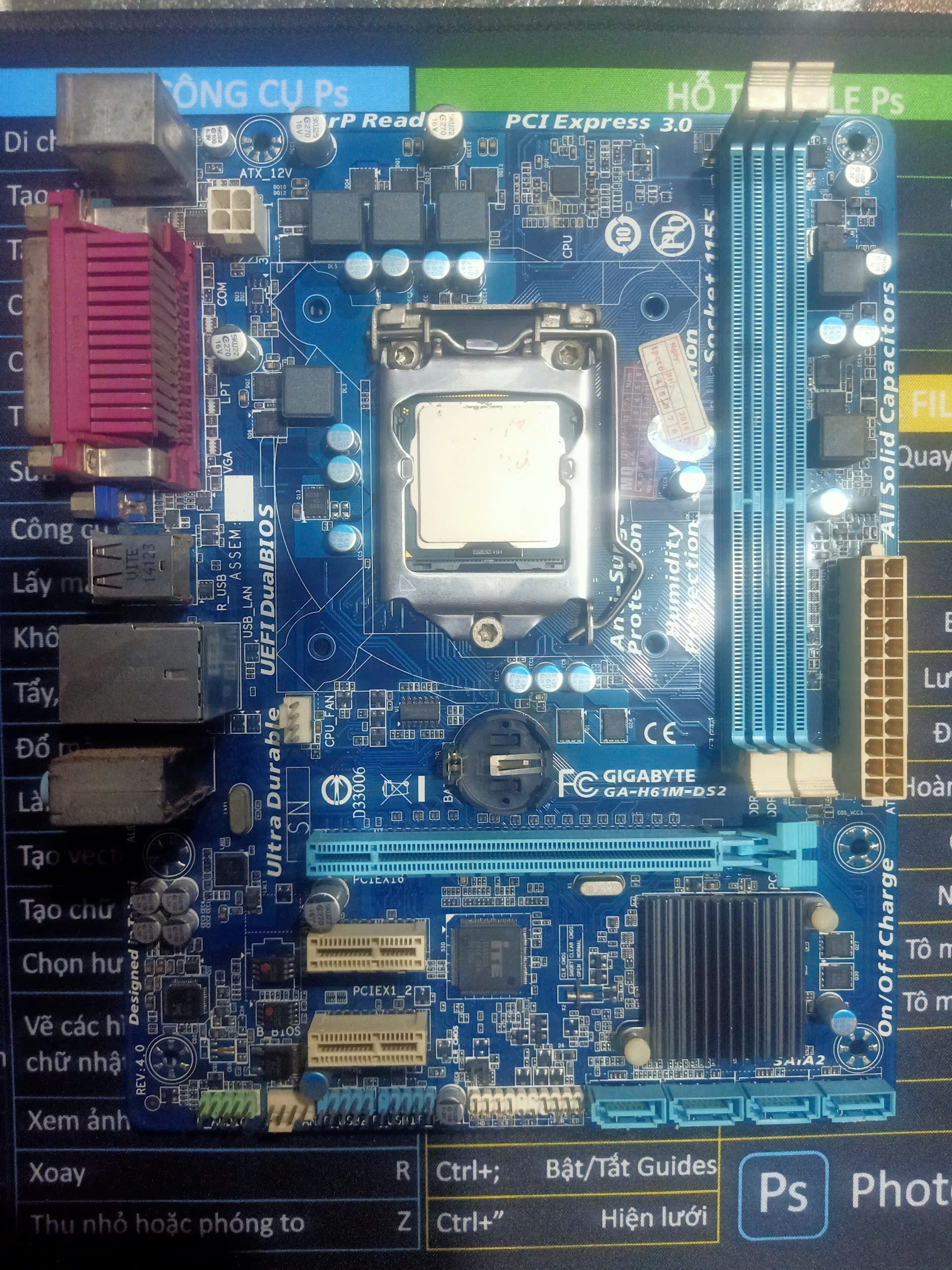
 

“Máy tính bật không lên – Kiểm tra nguồn miễn phí tại Bác sĩ Vi Tính – Chợ Tân Hiệp, Đồng Tháp”

⚙️ Máy tính bật không lên – nỗi lo không của riêng ai

Bạn đang bật máy mà không thấy đèn sáng, quạt không quay, màn hình im lìm?
Rất có thể máy tính của bạn đang gặp lỗi nguồn – một lỗi phổ biến nhưng nhiều người lại lo lắng quá mức hoặc bị “vẽ bệnh” khi đem đi sửa.

Tại “Bác sĩ Vi Tính” – Chợ Tân Hiệp, Đồng Tháp, chúng tôi hiểu cảm giác đó.
Vì vậy, chúng tôi kiểm tra nguồn hoàn toàn miễn phí, giúp bạn biết chính xác nguyên nhân – không mất phí – không lo bị chặt chém.

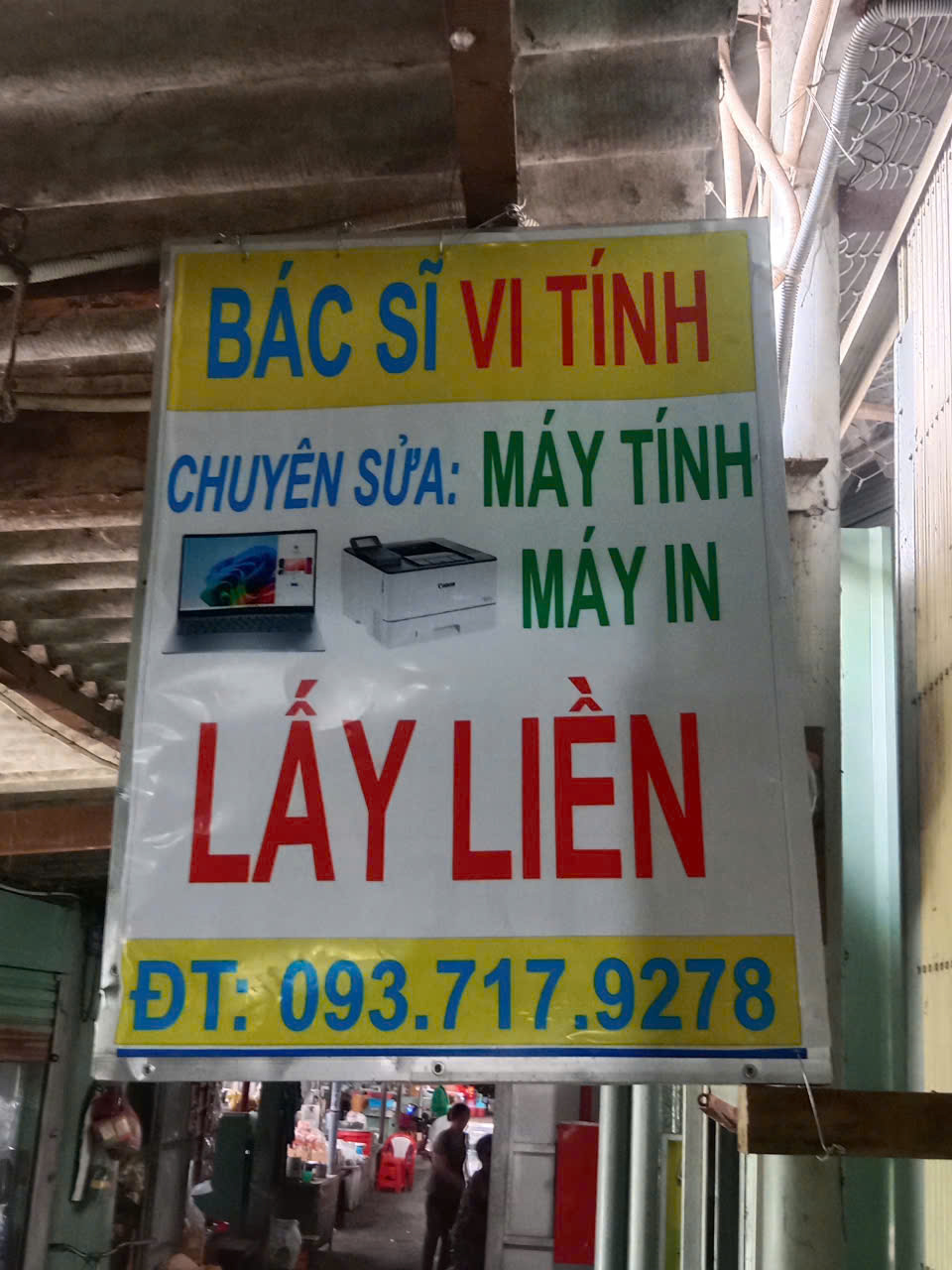
bảng hiệu

bảng hiệu

Dấu hiệu máy tính bị lỗi nguồn

Trước khi vội vàng mang máy đi sửa, bạn có thể tự nhận biết nhanh một vài dấu hiệu:

  1. Bật nút nguồn nhưng không có phản ứng gì – đèn không sáng, quạt không quay.
  2. Nghe tiếng “tách” nhỏ rồi im lặng hoàn toàn – có thể nguồn bị ngắn mạch.
  3. Quạt CPU quay chập chờn, màn hình không hiển thị.
  4. Có mùi khét nhẹ hoặc tia lửa nhỏ khi cắm điện.
  5. Máy đang dùng thì tự tắt, sau đó bật lại không được.

Nếu bạn thấy 1 trong các dấu hiệu trên, đừng cố bật nhiều lần – rất dễ làm hỏng thêm mainboard, ổ cứng hoặc RAM.

Nguyên nhân khiến máy tính không lên nguồn

Rất nhiều người nghĩ “chắc hư nặng rồi”, nhưng thật ra đa phần chỉ là lỗi nhỏ, chẳng hạn như:

  • Nguồn yếu hoặc hư tụ điện.
  • Dây nguồn lỏng, chập chờn.
  • ⚙️ Bo mạch chủ bị bụi, ẩm hoặc chạm linh kiện.
  • Pin CMOS yếu – khiến mainboard không nhận khởi động.
  • Nút power bị hỏng, lỏng socket.
  • Cắm sai nguồn hoặc điện áp không ổn định.

Tại Bác sĩ Vi Tính, kỹ thuật viên sẽ kiểm tra từng bước, từ nguồn, mainboard đến RAM – giúp bạn biết nguyên nhân thật sự, không đoán mò, không “vẽ thêm bệnh”.


Vì sao nên kiểm tra và sửa nguồn máy tính sớm?

Nguồn là “trái tim” của máy tính – nếu nguồn yếu hoặc hỏng, toàn bộ linh kiện đều có thể bị ảnh hưởng.

Hậu quả nếu bạn để lâu không sửa:

  • Nguồn yếu → gây tắt đột ngột → hư ổ cứng, mất dữ liệu.
  • Nguồn chập điện → cháy main, RAM hoặc VGA.
  • Máy chập chờn, không ổn định → giảm tuổi thọ CPU.
  • Tốn kém hơn gấp nhiều lần nếu hư lan sang các linh kiện khác.

Ngược lại, nếu kiểm tra và thay nguồn sớm, bạn sẽ:

Bảo vệ toàn bộ linh kiện quan trọng.
Máy hoạt động ổn định, khởi động nhanh.
Giảm rủi ro cháy nổ, chập điện trong nhà.
Tiết kiệm chi phí – chỉ thay phần hư, không phải thay cả bộ.

Quy trình kiểm tra và sửa nguồn tại “Bác sĩ Vi Tính”

Chúng tôi luôn thực hiện minh bạch, rõ ràng từng bước, để khách hàng an tâm tuyệt đối:

  1. Tiếp nhận máy – kiểm tra sơ bộ tại chỗ.
  2. ⚙️ Dùng thiết bị đo nguồn chuyên dụng để xác định chính xác lỗi.
  3. Báo kết quả, tư vấn hướng khắc phục và chi phí rõ ràng.
  4. Vệ sinh bo mạch, tra keo, xử lý bụi bẩn và ẩm mốc nếu có.
  5. Thay nguồn hoặc linh kiện lỗi (nếu cần), test lại 100%.
  6. Bàn giao tận tay – bảo hành rõ ràng, uy tín.

⏱️ Thời gian kiểm tra: 30 phút.
Kiểm tra hoàn toàn miễn phí.

️ Ngoài sửa nguồn – chúng tôi còn hỗ trợ thêm:

  • Nâng cấp ổ cứng SSD, tăng tốc khởi động.
  • Vệ sinh bo mạch, tra keo tản nhiệt.
  • Sửa mainboard, thay RAM, thay quạt CPU.
  • Cài đặt Windows, Office, phần mềm học tập – làm việc.
  • Bảo trì máy tính định kỳ cho văn phòng, tiệm, trường học.

Tất cả đều được thực hiện tại cửa hàng hoặc tại nhà, đúng hẹn – đúng giá – đúng lỗi.

Ưu điểm khi sửa chữa tại “Bác sĩ Vi Tính – Chợ Tân Hiệp, các xã lân cận – Đồng Tháp”

Kiểm tra miễn phí – không sửa không sao
Kỹ thuật có kinh nghiệm >20 năm trong ngành
Giá hợp lý, báo rõ trước khi làm
Linh kiện chính hãng, bảo hành dài
Hỗ trợ tận nhà trong khu vực Châu Thành – Đồng Tháp
Có dịch vụ vệ sinh, nâng cấp trọn gói

⚖️ Ưu và nhược điểm khi không sửa hoặc chậm kiểm tra nguồn

Tình trạng Ưu điểm Nhược điểm
Không sửa, để lâu Không tốn chi phí ngay Rủi ro cháy linh kiện, mất dữ liệu, tốn nhiều hơn sau này
Tự sửa tại nhà Tiết kiệm tạm thời Dễ gây chập, hư mainboard, nguy hiểm nếu chập điện
Mang đến cửa hàng uy tín Xác định đúng lỗi, sửa nhanh, an toàn Mất chút thời gian di chuyển

Vì vậy, nếu máy tính bật không lên, đừng chần chừ – hãy mang đến Bác sĩ Vi Tính – Chợ Tân Hiệp, nơi kiểm tra miễn phí, sửa nhanh, bảo hành rõ ràng.

Cảm nhận thực tế từ khách hàng

“Tưởng máy hư nặng, ai ngờ chỉ lỗi nguồn. Anh kỹ thuật kiểm tra 10 phút là ra ngay.”
⚙️ “Làm nhanh, giá hợp lý, không vẽ bệnh. Giờ máy bật phát là lên liền.”
“Mới đầu lo tốn tiền, mà kiểm tra miễn phí, báo rõ ràng nên rất yên tâm.”
“Máy tính không lên, tưởng hư main, hóa ra chỉ do nguồn bụi. Làm sạch xong chạy mượt như mới.”
“Rất hài lòng, có vệ sinh bo mạch miễn phí và hướng dẫn cách bảo quản luôn.”

Nguồn được khách hàng tại cửa hàng Bác sĩ vi tính tin dùng

Nguồn được khách hàng tại cửa hàng Bác sĩ vi tính tin dùng

Liên hệ ngay “Bác sĩ Vi Tính – Chợ Tân Hiệp, Đồng Tháp”

Hotline/Zalo: 093.717.9278
Địa chỉ: Khu chợ Tân Hiệp, xã Châu Thành, Đồng Tháp
Thời gian làm việc: 7h30 – 19h00 (Cả CN & ngày lễ)
Dịch vụ tại nhà – kiểm tra miễn phí – sửa nhanh lấy liền!

Nếu bạn thấy hay ! xin bạn 1 phút ! vui lòng đánh giá 5 sao cho trang website của chúng tôi ! để có động lực làm thêm nhiều bài hay nữa ! cảm ơn quý khách nhé !

Khóa học Python online từ cơ bản đến nâng cao


Khóa học Python online từ cơ bản đến nâng cao

  • Hotline: 093.717.9278 ( Gặp Tấn Dân Cử Nhân Công Nghệ Thông Tin)


Các đề ôn thi để chuẩn bị thi Cấp Huyện thì các em vào đường dẫn phía dưới để tham khảo giúp thầy nhé!

  1. Giải đề 1 và đáp án thi Học sinh giỏi tin học Python C++ THCS có tài liệu ôn thi
  2. Giải đề 2 và đáp án thi Học sinh giỏi tin học Python C++ THCS có tài liệu ôn thi

#BacSiViTinh #SuaLaptopDongThap #SuaMayTinhTaiNha #ChoTanHiep #ChauThanh #SuaLaptopGiaRe #SuaMayIn #CaiWin #NangCapSSD #CuuDuLieu #MayTinhDongThap #LaptopBiCham #SuaLaptopUyTin


Nâng Cấp – Thay Ổ Cứng SSD, Tăng Tốc X2 Chỉ Trong 30 Phút Tại “Bác Sĩ Vi Tính” – Tân Hiệp, Đồng Tháp!

Bạn đã bao giờ chờ cả 10 phút mà laptop vẫn chưa khởi động xong chưa?
Bạn mở Word, Excel, hoặc Chrome mà máy cứ “xoay xoay” mãi, khiến bạn mất kiên nhẫn, mất cả cảm hứng làm việc?

Nếu có, thì xin chúc mừng – bạn chỉ cần nâng cấp lên ổ cứng SSD, và chiếc máy “ì ạch” của bạn sẽ hóa thân thành siêu tốc trong 30 phút tại Bác sĩ Vi Tính – Chợ Tân Hiệp, Đồng Tháp!

⚙️ SSD là gì mà lại “thần kỳ” đến vậy?

Ổ cứng SSD (Solid State Drive) là thế hệ ổ cứng mới, thay thế cho ổ cứng HDD truyền thống.
Khác với HDD dùng đĩa quay cơ học, SSD lưu dữ liệu bằng chip điện tử, giúp:

  • Tốc độ đọc/ghi nhanh gấp 5–10 lần so với HDD
  • Khởi động Windows chỉ 10–20 giây
  • Mở ứng dụng tức thì, không độ trễ
  • Giảm nhiệt, tiết kiệm pin, hoạt động êm ái
  • An toàn dữ liệu cao hơn, ít hư hỏng hơn

Khi nào nên thay ổ cứng SSD?

Rất nhiều khách hàng đem máy đến “Bác sĩ Vi Tính” với cùng một vấn đề:
“Anh ơi, máy em bật hoài không lên, hay bị treo, nóng, kêu cạch cạch.”

Đây là triệu chứng HDD đã yếu hoặc sắp hư.
Nếu bạn thấy những dấu hiệu sau, đã đến lúc thay SSD ngay:

  • ⏱️ Máy khởi động quá lâu, hơn 1 phút
  • Ổ cứng kêu lạch cạch hoặc rung mạnh
  • Mở Word, Excel, Chrome cực chậm
  • ⚠️ Hay bị treo, báo lỗi “Not Responding”
  • Windows khởi động lỗi, dữ liệu đọc chậm
  • Máy nóng, quạt chạy liên tục

Đừng chờ đến khi ổ cứng hỏng hoàn toàn – mất hết dữ liệu!
Một chiếc SSD giá chỉ từ 350.000đ có thể cứu cả chiếc laptop vài triệu đồng tại Cửa hàng “Bác sĩ vi tính”

Ưu điểm khi nâng cấp ổ cứng SSD tại “Bác sĩ Vi Tính”

  1. Tốc độ gấp 5 lần so với ổ cứng cũ

Laptop khởi động Windows chỉ trong 10–20 giây.
Mở ứng dụng như Word, Chrome, Zoom, Zalo – vèo vèo như gió.

  1. Máy mát hơn – pin lâu hơn

SSD không có bộ phận quay, nên sinh nhiệt ít, giúp máy hoạt động mát hơn 10–15°C và pin dùng lâu hơn 30%.

  1. Hoạt động êm, không tiếng kêu

Không còn tiếng “rè rè” khó chịu, máy chạy êm và ổn định.

  1. Dữ liệu an toàn hơn

SSD chống sốc, chống va đập tốt hơn HDD – rất phù hợp với học sinh, nhân viên hay mang laptop di chuyển.

  1. Tương thích mọi dòng máy

Từ Dell, HP, Asus, Acer, Lenovo, Toshiba, MacBook, tất cả đều có thể thay ổ SSD dễ dàng.

⚖️ So sánh SSD và HDD

Đặc điểm HDD (ổ cứng cũ) SSD (ổ cứng mới)
Tốc độ Chậm, khởi động 1–3 phút Cực nhanh, 10–20 giây
Độ bền Dễ hư, va chạm là lỗi Chống sốc, tuổi thọ cao
Nhiệt độ Nóng, kêu to Mát, êm ru
Tiết kiệm điện Tiêu hao nhiều Tiết kiệm pin
Giá Rẻ hơn nhưng mau hư Giá hợp lý, bền hơn nhiều

Quy trình nâng cấp SSD chuyên nghiệp tại Bác sĩ Vi Tính

  1. Kiểm tra tình trạng ổ cứng cũ và test tốc độ máy
  2. Sao lưu dữ liệu quan trọng của khách hàng
  3. Vệ sinh máy, quạt, bo mạch và tra keo tản nhiệt
  4. ⚙️ Lắp ổ SSD chính hãng (Kingston, Crucial, WD, Lexar…)
  5. Cài đặt Windows + Office + phần mềm học tập/thiết kế
  6. Test tốc độ, giao máy ngay trong 30 phút

Thời gian thực hiện: chỉ từ 20–40 phút
Có thể làm tại cửa hàng hoặc tận nhà khách hàng ở Chợ Tân Hiệp – Châu Thành – Sa Đéc – Đồng Tháp.

Bảng giá nâng cấp ổ cứng SSD tại Đồng Tháp (tham khảo)

Dung lượng SSD Dòng máy phù hợp Giá trọn gói (đã cài Win & vệ sinh)
120GB SSD Laptop học sinh 350.000 – 450.000đ
240GB SSD Văn phòng – học tập 550.000 – 650.000đ
480GB SSD Thiết kế, đồ họa 850.000 – 950.000đ
1TB SSD Máy gaming, làm phim Liên hệ

Khuyến mãi đặc biệt tháng này:

  • Miễn phí vệ sinh máy + tra keo tản nhiệt
  • Cài đặt phần mềm bản quyền học tập miễn phí
  • Giảm 10% cho học sinh – sinh viên
  • Bảo hành SSD từ 6 tháng đến 1 năm chính hãng

Cảm Nhận Thực Tế Từ Khách Hàng

“Tưởng máy hư nặng phải mua mới, ai ngờ chỉ thay SSD là chạy nhanh như mới. Làm chưa tới 30 phút.”

⚙️ “Trước mở máy 5 phút mới vô, giờ bật lên là chạy liền. Cảm giác sướng lắm, đáng từng đồng.”

“Kỹ thuật làm nhanh, nói rõ từng bước. Không bị vẽ bệnh, giá hợp lý.”

“Thay xong SSD, máy êm ru – không còn tiếng rè rè, mở file nặng cũng mượt.”

“Chỉ sau nửa tiếng, laptop cũ của tôi chạy nhanh gấp mấy lần. Không cần mua máy mới nữa.”

“Máy mát hơn, pin lâu hơn. Giờ làm việc hay học online đều mượt mà.”

“Rất hài lòng. Dịch vụ nhanh, nhiệt tình, có vệ sinh máy và cài phần mềm luôn.”

⚠️ Nếu chưa nâng SSD – bạn đang lãng phí thời gian mỗi ngày!

Một ngày bạn bật máy 3–5 lần, mỗi lần chờ 2 phút – mỗi năm bạn mất hơn 30 giờ chỉ để… chờ máy khởi động!
Chưa kể việc máy treo, lag, mất file, vừa bực mình vừa ảnh hưởng công việc.

Đừng để chiếc laptop cũ làm chậm bạn thêm nữa.
Chỉ 30 phút tại Bác sĩ Vi Tính – máy của bạn sẽ hồi sinh mạnh mẽ!

Vì sao nên chọn Bác sĩ Vi Tính?

  • ‍ Kỹ thuật viên chuyên nghiệp, tư vấn rõ ràng
  • Linh kiện SSD chính hãng – bảo hành dài
  • Có mặt tận nơi tại Chợ Tân Hiệp – Đồng Tháp
  • Giá rẻ hơn trung tâm lớn 20–30%
  • Tư vấn miễn phí, không vẽ bệnh – không phát sinh chi phí
  • Làm việc từ 7h30 – 20h00 (Cả Chủ Nhật)

Với kinh nghiệm trên 20 năm sữa chữa laptop, máy tính, máy in,… “Bác sĩ Vi Tính – nơi laptop cũ được hồi sinh, nhanh – êm – bền như mới!”

Liên hệ ngay hôm nay!

Bác sĩ Vi Tính – Chợ Tân Hiệp, Châu Thành, Đồng Tháp
Hotline/Zalo: 093.717.9278 
Giờ làm việc: 7h30 – 20h00 (kể cả thứ bảy và Chủ nhật)
Fanpage: Bác sĩ Vi Tính Đồng Tháp

Laptop chậm, treo, khởi động lâu? Hãy thay SSD ngay hôm nay – nhanh gấp 5 lần, chỉ tại Bác sĩ Vi Tính!

Dịch vụ tại nhà – Gọi là có mặt ngay!

Nếu bạn thấy hay ! xin bạn 1 phút ! vui lòng đánh giá 5 sao cho trang website của chúng tôi ! để có động lực làm thêm nhiều bài hay nữa ! cảm ơn quý khách nhé !

Vui lòng Chấm điểm 5 sao trang cho bài viết hay !


Khóa học Python online từ cơ bản đến nâng cao

  • Hotline: 093.717.9278 ( Gặp Tấn Dân Cử Nhân Công Nghệ Thông Tin)


Các đề ôn thi để chuẩn bị thi Cấp Huyện thì các em vào đường dẫn phía dưới để tham khảo giúp thầy nhé!

  1. Giải đề 1 và đáp án thi Học sinh giỏi tin học Python C++ THCS có tài liệu ôn thi
  2. Giải đề 2 và đáp án thi Học sinh giỏi tin học Python C++ THCS có tài liệu ôn thi

#BacSiViTinh #SuaLaptopDongThap #SuaMayTinhTaiNha #ChoTanHiep #ChauThanh #SuaLaptopGiaRe #SuaMayIn #CaiWin #NangCapSSD #CuuDuLieu #MayTinhDongThap #LaptopBiCham #SuaLaptopUyTin


PHỤC HỒI DỮ LIỆU BỊ MẤT – GIẢI PHÁP NHANH, HIỆU QUẢ VÀ AN TOÀN CHO MỌI NGƯỜI

Trong thời đại công nghệ số, dữ liệu chính là “tài sản vô giá” của mỗi cá nhân và doanh nghiệp. Những bức ảnh kỷ niệm, video, tài liệu quan trọng, file kế toán hay dữ liệu khách hàng… đều được lưu trữ trên máy tính, USB, ổ cứng, thẻ nhớ hay máy chủ. Tuy nhiên, chỉ một sơ suất nhỏ – như nhấn nhầm nút “xóa”, định dạng ổ đĩa, hay hỏng thiết bị – cũng có thể khiến bạn mất toàn bộ dữ liệu quan trọng.

Vậy khi dữ liệu bị mất, phải làm sao để khôi phục? Liệu có cách nào phục hồi dữ liệu bị xóa nhanh chóng, dễ làm mà vẫn an toàn? Bài viết này sẽ giúp bạn hiểu rõ nguyên nhân, cách tự xử lý cơ bản, và giới thiệu giải pháp phục hồi dữ liệu chuyên nghiệp mà ai cũng có thể áp dụng.

sửa main máy tính


1. TẠI SAO DỮ LIỆU LẠI BỊ MẤT?

Có rất nhiều nguyên nhân khiến dữ liệu “biến mất” khỏi thiết bị lưu trữ. Dưới đây là những trường hợp phổ biến nhất:

1. Xóa nhầm hoặc format ổ đĩa

Đây là tình huống phổ biến nhất. Bạn có thể vô tình nhấn “Shift + Delete”, hoặc định dạng (format) nhầm ổ chứa dữ liệu. Trong nhiều trường hợp, dữ liệu vẫn còn nằm trong thiết bị – chỉ là bị ẩn đi và chưa bị ghi đè.

2. Ổ cứng, USB, thẻ nhớ bị lỗi

Thiết bị lưu trữ có thể gặp lỗi vật lý (rơi, va chạm, nước vào, chập điện) hoặc lỗi logic (bad sector, lỗi firmware, không nhận dạng được trên máy tính).

3. Nhiễm virus hoặc phần mềm độc hại

Virus có thể làm mất, mã hóa hoặc ẩn dữ liệu. Nhiều loại mã độc (ransomware) còn khóa toàn bộ dữ liệu, buộc người dùng phải trả tiền để lấy lại.

4. Hệ điều hành lỗi hoặc mất phân vùng

Khi Windows, macOS hay Linux bị lỗi khởi động, phân vùng bị mất, dữ liệu vẫn nằm trong ổ cứng – chỉ là không truy cập được bằng cách thông thường.

bảo trì máy tính


2. DỮ LIỆU BỊ MẤT – KHÔNG PHẢI HẾT CÁCH!

Tin vui là: khi dữ liệu mới bị mất, phần lớn vẫn có thể phục hồi được nếu bạn hành động đúng cách.

⚠️ ĐIỀU QUAN TRỌNG NHẤT: KHÔNG GHI ĐÈ DỮ LIỆU!

Ngay khi nhận ra mất dữ liệu:

  • Dừng ngay việc sử dụng thiết bị (không cài thêm phần mềm, không sao chép file, không ghi dữ liệu mới).

  • Không cài đặt lại hệ điều hành.

  • Nếu là USB/thẻ nhớ, hãy rút ra ngay và không chép thêm gì vào.

Lý do: Khi bạn ghi thêm dữ liệu mới, hệ thống sẽ ghi đè lên vùng chứa dữ liệu cũ, khiến việc phục hồi gần như không thể.


3. TỰ PHỤC HỒI DỮ LIỆU TẠI NHÀ – DỄ MÀ HIỆU QUẢ

Nếu dữ liệu chỉ bị xóa nhầm, bạn có thể thử một số phần mềm phục hồi miễn phí hoặc dễ sử dụng. Dưới đây là gợi ý cho người mới:

1. Recuva (Windows)

  • Miễn phí, dễ dùng.

  • Phù hợp khi bạn vừa xóa file, dọn thùng rác, hay format USB.

  • Giao diện thân thiện, có chế độ quét sâu (Deep Scan).

2. Disk Drill (Windows & macOS)

  • Hỗ trợ nhiều định dạng ổ đĩa và thiết bị (USB, thẻ nhớ, ổ SSD).

  • Có bản miễn phí với giới hạn dung lượng phục hồi.

3. PhotoRec

  • Mạnh mẽ, phục hồi được nhiều định dạng file (ảnh, video, tài liệu…).

  • Dành cho người có chút hiểu biết kỹ thuật.

Lưu ý khi dùng phần mềm:

  • Cài đặt phần mềm trên ổ khác với ổ bị mất dữ liệu.

  • Sau khi quét, lưu file phục hồi ra ổ đĩa khác (để tránh ghi đè).

Nếu dữ liệu của bạn rất quan trọng hoặc bị mất trên ổ cứng hỏng vật lý, hãy dừng việc tự xử lý và mang đến trung tâm phục hồi dữ liệu chuyên nghiệp để được hỗ trợ an toàn.

sửa lỗi khởi động windows

sửa lỗi khởi động windows


4. KHI NÀO NÊN ĐẾN TRUNG TÂM PHỤC HỒI DỮ LIỆU?

Không phải trường hợp nào cũng có thể “tự cứu” dữ liệu tại nhà. Hãy đến trung tâm chuyên nghiệp khi:

  • Ổ cứng phát ra tiếng kêu lạch cạch, rít, hoặc không quay.

  • Máy tính không nhận ổ cứng hoặc USB.

  • Dữ liệu bị virus mã hóa, ẩn toàn bộ.

  • Ổ bị rơi, va chạm, ngấm nước.

  • Bạn đã thử phần mềm mà không quét ra được gì.

Các trung tâm chuyên phục hồi dữ liệu sẽ có:

  • Phòng sạch (clean room) để xử lý ổ cứng hỏng vật lý.

  • Thiết bị đọc dữ liệu chuyên dụng (DeepSpar, PC-3000…).

  • Kỹ thuật viên giàu kinh nghiệm, có thể trích xuất dữ liệu từ các ổ bị hư nặng, kể cả trong trường hợp firmware bị lỗi.

  • cài win tận nơi

5. QUY TRÌNH PHỤC HỒI DỮ LIỆU CHUYÊN NGHIỆP

Khi mang thiết bị đến trung tâm, quy trình thường gồm 4 bước:

✅ Bước 1: Kiểm tra – Đánh giá tình trạng thiết bị

Kỹ thuật viên sẽ kiểm tra tình trạng vật lý, logic và mức độ hư hại để xác định khả năng phục hồi.

✅ Bước 2: Báo giá & tư vấn

Bạn sẽ được thông báo trước về chi phí, thời gian, tỷ lệ thành công. Nếu đồng ý mới tiến hành.

✅ Bước 3: Tiến hành phục hồi

Thiết bị sẽ được sao chép (clone) để đảm bảo an toàn, sau đó mới phục hồi dữ liệu trên bản sao.

✅ Bước 4: Bàn giao dữ liệu

Dữ liệu sau khi phục hồi sẽ được chép sang ổ mới hoặc lưu trữ theo yêu cầu của khách hàng.
Khách được kiểm tra trước khi nhận để đảm bảo đầy đủ, nguyên vẹn.

cài win tại nhà


6. CHI PHÍ PHỤC HỒI DỮ LIỆU – BAO NHIÊU LÀ HỢP LÝ?

Chi phí phục hồi dữ liệu phụ thuộc vào:

  • Loại thiết bị (ổ cứng, SSD, USB, thẻ nhớ…)

  • Mức độ hư hại (vật lý hay logic)

  • Dung lượng và thời gian yêu cầu

Thông thường:

  • Phục hồi phần mềm, xóa nhầm: từ 300.000 – 800.000đ.

  • Ổ cứng lỗi nhẹ, bad sector: 800.000 – 2.000.000đ.

  • Ổ hư cơ, rơi, chập: có thể từ 2.000.000 – 5.000.000đ tùy mức độ.

Lời khuyên: Đừng tin vào những nơi “phục hồi siêu rẻ” vì có thể làm hư thêm dữ liệu. Nên chọn đơn vị uy tín, có chính sách bảo mật rõ ràng.

cài phần mềm laptop


7. LÀM SAO ĐỂ TRÁNH MẤT DỮ LIỆU LẦN SAU?

Phòng bệnh hơn chữa bệnh – để tránh mất dữ liệu, bạn nên:

  1. Sao lưu định kỳ: Dùng ổ cứng rời, USB hoặc dịch vụ lưu trữ đám mây (Google Drive, OneDrive, iCloud…).

  2. Tránh va chạm, rơi rớt thiết bị.

  3. Không rút USB đột ngột khi đang sao chép dữ liệu.

  4. Cài phần mềm diệt virus và cập nhật thường xuyên.

  5. Không tin vào “ổ cứng vĩnh cửu” – hãy luôn có bản sao dự phòng!cài driver laptop


8. TẠI SAO NÊN CHỌN [TÊN CÔNG TY CỦA BẠN] ĐỂ PHỤC HỒI DỮ LIỆU?

Nếu bạn đang gặp tình huống mất dữ liệu và muốn khôi phục an toàn, [Tên công ty] là lựa chọn đáng tin cậy vì:

  • Kinh nghiệm nhiều năm trong lĩnh vực phục hồi dữ liệu.

  • Kỹ thuật viên chuyên sâu – từng xử lý hàng ngàn ca phức tạp.

  • Thiết bị hiện đại đạt chuẩn phòng sạch quốc tế.

  • Cam kết bảo mật tuyệt đối – dữ liệu của bạn được bảo vệ 100%.

  • Thời gian xử lý nhanh, báo giá rõ ràng, không phát sinh chi phí ẩn.

Hãy để chúng tôi giúp bạn lấy lại những dữ liệu quý giá – nhanh chóng, an toàn và tiết kiệm nhất.

cài win giá rẻ


9. KẾT LUẬN

Dữ liệu bị mất không có nghĩa là hết hy vọng. Quan trọng là bạn biết cách xử lý đúng thời điểmchọn đúng nơi phục hồi.

Nếu bạn đang gặp tình huống:

  • Xóa nhầm dữ liệu,

  • Ổ cứng/USB không nhận,

  • Thẻ nhớ bị lỗi,

  • Hoặc bị virus mã hóa,

Liên hệ ngay [Tên công ty] qua hotline [số điện thoại] hoặc đến trực tiếp [địa chỉ] để được kiểm tra và tư vấn miễn phí.

Đừng để mất dữ liệu trở thành “ác mộng” – hãy hành động sớm để cứu lại những gì quan trọng nhất!

Liên hệ ngay: Bác sĩ Vi Tính – Chợ Tân Hiệp, Châu Thành, Đồng Tháp
Dịch vụ sửa máy tính – laptop – mainboard tại nhà
☎️ Hotline: [0937179278]
Website: https://vitinhtandan.com/
Hỗ trợ tận nơi – sửa nhanh – bảo hành dài hạn

Nếu bạn thấy hay ! xin bạn 1 phút ! vui lòng đánh giá 5 sao cho trang website của chúng tôi ! để có động lực làm thêm nhiều bài hay nữa ! cảm ơn quý khách nhé !

Khóa học Python online từ cơ bản đến nâng cao


Khóa học Python online từ cơ bản đến nâng cao

  • Hotline: 093.717.9278 ( Gặp Tấn Dân Cử Nhân Công Nghệ Thông Tin)


Các đề ôn thi để chuẩn bị thi Cấp Huyện thì các em vào đường dẫn phía dưới để tham khảo giúp thầy nhé!

  1. Giải đề 1 và đáp án thi Học sinh giỏi tin học Python C++ THCS có tài liệu ôn thi
  2. Giải đề 2 và đáp án thi Học sinh giỏi tin học Python C++ THCS có tài liệu ôn thi

#BacSiViTinh #SuaLaptopDongThap #SuaMayTinhTaiNha #ChoTanHiep #ChauThanh #SuaLaptopGiaRe #SuaMayIn #CaiWin #NangCapSSD #CuuDuLieu #MayTinhDongThap #LaptopBiCham #SuaLaptopUyTin

⚡ Laptop Của Bạn Đang Chậm Như Ốc Sên? Nâng Cấp RAM Ngay – Laptop Chạy Mượt, Học Online Không Lag!

Bạn có bao giờ bật máy lên 10 phút vẫn chưa mở được Word, hay vừa học online vừa “đứng hình” như tượng chưa?
Nếu có, đừng vội nghĩ laptop hư hay phải mua máy mới.
Rất có thể, “thủ phạm thật sự” chỉ là RAM quá yếu!

Bác sĩ Vi Tính – Chợ Tân Hiệp, Châu Thành, Đồng Tháp mang đến giải pháp siêu tiết kiệm – siêu hiệu quả:
Nâng cấp RAM cho laptop học sinh giá rẻ, chạy nhanh như mới, học hành – làm việc mượt mà gấp 5 lần!

Những khách hàng sau khi làm sửa chữa tại cửa hàng Bác sĩ Vi tính đều nói máy chạy nhanh hơn trước và anh chủ rất nhiệt tình, vui vẻ….

Sửa laptop, máy tính tại nhà

Sửa laptop, máy tính tại nhà

RAM là gì mà lại quan trọng đến thế?

RAM giống như “bàn làm việc” của máy tính.
Bàn càng rộng, bạn càng bày được nhiều đồ và làm việc thoải mái.
RAM cũng vậy – nó giúp máy chạy nhiều ứng dụng cùng lúc mà không bị nghẽn.

Nếu laptop chỉ có 2GB hoặc 4GB RAM, bạn mở vài tab Chrome hay bật Zoom là máy đơ, treo, giật, nóng.
Thậm chí có lúc đang học online, âm thanh bị méo, hình đứng cứng, rất khó chịu!

Các loại RAM thông dụng

Các loại RAM thông dụng

Khi không nâng cấp RAM – bạn đang “hành hạ” chiếc laptop của mình

Không đủ RAM khiến laptop mệt mỏi y như bạn học quá tải vậy.
Máy sẽ:

  • Mở chậm, cứ xoay vòng vòng
  • Nóng và kêu to
  • ⚠️ Treo giữa buổi học, mất bài làm
  • Dễ hỏng ổ cứng vì bị ép chạy liên tục
  • Làm bạn ức chế, mất thời gian, ảnh hưởng công việc và học tập

Nhiều bạn đem máy đến Bác sĩ Vi Tính kiểm tra, tưởng hư nặng.
Nhưng thật ra chỉ cần nâng RAM thêm 4GB hoặc 8GB, là chạy vèo vèo như mới mua.

Nâng cấp RAM – giải pháp “đáng tiền nhất” cho laptop học sinh

Chỉ với vài trăm nghìn đồng, bạn có thể “hồi sinh” chiếc laptop cũ:

Tốc độ tăng gấp 3–5 lần

Mở máy chỉ 20 giây, khởi động cực nhanh – không còn cảnh “ngồi uống ly cà phê chờ khởi động”.

Học online – làm bài tập mượt mà

Zoom, Google Meet, Teams… chạy ổn định, không giật hình, không méo tiếng.

Mở nhiều ứng dụng thoải mái

Vừa mở Word, Chrome, Facebook, Zalo vẫn mượt, không giật.

Giảm nóng – kéo dài tuổi thọ máy

Máy hoạt động nhẹ nhàng hơn, bền hơn, pin lâu hơn.

Tương thích với hầu hết laptop hiện nay

Từ Dell, HP, Asus, Lenovo, Acer, Toshiba, MacBook… đều có thể nâng RAM dễ dàng.

So sánh thực tế

Tình trạng Trước khi nâng RAM Sau khi nâng RAM
Khởi động máy 2–3 phút 15–30 giây
Học online Giật, đứng hình Mượt mà, ổn định
Nhiệt độ Nóng, quạt kêu to Giảm rõ rệt
Mở ứng dụng Rất chậm Mở tức thì
Trải nghiệm Bực bội Sướng như máy mới

Dịch vụ nâng cấp RAM & sửa laptop tại nhà – Bác sĩ Vi Tính Đồng Tháp

Không cần mang máy đi đâu xa!
Kỹ thuật viên đến tận nhà, tận trường, tận văn phòng ở khu vực Chợ Tân Hiệp – Châu Thành  – Đồng Tháp để kiểm tra, nâng cấp và vệ sinh máy.

RAM được khách hàng tại cửa hàng bác sĩ vi tính thường dùng

RAM được khách hàng tại cửa hàng bác sĩ vi tính thường dùng

Dịch vụ nổi bật:

  • Nâng cấp RAM laptop học sinh – nhân viên văn phòng
  • Nâng cấp ổ cứng SSD – tăng tốc gấp 5 lần
  • Thay pin, bàn phím, màn hình, bo mạch
  • Cài Windows, Office, phần mềm học tập, phần mềm kế toán
  • Vệ sinh, tra keo tản nhiệt, làm mát máy
  • Sửa máy in, đổ mực, bảo trì tận nơi

Dịch vụ tại nhà tiện lợi:

1️⃣ Gọi hoặc nhắn Zalo: 093717278
2️⃣ Kỹ thuật viên đến trong 15–30 phút bán kính 5km
3️⃣ Kiểm tra miễn phí – Báo giá rõ ràng – Làm ngay nếu khách đồng ý
4️⃣ Có hóa đơn và bảo hành đầy đủ

Bảng giá tham khảo (đã lắp đặt tận nơi)

Loại RAM Dung lượng Giá dự kiến
DDR3 4GB Cho laptop học sinh 250.000 – 350.000đ
DDR4 4GB Laptop phổ thông 350.000 – 450.000đ
DDR4 8GB Máy học online, làm việc 550.000 – 700.000đ
DDR5 8GB/16GB Laptop đời cao Theo yêu cầu

Ưu đãi tháng này:

  • Miễn phí kiểm tra & vệ sinh khi nâng RAM
  • Giảm 10% cho học sinh – sinh viên
  • Bảo hành RAM từ 6 – 12 tháng

Khi nào bạn nên nâng RAM ngay?

  • Máy chạy chậm hơn bình thường
  • Mở Chrome, Word, Excel là đơ, giật lag
  • Zoom, Meet học online bị treo
  • Máy nóng, kêu to, mau hết pin
  • Hay xuất hiện lỗi “Out of Memory

Nếu có 1 trong 5 dấu hiệu này, hãy gọi ngay Bác sĩ Vi Tính – chỉ 30 phút sau, laptop của bạn sẽ chạy mượt như mới.

❤️ Vì sao khách hàng chọn Bác sĩ Vi Tính?

  • Thợ lành nghề, sửa đúng bệnh – không vẽ lỗi
  • Có mặt tận nơi, không cần mang máy đi xa
  • Tư vấn tận tâm, hướng dẫn sử dụng miễn phí
  • Linh kiện chính hãng, bảo hành rõ ràng
  • Giá rẻ hơn trung tâm lớn 20–30%
  • Làm việc 7h30 – 20h00, kể cả Chủ nhật

“Chúng tôi tin rằng mỗi chiếc laptop cũ đều xứng đáng có cơ hội chạy nhanh trở lại – và chúng tôi giúp bạn làm điều đó!”

“Laptop chạy chậm? Hãy để Bác sĩ Vi Tính nâng RAM – hồi sinh tốc độ cho máy của bạn!”

Liên hệ ngay hôm nay!

Bác sĩ Vi Tính – Chợ Tân Hiệp, Châu Thành, Đồng Tháp
Địa chỉ: Ngay chợ Tân Hiệp, Châu Thành, Đồng Tháp
Hotline/Zalo: 093.717.9278
Fanpage: Bác sĩ Vi Tính Đồng Tháp


Dịch vụ tại nhà – Gọi là có mặt ngay!

Nếu bạn thấy hay ! xin bạn 1 phút ! vui lòng đánh giá 5 sao cho trang website của chúng tôi ! để có động lực làm thêm nhiều bài hay nữa ! cảm ơn quý khách nhé !

Khóa học Python online từ cơ bản đến nâng cao


Khóa học Python online từ cơ bản đến nâng cao

  • Hotline: 093.717.9278 ( Gặp Tấn Dân Cử Nhân Công Nghệ Thông Tin)


Các đề ôn thi để chuẩn bị thi Cấp Huyện thì các em vào đường dẫn phía dưới để tham khảo giúp thầy nhé!

  1. Giải đề 1 và đáp án thi Học sinh giỏi tin học Python C++ THCS có tài liệu ôn thi
  2. Giải đề 2 và đáp án thi Học sinh giỏi tin học Python C++ THCS có tài liệu ôn thi

#BacSiViTinh #SuaLaptopDongThap #SuaMayTinhTaiNha #ChoTanHiep #ChauThanh #SuaLaptopGiaRe #SuaMayIn #CaiWin #NangCapSSD #CuuDuLieu #MayTinhDongThap #LaptopBiCham #SuaLaptopUyTin