Năm: 2021

Sửa máy tính laptop từ xa online tận tâm uy tín 2026-2027

Bạn đang gặp rắc rối vì máy tính chạy chậm, lỗi phần mềm hay không thể in ấn? Bạn ngại mang máy ra tiệm vì đường xa, nắng mưa hay sợ bị “luộc đồ”? Dịch vụ Sửa máy tính laptop từ xa online của Vi Tính Tấn Dân chính là giải pháp Tận Tâm – Uy Tín hàng đầu dành cho bạn trong năm 2026 – 2027.

tai ngay vi tính tấn dân

1. Dịch vụ sửa máy tính từ xa (Online) là gì?

Sửa máy tính từ xa (Support Online) là hình thức kỹ thuật viên kết nối trực tiếp với máy tính của bạn thông qua các phần mềm điều khiển như UltraViewer, TeamViewer, Anydesk… để chẩn đoán và khắc phục sự cố phần mềm ngay lập tức.

Trong kỷ nguyên công nghệ 2026-2027, đây là xu hướng tất yếu giúp khách hàng tiết kiệm tối đa thời gian và chi phí mà vẫn đảm bảo máy tính hoạt động trơn tru.

2. Tại sao nên chọn sửa máy tính Online tại Vi Tính Tấn Dân?

Với phương châm “Chủ tiệm dễ thương – Sửa kỹ – Hỗ trợ tốt”, chúng tôi cam kết mang lại trải nghiệm hài lòng nhất cho khách hàng:

  • Tiết kiệm thời gian: Không cần chờ đợi, không cần mang máy đi lại. Chỉ cần có mạng Internet, chúng tôi sẽ có mặt.

  • An toàn tuyệt đối: Bạn ngồi ngay trước màn hình và giám sát toàn bộ quá trình kỹ thuật viên thao tác. Không lo mất dữ liệu hay bị đánh tráo linh kiện.

  • Chi phí hợp lý: Giá sửa chữa online luôn rẻ hơn so với việc kỹ thuật viên đến tận nhà, nhưng hiệu quả vẫn đảm bảo 100%.

  • Phục vụ xuyên không gian: Dù bạn ở Mỹ Tho, Tiền Giang hay bất kỳ đâu trên cả nước, hay thậm chí ở nước ngoài, chúng tôi đều hỗ trợ được.

3. Các lỗi máy tính nhận hỗ trợ sửa chữa Online

Chúng tôi chuyên xử lý các vấn đề liên quan đến phần mềm (Software) và hệ điều hành:

  • ✅ Cài đặt phần mềm văn phòng: Office (Word, Excel, PowerPoint), PDF, Unikey, Font chữ…

  • ✅ Cài đặt phần mềm đồ họa: Photoshop, AI, Corel, AutoCAD, 3Ds Max… (các phiên bản mới nhất 2026-2027).

  • ✅ Khắc phục sự cố hệ thống: Máy chạy chậm, treo, đơ, lỗi màn hình xanh (do phần mềm), dọn dẹp rác máy tính, tăng tốc độ xử lý.

  • ✅ Diệt Virus: Cài đặt phần mềm diệt Virus bản quyền, quét sạch mã độc, bảo vệ dữ liệu.

  • ✅ Cài đặt Driver: Máy in, máy scan, webcam, âm thanh, card màn hình…

  • ✅ Kích hoạt bản quyền: Windows, Office và các phần mềm chuyên dụng.

4. Quy trình sửa máy tính từ xa chuyên nghiệp

Để được hỗ trợ nhanh nhất, quý khách vui lòng thực hiện theo 4 bước đơn giản:

  1. Bước 1: Tải và cài đặt phần mềm UltraViewer hoặc TeamViewer (Nếu chưa có sẽ được hướng dẫn qua điện thoại).

  2. Bước 2: Liên hệ trực tiếp qua Hotline/Zalo: 0937 179 278 để mô tả lỗi.

  3. Bước 3: Gửi ID và Mật khẩu của phần mềm điều khiển từ xa cho kỹ thuật viên.

  4. Bước 4: Kỹ thuật viên tiến hành sửa chữa. Quý khách kiểm tra lại máy, hài lòng mới tiến hành thanh toán (Chuyển khoản ngân hàng hoặc Momo).

5. Cam kết Uy Tín – Tận Tâm 2026 – 2027

Chúng tôi hiểu rằng sự tin tưởng của khách hàng là tài sản lớn nhất. Với kinh nghiệm nhiều năm trong nghề, Vi Tính Tấn Dân cam kết:

  • Không khắc phục được lỗi => Không thu phí.

  • Bảo hành dịch vụ phần mềm trọn đời (đối với các lỗi đã sửa).

  • Tư vấn nhiệt tình, vui vẻ, hướng dẫn khách hàng cách sử dụng máy tính bền bỉ hơn.


MÁY TÍNH HƯ? ĐỪNG LO LẮNG! Hãy để chúng tôi giúp bạn xử lý ngay lập tức.

  • 📞 Hotline / Zalo hỗ trợ 24/7: [0937 179 278]
  • 🌐 Website: https://vitinhtandan.com
  • 📍 Dịch vụ: Sửa máy tính Mỹ Tho Tiền Giang & Support Online Toàn Quốc.

Rất hân hạnh được phục vụ quý khách!

Hướng dẫn tải và cài phần mềm để sửa máy tính từ xa online

  • Hãy tải 1 trong 3 phần phần mềm sửa máy tính từ xa online dưới đây:
  • khi tải về xong rồi bấm vô phần mềm rồi cài đặt theo yêu cầu ( bấm next , next rồi ok đại hoài là được):
    1. Hãy bấm vô hình để tải phần mềm sửa máy tính từ xa bằng ultraviewer:
      sửa máy tính từ xa bằng ultraviewer vitinhtandan.com

      Hãy tải chương trình sửa máy tính từ xa bằng ultraviewer

      Sau đó các bạn cho mình số ID của bạn và Mật khẩu để vào máy tính của bạn để sửa máy tính từ xa ạ !

      sửa chữa máy tính từ xa

      Cho mình ID của bạn và mật khẩu để mình sửa máy tính từ xa qua ultraviewer

  • 2. Hãy bấm vô hình để tải phần mềm sửa máy tính từ xa bằng teamviewer:
    sửa máy tính từ xa bằng teamviewer vitinhtandan.com

    Hãy tải chương trình sửa máy tính từ xa bằng teamviewer

    • Sau đó các bạn cho mình số Your ID của bạn và Password để vào máy tính của bạn để sửa máy tính online từ xa nhé !
Hỗ trợ sửa máy tính từ xa qua teamviewer vi tính tấn dân

Hỗ trợ sửa máy tính từ xa qua teamviewer

3.Hãy bấm vô hình để tải phần mềm sửa máy tính từ xa bằng anydesk:

sửa máy tính từ xa bằng anydesk vitinhtandan.com

Hãy tải sửa máy tính từ xa bằng anydesk

  • Sau đó các bạn cho mình số Your Address của phần mềm anydesk để vào máy tính của bạn để sửa máy tính online từ xa nhé !
Phần mềm anydesk vitinhtandan.com

Cho mình số Your Address

Phần mềm sửa máy tính từ xa anydesk

  • Tiếp theo hãy Accept để mình vào máy tính của bạn để sửa máy tính từ xa online bạn nhé !
Sửa máy tính online tphcm và thế giới vitinhtandan.com

Sửa máy tính online tphcm và cả thế giới

Khuyến mãi các trang thông tin được nhiều người quan tâm và đọc nhiều nhất !

Để cám ơn các bạn đã ghé thăm trang website của mình, mình sẽ gửi cho các bạn 3 món ” quà tặng miễn phí “ đây là những  ” TUYỆT CHIÊU “ kiến thức về máy tính mà nhiều khách hàng của mình đọc và ưng ý nhất là đây ạ !

  1. Tổng hợp 6 bản ghost win 7 win 10 win 8 cho 64bit và 32bit mới nhất 2021
  2. Tổng hợp các Office từ Office 2003 đến 2019 và 365 luôn !
  3. 9 phần mềm crack win 10, 8, 7 các phiên bản Office tốt nhất 2021 dễ sử dụng

Hỏi đáp cách sửa máy tính online từ xa?

  • Khi máy bị trục trặc, bị lỗi hoặc máy tính sử dụng bị chậm,máy tính bị virut…. các bạn có thể liên hệ cho mình qua đường dây nóng hổi là: 093.717.9278 ( Gặp Tấn Dân mình đã làm việc và có kinh nghiệm sửa máy tính đã được 16 năm )
  • Mình sẽ giải đáp hết cho các bạn các lỗi thường gặp các bạn có thể tự sửa tại nhà mà không cần phải ra cửa hàng hoặc tiệm.
  • Và đồng thời mình sẽ giải đáp hết tất cả bệnh của máy tính.
  • Mình sẽ hướng dẫn sửa máy tính từ xa các bạn sửa các thiết bị phần cứng như:
    • Bị lỏng RAM ( máy kiêu tí tí ),
    • Bị không lên hình,
    • Gắn dây nguồn,
    • Sửa ổ cứng bị mất dữ liệu,
    • Sửa màn hình bị lỏng,…. và nhiều lỗi khác về máy tính nữa.
  • Hướng dẫn cho các bạn khắc phục các lỗi của phần mềm như:
    • Word ( định dạng văn bản, thêm trang, canh lề,… ),
    • Excel ( hướng dẫn sửa các công thức ),
    • Cài chương trình diệt virut, sửa máy bị chậm lắc,…..
sửa ảnh trên máy tính online vitinhtandan.com

sửa máy tính online vừa nhanh vừa hiệu quả tức thì !

Các lỗi về phần cứng như:

    • Mainboard bị gì,
    • Ổ cứng bị gì,
    • Màn hình bị ra sao,
    • Ram Bị gì,
    • Chuột,
    • Bàn phím,
    • CPU,
    • Loa bị rè,
    • Quạt kêu lý do tại sao,…
    • Ui còn nhiều nhiều lỗi khác nữa, phải nói là hàng trăm hàng ngàn lỗi khác nhau.
sửa chữa máy tính online

trợ giúp sửa máy tính online

Hướng dẫn sửa các phần mềm như:

    • Bộ Office ( Word, Excel, PowerPoint,…) bị lỗi bản quyền ( lằn đỏ phía trên ), đánh văn bản không được, không in được, không save được,….
    • Máy tính bị vi rút bị các lỗi như: làm các lỗi chương trình máy bị đứng, chậm hoặc lắc; các chương trình không sử dụng được.
    • Máy tính bị chậm: do trong quá trình sử dụng máy bị virut hoặc do các tập tin rác sinh ra trong quá trình mình sử dụng nhiều,
    • Máy laptop bị các chương trình quảng cáo:  làm máy tính hiện các chương trình quảng cảo rất là phiền, cũng làm máy chạy chậm, các chương trình giả lập
    • Nhiều chương trình chạy cùng lúc: máy tính bj các chương trình chạy và khởi động cùng 1 lúc nên máy khởi động lên lâu, CPU chạy với tốc độ 90 – 100% làm cho máy bị chạy rất chậm, mặc dù đây là máy mới hoặc máy có tốc độ rất cao.
cách sửa chữa máy tính

sửa Windows 7 bị màn hình xanh

sửa chữa cài đặt máy tính

sửa màn hình Windows 10 bị màn hình xanh

Giải đáp thắc mắc các lỗi phần cứng?

  • Là bao gồm tất cả các lỗi của các thiết bị máy tính.
  • Mainboad ( board mạch chính ) thường bị các lỗi như: máy tính không lên hình hoặc lên chữ, máy chạy tắt, quạt không quay,….
  • Ổ cứng HDD hoặc ổ cứng SSD bị lỗi như : Bị lỗi hệ điều hành, máy tính bị màn hình xanh do lỗi chương trình và bị vi rút, máy bị mất dữ liệu, máy tính bị chạy chậm.
học sửa chữa máy tính online vitinhtandan.com

Nhiệt độ của các thiết bị tăng làm cho máy bị chậm lại

Bí quyết về cách sửa máy tính laptop từ xa

  • Mình sửa máy vi tính từ xa là nhà mình đến nhà của bạn miễn máy bạn có mạng ( internet ).
  • Mình có thể sửa từ xa trên phạm vi toàn quốc và có thể toàn cầu luôn nhé ! ” Bà Con Cô Bác Mình ” mình. ( Thiệt đó mình không nổ bơm nhé !)
  • Khi mình viết nhiều bài hay và có ích ở trang website của mình ! cho các bạn
  • Thì nhiều bạn chưa quen biết hoặc khách hàng yêu quý thân thiết của mình yêu cầu mình sửa chữa và đặt từ xa giúp cho các bạn ấy ạ !
  • Có nhu cầu tức sinh ra có cung cấp dịch vụ ngay tức thì thôi ạ ! hì hì.
  • Các bạn có thể kết bạn Zalo với mình để có thể nhắn tin hoặc gọi điện miễn phí
  • Cho tiện lợi cho việc hướng dẫn và sửa chữa máy tính bàn hoặc laptop từ xa.
  • Số điện thoại đường dây nóng hổi của mình là : 093.717.92.78 ( Gặp Tấn Dân Cử Nhân Công Nghệ Thông Tin )
sửa máy tính từ xa online tận nhà

sửa máy tính từ xa online tận nhà

Cách sửa máy tính từ xa nhưng như thế nào?

Đầu tiên các bạn phải có 1 trong 2 chương trình là:

A. Chương trình sửa máy tính bằng cách điều khiển từ xa máy tính Teamviewer rất nổi tiếng :

  • Chương trình teamviewer mới nhất các bạn có thể tải ở đường dẫn dưới đây ạ !
  • Đầu tiên các bạn tải chương trình Teamviewer 15:
  • Đường dẫn (link tốc độ cao) 1 google driver:    Hướng dẫn cài đặt Teamviewer 15 full crack mới 2021
  • Đường dẫn dự phòng 2 Mega :    Hướng dẫn cài đặt Teamviewer 15 full crack mới 2021
  • Đường dẫn dự phòng 3 ngay trang chủ  : Bấm vào đây Trang Chủ
  • Nếu các bạn chưa biết cài đặt ra sau thì mình có hướng dẫn ở phía dưới các bạn cứ làm theo là được ” DỄ NHƯ ĂN CHÁO” đấy ạ !
  • Sau khi tải về xong và cài đặt vào máy thì các bạn vui lòng cho mình ID và Password khi hiện ở máy các bạn như hình bên dưới nhé !
  • Sau khi các bạn cho mình ID và Password đợi tí mình mở máy tính lên để điều khiển máy các bạn
  • Để cài đặt thêm các chương trình hoặc sửa chữa phục hồi lại máy tính và làm máy tính chạy nhanh hơn tốt nhất nhé !
Sửa máy tính từ xa

Sửa máy tính từ xa

Lưu ý : cũng như ở trên các bạn cũng đừng dùng chuột hoặc bàn phím trong quá trình mình sửa chữa hoặc cài đặt nhé !

B. Cũng là chương trình sửa máy tính bằng cách điều khiển từ xa máy tính bằng UltraViewer

  • Đường dẫn (link tốc độ cao) 1 google driver:        Hướng dẫn cài đặt Teamviewer 15 full crack mới 2021
  • Đường dẫn dự phòng 2 ngay trang chủ  : Bấm vào đây Trang Chủ
  • Nếu các bạn chưa biết cài đặt ra sau thì mình có hướng dẫn ở phía dưới các bạn cứ làm theo là được ” DỄ NHƯ ĂN CƠM HÀNG NGÀY” đấy ạ !
  • Sau khi tải về xong và cài đặt vào máy thì các bạn vui lòng cho mình ID và Password khi hiện ở máy các bạn như hình bên dưới nhé !
  • Sau khi các bạn cho mình  ID và Password đợi tí mình mở máy tính lên để điều khiển máy các bạn
  • Để cài đặt thêm các chương trình hoặc sửa chữa phục hồi lại máy tính và làm máy tính chạy nhanh hơn tốt nhất nhé !
sửa máy tinh

sửa máy tinh

Lưu ý : khi mình điều khiển để sửa chữa máy tính của các bạn

  • Các bạn đừng dùng chuột hoặc bàn phím máy tính của các bạn nhé !
  • Vì khi mình điều khiển rồi các bạn cũng điều khiển máy tính luôn thì mình không sửa chữa được ạ  
  • Mong các bạn thông cảm cho sự bất tiện này nhé !
  • Khi mình sửa xong thì các bạn có thể sử dụng bình thường ạ !

Hướng dẫn cài teamviewer để sửa máy tính từ xa

Đầu tiên mình hướng dẫn cài chương trình Teamviewer 15 trước nhé bà con !

Bước 1:

  • Các bạn bấm vào 1 trong 3 đường dẫn như mình đã hướng dẫn ở trên,
  • Nhưng đây mình hướng dẫn vào trang chủ là bấm vào đường dẫn số 3 luôn
  • Để có thể mình phòng trường hợp mình chưa kịp cập nhật phiên bản mới nhất của chương trình teamviewer
  • Các bạn cũng có thể bấm vào hình dưới để vào trang chủ của teamviewer rồi tải về nhé !
Hỏi đáp trực tuyến về máy tính

Hỏi đáp trực tuyến về máy tính

Bước 2:  Các bạn bấm vào Tải xuống Teamviewer ạ

Cách sửa máy tính từ xa

Cách sửa máy tính từ xa

Bước 3:

  • Sau đó chương trình sẽ tự động tải về máy của các bạn ở ngay phần mũi tên mà mình vẽ bên dưới.
  • Sau khi tải xong các bạn bấm chuột trái vào biểu tượng đó để bắt đầu mở chương trình cài.
  • Nếu có thể chương trình hiện lên các bạn chọn Yes để bắt đầu cài đặt chương trình teamviewer nhé ! ( nếu không có các bạn bỏ qua bước này ạ )


Sửa laptop online

Sửa laptop online

Bước 4: Các bạn bấm vào Accept – next ( chấp nhận cài đặt và tiếp tục )

Phần mềm sửa máy tính từ xa

Phần mềm sửa máy tính từ xa

Bước 5:

  • Các bạn bấm chọn vào nút I want to use the free version for personal use ( tạm dịch là: Tôi muốn sử dụng phiên bản miễn phí cho mục đích cá nhân ) hì hì ” Dịch Tiếng Anh Như Gió “hì hì.
  • Rồi các tiếp đó các bạn nhấn vào nút Finish ( hoàn thành ).
Sửa máy tính tại nhà

Sửa máy tính tại nhà

Bước 6:

  • Các bạn mở chương trình Teamviewer lên
  • Đọc cho mình các số Your ID và Password giống như hình dưới
  • Hoặc kết bạn Zalo với số điện thoại 093.717.9278 ( Gặp Tấn Dân Cử Nhân Công Nghệ Thông Tin ) hơi khoe tí !
  • Mình sẽ sửa chữa hoặc cài đặt máy tính để bàn hoặc laptop hoặc hướng dẫn cách sửa máy in hoặc cài để in máy in,….
Sửa máy tính từ xa

Sửa máy tính từ xa

Vấn đề bảo mật dữ liệu khi sửa máy tính từ xa online của chúng tôi

  • Khi sửa máy tính bàn và laptop từ xa thì có được bảo mật không?
  • Mình xin trả lời là Có vì khi mình sửa máy tính mình luôn luôn tâm niệm ” Được ưu tiên lên hàng đầu “.
  • Vì dữ liệu của Quý Khách là quyền riêng tư không thể xâm phạm.
  • Vì khi Quý Khách gọi mình sửa máy vi tính nhiều năm nay thì mình bảo mật cho bằng được dữ liệu của Quý Khách
  • Thì các Khách Hàng thân thiết của mình hàng chục năm nay mới tin tưởng mình.
  • Rồi mới yên tâm cho mình ngồi vào máy tính đó sửa chữa vi tính.

A. Mình đã sửa laptop từ xa nhiều cơ quan nhà nước như:

  • Mình vẫn còn đang sửa các trường học: Trường tiểu học Tân Hiệp, trường tiểu học Tân Cữu Nghĩa, Trường tiểu học Tân Lý Tây, Trường tiểu học Đông Hòa,….
  • Các Công Ty lớn như: Tân Phú Hòa công ty về sắt thép ở Tân Hiệp, Công Ty Hoan Vinh ở Tân Lý Tây, Công Ty Hoa Sen ở Tân Hương, Công Ty Lốp Xe ở Khu Công Nghiệp Long Giang,….
  • Đặc biệt là hơn 70% cơ quan ở Huyện Châu Thành ( xin phép mình không muốn kể ra ).
  • Không phải mình kể ra để khoe các bạn là mình đã làm được nhiều nơi không phải vậy !
  • Mà là để nói lên tầm quan trọng của vấn đề bảo mật của mình rất cao.
  • Mình cũng xin cám ơn! các cơ quan trường học công ty đã tin tưởng mình
  • Và tạo điều kiện cho mình phục vụ và làm tốt nhiệm vụ của mình hơn 16 năm qua ạ !

B. Vấn đề thứ 2 khi sửa máy tính online:

  • Khi mỗi lần mở chương trình Teamviewer hoặc Untraviewer thì phần mật khẩu ( Password ) sẽ được thay đổi liên tục ạ !
  • Cho nên mình chỉ vào được điều khiển từ xa của máy các bạn chỉ được 1 lần khi các bạn cho phép là độc cho mình mật khẩu để mình biết để vào sửa ạ !
  • Khi các bạn tắt chương trình Teamviewer hoặc Untraviewer hoặc khởi động lại máy tính thì mình cũng không vào được máy các bạn ạ !
  • Nhưng đôi khi trong quá trình sửa máy tính có thể cần thiết để khởi động lại máy tính
  • Thì các khi đã khởi động lại xong các bạn vui lòng cho mình mật khẩu của chương trình Teamviewer hoặc Untraviewer để mình có thể cài đặt chương trình hoặc sửa chữa tiếp nhé !
baner vi tính tấn dân

baner vi tính tấn dân

Điều kiện gì để có thể sửa máy tính laptop từ xa?

  • Máy của các bạn phải được kết nối mạng ( internet) để chúng tôi có thể kết nối từ xa qua 2 chương trình Teamviewer và Untraviewer nhé.
  • Nếu máy bàn thì phải mở liên tục trong suốt quá trình mình sữa chữa.
  • Còn nếu máy laptop các bạn vui lòng cắm điện vào laptop trực tiếp luôn để không mình đang cài đặt sẽ bị hết pin giữa chừng nhé.

Hỏi đáp trực tuyến về sửa máy tính online bằng cách nào?

  • Khi cần các bạn đừng ngại nhắn tin qua Zalo hoặc Gọi trực tiếp qua mình với ” ĐƯỜNG DÂY NÓNG HỔI 093.717.92.78 “ có thể hỏi bất cứ câu hỏi nào về máy tính và máy in.
  • Mình sẽ sẵn sàng trả lời hết các câu hỏi nào mà cần với 15 năm kinh nghiệm của mình.
  • Hoặc nhắn tin qua ngay trong trang website ở phía bên phải gặp người đẹp và dễ thương tên Diễm Mi ( chuyên gia hỗ trợ tư vấn các vấn đề về máy tính hoặc máy in ).

Quà tặng các phần mềm quan trọng không thể bỏ qua

  • Có đầy đủ các bản Microsoft Office từ Office 2003 đến Office 2019.
  1. Hướng dẫn tải và cài Office 2003: cách tải và cài Office 2003 tại đây;
  2. Hướng dẫn tải và cài Office 2007: cách tải và cài Office 2007 tại đây;
  3. Hướng dẫn tải và cài Office 2010: cách tải và cài Office 2010 tại đây;
  4. Hướng dẫn tải và cài Office 2013: Hướng dẫn cài Office 2013 đơn giản Full crack;
  5. Hướng dẫn tải và cài Office 2016: Tải office 2016 và hướng dẫn cài đặt full crack;
  6. Hướng dẫn tải và cài Office 2019: Hướng dẫn tải Office 2019 và cài đặt full crack 100%;
  • Phần mềm giải nén Winrar 5.4 : Tại đây 
  • Phần mềm phục hồi dữ liệu Recover My File 4.9 ( phục hồi rất hay dù có xóa trong thùng rác hoặc kể cả format ổ cứng ( định dạng ổ cứng ) có Full Crack sẵn sàng: Tại Đây
  • Bản ghost win 7 32 bit tổng hợp phần mềm cho máy tính: Tại Đây
  • Phần mềm khởi động (boot) USB có đầy đủ chức năng tất cả trong 1 Anhdv boot 2018 ( của anh-dv.com ) : Tại Đây
  • Tổng hợp hai phần mềm điều khiển máy tính từ xa: Tại Đây.
  • 3 Phần mềm duyệt web hoặc lướt web:

Chúng tôi có 2 chi nhánh chính sửa máy tính từ xa online

  • Địa chỉ 1 : Ấp Cá, Thị trấn Tân Hiệp, Châu Thành, Tiền Giang.
  • Địa chỉ 2 : Ấp Tân Lược 1, xã Tân Lý Đông, Châu Thành, Tiền Giang.
  • Hotline: 093.717.9278  ( gặp Tấn Dân Cử Nhân Công Nghệ Thông Tin học tại trường Đại Học Tiền Giang)
  • Website: vitinhtandan.com
  • Email: vitinhtandan@gmail.com

Câu hỏi thường gặp (FAQ):

  • Sửa máy tính qua UltraViewer/TeamViewer có an toàn dữ liệu không?

    • Trả lời: Tuyệt đối an toàn. Bạn ngồi trực tiếp trước màn hình và giám sát mọi thao tác của kỹ thuật viên. Nếu thấy bất thường, bạn có thể tắt phần mềm ngay lập tức để ngắt kết nối.

  • Nếu không sửa được lỗi thì tôi có mất phí không?

    • Trả lời: Tại Vi Tính Tấn Dân, chúng tôi cam kết: Sửa được mới lấy tiền. Nếu không khắc phục được vấn đề, bạn hoàn toàn không mất phí.

  • Tôi thanh toán chi phí bằng cách nào?

    • Trả lời: Sau khi sửa xong và bạn kiểm tra máy chạy ổn định, bạn có thể thanh toán chuyển khoản qua Ngân hàng (Internet Banking) hoặc ví Momo/ZaloPay.

  • Những lỗi nào có thể sửa từ xa?

    • Trả lời: Chúng tôi chuyên sửa các lỗi phần mềm: Cài Windows, Office, phần mềm đồ họa, diệt virus, sửa lỗi máy chạy chậm, lỗi driver… Các lỗi hư hỏng phần cứng (cháy nổ, vỡ màn hình…) cần mang máy trực tiếp đến tiệm.

  • Thời gian làm việc của Vi Tính Tấn Dân như thế nào?

    • Trả lời: Chúng tôi hỗ trợ online từ 8:00 đến 21:00 hàng ngày (kể cả Thứ 7, Chủ Nhật). Hotline/Zalo: 0937 179 278.


Câu Hỏi Thường Gặp (FAQ)

Sửa máy tính qua UltraViewer/TeamViewer có an toàn dữ liệu không?
Tuyệt đối an toàn. Bạn ngồi trực tiếp trước màn hình và giám sát mọi thao tác của kỹ thuật viên Vi Tính Tấn Dân. Nếu thấy bất thường, bạn có thể tắt phần mềm ngay lập tức để ngắt kết nối. Chúng tôi cam kết bảo mật thông tin khách hàng tuyệt đối.
Nếu không sửa được lỗi thì tôi có mất phí không?
Tại Vi Tính Tấn Dân, chúng tôi cam kết: Sửa được mới lấy tiền. Nếu kỹ thuật viên kiểm tra mà không khắc phục được vấn đề của bạn, bạn hoàn toàn không mất bất kỳ khoản phí nào.
Tôi thanh toán chi phí sửa chữa bằng cách nào?
Rất đơn giản! Sau khi sửa xong và bạn đã kiểm tra máy hoạt động tốt, bạn có thể thanh toán chuyển khoản qua Ngân hàng (Internet Banking) hoặc ví điện tử Momo/ZaloPay theo thông tin kỹ thuật viên cung cấp.
Những lỗi máy tính nào có thể sửa từ xa (Online)?
Chúng tôi hỗ trợ hầu hết các lỗi về phần mềm (Software) như: Cài Windows, Office, phần mềm thiết kế đồ họa, diệt virus, sửa lỗi máy in, máy chạy chậm… Các lỗi liên quan đến hư hỏng phần cứng vật lý cần được mang đến tiệm để kiểm tra.
Tôi muốn liên hệ sửa ngay bây giờ thì gọi số nào?
Bạn vui lòng gọi trực tiếp hoặc nhắn tin Zalo qua số: 0937 179 278. Chúng tôi hỗ trợ từ 8:00 đến 21:00 tất cả các ngày trong tuần.

6 phần mềm driver tốt nhất win 10 win 8 win 7 mới 2021

Xin chào bà con cô bác ! Có phải bà con mình đang cần tìm các chương trình 6 phần mềm driver tốt nhất win 10 win 8 win 7 mới 2021 phải không nào ?

  • Cài driver cho máy tính là điều mà các bạn kỹ thuật máy tính phải ” nhức đầu bức tóc ” ngay cả chính mình lúc xưa hì hì !
  • Khi cài win vào máy mà máy chưa nhận đủ driver là ” hơi lo lo rồi hén” !
  • Có khi cài vào thiếu driver card âm thanh hoặc driver card màn hình
  • Là phải tìm kiếm cho bằng được đúng driver đó cho máy tính của bạn chạy ngon và mượt được phải không các bạn ?
  • Rồi các bạn lên mạng tìm ” cùng trời cuối đất “ cho bằng được driver cho máy đúng và phù hợp với máy tính của mình.
  • Rồi bắt đầu cài từng phần vào máy như: card màn hình, card âm thanh, driver usb 3.0,….
  • Như vậy rất mất thời gian của mình mà không hiệu quả lắm !
sửa máy tính từ xa online tận nhà

sửa máy tính từ xa online tận nhà

Nhưng chuyện đó ” Xưa như trái đất rồi bà con ơi ! ”  ngay trong hôm nay mình sẽ

Tổng hợp 6 phần mềm driver tốt nhất win 10 win 8 win 7 có cả 32bit và 64 bit luôn cập nhật driver mới nhất 2021

6 phần mềm driver tốt nhất

Phần mềm cài driver win 7

  • Đây là mình dùng phần mềm cài driver tự động cho máy tính Easy Driver
  • Mình có tất cả các driver cài cho máy tính win 7, win 10, win 8 của 64bit và 32bit đầy đủ luôn nhé:
  • Đây là các bản driver mình cập nhật mới nhất 2021 các bạn yên tâm là có đầy đủ hết !
  • Các bạn xem đúng phiên bản 32 bit hoặc 64 bit để tải về cài cho đúng nhé !
  • Đây là link tải cho win 10 của 64 bit : 6 phần mềm driver tốt nhất
  • Đây là link tải cho win 10 của 32 bit : 6 phần mềm driver tốt nhất
  • Đây là link tải cho win 8 của 64 bit : 6 phần mềm driver tốt nhất
  • Đây là link tải cho win 8 của 32 bit : Tải bằng google driver
  • Đây là link tải cho win 7 của 64 bit :Tải bằng google driver
  • Đây là link tải cho win 7 của 32 bit :Tải bằng google driver

Các bạn có thể tham khảo thêm các bài hay nhất của mình dưới đây nhé !

  1. Tổng hợp phần mềm máy tính tải mới nhất 2021
  2. 6 bản ghost win 7 win 10 win 8 64 32bit mới nhất 2021

Mình có hướng dẫn chi tiết bằng video các bạn tham khảo thêm nhé !

xem youtube vi tính tấn dân

6 Bảng Ghost & UEFI windows 7, 8,10,11 mới nhất 2023

Chào các bạn ! Hôm nay mình sẽ tổng hợp 6 bản ghost win 7, win 8, win 10, Windows 11 cho 64bit và 32bit mới nhất 2023 có đường dẫn ( link ) tải google driver tốc độ cao cho các bạn luôn nhé !

CẬP NHẬT Windows 10 và Windows 11 MỚI NHẤT các bản GHOST VÀ UEFI NGÀY 13/4/2023:

Đặt biệt các link tải google driver tốc độ cao mình chỉ cần giúp các bạn ” Không quảng cáo, không password gì hết tải thoải mái  “

Còn đây là những bài viết hay nhất của mình các bạn có thể tham khảo thêm nhé !

    1. Tổng hợp phần mềm máy tính tải mới nhất 2023


sửa máy tính từ xa online tận nhà

sửa máy tính từ xa online tận nhà

Ghost Windows 11 google driver Pro 21H2 FS dùng Legacy và UEFI  21AK22 64bit mới nhất 2023:


window 11 vitinhtandan

window 11 mới nhất năm 2022

Windows 11 có đầy đủ ứng dụng như: bộ Office 365 ( Word, Excel, PowerPoint,….), Các chương trình duyệt Web, chương trình đánh tiếng việt, ….

Các bạn có thể tải tại link google driver tải tốc độ cao bấm vào hình bên:

  1. Bản ghost Windows 11 Pro 21H2 FS dùng Legacy:

Tải bằng google driver

2. Bản Windows 11 chuẩn UEFI dành cho ổ cứng chia GPT có đuôi file .tib :

Tải bằng google driver

Còn sau đây là 6 bản ghost win 7 win 10 win 8 64 bit và 32bit

Bản ghost win 7 32 bit và win 7 64 bit link google driver không quảng cáo

Sau đây là 2 bản ghost win 7 mà mình đang sử dụng và đang cài cho khách của mình.

Mình sẽ hướng dẫn chi tiết nhất sát sườn nhất có thể nhé !

  • Bản ghost của mình có sẵn bộ Office 2003 và 2007.
  • Các chương trình duyệt web cần thiết: google chrome, coc coc, firefox.
  • Chương trình diệt vi rút miễn phí, có thể diệt khoản hơn 70 % ok.
  • 6 bản ghost win 7

    ghost win 7

  • Đường link google driver ( tải tốc độ cao) bản win 7 32 bit :    Tải bằng google driver
  • Bản cập nhật win 7 mới 32 bit : Tải bằng google driver


  • Đường link google driver ( tải tốc độ cao)  win 7 64 bit : Tải bằng google driver

Bản ghost win 10 32 bit và win 10 64 bit link google driver không quảng cáo

6 bản ghost win 7

win 10 nguồn: tinhte.vn

Đường dẫn bản ghost win 10 64bit : Tải bằng google driver

Đường dẫn bản ghost win 10 32bit : Tải bằng google driver

2. Bản Windows 10 chuẩn UEFI dành cho ổ cứng chia GPT có đuôi file .tib :

Tải bằng google driver

Bản ghost win 8 32 bit và win 8 64 bit link tải google driver không quảng cáo

6 bản ghost win 7 win 10 win 8

ghost win 8 64 bit

Các bạn cứ tải thoải mái không có quảng cáo gì hết yên tâm

Đường dẫn bản ghost win 8 64bit : 6 bản ghost win 7 win 10 win 8

Đường dẫn bản ghost win 8 32bit : Tải bằng google driver

Để cám ơn các bạn đã đọc bài của mình! 

Mình sẽ gửi cho các bạn 1 món quà đặc biệt là

Gửi tiếp quà tặng 2 cho các bạn hướng dẫn sử dụng ghost bằng One Key

Nếu các bạn không biết cách ghost bằng one key thì các bạn có thể xem video hướng dẫn tải chi tiết tại đây!

Nếu các bạn cần cài thêm các chương trình quan trọng và cần thiết cho máy của bạn

  • Các bản Office từ 2003 đến Office 2019.
  • Chương trình ghost one key.
  • Phần mềm khởi động (boot) USB có đầy đủ chức năng tất cả trong 1 Anhdv boot 2018 ( của anh-dv.com )
  • Và nhiều chương trình hay khác nữa mời các bạn khám phá nhé !


6 bản ghost win 7 win 10 win 8

tổng hợp phần mềm máy tính

Đây là chương trình hỗ trợ cài các Windows 11, 10, 8, 7 cho các bạn nào cần:

Chương trình vào window mini anhdv boot để cài các Windows 7, 8, 10, 11 :

Tải bằng google driver

Đây là chương trình One key ghost setup dùng để bấm Ghost Windows ngay trên windows đang chạy sẵn mà mình muốn Ghost window lại:

Tải bằng google driver


5 bước cài đặt Epson L3110 dễ hiểu mới nhất 2021

Mến chào bạn ! Bạn chỉ cần làm theo 5 bước hướng dẫn cài đặt Epson L3110 một cách dễ hiểu là bạn có thể làm chủ được máy in Epson L3110 !

Ngay trong hôm nay mình sẽ cố gắng hướng dẫn cho các bạn một cách đơn giản và thuận tiện nhất có thể !

Mời các bạn xem chi tiết các phần quan trọng dành cho máy in Epson L3110 !

Nạp mực máy in gần đây vitinhtandan.com

Nạp mực máy in gần đây

Các bạn có thể xem video vào phần bên dưới hoặc xem chi tiết 5 bước cài đặt Epson L3110 cũng được !

Cách tháo lắp và bơm mực vào máy in Epson L3110

Cài đặt Driver Scan Epson L3110

Máy in Epson L3110

Bước 1: Các bạn mở nắp thùng máy in Epson L3110 ra và cẩn thận dùng 2 tay nắm lấy bao mủ và đở phần máy in ra

Máy in màu cài đặt Epson L3110

mở nấp thùng máy Epson L3110 in ra

Bước 2: Các bạn gỡ bao mủ của máy, tìm nơi chứa mực và các bạn mở nắp hộp mực ra

hộp mực máy in Epson L3110

nơi chứa mực máy in

nấp máy in Epson L3110

mở nấp máy in ra

Bước 3: Lấy 4 bình mực bơm vào máy in.

Các bạn chú ý bước này làm cẩn thận: 

  • Các bạn bơm thứ tự đúng theo màu.
  • Nếu sai sẽ làm máy in in ra khác màu không đúng theo màu các bạn nhé
  •  Trong máy nơi chứa mực có 4 màu tính từ trái qua phải là Đầu tiên màu đen, vàng, màu hồng, sau đó là màu xanh.
  • Khi bơm các bạn mở nắp màu xanh và bơm thẳng đứng xuống đừng sợ mực chảy ra
  • Chú ý khi bơm để mực chảy từ từ xuống hộp mực đừng bốp hộp mực nhé.
mực chính hãng máy in Epson L3110

mực chính hãng máy in Epson L3110

driver printer epson l3110 windows 10 64-bit

Bước 4: Gắn Dây nguồn và dây tín hiệu ( dây USB) vào máy tính

12 bước cài đặt Epson L3110

12 bước cài đặt Epson L3110

12 bước cài đặt Epson L3110

gắn dây USB ở trên và dây nguồn ở phía dưới !

Bước 5:Tải chương trình Driver về phù hợp với máy của mình!

Tương thích Windows nào các bạn tải về nhé:

  • Windows 10 32-bit, Windows 8.1 32-bit, Windows 8 32-bit, Windows 7 32-bit, Windows XP 32-bit, Windows Vista 32-bit:

Đường Link Google driver ( tải tốc độ cao): Tải bằng google driver

Đường link dự phòng: TẠI ĐÂY !

  • Windows 10 64-bit, Windows 8.1 64-bit, Windows 8 64-bit, Windows 7 64-bit, Windows XP 64-bit, Windows Vista 64-bit :

Đường Link Google driver ( tải tốc độ cao): Tải bằng google driver

Đường link dự phòng: TẠI ĐÂY !

sửa máy tính từ xa online tận nhà

sửa máy tính từ xa online tận nhà

Hiện tại bên mình có bơm mực máy in tận nơi giảm giá 10% mới nhất 2021:

nạp mực máy in màu

Mực nạp máy in màu


nap muc may in

Mực nạp máy in trắng đen


baner vi tính tấn dân

12 bước bơm mực máy in tại nhà mới nhất 2021

Xin chào bạn! Chắc hẳn bạn đang cần tìm người 12 bước bơm mực máy in tại nhà mới nhất 2022 phải không?

  • Mình sẽ hướng dẫn một cách chi tiết và cụ thể nhất
  • Giúp bạn dễ hiểu để bạn sẽ bơm mực tại nhà của mình luôn không cần đem ra cửa hàng để bơm mực.
  • Mình sẽ hướng dẫn bơm mực cho hộp mực 35A
Hộp mực 35A

Hộp mực 35A

sửa máy tính từ xa online tận nhà

sửa máy tính từ xa online tận nhà

Các bạn có thể dùng chung cho các dòng máy in dưới đây vì nó sử dụng hộp mực 35A hết nhen các bạn:

  • Máy in Canon cho các dòng máy : 6000, 6030, 3250, 3010.
  • Máy in HP cho các dòng máy: P1005, P1006, 1500.
canon-6000

Canon LBP 6000

Thôi không dài dòng nữa mời xem chi tiết và vô làm thôi nào !

Sau đây mình sẽ hướng dẫn 12 bước bơm mực máy in tại nhà

Đầu tiên các bạn chuẩn bị dụng cụ cho mình nhé !

hướng dẫn bơm mực tại nhà

Dụng cụ gồm có cái Quặn, vít và bình mực inkMax IM-36 chuyên bơm cho loại hộp mực 35A

Quà tặng khuyến mãi cho các bạn có thể tham khảo bằng Video hoặc bằng hình 12 bước bơm mực máy in phía dưới:

Bước 1: các bạn gỡ ốc bên phải hộp mực ra nhé.

đổ mực máy in

Bước 2: Các bạn gỡ nắp bên phải của hộp mực ra nhé.

bơm mực máy in

Bước 3: Các bạn tách hộp mực ra làm 2 phần như vầy nhé

thay mực máy in

Bước 4: Các bạn gỡ cây RUM ( Màu xanh ra nhé )

nạp mực máy in

Bước 5: Sau đó tháo cây cao su ( cây tròn nhỏ màu đen )

do muc may in

Bước 6: Các bạn gỡ 2 con ốc ( bên trái và phải ) của cái gạt lớn

Các bạn sẽ thấy mực thừa bên trong và các bạn đổ mực thừa đó vào thùng rác ra nhé.

thay muc may in

Bước 7: Rồi các bạn gắn lại gạt lớn ( nhớ gắn 2 con ốc lại),

Gắn Cây Cao Su và Cây Rum lại như trước nhé

cách đổ mực máy in

Bước 8: Tiếp đó các bạn gỡ ốc và nấp bên trái của hộp mực ra.

cách thay mực máy in

Bước 9: Các gỡ cây từ ra ( hình tròn nhỏ màu đen) giống như hình phía dưới.

thay mực cho máy canon

Bước 10: Ok bây giờ các bạn bơm mực vào hộp mực điều qua 2 bên như hình phía dưới nhé

bom muc may in

Bước 12: Xong các bạn gắn lại như lúc trước nhé

Chú ý

  1. Khi gắn cây từ lại nó có cái khe nữa phần của hình tròn các bạn nhìn nắp của hộp sao gắn vô vậy.
  2. Còn khi gắn nắp mực bên phải có lò xo các bạn gắn lại sao cho lò xo đè lên cái nắp để cho nắp mở ra vô để bảo vệ cái RUM nhé !

nạp mực máy canon

Các bạn nào muốn mua mực về tự bơm hãy liên hệ 093.717.9278 nhé mình sẽ bán với giá 35.000 1 bình thôi nhé !

Nếu mua 10 bình mực mình sẽ tặng 1 bình luôn !

đổ mực máy in canon

Hiện tại mình có bơm mực máy in tận nơi xin mời tham khảo thêm xin bấm vô hình phía dưới nhé !

baner vi tính tấn dân

Bơm mực máy in tận nơi giảm giá 10% mới nhất 2021

Bơm mực máy in tận nơi có giảm giá 10% mới nhất 2023 đang trở thành nhu cầu tất yếu và cần thiết ở khu vực huyện Châu Thành – thành phố Mỹ Tho nói riêng và ở tỉnh Tiền Giang nói chung !

Vậy ở nơi đâu đáp ứng nhu cầu bơm mực các loại máy in nhanh chóng, phục vụ tận tình mà giá lại hợp lý ?

  • Doanh nghiệp Vi Tính Tấn Dân của chúng tôi sẽ đáp ứng đầy đủ các nhu cầu đó !
  • Với đội ngũ làm việc có kinh nghiệm lâu năm và tận tâm sẽ giúp quý khách an tâm với dịch vụ của chúng tôi !
  • Bơm mực giảm giá 10% nhưng chúng tôi Cam kết chất lượng mực được bảo đảm máy in ” in đẹp trên từng trang giấy “
sửa máy tính từ xa online tận nhà

sửa máy tính từ xa online tận nhà

Xin mời Quý Khách tham khảo thêm về các dịch vụ của chúng tôi bên dưới ạ !

nap muc may in

mực máy in chất lượng trên từng trang giấy !

Quà tặng gửi các bạn cách hướng dẫn Miễn Phí tự bơm mực tại nhà bằng mực InkMax IM-36 cho hộp mực loại 35A.

Dịch vụ bơm mực máy in tận nơi tại huyện Châu Thành – TP Mỹ Tho

  • Sẽ hỗ trợ miễn phí tận nơi nếu sau khi sửa chữa mà bị lỗi cũ.
  • Hỗ trợ giá tốt nhất cho Quý Khách nhưng không hơn mặt bằng chung của thị trường.
  • Các thiết bị của hộp mực và mực in đảm bảo chất lượng.
  • Chúng tôi nói không với hàng kém chất lượng.
  • Các khách hàng thân quen sẽ càng được giảm giá cho các lần sau.
  • Dịch vụ bơm mực nhanh chóng chỉ cần 30 phút đến 1 tiếng sẽ làm xong hoàn chỉnh Quý khách có thể in được liền !
  • Chúng tôi lấy Uy Tín làm hàng đầu để xây dựng doanh nghiệp của chúng tôi.
  • Bơm mực máy in các hiệu như: Canon, HP, Brother,Xerox, Epson, Lexmark,…
  • Bơm mực các loại máy in phun, in màu.
  • Bơm mực các loại máy in Laser trắng đen.

Hình giải trí

 Dịch vụ sửa chữa máy in tận nhà

Mời quý khách tham khảo công ty TNHH Vi Tính Tấn Dân của chúng tôi:doanh nghiệp vi tính tấn dân

  • Nếu máy in bị các lỗi nhẹ như: kẹt giấy, in bị mờ chữ, in bị lem, in không ra mực,…thì khắc phục nhanh chóng ngay và luôn.
  • Nếu bị lỗi nặng Sửa chữa máy in nhanh nhất là 1 ngày hoặc chậm nhất là 2 ngày,
  • Nếu trường hợp máy nhận máy về công ty để không làm mất thời gian quý báo của Quý Khách!

Dịch vụ là nhà cung cấp hàng đầu mực nạp máy in và hộp mực với giá lẻ và sỉ cho các đại lý

  • Chuyên bỏ mối cho các đại lý với giá sỉ để đại lý bán lại.
  • Bảo đảm rẻ hơn mặt bằng chung của thị trường.
  • khuyến mãi từ ngày 9 tháng 4 – 9 tháng 9 năm 2021 giảm giá 15% cho 20 đại lý đầu tiên.
  • Các loại mực của tất cả các hãng như: Canon, Brother, Xerox, HP, Epson,….
bơm mực máy in

Hộp mực Brother

nạp mực máy in màu

nạp mực máy in màu của máy in phun

đổ mực máy in canon

Mực nạp máy in trắng đen của máy in laser

Hiện tại là nhà cung cấp hàng đầu giá sỉ các loại máy in như: Canon, HP, Brother, Epson,…

  • Chuyên cung cấp máy in cho các đại lý toàn quốc.
  • Với giá sỉ đảm bảo rẻ hơn 3% với mặt bằng chung của thị trường.
  • Cam kết bảo hành tận tình theo quy định của nhà sản xuất theo từng loại máy in.
máy in Canon 2900 " Chính Hãng"

máy in Canon 2900 ” Chính Hãng”


máy in màu Epson L1110

máy in màu Epson L1110

Cài đặt Driver Scan Epson L3110

Máy in Epson L3110

Hiện tại chúng tôi bơm mực máy in tại các khu vực chính như :

Quà tặng hướng dẫn miễn phí bơm mực tại nhà ở Tiền Giang

Hình vui

Chúng tôi có 2 chi nhánh chính

  • Địa chỉ 1 : Ấp Cá, Thị trấn Tân Hiệp, Châu Thành, Tiền Giang.
  • Địa chỉ 2 : Ấp Tân Lược 1, xã Tân Lý Đông, Châu Thành, Tiền Giang.
  • Hotline: 093.717.9278  ( gặp Tấn Dân Cử Nhân Công Nghệ Thông Tin học tại trường Đại Học Tiền Giang)
  • Website: vitinhtandan.com
  • Email: vitinhtandan@gmail.com

Hướng dẫn Ghost dễ hiểu Win 10 Win 7 Win 8.1 2021

Hello các bạn ! Hôm nay Shop Mình sẽ hướng dẫn chương trình Ghost ( tiếng việt gọi là con ma ) một cách chi tiết nhất và dễ hiểu nhất để cho các bạn có thể Ghost tất cả các loại Win như:  Win 10, Win 7, Win 8.1, Win XP.

  • Chương trình OneKey Ghost này nói cho các bạn dễ hiểu thì nó có chức năng sao lưu  hệ điều hành ( Win ) để giữ lại và khi máy tính của bạn bị lỗi hoặc bị virut thì các bạn phục hồi lại hệ điều hành ngay từ ban đầu.
  • Mình xin lưu ý cho các bạn mới biết về Ghost phải đọc thật kỹ từng chi tiết qua 1 lần rồi xem từng bước rồi thực hành lại nhé các bạn !
  • Nếu không sẽ dễ Ghost sai làm mất đi hết các dữ liệu quan trọng trong máy tính nhé !.
  • Ghost là vấn đề rất quan trọng mà các bạn cần phải hiểu một cách chi tiết nhất và đầy đủ nhất
  • Để có thể làm chủ được chương trình Ghost một cách hiệu quả nhất.
  • Nhưng mình sẽ cố gắng hướng dẫn cho các bạn một cách chi tiết và dễ hiểu để cho các bạn dễ nắm vững  kiến thức.
  • Còn chờ gì nữa hãy vô xem và thực hành ngay thôi nào !
sửa máy tính từ xa online tận nhà

sửa máy tính từ xa online tận nhà

Mình cũng có bài viết mới và hay lắm mời các bạn tham khảo nhé:

  1. Tổng hợp phần mềm máy tính tải không quảng cáo
  2.  Sửa máy tính và bơm mực máy in tại nhà của bạn ở Tiền Giang

Mình sẽ hướng dẫn dùng OneKey Ghost chi tiết dễ hiểu nhất

OneKey Ghost đây được xem là chương trình dễ Ghost nhất vì nó có thể Ghost ngay trên chương trình khi ta có sẵn chương trình Win10, Win 7, Win 8.1 hoặc Win XP.

  • Vì vậy khi máy tính chưa có các loại Win hoặc chưa dùng USB boot vào Win thì không dùng được nhé các bạn.
  • Đầu tiên các bạn bấm vào đây Tải về nhé :Tải Xuống.

Xem Video theo 2 phần của mình ( phần 2 mình đã tạo sẵn tập tin ghost để quay cho nhanh nhé)

Phần 1: trước tiên mình hướng dẫn cho các bạn tạo tập tin (file) Ghost (Backup).

  • Được dùng để lưu dự phòng nếu hệ điều hành ( Win) của các bạn bị vi rút.
  • Hoặc bị lỗi gì đó cần phục hồi lại hệ điều hành như lúc các bạn tạo file Ghost.
  • Tải về xong các bạn vào bấm chuột phải vào chương trình OneKey-ghost.exe và chọn vào Run as adminnistrator.
Hướng dẫn Ghost chi tiết dễ hiểu

onekey ghost

Tiếp theo các bạn nhấn vào Advanced, để thể hiện thêm nhiều chức năng nữa nhé !

cách ghost win 7

Phần thể hiện nhiều chức năng khác.

Hướng dẫn Ghost chi tiết dễ

Hướng dẫn các bước sao lưu file Ghost chi tiết dễ dàng

Bước 1 : nhấn vào Backup ( sao lưu dự phòng).

Bước 2 : Nhấn vào Save để lưu vào nơi mà bạn cần lưu.

Bước 3: Nhớ nhấn vào hàng có chứa Win ( thường là hàng đầu, có ổ tên C:, khung Sys có tên Win7).

Chú ý bạn chọn đúng dòng nhé, nếu không phải đúng vào ổ có chứa Win thì sẽ bị sai nhé.

Bước 4: Các bạn có thể bỏ qua bước này.

  • Nếu các bạn muốn sử dụng check vào Khung đánh mật khẩu vào.
  • Để sau này nếu ai cần dùng file Ghost này
  • Để phục hồi phải đánh đúng mật khẩu vào khung đó thì mới phục hồi được
  • Mình khuyên các bạn đừng đánh vì sao này thường chỉ có một mình sử dụng.
  • Sao này có thể bạn sẽ dễ quên !

Bước 5: là bấm vào nút Yes

Lúc này máy tính sẽ tự khởi động lại và sẽ tự động vào chương trình ghost.

huong dan ghost win 7

giao diện ghost

Tới lúc này đã tạo hoàn thành xong một file Ghost rồi đó các bạn !.

Phần 2: Các bạn sẽ phục hồi ( restore ) file Ghost khi mình đã có file backup( sao lưu):

Đầu tiên bạn cũng nhấn chuột phải vào phần mềm OneKey-ghost.exe và chọn vào Run as adminnistrator.

onekey ghost win 10

onekey ghost

Tiếp theo các bạn nhấn vào Advanced, để thể hiện thêm nhiều chức năng nữa nhé !

cách ghost win 7

Phần thể hiện nhiều chức năng khác.

huong dan ghost win 10

Hướng dẫn các bước phục hồi file Ghost chi tiết dễ ợt:

  • Bước 1: Bạn nhấn vào Restore ( phục hồi ).
  • Bước 2: Bạn nhấn vào Open ( mở ) để mở file ghost mà bạn Backup ( sao lưu ) file Ghost trước đó.
  • Nhưng nó sẽ tự tìm 3 tới lớp thư mục ( forder ) nó sẽ tự tìm file Ghost cho bạn.
  • Bước 3: Chọn vào hàng đầu để phục hồi ( Thường để C: hoặc Sys thể hiện tên Win theo hình ở trên là win 7 ).
  • Bước 4: Check vào khung đánh mật khẩu ( nếu file Ghost đó không có mật khẩu thì bỏ qua bước này nhé )
  • Nếu file Ghost đó có mật khẩu thì bạn phải đánh đúng mật khẩu của file Ghost đó thì mới có thể phục hồi được.
  • Nếu bạn đánh sai mật khẩu sẽ không thể phục hồi file Ghost đó được nhé.
  • Bước 5: Bạn nhấn vào nút Yes là xong.

Máy tính sẽ tự động khởi động lại máy.

Tiếp đó máy tính sẽ chạy chương trình Ghost.

huong dan ghost win 7

Giao diện Ghost.

  • Sau khi chạy xong Ghost, máy tính sẽ tự khởi động lại.
  • máy tính sẽ phục hồi lại mà hệ điều hành mà bạn đã lưu trước đó.
  • Vậy là hướng dẫn xong chương trình OneKey Ghost các bạn có dễ hiểu không ?
  • Nếu có vấn đề gì thắc mắc các bạn cứ mạnh dạn liên hệ mình, Mình sẽ giải đáp hết cho nhé !
  • Với số điện thoại: 093.717.9278 ( gặp Tấn Dân Cử Nhân Công Nghệ Thông Tin học tại trường Đại học Tiền Giang ).
  • Gọi dùm mình giờ hành chánh từ 7 giờ 30 đến 17 giờ.
  • Hoặc gửi mail cho mình: vitinhtandan@gmail.com

 Bài này có hữu ích cho bạn không ? 

Nếu có mình xin tha thiết các bạn cho mình một lượt like và share nhé mình xin chân thành cám ơn ! 

Tổng hợp phần mềm máy tính mới nhất 2024

Mến chào các bạn ! Shop Vi Tính Tấn Dân sẽ tổng hợp các phần mềm máy tính mới nhất có cập nhật liên tục tháng tới 7/2026 và  đặc biệt tải về máy tính không quảng cáo. 

Để cám ơn các bạn ghé thăm trang web của mình, mình gửi tặng các bạn 2 món quà tặng biết thêm kiến thức phía dưới:

  1. Hướng dẫn Ghost chi tiết dễ hiểu Win 10 Win 7 Win 8.1
  2. 6 phần mềm driver tốt nhất win 10 win 8 win 7 mới 2024
sửa máy tính từ xa online tận nhà

sửa máy tính từ xa online tận nhà

Phần mềm hỗ trợ cài office:

TỔNG HỢP Windows 11, 10, 8, 7 và Office 365 MỚI 2026


9 phần mềm crack win 10

 Windows 11, 10, 8, 7 và Office 365

9 phần mềm crack win 10


Link dự phòng:


9 phần mềm crack win 10


Officeeeee  365:


9 phần mềm crack win 10

Phần mềm Reset máy in Epson 805:

Tải bằng google driver

link dự phòng:

Tải bằng google driver

Tổng hợp Driver Easy Driver Parker 2026 v7.23 win7 và win 10:

Tải bằng google driver

Tổng hợp phần mềm Vip cho dạy tin học:

Tải bằng google driver

Tải phần mềm quan lý net:

Tải bằng google driver

Tải phần mềm tạo hình nền động:

chương trình hình nền động

chương trình hình nền động

Tải bằng google driver

Tải phần mềm Học mà chơi, chơi mà học:


Tải bằng google driver

Tải phần mềm tự tìm driver rồi tải về 3D Chip driver :

3d chip tự tìm driver

3d chip tự tìm driver

Tải bằng google driver

Tải phần mềm crack auto cad 2021 full crack có:

  • Tải về có file crack sẵn trong tập tin tải về giải nén ra cài thôi:
  • Sau khi cài xong chép file crack vô nơi đã cài là xong
auto cad 2021

auto cad 2021

Tải bằng google driver


địa chỉ tải dự phòng:

Tải bằng google driver

Phần mềm thay đổi tên tập tin hàng loạt:

phần mềm thay đổi tên file hàng loat

phần mềm thay đổi tên file hàng loạt

Tải bằng google driver

Phần mềm camtadia 9:


phần mềm camtadia 9

phần mềm camtadia 9

  • Các bạn có thể tải tại đây nhé!

Tải bằng google driver

Phần mềm CorelDraw 2018 có crack sẵn:

corel 2018

corel 2018

  • Các bạn có thể tải tại đây nhé!

Tải bằng google driver

Phần mềm chuyển đổi pdf sang Word hay nhất:

phần mềm chuyển đổi pdf sang word

phần mềm chuyển đổi pdf sang word

  • Các bạn có thể tải tại đây nhé!

Tải bằng google driver

Phần mềm thay đổi tên tập tin hoặc thư mục hàng loạt:

  • Phần mềm Miễn Phí rất dễ sử dụng, nhanh và hiệu quả

    phần mềm thay đổi tên tập tin hàng loạt

    phần mềm thay đổi tên tập tin hàng loạt

    Tải bằng google driver

Phần mềm lập trình Python 

  • PyCharm EDU là phần mềm lập trình dễ sử dụng nhất mà ở Việt Nam mình đang sử dụng trong thi cấp huyện và cấp tỉnh các bạn có thể tải phần mềm ở phần bên dưới!
  • Tải đường dẫn tốc độ cao Google Driver !
  • Các bạn nào không biết có thể liên hệ mình ngay qua số điện thoại 093.717.9278 ( gặp Tấn Dân cử nhân công nghệ thông tin)
  • Phiên bản dành cho Windows 10 và Windows 11:

Tải bằng google driver

  • Phiên bản dành cho Windows 7:

Tải bằng google driver

Phần mềm học đánh 10 ngón Typer Shark :

Tải bằng google driver

Phần mềm cài windows Acronis True Image 2014 full crack:

  • Có thể cài windows 10, windows 11 bằng các file đuôi *.tib ngay trực tiếp trên Windows đang sử dụng:
  • Bấm biểu tượng bên dưới để tải về:

Tải bằng google driver

Driver sata cài win không nhận ổ cứng:

Tải driver sata cài win 10 CPU thế hệ 11 trở lên:

Tải bằng google driver

Tải chương trình dọn dẹp rác ccleaner 5.88 2023

Tải chương trình dọn dẹp rác ccleaner : Tải bằng google driver

Tải phần mềm Adobe After Effects CS6

Tải tại  link google driver : Tải bằng google driver

Tải phần mềm zalo 21.12.1

Tải tại trang chủ: BẤM VÔ TẠI ĐÂY hoặc link google driver : Tải bằng google driver

Phần mềm auto cad 2007 full crack

  • Để tải autocad 2007 link google driver :Nhấn vào đây
  • Phần mềm hỗ trợ vẽ autocad 2007: tự tính diện tích kích thướt và nhiều chức năng khác nữa các bạn có thể tải tại đây link google driver:

Tải bằng google driver


Phần mềm học trực tuyến Zoom

zoom

zoom

  • Bảo đảm không bị đứng và bị lỗi.
  • Học trực tuyến dễ dàng.

Để tải phần mềm zoom link google driver :Nhấn vào đây

Tải bằng google driver

Phần mềm All in one run time 2.5.0 

  • Phần mềm chỉnh sửa hệ thống Windows tổng hợp All in One Runtimes là công cụ giúp sửa lỗi hệ thống cài đặt các phần bị thiếu hoặc khắc phục sửa lỗi
  • Các phần mềm bổ trợ Windows như: .NET Framework, Adobe Flash Player, Visual C++ Runtimes,Adobe Shockware Player, , DirectX…
  • Tải phần mềm trên link google driver: Tải bằng google driver

Phần mềm dfx 11.3 chỉnh âm thanh cho máy tính hay và lớn

Tải phần mềm dfx 11 nhấn vào đây nhé link Mega download: tải mega

Phần mềm giải nén Winrar 5.4

  • Cho phép bạn giải nén mọi loại tập tin nén.
  • Các hệ điều hành được hỗ trợ: Windows XP/ Vista/ 7/ 8/ 10

Tổng hợp phần mềm máy tính

  • Sẽ có 2 bản 32 bit và 64 bit trên hệ điều hành windows nếu bạn tải 32 bit về cài không được thì tải bản 64 bit về cài là ok ( hoặc ngược lại nhé các bạn)
  • Tải cho windows có 32 bit: Tải xuống
  • Tải cho windows có 64 bit: Tải xuống
  • Hướng dẫn cài: tải về mở lên next next hoài ok là xong.
  • Xem hướng dẫn trên youtube:Tổng hợp phần mềm máy tính

Tổng hợp các phần mềm máy tính Microsoft Office 2003 đến Office 365

  • Mình Tổng hợp các phần mềm Microsoft Office để cài cho máy tính được dùng để:
  • Đánh văn bản ( Microsoft Word), tính toán ( Microsoft Excel), tạo trình chiếu ( Microsoft PowerPoint),….. Các bạn muốn tải về các bản của nó mình sẽ liệt kê ở dưới.
  • Các hệ điều hành được hỗ trợ: Windows XP/ Vista/ 7/ 8/ 10

phần mềm văn phòng


  • Các Đường tải này không có quảng cáo nhé các bạn cứ yên tâm tải phần mềm thoải mái :
  • Link có tốc độ tải cao Google Driver ( tải rất nhanh )

Microsoft Office 2003:

  • Nhấn vào link 1 : Tải Xuống ; Link 2 dự phòng: download ; Link 3 dự phòng: Tại Đây
  • Hướng dẫn : Tải về -> sử dụng chương trình giải nén ra Giải nén ra ( nếu chưa có bấm tải về Tại Đây bấm vô chạy là sử dụng được )-> tìm tập tin setup.exe -> rồi next tới hoài -> rồi ok là xong.
  • Xem hướng dẫn trên youtube:Tổng hợp phần mềm máy tính

Microsoft Office 2007:

  • Nhấn vào link 1: Tải Xuống : Link 2 dự phòng : Download; Link 3 dự phòng: Tại Đây
  • Hướng dẫn cài: Tải về ->sử dụng chương trình giải nén ra Giải nén ra ( nếu chưa có bấm tải về Tại Đây bấm vô chạy là sử dụng được ) -> mở tập tin CDkey.txt ra copy mã -> bấm vô setup.exe hiện ra khung nhập mã hồi nảy dán vô-> rồi next cho tới hết là xong.
  • Xem hướng dẫn trên youtube:Tổng hợp phần mềm máy tính

Microsoft Office 2010:

  • Nhấn vào link 1: Tải Xuống : Link 2 dự phòng : Download; Link 3 dự phòng: Tại Đây
  • Tải về ->sử dụng chương trình giải nén ra Giải nén ra ( nếu chưa có bấm tải về Tại Đây bấm vô chạy là sử dụng được ) -> tìm tập tin Office 2010 Final.exe -> next cho tới hết -> xong vào thư mục tool 2.2 mở tập tin Office 2010 Toolkit 2.2.3.exe bấm vào nút EZ-Activation là crack ( bẻ khóa ) xong. nó có bản quyền. Vậy là xong
  • Có Video hướng dẫn tải và cài đặt Office 2010 mời các bạn bấm vào biểu tượng Youtube bên dưới nhé !
  • Tổng hợp phần mềm máy tính
  • Các bạn có muốn cài đặt thêm các phiên bản khác thì vào các đường dẫn bên dưới nhé:

Microsoft Office 2013 :Nhấn vào đây

Microsoft Office 2016: Nhấn vào đây.

Microsoft Office 2019: Nhấn vào đây.

Microsoft Office 365 hoặc Microsoft Office 2020: Nhấn vào đây

Phần mềm Crack các bảng Office và Win 10:

Phần mềm phục hồi dữ liệu Recover My File 4.9 :

Phần mềm Recover My File 4.9 nó có khả năng phục hồi các dữ liệu đã bị mất như:

  • Format ổ cứng, format USB, ngay cả xóa file trong thùng rác,……
  • Nó phục hồi các file văn bản: Word, Excel, PowerPoint,….
  • Tất các định dạng hình ảnh:

phần mềm

Tải Recover My File 4.9 Nhấn vào link 1 : Tải Xuống ; Link 2 dự phòng: download ; Link 3 dự phòng: Tại Đây

Hướng dẫn cài: tải về -> giải nén ra -> bấm vào RecoverMyFiles-Setup.exe cài next hoài bình thường -> xong vào thư mục crack copy tập tin RecoverMyFiles.exe chép (paste) vào theo đường dẫn C:\Program Files (x86)\GetData\Recover My Files v4->chép đè lên tập tin RecoverMyFiles.exe là xong.

Bản ghost win 7 32 bit và win 7 64 bit

  • Bản ghost này do mình tạo ra để cài đặt cho khách mình.
  • Tự động nhận mọi Driver: card màn hình, card âm thanh, card mạng, wifi,…. 
  • Mình cài từ ngày 20/10/2018 đến nay là 18/3/2021 theo khách mình thấy chạy rất ổn định và nhanh.
  • Có cài các ứng dụng văn phòng như:  Word, Excel,….
  • Cài các Game giải trí nhẹ không có tính chất ghiền luôn.
  • Các ứng dụng duyệt Web: coc coc, google chrome,firefox.
  • Có cài chương trình diệt virut miễn phí  để bảo vệ máy mà cũng OK trên 80 % ( các bạn để vậy sử dụng đừng cập nhật nhé mắc công phiền ).
  • Đường link tải về :    Tải bằng google driver


Đường link google driver ( tải tốc độ cao)  win 7 64 bit : Tải bằng google driver

Các bạn có thể tham khảo thêm bài : 6 bản ghost win 7 win 10 win 8 cho 64bit và 32bit mới nhất 2022 

Phần mềm khởi động (boot) USB 1 Anhdv boot 2018

Tổng hợp phần mềm máy tính

  • Khi khởi động từ USB bạn sẽ có 3 hệ điều hành lựa chọn: Win10, Win8, Win 7,…
  • Bạn sẽ có các chương trình ứng dụng hay như: Ghost, Partion Winrar, Acronic True Image,…
  • Có các chương trình sửa bad sector như: HD sentinal, HDD Regenerator,…
  • Mời bạn tải chương trình Anhdv boot 2018 tại đây:
  • Nhấn vào link 1: Tải Xuống : Link 2 dự phòng : Download; Link 3 dự phòng: Tại Đây

Phần mềm khởi động Boot USB 1 click Hacbook 2013

Tải xuống 

Tổng hợp hai phần mềm điều khiển máy tính từ xa:

1.Teamview:

Tổng hợp phần mềm máy tính

Trước tiên mình muốn giới thiệu tới các bạn là chương trình Teamviewer bạn có thể điều khiển từ máy tính của mình tới máy tính khác bất cứ ở đâu trên thế giới này. Miễn là 2 máy có mạng và cài chương trình TeamViewer. 

Thông qua điều khiển bằng số ID:925 627 917 và Password zq61t3 ( ví dụ ở hình trên )

Chương trình này đa năng có thể sử dụng được hầu hết các hệ điều hành: Windows, Mac, Linux, Chrome OS, iOS, Android.

Để tải Teamviewer mời bạn Nhấn vào link 1 : Tải Xuống ; Link 2 dự phòng: download ; Link 3 dự phòng: Tại Đây

Đây là chương trình có bản quyền nên bạn phải Crack nó. Nhưng khuyên bạn nên mua nó thì tốt hơn.

Crack TeamViewer sử dụng vĩnh viễn: link 1 : Tải Xuống ; Link 2 dự phòng: download 

2. UltraViewer:

UltraViewer 6.2

UltraViewer 6.2

Đây là chương trình điều khiển máy tính từ xa hoàn toàn miễn phí.

Bạn chỉ cần biết số ID và mật khẩu của máy kia là có thể điều khiển từ xa được.

Để tải UltraViewer 6.2 mời bạn Nhấn vào link 1 : Tải Xuống ; Link 2 dự phòng: download ; Link 3 dự phòng: Tại Đây

3 Phần mềm duyệt web hoặc lướt web:

    1. Phần mềm Google Chrome: Tại Đây

    2. Phần mềm Coc Coc: Tại Đây.

    3. Phần mềm firefox: Tại Đây.

Phần mềm kiểm tra nhiệt độ của máy tính Speccy 

  • Phần mềm kiểm tra nhiệt độ phần cứng hiệu quả tức thì và nhanh chóng.
  • Khi biết nhiệt độ của máy tính mình có phương án sửa chữa máy tính rất tốt
  • Nếu máy tính quá nóng sẽ làm máy tính chạy rất chậm, bị lắc, và đứng máy tính


phần mềm kiểm tra nhiệt độ máy tính Speccy vi tính tấn dân

phần mềm kiểm tra nhiệt độ máy tính Speccy

  • Các bạn có thể tải tại đây link google: Tải bằng google driver

Phần mềm nén file ảnh hàng loạt dễ sử dụng Caesium

phần mềm nén các file ảnh hàng loạt vi tính tấn dân

phần mềm nén các file ảnh hàng loạt Caesium

  • Các bạn có thể tải tại đây link google: Tải bằng google driver

Phần mềm IDM download manage full crack 6.4:

internet download manage full crack 6.4 vitinhtandan

internet download manage full crack 6.4

  • Các bạn có thể tải tại đây link google: Tải bằng google driver

Phần mềm ổ đĩa ảo UltraISO Premium 9.7.0.347  full crack 

  • Các bạn có thể tải tại đây link google: Tải bằng google driver

Tải kasperkey antivirut bản quyền và kasperkey bản miễn phí

1.Tải Cài diệt virut kasperkey có bản quyền:

tải kasperkey bản quyền

Tải kasperkey bản quyền

Tải bằng google driver

2. Tải Cài diệt virut kasperkey bản miễn phí:

tải kasperkey free

Tải kasperkey free

Tải bằng google driver

Tải Cad 2021


Tải bằng google driver

Nếu bạn thấy hay ! xin bạn 1 phút ! vui lòng đánh giá 5 sao cho trang website của chúng tôi ! để có động lực làm thêm nhiều bài hay nữa ! cảm ơn quý khách nhé !

Bạn nào muốn học cờ vua Online học phí giá bảo rẻ liên hệ Thầy Dân: 0937.179.278 (có zalo )!

Hoặc muốn học Tin học online để thi học sinh giỏi Tin học thi cấp huyện, cấp tỉnh hoặc thi vào các trường Chuyên Tin liên hệ Thầy Ngay nhé !

Giải đề 2 có đáp án thi HSG tin học python chuyên tin Tiền Giang năm 2024 – 2025

Đề thi HSG chuyên tin tiền giang 2024 - 2025

10 đề thi đáp án thi Python

Khóa học Python online từ cơ bản đến nâng cao

Bên mình có dịch vụ sửa máy vi tính laptop, máy in, bơm mực máy in và lắp đặt camera Uy Tính tại nhà ở Tiền Giang

  • Địa chỉ : Ấp Tân Lược 1, xã Tân Lý Đông, Châu Thành, Tiền Giang.
  •  

  • Hotline: 093.717.9278 ( Gặp Tấn Dân).
  • Website: vitinhtandan.com
  • Email: vitinhtandan@gmail.com

Nếu thấy Tổng hợp phần mềm máy tính này mà hay cho mình 1 cái Share hoặc 1 like để ủng hộ mình làm vất vã nhé bạn hiền !

Lắp đặt camera ở Tiền Giang đang thịnh hành

Bạn đang cần lắp đặt camera ở Tiền Giang ? Bạn chưa biết các thiết bị hoạt động ra sao ?

Thì hôm nay shop vitinhtandan.com xin giới thiệu cho bạn đôi nét về nhiều kiểu để lắp đặt camera cho phù hợp với nhu cầu của mình cần nhé !

Mình cũng có bài viết mới và hay lắm mời các bạn tham khảo nhé:

1) Hướng dẫn Ghost chi tiết dễ hiểu Win 10 Win 7 Win 8.1

2) Sửa máy tính và bơm mực máy in tại nhà của bạn ở Tiền Giang

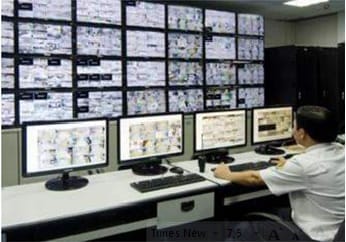
Lắp đặt Camera ở các đường giao thông

Ứng dụng quản lý giám sát biển số và vi phạm trên đường cao tốc, quốc lộ, và giám sát giao thông tập trung cho các thành phố.

lắp đặt camera ở Tiền Giang
Lắp đặt camera ở Tiền Giang
  • Giám sát mọi phương tiện đi qua 24/7, trong mọi điều kiện thời tiết, ngày đêm
  • Hỗ trợ chụp biển số, xử lý cùng lúc 2-3 làn đường
  • Chụp lại các vi phạm (Quá tốc độ, vượt đèn đỏ, lấn làn, đi ngược chiều…)
  • Lưu trữ và tìm kiếm thông tin tức thời qua phần mềm quản lý
  • Trích xuất thông tin ra dạng file excel, hình ảnh, video
  • Hỗ trợ với các phần mềm bên thứ ba để xuất phiếu phạt vi phạm

Lắp đặt Camera dùng để đo thân nhiệt ở Tiền Giang

Ứng dụng quản lý giám sát thân nhiệt không tiếp xúc cho các khu vực đông người như Bệnh viện, Trường học, Cơ quan Nhà Nước, Trung tâm thương mại, Siêu thị…

lắp đặt camera ở Tiền Giang
Lắp đặt camera ở Tiền Giang 
  • . Giám sát thân nhiệt với độ chính xác +0.1oC (khi kết hợp với BlackBody)
  • . Khả năng lắp đặt cơ động, nhanh chóng, dễ dàng
  • . Báo động trực tiếp khi phát hiện nhiệt độ vượt ngưỡng thiết lập
  • . Chụp ảnh, lưu trữ, truy xuất hình ảnh khuôn mặt kèm nhiệt độ khi dùng với đầu ghi AI

GẮN CAMERA CHO CHUNG CƯ, TÒA NHÀ

Ứng dụng quản lý giám sát tập trung và lưu trữ tại tại một điểm dành cho các Khu Chung cư, tòa nhà hoặc nhiều tòa nhà với số lượng thiết bị lớn.

lắp đặt camera ở Tiền Giang
Lắp đặt camera ở Tiền Giang 
  • Quản lý tập trung số lượng lớn camera tại một điểm
  • Lưu trữ lâu dài, đảm bảo dữ liệu
  • Kết hợp giải pháp không dây cho hệ thống thang máy
  • Áp dụng công nghệ nhận diện khuôn mặt để quản lý người lạ ra vào chung cư

LẮP ĐẶT CAMERA CHO NGÂN HÀNG

Ứng dụng giám sát và lưu trữ tập trung cho toàn hộ các chi nhánh, PGD, ATM trong mạng lưới ngân hàng.

lắp đặt camera ở Tiền Giang
Lắp đặt camera ở Tiền Giang 4
  • . Giám sát tập trung số lượng lớn camera của nhiều CN, PGD về tại hội sở
  • . Lưu trữ dữ liệu lâu dài, đảm bảo an toàn dữ liệu
  • . Camera tại quầy qiao dịch đáp ứng nhu cầu quan sát rõ mệnh giá tiền
  • . Quản lý tập trung hệ thống camera ATM về trung tâm giám sát
  • . Tích hợp hệ thống báo động chủ động khi có sự cố hoặc bị tấn công
  • . Có thể kết hợp hệ thống kiểm soát ra vào bằng nhận diện khuôn mặt/thẻ/mật khẩu với một số khu vực đặc biệt như phòng chứa tiền, khu vực dữ liệu

LẮP ĐẶT CAMERA SIÊU THỊ CHUỖI CỬA HÀNG:

Ứng dụng quản lý giám sát tập trung và lưu trữ tại tại một điểm dành cho các Khu Chung cư, tòa nhà hoặc nhiều tòa nhà với số lượng thiết bị lớn.

Cách lắp đặt camera ở Tiền Giang

Hệ thống giám sát riêng cho từng cửa hàng

Tập trung các cửa hàng trong chuỗi về trung tâm giám sát thông qua tên miền

Quan sát toàn cảnh cửa hàng với camera fisheye

Đếm số lượng khách ra vào và xuất báo cáo thống kê với camera đếm người ra vào

Kết hợp với hệ thống camera nhận diện khuôn mặt để nhận diện khách hàng VIP hoặc kẻ xấu.

GẮN CAMERA CHO BỆNH VIỆN :

Ứng dụng quản lý và giám sát tập trung cho hệ thống camera trong toàn bệnh viện và kết hợp với hệ thống giám sát thân nhiệt không tiếp xúc để đảm bảo an toàn trong thời điểm dịch Covid-19 đang lan rộng.

Cách lắp đặt camera ở Tiền Giang 2
  • Giám sát tập trung số lượng lớn camera của toàn bệnh viện về trung tâm giám sát
  • Giám sát các khu vực cổng, hành lang, phòng điều trị, khu vực sân, sảnh, quầy thuốc… tránh các đối tượng lợi dụng đông người để thực hiện ý đồ xấu.
  • Có thể Kết hợp với giải pháp camera thân nhiệt không tiếp xúc để nâng cao tính an toàn

Xin giới thiệu thêm cho bạn về camera FULL COLOR ( nghĩa là camera coi được màu trong đêm luôn )

Camera KX-CF2003N3 thấy màu trong đêm tối

Sửa máy tính tiền giang gần đây uy tín mới nhất 2023

Hello Bạn ! có phải Bạn đang cần sửa máy tính tại Tiền Giang. Hãy Liên hệ ngay chúng tôi với số điện thoại : 093.717.9278 gặp Tấn Dân ( Cử Nhân Công Nghệ Thông Tin ).

  • Đảm bảo các bạn sẽ được tư vấn và phục vụ tận tình. Chắc chắn sẽ nhanh gọn, giá phải chăng.
  • Chúng tôi có đội ngũ làm việc chuyên nghiệp chuyên sửa máy vi tính để bàn – laptop, máy in , sửa main laptop,….

Thế mạnh khi sửa máy tính tại nhà ở Tiền Giang

    • Chúng tôi có 2 chi nhánh ở Tiền Giang nên đến nhà bạn nhanh hơn nên sẽ phục vụ cho bạn nhanh hơn.
    • Để không làm tốn thời gian quý báo của các bạn.
    • Khi thay thế thiết bị trong thời gian còn bảo hành chúng tôi cam kết sẽ bảo hành miễn phí luôn tại nhà của các bạn.
    • Chúng tôi có đội ngũ làm việc lâu năm dày dặn kinh nghiệm nên làm việc chuyên nghiệp, tận tâm.
    • Chúng tôi sẽ tư vấn miễn phí tất cả vấn đề về máy tính cho quý khách.

Khuyết điểm của chúng tôi khi sửa máy tính tại nhà ở Tiền Giang.

Các bệnh khi sửa máy tính thường gặp:

      • Máy tính các bạn bị bụi nhiều làm nóng máy
      • Máy tính chạy tốc độ chậm hơn bình thương.
      • Máy bị không lên hình ảnh.
      • Mất dữ liệu quan trọng.
      • Lỗi các chương trình.
      • Lỗi  hệ điều hành.
      • Không vô mạng được hoặc vô mạng chậm.
      • Máy tính bị nhiễm virut.
      • Cần cài thêm các chương trình cho con của các bạn học như: Anh Văn, Toán, Lịch sử, Địa lý, Ngữ Văn,….
      • Lắp ráp cài đặt phần cứng các thiết bị máy như:  main, CPU, RAM, nguồn, ổ cứng,…..
      • Nâng cấp máy để có thể chơi các GAME mạnh như: Liên Minh Huyền Thoại, Đột Kích, FIFA,…..
      • cài đặt các phần mềm máy tính như: Phần mềm đánh văn bản Word, Excel, PowerPoint,…; Cài Facebook, Zalo, Youtube,…; Cài các Game loại mới nhất.

Sửa chữa các bệnh của máy in hiệu : Canon, Brother, Epson,HP,….. và nhiều loại máy khác:

      1. Máy in bị kẹt giấy.
      2. In bị mờ chữ.
      3. In bị lem chữ.
      4. Máy in bị nhòe chữ.
      5. Máy in nhiều trang rồi kẹt giấy.
      6. Máy in phải reset hộp mực.

Bơm mực hiệu máy in : Canon, Brother, Epson,HP,….. và nhiều loại máy khác: 

Quà tặng 2 hướng dẫn miễn phí cách bơm mực của máy brother 2140:

      • Bơm mực nước cho các máy in màu.
      • Bơm mực bột cho các máy in trắng đen.

Lắp ráp và cài đặt máy theo nhu cầu của quý khách hàng: 

      1. Máy tính giá tầm trung:  sử dụng văn phòng, đánh văn bản, lướt web, xem phim, nghe nhạc, chơi các game nhẹ,…. giá khoảng 3,5 – 5 triệu
      2. Máy tính giá tầm cao máy chơi 1 số game mạnh như: Liên Minh Huyền Thoại, Fifa, đột kích, sử dụng văn phòng, đánh văn bản, lướt web, xem phim, nghe nhạc,….. giá khoảng 6- 8 triệu.
      3. Máy tính dạng cao cấp : Có thể chơi mọi loại Game, làm máy chủ, tốc độ cực kỳ nhanh,…. giá khoảng 9 – 12 triệu.

Lắp đặt camera quan sát: 

      • Lắp đặt các công trình an ninh: giao thông, các con đường, khu vực quan trọng,…. 
      • Lắp đặt tại nhà, nhà trọ, nhà kho,…..
      • Gắn báo cháy, xua đổi trộm lấy đồ ( điện thoại, máy tính, tivi…), cảnh báo phát hiện trộm gửi qua điện thoại,…… 
vitinhtandan.com