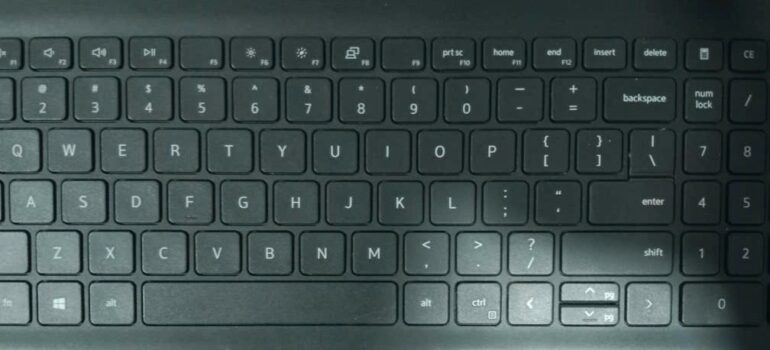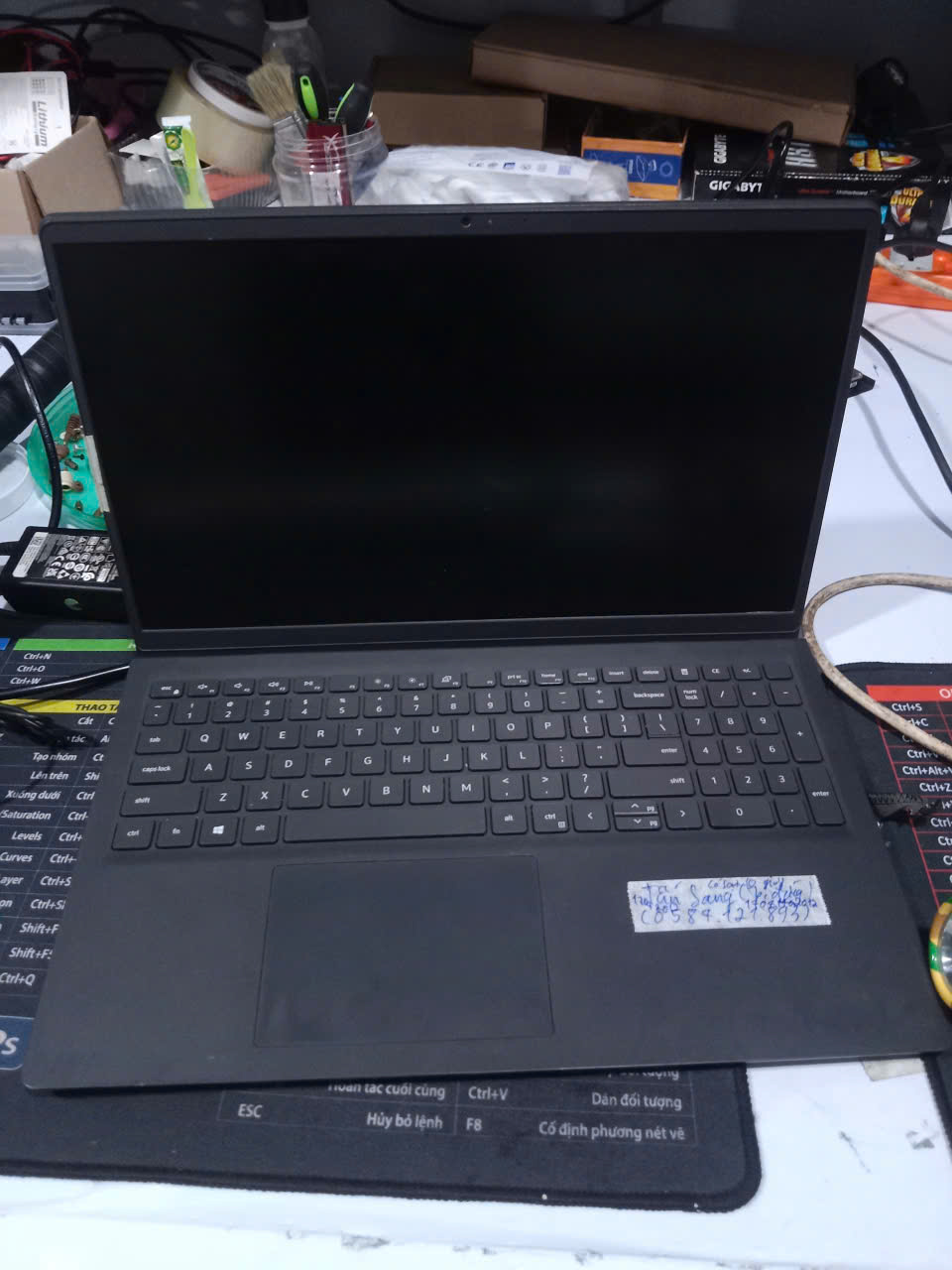
5 Nguyên Nhân Laptop Không Vào Windows – Cách Khắc Phục Nhanh Chóng

Mở bài – Laptop không vào Windows, không khởi động được

Bạn mở laptop nhưng màn hình chỉ hiện logo Windows hoặc đen xì? Đây là tình trạng phổ biến và gây lo lắng cho người dùng. Nguyên nhân có thể đến từ ổ cứng hỏng, lỗi phần mềm, BIOS hoặc virus.

Bài viết này sẽ chỉ ra 5 nguyên nhân laptop không vào Windows, cách khắc phục hiệu quả tại nhà, đồng thời giới thiệu dịch vụ kiểm tra và sửa laptop miễn phí tại Bác Sĩ Vi Tính – Chợ Tân Hiệp – Đồng Tháp.

Từ khóa chính chèn: laptop không vào Windows, lỗi Windows laptop, cách sửa laptop không khởi động.


1️⃣ Lỗi ổ cứng hoặc SSD

  • Nguyên nhân: Bad sector, hỏng SSD/HDD, kết nối lỏng.

  • Triệu chứng: Máy khởi động lâu, báo lỗi boot, phát ra tiếng kêu lạ từ ổ cứng.

✅ Cách khắc phục

  • Kiểm tra kết nối ổ cứng/SSD với mainboard.

  • Dùng phần mềm kiểm tra sức khỏe ổ cứng (CrystalDiskInfo, HDDScan).

  • Thay ổ cứng/SSD nếu cần để tránh mất dữ liệu.

Từ khóa phụ: lỗi ổ cứng laptop, SSD hỏng, kiểm tra ổ cứng laptop.


2️⃣ Lỗi boot hoặc Master Boot Record (MBR)

  • Nguyên nhân: MBR bị hỏng, Windows không tìm thấy phân vùng boot.

  • Triệu chứng: “Boot device not found” hoặc “Reboot and select proper boot device”.

✅ Cách khắc phục

  • Dùng USB cài Windows để repair startup.

  • Sử dụng lệnh CMD: bootrec /fixmbr, bootrec /fixboot.

  • Nếu không khắc phục, cần sửa laptop uy tín để bảo vệ dữ liệu.

Từ khóa phụ: sửa lỗi MBR laptop, lỗi boot Windows, laptop không khởi động.


3️⃣ BIOS hoặc UEFI cấu hình sai

  • Nguyên nhân: Cài đặt BIOS/UEFI không đúng, chế độ Legacy/UEFI xung đột, ổ cứng không nhận.

  • Triệu chứng: Laptop không vào Windows, báo lỗi boot, không nhận ổ cứng.

✅ Cách khắc phục

  • Vào BIOS, reset về mặc định.

  • Chọn đúng chế độ boot (UEFI hoặc Legacy).

  • Cập nhật BIOS nếu cần.

Từ khóa phụ: BIOS laptop, cấu hình BIOS sai, sửa BIOS laptop.


4️⃣ Virus hoặc phần mềm độc hại

  • Nguyên nhân: Virus phá boot, xóa file hệ thống, làm Windows không load được.

  • Triệu chứng: Màn hình xanh, treo logo Windows, máy khởi động lại liên tục.

✅ Cách khắc phục

  • Boot vào Safe Mode và quét virus.

  • Sử dụng USB Boot cứu hộ (Kaspersky Rescue Disk, Windows Defender Offline).

  • Backup dữ liệu quan trọng trước khi format lại Windows.

Từ khóa phụ: virus laptop, phần mềm độc hại laptop, sửa Windows không khởi động.


5️⃣ Lỗi phần mềm hoặc cập nhật Windows

  • Nguyên nhân: Windows update lỗi, driver xung đột, file hệ thống hỏng.

  • Triệu chứng: Không vào Windows, màn hình đen hoặc xanh, báo lỗi crash.

✅ Cách khắc phục

  • Boot vào Safe Mode và gỡ cập nhật lỗi.

  • Dùng System Restore để quay về trạng thái trước đó.

  • Dùng chế độ Repair Startup từ USB cài Windows.

Từ khóa phụ: lỗi Windows laptop, sửa Windows lỗi update, laptop không khởi động.


Dịch vụ kiểm tra và sửa laptop tại Bác Sĩ Vi Tính

Bác Sĩ Vi Tính – Chợ Tân Hiệp – Đồng Tháp cung cấp dịch vụ:

  • Kiểm tra lỗi laptop không vào Windows miễn phí.

  • Sửa ổ cứng/SSD, MBR, BIOS, virus, lỗi hệ điều hành.

  • Tư vấn nâng cấp RAM/SSD nếu cần để máy chạy mượt.

  • Dịch vụ nhanh chóng, uy tín, bảo hành rõ ràng.

Từ khóa phụ: sửa laptop không khởi động, dịch vụ laptop uy tín Đồng Tháp, kiểm tra laptop miễn phí.

CTA – Kêu gọi hành động

Laptop không vào Windows? Hãy kiểm tra ngay 5 nguyên nhân phổ biến hoặc mang máy đến Bác Sĩ Vi Tính – Chợ Tân Hiệp – Đồng Tháp để kiểm tra và sửa chữa uy tín.

0937.179.278 – Gọi là có mặt!

Nếu bạn thấy hay ! xin bạn 1 phút ! vui lòng đánh giá 5 sao cho trang website của chúng tôi ! để có động lực làm thêm nhiều bài hay nữa ! cảm ơn quý khách nhé !

Khóa học Python online từ cơ bản đến nâng cao


Khóa học Python online từ cơ bản đến nâng cao

7 Cách Bảo Dưỡng PC và Laptop Đúng Cách – Tăng Tuổi Thọ Máy

Mở bài – PC và Laptop lâu ngày hay hỏng?

Nhiều người dùng PC và Laptop gặp tình trạng máy chạy chậm, nóng, kêu quạt ồn hoặc gặp lỗi phần cứng sau một thời gian dài sử dụng. Nguyên nhân thường đến từ vệ sinh máy không định kỳ, phần mềm lỗi thời hoặc sử dụng sai cách.

Bài viết này sẽ hướng dẫn bạn cách bảo dưỡng PC và Laptop đúng cách, giúp máy tăng tuổi thọ, chạy mượt mà, ổn định, đồng thời giới thiệu dịch vụ bảo dưỡng uy tín tại Bác Sĩ Vi Tính – Chợ Tân Hiệp – Đồng Tháp.

Từ khóa chính chèn: cách bảo dưỡng PC, cách bảo dưỡng laptop, tăng tuổi thọ máy, Bác Sĩ Vi Tính Chợ Tân Hiệp.


1️⃣ Vệ sinh bên ngoài – loại bỏ bụi bẩn và vụn rác

  • Dùng khăn mềm, cồn chuyên dụng lau vỏ máy, màn hình, bàn phím.

  • Bụi bẩn tích tụ lâu ngày sẽ khiến máy nóng, quạt kêu to và giảm hiệu suất.

  • Sử dụng bình khí nén để thổi bụi trong khe quạt, khe tản nhiệt, khe USB, khe RAM.

Từ khóa phụ: vệ sinh PC, vệ sinh laptop, loại bỏ bụi máy tính, bảo dưỡng laptop định kỳ.


2️⃣ Vệ sinh bên trong – quạt, tản nhiệt, bo mạch

  • Mở case PC hoặc nắp laptop để vệ sinh bên trong.

  • Dùng cọ mềm và bình khí nén thổi sạch bụi trên quạt, tản nhiệt, RAM, SSD/HDD, mainboard.

  • Chú ý không chạm trực tiếp vào linh kiện để tránh tĩnh điện gây hỏng linh kiện.

Từ khóa phụ: vệ sinh quạt laptop, vệ sinh tản nhiệt PC, phòng tránh hỏng phần cứng, tăng tuổi thọ máy.


3️⃣ Kiểm tra ổ cứng và RAM định kỳ

  • Dùng phần mềm kiểm tra SSD/HDD để phát hiện bad sector.

  • Kiểm tra dung lượng RAM và tối ưu hệ thống.

  • Nâng cấp RAM, SSD nếu máy chậm hoặc thiếu bộ nhớ.

Từ khóa phụ: kiểm tra ổ cứng PC, tối ưu RAM laptop, nâng cấp SSD, bảo trì máy tính.


4️⃣ Cập nhật phần mềm và driver

  • Cập nhật Windows, driver card đồ họa, driver chipset, BIOS để tối ưu hiệu suất.

  • Gỡ các phần mềm không cần thiết, tránh chiếm dung lượng và làm chậm máy.

Từ khóa phụ: cập nhật driver laptop, phần mềm tối ưu PC, tăng tốc máy tính, bảo dưỡng phần mềm.


5️⃣ Quản lý nhiệt độ – tránh quá nóng

  • Sử dụng tản nhiệt laptop, kê máy lên bề mặt cứng.

  • PC: đảm bảo quạt case hoạt động, dây điện gọn gàng, không cản luồng gió.

  • Nhiệt độ quá cao → giảm tuổi thọ linh kiện, SSD/HDD nhanh hỏng.

Từ khóa phụ: kiểm soát nhiệt độ laptop, tản nhiệt PC, bảo vệ linh kiện, tuổi thọ máy tính.


6️⃣ Sao lưu dữ liệu định kỳ

  • Dùng USB, ổ cứng ngoài, cloud để sao lưu dữ liệu quan trọng.

  • Sao lưu định kỳ giúp tránh mất dữ liệu khi phần cứng hỏng.

Từ khóa phụ: sao lưu dữ liệu laptop, phòng tránh mất dữ liệu, bảo dưỡng máy tính an toàn.


7️⃣ Sử dụng dịch vụ bảo dưỡng uy tín

Bác Sĩ Vi Tính – Chợ Tân Hiệp – Đồng Tháp cung cấp:

  • Vệ sinh PC, Laptop chuyên nghiệp.

  • Kiểm tra, tư vấn nâng cấp RAM, SSD, phần cứng.

  • Cập nhật driver, BIOS, tối ưu hệ thống.

  • Dịch vụ tận nơi, bảo hành rõ ràng.

Từ khóa phụ: dịch vụ bảo dưỡng PC Đồng Tháp, bảo dưỡng laptop uy tín, kiểm tra máy miễn phí.

CTA – Kêu gọi hành động

Laptop hay PC chạy chậm? Hãy áp dụng các cách bảo dưỡng trên hoặc mang máy đến Bác Sĩ Vi Tính – Chợ Tân Hiệp – Đồng Tháp để kiểm tra miễn phí, vệ sinh và tối ưu máy tính.

0937.179.278 – Gọi là có mặt!

Nếu bạn thấy hay ! xin bạn 1 phút ! vui lòng đánh giá 5 sao cho trang website của chúng tôi ! để có động lực làm thêm nhiều bài hay nữa ! cảm ơn quý khách nhé !
Khóa học Python online từ cơ bản đến nâng cao


Khóa học Python online từ cơ bản đến nâng cao

7 Dấu Hiệu Ổ Cứng SSD Sắp Hỏng – Cách Phòng Ngừa và Sửa Chữa

Mở bài – SSD sắp hỏng, máy chậm, dữ liệu nguy hiểm

Ổ cứng SSD hiện nay là lựa chọn phổ biến nhờ tốc độ nhanh, độ bền cao, nhưng không có nghĩa là chúng bất tử. Nếu không chú ý, SSD sẽ gặp tình trạng hỏng hóc, mất dữ liệu, khởi động chậm.

Bài viết này sẽ liệt kê 7 dấu hiệu SSD sắp hỏng, giúp bạn phòng ngừa và xử lý kịp thời, đồng thời giới thiệu dịch vụ kiểm tra SSD miễn phí tại Bác Sĩ Vi Tính – Chợ Tân Hiệp – Đồng Tháp.

Từ khóa chính chèn: ổ cứng SSD sắp hỏng, dấu hiệu SSD hỏng, cách sửa SSD.


1️⃣ Máy khởi động chậm hơn bình thường

SSD giúp máy khởi động nhanh hơn nhiều so với HDD truyền thống. Tuy nhiên:

  • Nếu máy khởi động lâu hơn, màn hình loading xuất hiện nhiều, có thể là ổ cứng SSD đang xuống cấp.

  • Nguyên nhân: block NAND lỗi, firmware lỗi, phân vùng bị hỏng.

✅ Phòng ngừa

  • Sử dụng phần mềm kiểm tra sức khỏe SSD (CrystalDiskInfo, Samsung Magician…).

  • Sao lưu dữ liệu quan trọng định kỳ.

  • Cập nhật firmware SSD nếu nhà sản xuất cung cấp.

Từ khóa phụ: SSD khởi động chậm, kiểm tra SSD laptop, lỗi SSD.


2️⃣ Dữ liệu bị lỗi hoặc mất mát

Một dấu hiệu rõ ràng SSD sắp hỏng là file bị lỗi khi mở, không lưu được, hoặc mất dữ liệu.

  • Dữ liệu không đọc được → bad block hoặc NAND xuống cấp.

  • Copy file lâu hoặc báo lỗi thường xuyên.

✅ Giải pháp

  • Ngay lập tức sao lưu toàn bộ dữ liệu.

  • Tránh ghi thêm dữ liệu vào SSD để giảm nguy cơ mất thêm.

  • Mang SSD đến dịch vụ sửa chữa uy tín để phục hồi dữ liệu nếu cần.

Từ khóa phụ: SSD mất dữ liệu, phục hồi SSD, sao lưu SSD.


3️⃣ Xuất hiện tiếng kêu lạ hoặc máy treo khi truy xuất dữ liệu

SSD hiếm khi có tiếng kêu như HDD, nhưng nếu máy liên tục treo khi mở file lớn hoặc truy xuất dữ liệu, đó có thể là dấu hiệu SSD lỗi firmware hoặc NAND bị hỏng.

✅ Phòng ngừa

  • Kiểm tra SSD bằng phần mềm theo dõi sức khỏe ổ cứng.

  • Cập nhật firmware.

  • Tránh sử dụng SSD quá tải, ghi dữ liệu liên tục.

Từ khóa phụ: SSD treo máy, lỗi firmware SSD, SSD xuống cấp.


4️⃣ Máy báo lỗi SMART hoặc cảnh báo ổ cứng

Hầu hết SSD hiện đại hỗ trợ SMART (Self-Monitoring, Analysis and Reporting Technology):

  • Báo hiệu SSD gần hết tuổi thọ, số bad block tăng.

  • Nếu phần mềm hoặc Windows thông báo lỗi SMART, hãy lập tức sao lưu dữ liệu và chuẩn bị thay SSD.

Từ khóa phụ: SSD báo lỗi SMART, kiểm tra SSD, tuổi thọ SSD.


5️⃣ Tốc độ đọc/ghi giảm đáng kể

SSD hỏng sẽ giảm tốc độ đọc/ghi, máy load ứng dụng, mở file nặng hoặc copy file lâu hơn bình thường.

✅ Phòng ngừa

  • Dùng phần mềm benchmark để theo dõi tốc độ SSD.

  • Nếu giảm quá 30–50% so với tốc độ gốc, nên thay SSD mới hoặc kiểm tra kỹ thuật.

Từ khóa phụ: tốc độ SSD giảm, benchmark SSD, SSD laptop chậm.


6️⃣ Lỗi khi cài đặt hệ điều hành hoặc ứng dụng

SSD xuống cấp sẽ khiến quá trình cài đặt Windows hoặc ứng dụng thất bại, báo lỗi ghi hoặc file bị hỏng.

  • Đây là dấu hiệu SSD không còn đáng tin cậy để lưu dữ liệu quan trọng.

  • Giải pháp: thay SSD mới, sao lưu dữ liệu, và cài lại hệ điều hành.

Từ khóa phụ: SSD lỗi cài đặt Windows, SSD laptop hỏng, sửa SSD laptop.


7️⃣ SSD quá nóng, nhiệt độ cao liên tục

  • SSD hoạt động quá nóng → giảm tuổi thọ, hỏng NAND sớm.

  • Nguyên nhân: tản nhiệt kém, laptop lâu ngày bụi bẩn, sử dụng liên tục.

✅ Cách phòng ngừa

  • Vệ sinh quạt, khe tản nhiệt laptop.

  • Sử dụng phần mềm giám sát nhiệt độ.

  • Tránh để laptop trên nệm, sofa khi hoạt động lâu.

Từ khóa phụ: SSD quá nóng, kiểm tra nhiệt độ SSD, bảo vệ SSD laptop.


Các giải pháp tổng hợp và mẹo nâng cao

  1. Sao lưu dữ liệu định kỳ (Dropbox, Google Drive, USB, NAS).

  2. Kiểm tra sức khỏe SSD bằng phần mềm SMART, benchmark.

  3. Tránh ghi dữ liệu quá tải liên tục.

  4. Cập nhật firmware SSD chính hãng.

  5. Sử dụng dịch vụ kiểm tra và sửa SSD uy tín tại Bác Sĩ Vi Tính – Chợ Tân Hiệp – Đồng Tháp.

Từ khóa phụ: kiểm tra SSD miễn phí, phục hồi dữ liệu SSD, dịch vụ SSD uy tín.


Dịch vụ sửa chữa SSD uy tín tại Bác Sĩ Vi Tính

Bác Sĩ Vi Tính – Chợ Tân Hiệp – Đồng Tháp cung cấp dịch vụ:

  • Kiểm tra SSD miễn phí, nhận biết dấu hiệu hỏng sớm.

  • Phục hồi dữ liệu, nâng cấp hoặc thay SSD mới.

  • Tư vấn loại SSD phù hợp với nhu cầu sử dụng.

  • Dịch vụ nhanh chóng, uy tín, bảo hành rõ ràng.

Từ khóa phụ: SSD laptop hỏng, sửa SSD uy tín Đồng Tháp, nâng cấp SSD laptop.

CTA – Kêu gọi hành động

SSD sắp hỏng? Hãy kiểm tra ngay bằng 7 dấu hiệu trên hoặc mang SSD đến Bác Sĩ Vi Tính – Chợ Tân Hiệp – Đồng Tháp để kiểm tra miễn phí, phục hồi dữ liệu và sửa chữa uy tín.

0937.179.278 – Gọi là có mặt!

Nếu bạn thấy hay ! xin bạn 1 phút ! vui lòng đánh giá 5 sao cho trang website của chúng tôi ! để có động lực làm thêm nhiều bài hay nữa ! cảm ơn quý khách nhé !

Khóa học Python online từ cơ bản đến nâng cao


Khóa học Python online từ cơ bản đến nâng cao

5 Mẹo Nâng Cấp RAM Laptop – Tăng Tốc Máy Nhanh Chóng

Mở bài – Laptop chạy chậm vì thiếu RAM?

Laptop chạy chậm, mở ứng dụng lâu hay lag khi mở nhiều tab trình duyệt là tình trạng phổ biến, đặc biệt với máy có RAM thấp hoặc dùng lâu năm.

Thiếu RAM khiến máy load ứng dụng chậm, lag khi đa nhiệm, thậm chí gặp tình trạng full bộ nhớ khiến laptop gần như đứng im. Nâng cấp RAM là giải pháp nhanh chóng và hiệu quả để cải thiện tốc độ.

Tại Bác Sĩ Vi Tính – Chợ Tân Hiệp – Đồng Tháp, chúng tôi đã giúp hàng trăm khách hàng nâng cấp RAM laptop, giúp máy hoạt động mượt mà, nhanh hơn và trải nghiệm ổn định hơn.

Từ khóa chính chèn ở đây: nâng cấp RAM laptop, tăng tốc máy nhanh chóng, mẹo nâng RAM laptop.


1️⃣ Kiểm tra dung lượng RAM hiện tại và nhu cầu sử dụng

Trước khi nâng RAM, việc kiểm tra dung lượng hiện tại là bước quan trọng:

  • Mở Task Manager → Performance → Memory để xem RAM đang sử dụng và còn trống bao nhiêu.

  • Xác định nhu cầu: học tập, làm việc văn phòng, thiết kế đồ họa, hay chơi game nặng.

  • RAM thấp hơn yêu cầu → máy chạy chậm, mở nhiều ứng dụng sẽ lag.

✅ Lưu ý khi kiểm tra

  • Laptop cũ thường chỉ có 4GB hoặc 8GB RAM → nâng lên 8GB hoặc 16GB sẽ cải thiện rõ rệt.

  • Laptop mới DDR4 hoặc DDR5 → nâng RAM phải cùng loại và tốc độ.

Từ khóa phụ chèn: kiểm tra RAM laptop, tối ưu RAM laptop, nâng RAM laptop.


2️⃣ Chọn loại RAM phù hợp với laptop

Chọn RAM phù hợp là yếu tố quyết định hiệu quả sau nâng cấp:

  • Laptop đời mới thường dùng DDR4 hoặc DDR5, tốc độ càng cao càng tốt.

  • Laptop cũ DDR3 → nâng cấp tương thích để tránh lỗi không nhận RAM.

  • Chú ý dung lượng tối đa hỗ trợ bởi mainboard.

✅ Mẹo chọn RAM

  • Ưu tiên RAM chính hãng để đảm bảo tương thích.

  • Chọn RAM cùng tốc độ và dung lượng nếu nâng thêm khe trống.

  • Kiểm tra thông tin từ nhà sản xuất trước khi mua.

Từ khóa phụ chèn: chọn RAM laptop, loại RAM laptop, nâng cấp RAM uy tín.


3️⃣ Tối ưu khe RAM trống và lắp đặt chuẩn

Lắp RAM đúng cách giúp laptop nhận RAM đầy đủ và chạy ổn định:

  • Kiểm tra số khe RAM trống trên mainboard.

  • Lắp RAM mới vào khe theo hướng dẫn nhà sản xuất.

  • Tránh lắp lệch khe → lỗi không nhận RAM, laptop không khởi động.

✅ Lưu ý nâng cao

  • Dùng găng tay chống tĩnh điện khi thao tác.

  • Không ép mạnh RAM vào khe, cảm giác khớp nhẹ nhàng là chuẩn.

  • Nếu không tự tin, hãy mang máy đến dịch vụ uy tín để lắp đặt.

Từ khóa phụ chèn: khe RAM laptop, lắp RAM chuẩn, RAM laptop chạy mượt.


4️⃣ Tối ưu hệ thống sau khi nâng RAM

Sau khi lắp RAM mới, tối ưu hệ thống giúp laptop nhận RAM đầy đủ và chạy mượt hơn:

  • Cập nhật BIOS để nhận RAM mới nếu cần.

  • Cập nhật driver chipset, đảm bảo tương thích.

  • Tắt ứng dụng chạy ngầm không cần thiết, giải phóng bộ nhớ.

  • Kiểm tra Task Manager → Performance → Memory để xác nhận RAM đã nhận đầy đủ.

Từ khóa phụ chèn: tối ưu hệ thống laptop, kiểm tra RAM sau nâng cấp, laptop chạy mượt.


5️⃣ Dịch vụ nâng cấp RAM uy tín tại Bác Sĩ Vi Tính

Bác Sĩ Vi Tính – Chợ Tân Hiệp – Đồng Tháp cung cấp dịch vụ:

  • Tư vấn RAM phù hợp với nhu cầu và máy.

  • Lắp RAM chính hãng, bảo hành rõ ràng.

  • Dịch vụ tận nơi, hỗ trợ kiểm tra và nâng cấp nhanh chóng.

  • Hướng dẫn tối ưu hệ thống sau khi nâng RAM.

✅ Lợi ích khi nâng RAM tại Bác Sĩ Vi Tính

  • Laptop mở ứng dụng nhanh chóng, chạy đa nhiệm mượt.

  • Trải nghiệm chơi game, thiết kế đồ họa, học tập hiệu quả hơn.

  • Tránh mua RAM không tương thích, đảm bảo ổn định lâu dài.

Từ khóa phụ chèn: nâng cấp RAM laptop Đồng Tháp, dịch vụ laptop uy tín, kiểm tra RAM miễn phí.

Laptop chạy chậm? Hãy áp dụng 5 mẹo nâng cấp RAM laptop để tăng tốc máy nhanh chóng hoặc mang laptop đến Bác Sĩ Vi Tính – Chợ Tân Hiệp – Đồng Tháp để kiểm tra và lắp RAM chính hãng.

0937.179.278 – Gọi là có mặt!

Nếu bạn thấy hay ! xin bạn 1 phút ! vui lòng đánh giá 5 sao cho trang website của chúng tôi ! để có động lực làm thêm nhiều bài hay nữa ! cảm ơn quý khách nhé !

Khóa học Python online từ cơ bản đến nâng cao


Khóa học Python online từ cơ bản đến nâng cao

3 Nguyên Nhân Khiến Bàn Phím Laptop Hay Hư – Cách Bảo Vệ Hiệu Quả

Mở Bài – Bàn phím laptop hay hư khiến bạn khó chịu?

Bàn phím laptop là bộ phận quan trọng nhất trên máy tính xách tay, nhưng cũng là nơi dễ hỏng hóc nhất. Tình trạng bàn phím laptop hay hư, liệt phím, kẹt phím hay gõ không ăn, làm gián đoạn công việc, học tập và khiến người dùng cực kỳ khó chịu.

Theo khảo sát tại Bác Sĩ Vi Tính – Chợ Tân Hiệp – Đồng Tháp, hơn 60% laptop gặp vấn đề về bàn phím sau 1–3 năm sử dụng nếu không được chăm sóc đúng cách. Nguyên nhân thường đến từ bụi bẩn, chất lỏng, hoặc tác động vật lý.

Bài viết này sẽ phân tích 3 nguyên nhân chính khiến bàn phím laptop hay hư và hướng dẫn bạn cách bảo vệ bàn phím hiệu quả, giúp máy luôn bền, gõ mượt mà, đồng thời giới thiệu dịch vụ uy tín tại Bác Sĩ Vi Tính – Chợ Tân Hiệp – Đồng Tháp.

Từ khóa chính chèn ở đây: bàn phím laptop hay hư, nguyên nhân bàn phím hỏng, cách bảo vệ bàn phím laptop.


Nguyên nhân 1: Bụi bẩn và vụn thức ăn

Một trong những nguyên nhân phổ biến nhất khiến bàn phím laptop hỏng chính là bụi bẩn và vụn thức ăn rơi vào khe phím. Khi bụi tích tụ lâu ngày hoặc vụn bánh snack, hạt cơm, cà phê rơi xuống, phím sẽ liệt, kẹt hoặc phản hồi chậm.

✅ Tác hại

  • Phím liệt: một số phím không phản hồi

  • Kẹt phím: gõ phải nhấn mạnh mới ăn

  • Phím dính bụi: ảnh hưởng đến trải nghiệm gõ, gây khó chịu

✅ Hướng dẫn vệ sinh bàn phím laptop

  1. Tắt laptop, rút nguồn và pin (nếu tháo được).

  2. Dùng bình khí nén thổi bụi ra khỏi khe phím.

  3. Dùng bàn chải mềm hoặc vải khô để lau nhẹ bề mặt phím.

  4. Nếu cần tháo phím: tham khảo hướng dẫn của hãng hoặc mang đến dịch vụ uy tín.

✅ Mẹo bảo vệ

  • Sử dụng bàn phím phụ khi gõ nhiều, hạn chế tiếp xúc trực tiếp.

  • Phủ miếng chống bụi bàn phím để hạn chế bụi rơi vào khe.

  • Vệ sinh định kỳ 6–12 tháng/lần.

Từ khóa phụ chèn: phím liệt, phím kẹt, bàn phím laptop dính bụi, vệ sinh bàn phím laptop, dùng bàn phím phụ, phủ bàn phím chống bụi.


Nguyên nhân 2: Nước hoặc chất lỏng

Chất lỏng là “kẻ thù số một” của bàn phím laptop. Một giọt cà phê, trà, nước lọc hay soda rơi xuống bàn phím có thể khiến phím liệt vĩnh viễn, board mạch hỏng hoặc phím dính lâu ngày.

✅ Tác hại

  • Phím liệt: không gõ được

  • Board phím bị oxy hóa, mất điện trở

  • Một số phím hoạt động chập chờn, mất chức năng

✅ Xử lý khẩn cấp tại nhà

  1. Ngay lập tức tắt máy, rút điện và pin nếu tháo được.

  2. Úp laptop nghiêng, để chất lỏng chảy ra ngoài.

  3. Dùng vải khô thấm nhẹ phần bàn phím bị dính.

  4. Mang đến dịch vụ sửa bàn phím uy tín nếu phím vẫn không hoạt động.

✅ Cách bảo vệ bàn phím

  • Không uống nước hoặc chất lỏng gần laptop.

  • Dùng miếng chống tràn bàn phím khi làm việc.

  • Sử dụng bàn phím rời nếu thao tác nhiều hoặc làm việc lâu.

Từ khóa phụ chèn: bàn phím laptop bị nước, board phím hỏng, tránh uống nước gần laptop, dùng bàn phím phụ.


Nguyên nhân 3: Va chạm và tác động vật lý

Gõ mạnh, đập phím hoặc làm rơi laptop đều có thể gây bàn phím hỏng nhanh chóng. Đây là nguyên nhân phổ biến khiến bàn phím laptop hay hư ở các máy mới.

✅ Tác hại

  • Phím bong, mất tiếp xúc

  • Board mạch hỏng

  • Một số phím phản hồi chập chờn hoặc không ăn

✅ Cách bảo vệ bàn phím

  • Gõ nhẹ nhàng, tránh lực mạnh

  • Không để laptop rơi, bảo vệ khi di chuyển

  • Khi cần thao tác nhiều, sử dụng bàn phím rời hoặc bàn phím phụ

Từ khóa phụ chèn: gõ nhẹ nhàng bảo vệ phím, board phím hỏng, bàn phím laptop hay hư.


Các giải pháp tổng hợp và mẹo nâng cao

Ngoài 3 nguyên nhân chính, bạn có thể áp dụng các mẹo nâng cao để bàn phím luôn bền:

  1. Vệ sinh bàn phím định kỳ 6–12 tháng/lần.

  2. Dùng bàn phím phụ, miếng phủ bàn phím chống bụi.

  3. Kiểm tra bàn phím miễn phí tại Bác Sĩ Vi Tính – Chợ Tân Hiệp – Đồng Tháp.

  4. Tránh để laptop gần đồ uống, nơi có bụi bẩn.

  5. Hướng dẫn người thân hoặc nhân viên cách sử dụng bàn phím đúng cách.

Từ khóa phụ chèn: vệ sinh bàn phím laptop, dùng bàn phím phụ, phủ bàn phím chống bụi, kiểm tra bàn phím miễn phí Chợ Tân Hiệp.


Dịch vụ sửa chữa bàn phím uy tín tại Bác Sĩ Vi Tính

Bác Sĩ Vi Tính – Chợ Tân Hiệp – Đồng Tháp cung cấp dịch vụ:

  • Kiểm tra bàn phím miễn phí 100%

  • Thay thế phím, board phím chính hãng

  • Sửa nhanh, bảo hành rõ ràng

  • Dịch vụ tận nơi, hỗ trợ khách hàng tại nhà

Lợi ích khi sử dụng dịch vụ:

  • Phím gõ mượt, không liệt, không kẹt

  • Tiết kiệm chi phí, tránh “vẽ bệnh”

  • Hỗ trợ nâng cấp bàn phím khi cần

Từ khóa phụ chèn: sửa bàn phím laptop uy tín Đồng Tháp, dịch vụ laptop tận nơi, thay bàn phím laptop chính hãng.


ALT ảnh SEO

  • “nguyên nhân bàn phím laptop hay hư”

  • “cách bảo vệ bàn phím laptop hiệu quả”

  • “vệ sinh bàn phím laptop tại Bác Sĩ Vi Tính – Chợ Tân Hiệp”

  • “sửa bàn phím laptop uy tín Đồng Tháp”


CTA – Kêu gọi hành động

Bàn phím laptop hay hư? Hãy áp dụng 3 cách bảo vệ đơn giản tại nhà hoặc mang máy đến Bác Sĩ Vi Tính – Chợ Tân Hiệp – Đồng Tháp để kiểm tra miễn phí, sửa nhanh chóng.

0937.179.278 – Gọi là có mặt!

Nếu bạn thấy hay ! xin bạn 1 phút ! vui lòng đánh giá 5 sao cho trang website của chúng tôi ! để có động lực làm thêm nhiều bài hay nữa ! cảm ơn quý khách nhé !

Khóa học Python online từ cơ bản đến nâng cao


Khóa học Python online từ cơ bản đến nâng cao

7 Mẹo Giúp Laptop Hết Chậm – Tại Nhà – Cực Dễ

MỞ BÀI – Laptop chậm làm bạn khó chịu?

Laptop chạy chậm, mở ứng dụng lâu, lướt web giật lag là tình trạng rất phổ biến. Nhưng đừng lo! Chỉ với 7 mẹo cực dễ thực hiện tại nhà, bạn sẽ giúp laptop chạy mượt hơn, nhanh hơn, mà không tốn nhiều chi phí hay phải ra tiệm ngay.

Tại Bác Sĩ Vi Tính – Chợ Tân Hiệp – Đồng Tháp, chúng tôi gặp hàng trăm khách hàng nhờ áp dụng những mẹo đơn giản này, và laptop chạy “như mới” chỉ trong vài bước.


1️⃣ Dọn dẹp file rác và cache

(Từ khóa SEO: mẹo laptop hết chậm, dọn file rác laptop, tối ưu laptop)
Xóa các file rác, cache, temp sẽ giải phóng dung lượng, giúp hệ điều hành nhẹ hơn.

✔ Cách làm:

  • Dùng công cụ Disk Cleanup trên Windows

  • Xóa cache trình duyệt Chrome, Firefox

  • Xóa file tạm trong C:\Windows\Temp


2️⃣ Gỡ bỏ ứng dụng không dùng đến

(Từ khóa SEO: tắt ứng dụng chạy ngầm, laptop chạy chậm, tối ưu RAM)
Các ứng dụng cài nhưng không dùng chiếm RAM và CPU → máy chạy chậm.

✔ Mẹo:

  • Gỡ ứng dụng ít dùng qua Control Panel

  • Tắt ứng dụng khởi động cùng Windows bằng Task Manager → Startup


3️⃣ Tắt ứng dụng chạy ngầm không cần thiết

  • Kiểm tra Task Manager → Processes

  • Tắt các ứng dụng chiếm nhiều RAM/CPU

  • Giúp laptop chạy mượt mà hơn


4️⃣ Nâng cấp RAM nếu cần

  • Laptop <8GB RAM → dễ chậm

  • Nâng lên 8GB hoặc 16GB tùy nhu cầu

  • Giải pháp dễ thực hiện tại Bác Sĩ Vi Tính, tăng tốc laptop ngay


5️⃣ Nâng cấp ổ cứng SSD

  • HDD cũ → mở ứng dụng chậm

  • Thay SSD → tăng tốc mở máy và ứng dụng gấp 3–5 lần


6️⃣ Vệ sinh laptop, quạt và khe tản nhiệt

  • Bụi bẩn → quạt yếu → CPU nóng → máy chậm

  • Vệ sinh định kỳ 6–12 tháng

  • Tại Bác Sĩ Vi Tính, vệ sinh kỹ 7 bước, bảo hành rõ ràng


7️⃣ Cập nhật hệ điều hành và driver

  • Windows/driver cũ → máy phản hồi chậm

  • Cập nhật Windows, driver card màn hình, wifi

  • Laptop mượt mà và ổn định hơn


ALT SEO cho hình ảnh

  • “7 mẹo giúp laptop hết chậm cực dễ tại nhà”

  • “dọn file rác laptop tăng tốc nhanh chóng”

  • “tắt ứng dụng chạy ngầm laptop hiệu quả”

  • “nâng cấp RAM và SSD laptop tại Bác Sĩ Vi Tính – Chợ Tân Hiệp”


CTA – KÊU GỌI HÀNH ĐỘNG

Laptop chạy chậm? Thử 7 mẹo tại nhà hoặc mang máy đến Bác Sĩ Vi Tính – Chợ Tân Hiệp – Đồng Tháp để kiểm tra miễn phí và nâng cấp SSD/RAM.

0937.179.278 – Gọi là có mặt!

Nếu bạn thấy hay ! xin bạn 1 phút ! vui lòng đánh giá 5 sao cho trang website của chúng tôi ! để có động lực làm thêm nhiều bài hay nữa ! cảm ơn quý khách nhé !
Khóa học Python online từ cơ bản đến nâng cao


Khóa học Python online từ cơ bản đến nâng cao

2 Nguyên Nhân Khiến Laptop Chạy Chậm – Cách Khắc Phục Nhanh

MỞ BÀI – Laptop chạy chậm làm bạn “ức chế”?

Laptop chạy chậm là tình trạng mà hầu hết người dùng laptop Windows hoặc Mac gặp phải sau vài năm sử dụng. Mở ứng dụng chậm, duyệt web giật lag, mở Word hay Excel phải chờ… làm bạn mất thời gian và công sức.

Tại Bác Sĩ Vi Tính – Chợ Tân Hiệp – Đồng Tháp, chúng tôi gặp rất nhiều khách đến vì laptop chạy chậm, nhưng thực tế, vấn đề thường do 2 nguyên nhân chính, xử lý nhanh là laptop chạy mượt như mới.


1️⃣ Ổ Cứng HDD hoặc SSD hoạt động kém

(Từ khóa SEO: nguyên nhân laptop chạy chậm, cách kiểm tra ổ cứng laptop, mẹo tăng tốc laptop)

✔ Nguyên nhân:

  • Laptop cũ dùng HDD cơ truyền thống, tốc độ đọc/ghi thấp.

  • SSD bị quá tải hoặc gần hết dung lượng → hệ điều hành “nghẹt thở”.

  • Bad sector hoặc phân mảnh dữ liệu nhiều → máy chạy chậm dần.

✔ Cách khắc phục:

  • Nâng cấp từ HDD lên SSD → tăng tốc độ mở máy và ứng dụng gấp 3–5 lần.

  • Dọn dẹp file rác, chống phân mảnh (chỉ dành HDD).

  • Kiểm tra bằng công cụ CrystalDiskInfo hoặc Windows CHKDSK.

➡ Dịch vụ tại Bác Sĩ Vi Tính: nâng cấp SSD, sao lưu dữ liệu, đảm bảo máy chạy mượt và ổn định.


2️⃣ RAM thiếu hoặc quá tải ứng dụng chạy ngầm

(Từ khóa SEO: nguyên nhân laptop lag, cách tăng RAM laptop, mẹo dùng laptop bền lâu)

✔ Nguyên nhân:

  • Laptop mở quá nhiều tab Chrome, ứng dụng văn phòng, Photoshop cùng lúc → RAM quá tải.

  • RAM thấp (4GB–8GB) → không đáp ứng các tác vụ hiện đại.

  • Một số chương trình chạy ngầm (antivirus, update, cloud sync) chiếm bộ nhớ.

✔ Cách khắc phục:

  • Tăng dung lượng RAM lên 8GB, 16GB tùy nhu cầu.

  • Tắt các chương trình chạy ngầm không cần thiết.

  • Dùng Task Manager kiểm tra ứng dụng chiếm RAM nhiều.

➡ Dịch vụ tại Bác Sĩ Vi Tính: nâng cấp RAM, tối ưu RAM, xử lý chạy ngầm → máy chạy nhanh ngay sau khi nhận.


LỢI ÍCH KHI SỬA LAPTOP TẠI BÁC SĨ VI TÍNH – CHỢ TÂN HIỆP

  • Kiểm tra laptop miễn phí 100% trước khi sửa.

  • Sửa đúng bệnh, không “vẽ” linh kiện” → tiết kiệm chi phí.

  • Linh kiện zin chính hãng – có bảo hành.

  • Dịch vụ tận nơi – không phải mang máy đi xa.

  • Chuyên xử lý laptop chạy chậm, hư bàn phím, hỏng ổ cứng, lag mạng…


ALT SEO cho hình ảnh

  • “nguyên nhân laptop chạy chậm và cách khắc phục nhanh”

  • “tăng tốc laptop bằng nâng cấp SSD và RAM”

  • “mẹo tối ưu RAM cho laptop chạy mượt”

  • “sửa laptop chạy chậm tại Bác Sĩ Vi Tính – Chợ Tân Hiệp, Đồng Tháp”


CTA – KÊU GỌI HÀNH ĐỘNG

Laptop chạy chậm đừng chần chừ! Mang máy đến Bác Sĩ Vi Tính – Chợ Tân Hiệp – Đồng Tháp, kiểm tra miễn phí, nâng cấp SSD & RAM, laptop chạy mượt ngay trong ngày.

0937.179.278 – Gọi là có mặt!

Nếu bạn thấy hay ! xin bạn 1 phút ! vui lòng đánh giá 5 sao cho trang website của chúng tôi ! để có động lực làm thêm nhiều bài hay nữa ! cảm ơn quý khách nhé !

Khóa học Python online từ cơ bản đến nâng cao


Khóa học Python online từ cơ bản đến nâng cao

5 Dấu Hiệu Laptop Sắp Hư – Đừng Đợi Hỏng Mới Mang Ra Bác Sĩ Vi Tính

MỞ BÀI – Laptop đang báo bệnh, đừng chờ nó “đi” rồi mới sửa!

Bạn đang dùng laptop mà lúc được lúc không, chạy chậm, nóng ran, hay tự tắt? Nếu bạn gật đầu, xin chia buồn: máy bạn đang báo bệnh đó!
Giống như con người, laptop cũng có “triệu chứng” trước khi hư nặng. Và nếu xử lý sớm thì rẻ – nhanh – an toàn, còn để lâu… là xác định tốn gấp 3 lần.

Tại Bác Sĩ Vi Tính – Chợ Tân Hiệp – Đồng Tháp, mỗi ngày tụi mình tiếp mấy chục máy “tưởng nhẹ mà thành nặng”, chỉ vì khách để lâu.
Nên bài này sẽ chỉ cho bạn 5 dấu hiệu laptop sắp hư, kèm cách – mẹo – bí quyết nhận biết cực dễ tại nhà.


1. Laptop chạy chậm bất thường – mở gì cũng quay quay

(Từ khóa SEO: cách kiểm tra laptop chậm, nguyên nhân laptop lag, mẹo tăng tốc laptop)
Khi laptop bạn mở Chrome mà quay vòng vòng, mở Word mà cũng phải chờ, đó là dấu hiệu RAM yếu – ổ cứng sắp lỗi – hoặc Windows rác quá trời.

✔ Nguyên nhân:

  • Ổ cứng HDD yếu, chuẩn bị bad sector

  • RAM thiếu hoặc chạm

  • Virus ăn CPU

  • Máy dùng lâu chưa vệ sinh

✔ Mẹo kiểm tra tại nhà:

  • Mở Task Manager → xem CPU/HDD có chạy 100% không

  • Khởi động lại và thử mở 2–3 app cơ bản

  • Nghe xem ổ cứng có tiếng “lạch cạch” không

➡ Giải pháp tại Bác Sĩ Vi Tính: thay SSD – vệ sinh – tối ưu Windows. Làm xong máy chạy như bay.


2. Laptop nóng ran, quạt kêu lớn – để lâu là hư main

(Từ khóa SEO: nguyên nhân laptop nóng, cách làm mát laptop, hướng dẫn bảo vệ bàn phím laptop bền lâu)

Nếu chỗ để tay nóng như bếp, quạt thổi như máy xay sinh tố, đó là dấu hiệu quạt yếu – keo tản nhiệt khô – bụi bẩn.

✔ Nguy hiểm:

  • Nóng → cong main → chết chip → tắt nguồn liên tục

  • Hỏng quạt → CPU cháy → tốn cả triệu

✔ Cách xử lý:

  • Không kê máy lên nệm

  • Dùng đế tản nhiệt

  • Mang ra tiệm vệ sinh – thay keo MX-4 mỗi 6–12 tháng

➡ Bác Sĩ Vi Tính vệ sinh kỹ 7 bước, bảo hành rõ ràng.


3. Laptop tự tắt, tự reset — dấu hiệu nguồn sắp đi

(Từ khóa SEO: nguyên nhân laptop tự tắt, cách kiểm tra nguồn laptop)
Nếu laptop đang làm việc ngon tự nhiên “phụp” tắt, thì đây là dấu hiệu chập nguồn – pin chai – main hở chân.

✔ Kiểm tra nhanh:

  • Rút pin → cắm sạc chạy thử

  • Thử sạc khác

  • Xem máy có nóng bất thường không

➡ Để lâu nguy cơ chết main, tổng thiệt hại có khi bằng nửa cái laptop mới.


4. Bàn phím gõ lúc ăn lúc không – dấu hiệu bàn phím sắp hư

(Từ khóa SEO: bàn phím laptop, bảo vệ bàn phím laptop bền lâu đúng cách, mẹo giữ bàn phím)
Nhiều khách mang máy tới bảo: “Chắc kẹt bụi thôi”, nhưng tháo ra thì bàn phím hư mạch, phải thay cả bộ.

✔ Nguyên nhân:

  • Đổ nước

  • Bụi – côn trùng lọt vào mạch

  • Dùng lâu mòn phím

✔ Mẹo bảo vệ bàn phím:

  • Dán phủ phím chất lượng

  • Không ăn uống cạnh laptop

  • Vệ sinh bàn phím mỗi tháng

➡ Bác Sĩ Vi Tính thay bàn phím zin, gõ êm, bảo hành 6–12 tháng.


5. Màn hình chớp – sọc – đen – ám màu

(Từ khóa SEO: nguyên nhân màn hình laptop sọc, cách kiểm tra màn hình laptop hư)

Đây là lỗi mà không sửa sớm là hư luôn cáp màn hình – panel – thậm chí main.

✔ Dấu hiệu:

  • Sọc ngang

  • Sọc dọc

  • Nhấp nháy

  • Lúc sáng lúc tối

➡ Lỗi này không nên tự sửa, vì dễ làm đứt cáp hoặc vỡ panel.


VÌ SAO NÊN SỬA TẠI BÁC SĨ VI TÍNH – CHỢ TÂN HIỆP, ĐỒNG THÁP?

⭐ Sửa đúng bệnh – báo đúng giá

⭐ Không “vẽ bệnh”, không bắt khách thay linh kiện không cần thiết

⭐ Kiểm tra miễn phí 100%

⭐ Linh kiện zin – có bảo hành

⭐ Có dịch vụ sửa tận nhà – bơm mực tận nơi

⭐ Uy tín hơn 10 năm tại Đồng Tháp


BẢNG GIÁ THAM KHẢO

  • Vệ sinh laptop: 100.000 – 150.000đ

  • Thay keo tản nhiệt: 50.000 – 80.000đ

  • Thay SSD 120–480GB: 350.000 – 950.000đ

  • Thay bàn phím laptop: 220.000 – 450.000đ

  • Kiểm tra – chẩn đoán lỗi: MIỄN PHÍ


ALT SEO cho hình ảnh (để bạn chèn vào web)

  • “cách kiểm tra laptop chạy chậm hiệu quả”

  • “nguyên nhân laptop nóng và cách khắc phục”

  • “bàn phím laptop hay hư? mẹo bảo vệ cực hay”

  • “sửa laptop uy tín tại Đồng Tháp – Bác Sĩ Vi Tính”

  • “màn hình laptop bị sọc nguyên nhân và cách xử lý”


KẾT BÀI – Laptop đang yếu, mang đến kiểm tra miễn phí!

Nếu laptop của bạn đang có 1 trong 5 dấu hiệu trên, tốt nhất là mang qua để tụi mình kiểm tra miễn phí.
Sửa sớm rẻ hơn, nhanh hơn, an toàn hơn nhiều.

Bác Sĩ Vi Tính – Máy In
Ấp Cá, Chợ Tân Hiệp – Châu Thành – Đồng Tháp
0937.179.278 – Gọi là có mặt!

Nếu bạn thấy hay ! xin bạn 1 phút ! vui lòng đánh giá 5 sao cho trang website của chúng tôi ! để có động lực làm thêm nhiều bài hay nữa ! cảm ơn quý khách nhé !
Khóa học Python online từ cơ bản đến nâng cao


Khóa học Python online từ cơ bản đến nâng cao

10 CÁCH HỌC TIN HỌC & LẬP TRÌNH CÙNG TRUNG TÂM TIN HỌC TẤN DÂN

 HỌC DỄ HIỂU, ỨNG DỤNG THỰC TẾ, HỌC PHÍ CHỈ 300K/THÁNG!

Chào mừng bạn đến với Trung tâm Tin học Tấn Dân – nơi mang đến cho học sinh từ lớp 3 đến lớp 12 những kiến thức tin học thực tế, dễ hiểu, học vui – làm được việc thật!

Nếu bạn đang tìm một nơi dạy tin học uy tín ở Châu Thành – Đồng Tháp, giúp con nắm vững Word, Excel, PowerPoint, lập trình Python hoặc Pascal; hoặc đơn giản muốn con học thêm kỹ năng thực tế để giỏi hơn bạn bè, thì Tấn Dân chính là lựa chọn đúng đắn nhất!


MỤC TIÊU CỦA TRUNG TÂM

  • Giúp học sinh hiểu chắc – làm được – áp dụng thực tế.

  • Học tin học vừa học vừa chơi, không khô khan, không nhàm chán.

  • Bồi dưỡng học sinh giỏi cấp huyện, cấp tỉnh môn Tin học.

  • Xây dựng nền tảng kỹ năng số vững chắc để học sinh có thể học lập trình, làm đồ án, hoặc chuẩn bị cho tương lai công nghệ.


NỘI DUNG KHÓA HỌC

Tại Trung tâm Tin học Tấn Dân, chương trình được chia theo độ tuổi và cấp độ, giúp học sinh dễ theo dõi và tiến bộ nhanh.

1. Dành cho học sinh cấp 1 (lớp 3–5)

  • Làm quen với máy tính, bàn phím, chuột, thao tác cơ bản.

  • Học vẽ, gõ văn bản, trình chiếu đơn giản bằng PowerPoint.

  • Làm quen tư duy lập trình với Scratch, Python cơ bản, tạo trò chơi mini cực vui.

  • Giúp trẻ yêu thích máy tính theo hướng an toàn – sáng tạo – học mà chơi.

2. Dành cho học sinh cấp 2 (lớp 6–9)

  • Ôn luyện Tin học học sinh giỏi cấp huyện, cấp tỉnh (Word, Excel, Pascal, Python).

  • Thực hành đề thi thật, hướng dẫn cách trình bày chuyên nghiệp.

  • Học Word nâng cao, Excel tính toán, tạo báo cáo, vẽ biểu đồ.

  • Làm quen lập trình Python – dễ hiểu, ứng dụng thực tế, nền tảng cho học lập trình sau này.

3. Dành cho học sinh cấp 3 (lớp 10–12)

  • Ôn luyện thi học sinh giỏi tin học cấp tỉnh, cấp trường.

  • Luyện Word, Excel, PowerPoint nâng cao, phục vụ bài tập và thi cử.

  • Lập trình Python nâng cao, ứng dụng trong học tập, làm đồ án, thi nghề phổ thông.

  • Rèn kỹ năng tin học văn phòng – hành trang bước vào đời.


HỌC PHÍ & ƯU ĐÃI

Học phí: chỉ 300.000đ/tháng (4 buổi – học đủ 8 giờ/tháng)
Ưu đãi đặc biệt:
Giảm ngay 10% học phí cho học viên đăng ký sớm trong tuần này!
Tặng thêm 1 buổi học thử miễn phí cho học viên mới.

“Nhanh tay đăng ký để giữ suất học – lớp chỉ nhận số lượng giới hạn mỗi nhóm 10 học viên để đảm bảo chất lượng giảng dạy!”


LỊCH HỌC TẠI TRUNG TÂM

Thứ 7 và Chủ nhật hàng tuần

  • Nhóm 1: 14h – 16h

  • Nhóm 2: 16h – 18h

Địa chỉ: Chợ Tân Hiệp, Châu Thành, Đồng Tháp
Hotline / Zalo: 093 717 9278


TẠI SAO NÊN CHỌN TRUNG TÂM TIN HỌC TẤN DÂN?

1. Giảng viên tận tâm – dạy dễ hiểu
Thầy cô có kinh nghiệm nhiều năm dạy tin học và luyện thi học sinh giỏi, biết cách giải thích chậm – rõ – dễ hiểu, phù hợp cả với học sinh nhỏ tuổi.

2. Chương trình học bài bản – cập nhật liên tục
Nội dung bám sát chương trình Tin học phổ thông mới của Bộ GD&ĐT, kết hợp thêm kỹ năng thực hành ứng dụng thực tế (Word, Excel, Python).

3. Không khí học vui vẻ – học mà chơi, chơi mà học
Học sinh được hướng dẫn thực hành trực tiếp trên máy tính, có mini game, câu đố, và bài tập thú vị.
=> Giúp trẻ yêu thích công nghệ – học mà không sợ khó.

4. Học là hiểu, học là làm được
Không học chay – mỗi buổi học học viên đều thực hành thực tế:

  • Soạn thảo văn bản Word

  • Làm bảng điểm, bảng tính Excel

  • Lập trình mini game trong Python

  • Tạo slide PowerPoint trình bày đẹp mắt


CAM KẾT CHẤT LƯỢNG

  • 100% học viên nắm vững kỹ năng tin học cơ bản sau 1 tháng học

  • 90% học viên nâng rõ điểm môn Tin học ở trường sau 2 tháng

  • Học sinh luyện thi học sinh giỏi được hướng dẫn bài bản theo đề thật của các năm trước

  • Phụ huynh được báo cáo tiến độ học hằng tháng


KẾT QUẢ THỰC TẾ

Nhiều học sinh của Trung tâm Tấn Dân đã:
Đạt giải Học sinh giỏi Tin học cấp huyện, cấp tỉnh
Thi đạt chứng chỉ Tin học ứng dụng loại Giỏi
Tự tin sử dụng Word, Excel trong học tập, làm đồ án
Một số học sinh lớp 8–9 đã có thể viết code Python cơ bản, tạo game nhỏ và làm bài tập nâng cao tại nhà.


MÔI TRƯỜNG HỌC GẦN GŨI – HỌC SINH THÍCH, PHỤ HUYNH AN TÂM

Tấn Dân hiểu rằng: mỗi đứa trẻ có tốc độ học khác nhau.
Vì vậy, trung tâm luôn tạo môi trường vui vẻ – kiên nhẫn – tôn trọng học sinh, giúp các em tự tin và tiến bộ từng buổi học.

Phụ huynh có thể quan sát trực tiếp lớp học, hoặc nhận báo cáo qua Zalo mỗi tuần, đảm bảo minh bạch – yên tâm tuyệt đối.


ĐỪNG BỎ LỠ ƯU ĐÃI HẤP DẪN

Học phí chỉ 300k/tháng, đăng ký ngay hôm nay giảm thêm 10%!
Tặng 1 buổi học thử miễn phí cho học viên mới.
Nhóm học nhỏ, chất lượng, giảng viên kèm tận tình.

Liên hệ đăng ký ngay: 093 717 9278
Trung tâm Tin học Tấn Dân – Chợ Tân Hiệp, Châu Thành, Đồng Tháp


TỪ KHÓA TREND & SEO TỐI ƯU CHO YOUTUBE + FACEBOOK

#TinHoc #HocTinHocChoBe #HocWordExcel #LapTrinhPython #TinHocVanPhong #HocSinhGioiTinHoc #TrungTamTinHocTanDan #HocTinHocDongThap #HocPythonDeHieu #HocExcelThucTe #HocWordNangCao #TinHocCapHuyen #TinHocCapTinh #HocTinHocDeHieu #HocTinHocOnline #HocLapTrinhScratch #HocTinHocTuLop3 #HocTinHocChoTreEm #TinHocChoNguoiMoiBatDau #HocTinHocRaLamDuocViec


Thông điệp cuối cùng từ Trung tâm Tấn Dân:

“Chúng tôi tin rằng – học tin học không chỉ là học gõ bàn phím hay dùng Excel, mà là mở ra tư duy logic, khả năng sáng tạo và cơ hội trong thời đại số.
Hãy để con bạn bắt đầu hành trình đó cùng Trung tâm Tin học Tấn Dân – nơi gieo mầm công nghệ cho tương lai!”

Bàn phím laptop hay hư? Đọc ngay 7 bí quyết bảo vệ cực hay

Mở đầu – “Đừng để bàn phím laptop khiến bạn phát bực!”

Bàn phím laptop bị liệt, kẹt phím hay bấm không ăn là lỗi cực kỳ phổ biến, gây khó chịu và làm gián đoạn công việc.
Nguyên nhân không chỉ do linh kiện kém, mà còn đến từ thói quen sử dụng và vệ sinh sai cách mà nhiều người vô tình mắc phải.

Nếu bạn muốn bàn phím laptop luôn nhạy, bền, sạch và không còn lo hư vặt, hãy xem ngay 7 bí quyết bảo vệ cực hay bên dưới – những mẹo nhỏ nhưng hiệu quả lớn được Bác Sĩ Vi Tính – Đồng Tháp chia sẻ để giúp laptop của bạn bền gấp đôi, tiết kiệm gấp ba!

1. Luôn giữ bàn phím laptop sạch sẽ – “sống lâu trăm tuổi”

Bụi bẩn, mồ hôi tay và mảnh vụn thức ăn là kẻ thù thầm lặng khiến bàn phím nhanh hỏng.
Khi bụi lọt xuống khe phím, lâu ngày sẽ làm kẹt phím, liệt phím, thậm chí oxy hóa bo mạch dưới bàn phím.

Cách bảo vệ hiệu quả:

  • Dùng chổi mềm hoặc máy hút mini để vệ sinh định kỳ mỗi tuần.

  • Tránh dùng khăn ướt trực tiếp – thay bằng khăn khô hoặc cồn isopropyl nhẹ.

  • Nếu máy đã cũ, hãy mang đến Bác Sĩ Vi Tính để vệ sinh tổng thể chuyên sâu, chỉ 15 phút là bàn phím sáng bóng như mới!

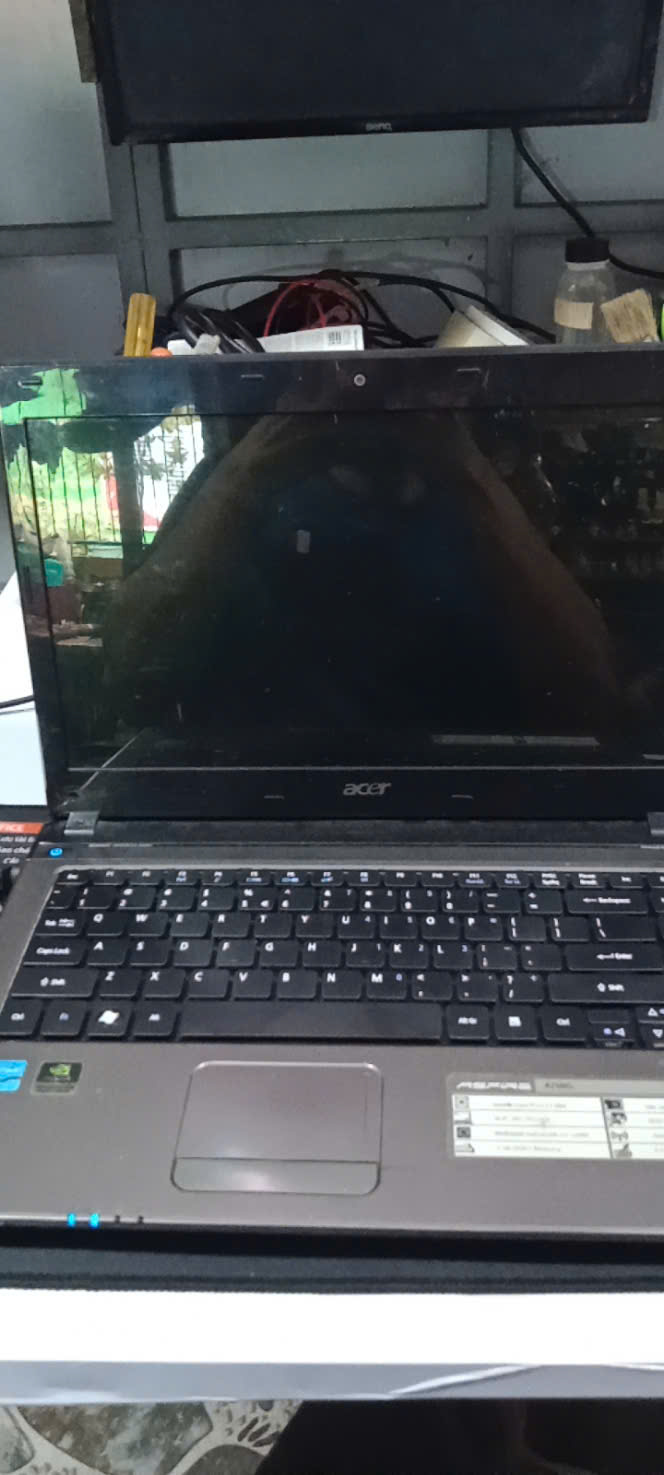
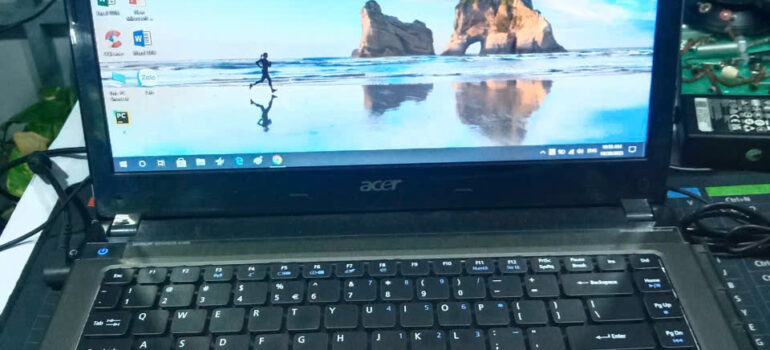
    Máy tính xách tay ACER

    Máy tính xách tay ACER


2. Tránh để nước và chất lỏng gần laptop

Đây là nguyên nhân số 1 gây hư bàn phím laptop mà kỹ thuật viên gặp nhiều nhất.
Chỉ cần vài giọt nước nhỏ, mạch bàn phím có thể chập, cháy hoặc liệt hoàn toàn.

Mẹo phòng tránh:

  • Không đặt ly nước, cà phê, trà sữa gần laptop.

  • Nếu lỡ đổ nước, ngắt điện – tháo pin ngay, sau đó lật úp laptop xuống và mang đến Bác Sĩ Vi Tính càng sớm càng tốt.

Lưu ý: Không sấy bàn phím bằng máy sấy tóc – nhiệt cao có thể làm cong bảng mạch và hư vĩnh viễn.

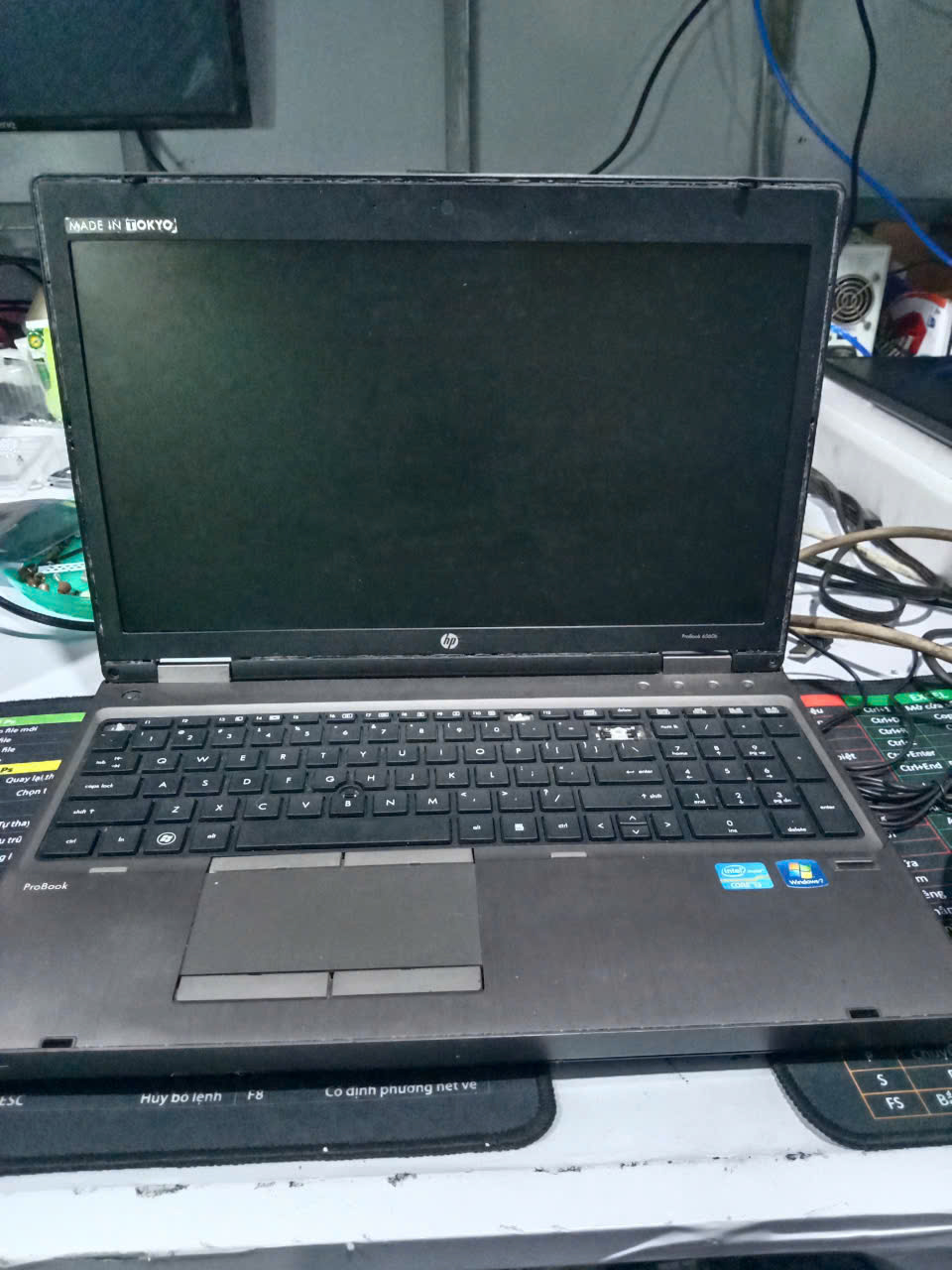
Máy tính xách tay HP


️ 3. Gõ phím nhẹ tay – giữ bàn phím bền hơn gấp đôi

Thói quen gõ mạnh tay hoặc dùng móng tay khiến các nút cao su nhanh mòn, giảm độ nhạy và dễ gãy ngàm.

Giải pháp:

  • Gõ nhẹ, đúng tư thế, đặt tay thoải mái.

  • Nếu làm việc nhiều, nên dán tấm silicon bảo vệ phím – vừa êm tay, vừa tránh bụi.

Chỉ cần thay đổi nhỏ trong thói quen, bạn có thể giúp bàn phím bền thêm 2–3 năm.

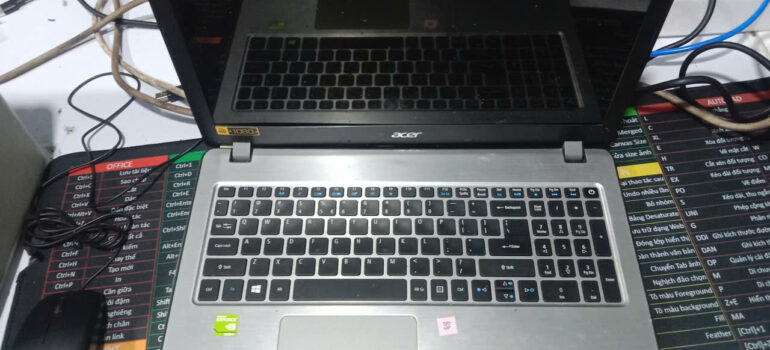
Máy tính xách tay ACER


4. Dùng tấm phủ silicon chống bụi – “nhỏ mà có võ”

Tấm phủ silicon trong suốt chỉ vài chục nghìn nhưng mang lại hiệu quả bất ngờ:

  • Chống bụi, chống nước, chống mòn chữ.

  • Dễ tháo rửa, vệ sinh, không ảnh hưởng thẩm mỹ.

Chọn loại vừa với model laptop, không quá dày để tránh giảm độ nhạy.
Tại Bác Sĩ Vi Tính Đồng Tháp, bạn có thể mua tấm phủ silicon chất lượng cao, cắt chuẩn theo từng dòng máy – đẹp, gọn, bền.


⚙️ 5. Vệ sinh định kỳ toàn bộ máy

Nhiều người chỉ lau bên ngoài mà quên rằng bụi trong bàn phím và quạt tản nhiệt cũng gây hại.
Bụi bám nhiều khiến máy nóng hơn, dẫn đến oxy hóa mạch phím.

Giải pháp:

  • 3–6 tháng/lần, nên mang máy đến Bác Sĩ Vi Tính để vệ sinh tổng thể.

  • Kỹ thuật viên sẽ làm sạch, kiểm tra phím yếu và phát hiện sớm nguy cơ hư hỏng.

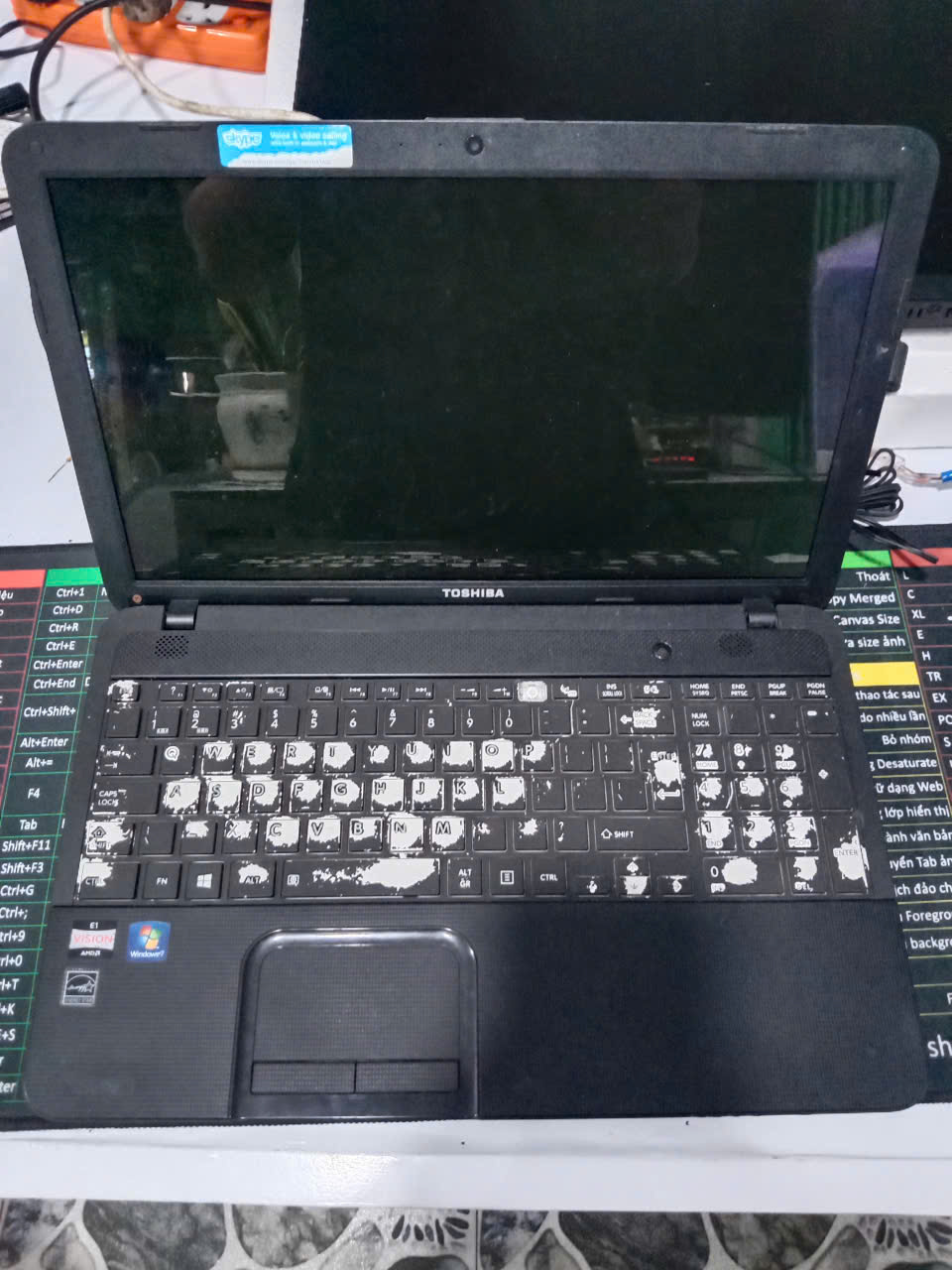
    Máy tính xách tay Toshiba

    Máy tính xách tay Toshiba


⚡ 6. Không ăn uống khi sử dụng laptop

Thức ăn, dầu mỡ hay vụn bánh có thể rơi vào khe phím, gây kẹt, mốc và giảm độ nhạy.

Mẹo nhỏ:

  • Hạn chế ăn uống gần laptop hoặc dùng bàn phụ.

  • Sau khi dùng, lau nhẹ bàn phím bằng khăn sạch.

Bàn phím sạch sẽ không chỉ bền hơn, mà còn mang lại cảm giác gõ phím êm, chuyên nghiệp và vệ sinh.

Máy tính xách tay Dell Vostro

Máy tính xách tay Dell Vostro


7. Phát hiện sớm dấu hiệu bàn phím sắp hư

Bàn phím không hư đột ngột mà có dấu hiệu cảnh báo trước:

  • Bấm lúc được, lúc không.

  • Phím ra ký tự khác.

  • Một số phím tự nhảy.

Khi thấy các hiện tượng này, đừng cố dùng tiếp.
Hãy mang máy đến Bác Sĩ Vi Tính – Đồng Tháp để kiểm tra, vệ sinh và sửa phím kịp thời, tránh phải thay bàn phím mới tốn kém.


️ Bác Sĩ Vi Tính – Chuyên sửa bàn phím laptop uy tín tại Đồng Tháp

  • ✅ Kiểm tra, chẩn đoán miễn phí 100%

  • ✅ Thay bàn phím chính hãng – Bảo hành dài hạn

  • ✅ Vệ sinh chuyên sâu – Không ảnh hưởng linh kiện khác

  • ✅ Hỗ trợ tận nơi khu vực Chợ Tân Hiệp, Châu Thành, Đồng Tháp

☎️ Liên hệ ngay: 0937.179.278
Địa chỉ: Chợ Tân Hiệp, Châu Thành, Đồng Tháp
Fanpage / Website: Bác Sĩ Vi Tính – Máy In

Liên Hệ Nếu Cần Cứu Dữ Liệu Quan Trọng


Kết bài – Bảo vệ bàn phím laptop hôm nay, tiết kiệm chi phí ngày mai!

Một bàn phím bền đẹp không chỉ giúp bạn làm việc thoải mái, mà còn giữ giá trị laptop lâu dài.
7 bí quyết trên rất dễ thực hiện – chỉ cần bạn duy trì thói quen tốt, laptop sẽ bền hơn, sạch hơn và nhạy hơn bao giờ hết.

Nếu bạn thấy bài viết hữu ích, hãy để lại bình luận, đánh giá hoặc chia sẻ để nhiều người cùng biết nhé!
Bác Sĩ Vi Tính luôn sẵn sàng tư vấn miễn phí, giúp bạn bảo vệ laptop tốt hơn mỗi ngày!

“Laptop của bạn không chỉ là công cụ làm việc – mà là người bạn đồng hành mỗi ngày.” ❤️

Nếu bạn thấy hay ! xin bạn 1 phút ! vui lòng đánh giá 5 sao cho trang website của chúng tôi ! để có động lực làm thêm nhiều bài hay nữa ! cảm ơn quý khách nhé !

Vui lòng Chấm điểm 5 sao trang cho bài viết hay !

Vui lòng Chấm điểm 5 sao trang cho bài viết hay !

  • Hotline: 093.717.9278 ( Gặp Tấn Dân Cử Nhân Công Nghệ Thông Tin)
  • #sualaptopdongthap #sualaptopuytin #sualaptopgiare #suamaytinhtainha, #suamaytinhdongthap #nangcapssd #nangcapramlaptop #vesinhlaptop #vesinhmaytinhtainha, #suanguonpc #nguonmaytinhkhonglen #laptopkhoikhoidong #maytinhchaycham #sualaptopchotanhiep #sualaptopchauthanh #bacsivivitinh #bacsivitinhdongthap #nangcapmaytinhvanphong #cuudulieumaytinh #thaynguonpcdongthap