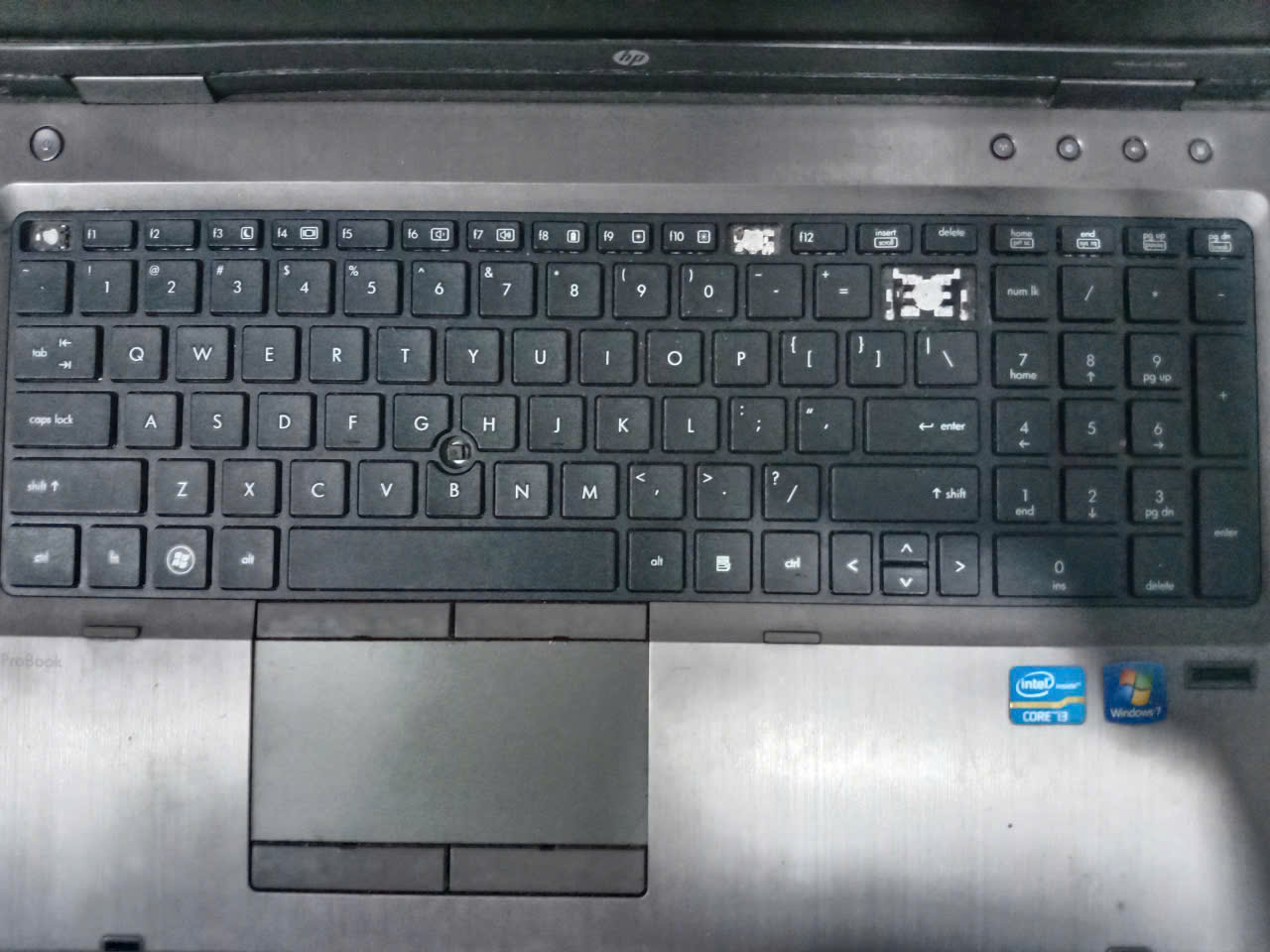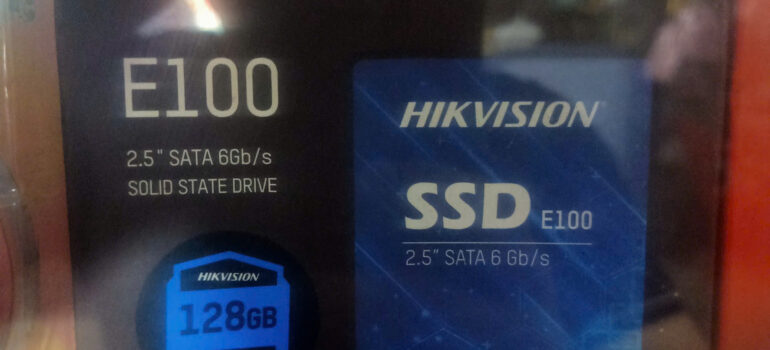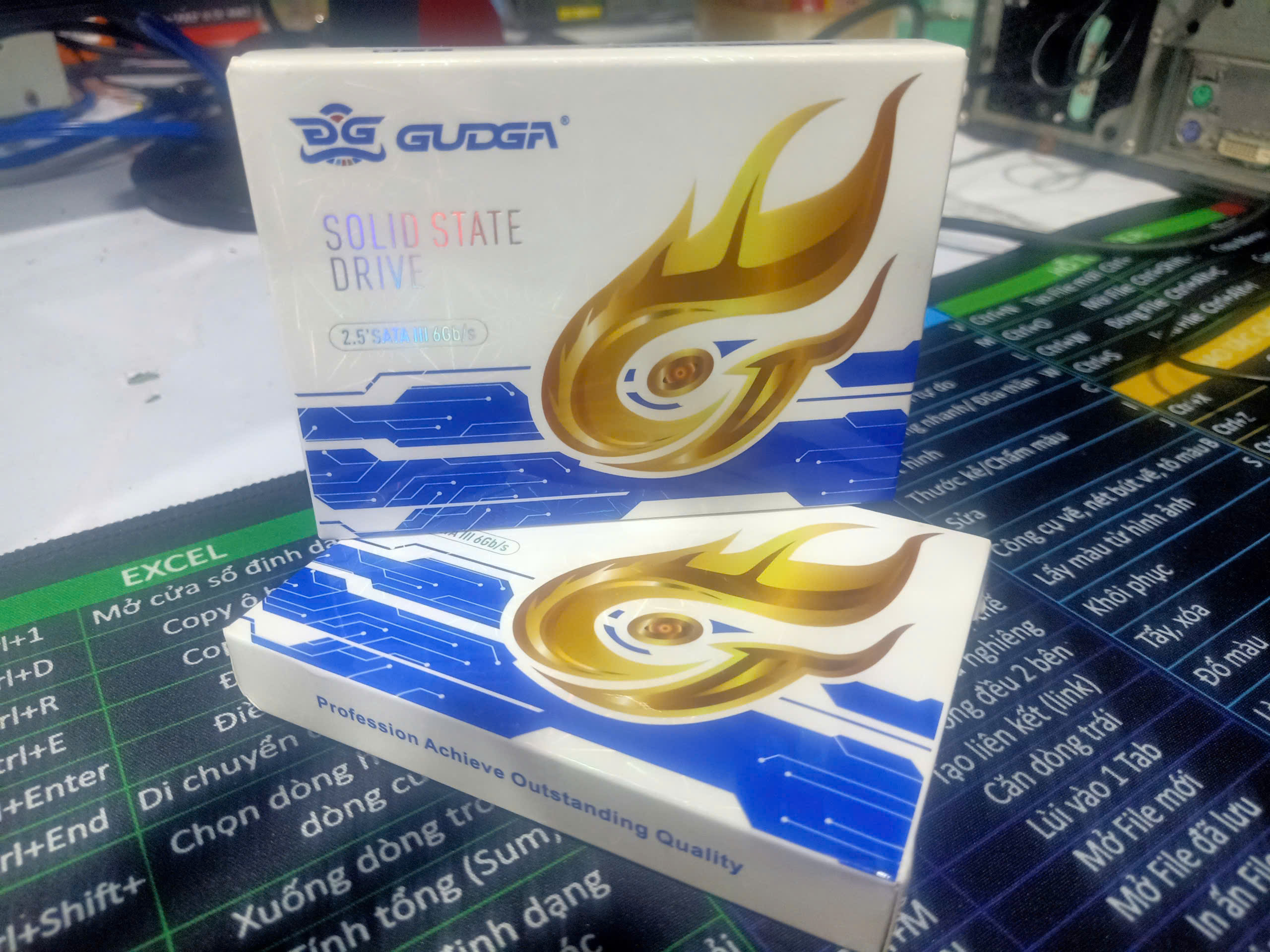
Danh mục: 100 Mẹo sữa chữa máy tính

Những cách khắc phục lỗi mất WiFi laptop win 10, 11 nhanh chóng

Bạn đang làm việc hoặc học tập online thì WiFi bỗng dưng biến mất, laptop không bắt được mạng, hoặc biểu tượng WiFi “bốc hơi” khỏi thanh taskbar? Đừng lo! Trong bài viết này, chúng ta sẽ cùng tìm hiểu nguyên nhân và cách khắc phục lỗi mất WiFi trên Win 10, Win 11 nhanh chóng và dễ thực hiện nhất.


1. Nguyên nhân laptop bị mất WiFi trên Win 10, Win 11

Trước khi tìm cách sửa, bạn nên hiểu nguyên nhân để xử lý đúng cách. Dưới đây là những lý do phổ biến khiến laptop mất WiFi:

  • WiFi bị tắt bằng phím nóng (Fn + F2, F3, hoặc phím có biểu tượng sóng).

  • Card mạng WiFi bị vô hiệu hóa trong cài đặt hệ thống.

  • Driver WiFi bị lỗi hoặc chưa được cập nhật.

  • Xung đột phần mềm (diệt virus, VPN, ứng dụng tăng tốc mạng…).

  • Windows Update gây lỗi driver hoặc cài đặt lại.

  • Router bị treo hoặc mạng WiFi bị trục trặc.

Khi biết nguyên nhân, bạn sẽ dễ dàng chọn cách khắc phục mất WiFi phù hợp nhất.


2. Kiểm tra lại kết nối WiFi cơ bản

Đầu tiên, hãy thử những cách đơn giản nhất – đôi khi chúng chính là “cứu tinh”:

✅ Bước 1: Kiểm tra phím bật/tắt WiFi

Trên nhiều laptop (Dell, HP, Asus, Acer…), có phím tắt bật WiFi thường là Fn + F2, Fn + F3, hoặc có biểu tượng anten.
→ Hãy nhấn tổ hợp phím này để bật lại WiFi.
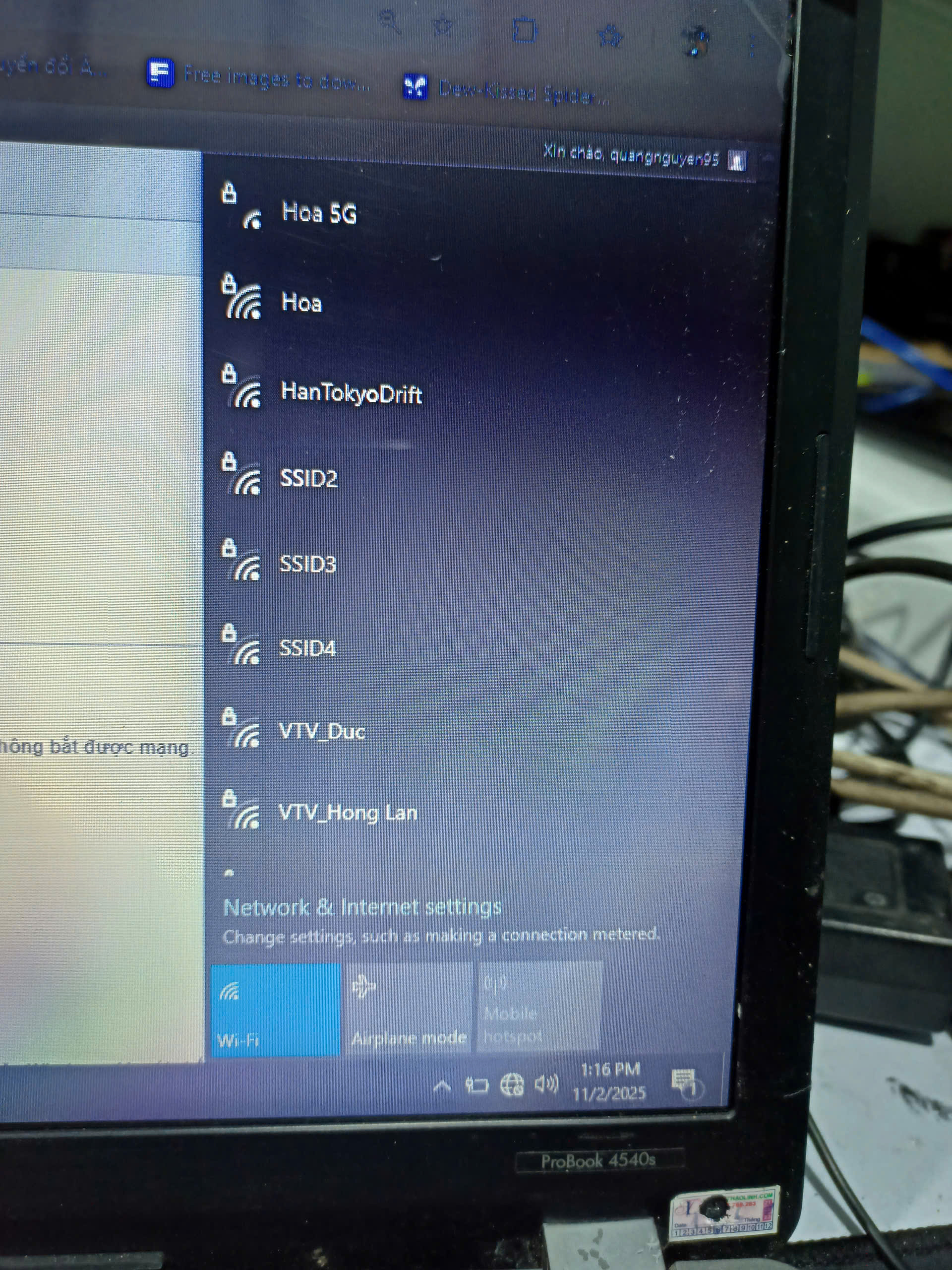
✅ Bước 2: Kiểm tra biểu tượng WiFi

  • Nếu biểu tượng WiFi có dấu X đỏ, nghĩa là adapter mạng đang bị tắt.

  • Nếu chỉ hiện biểu tượng dây mạng, nghĩa là driver WiFi đang gặp lỗi hoặc bị ẩn.


3. Kiểm tra lại Network Adapter (trình điều khiển mạng)

Trình điều khiển (Driver) là phần mềm giúp Windows giao tiếp với phần cứng WiFi. Nếu driver bị lỗi, bạn sẽ mất biểu tượng WiFi hoặc không bắt được mạng.

Cách thực hiện:

  1. Nhấn tổ hợp Windows + X → chọn “Device Manager” (Trình quản lý thiết bị).

  2. Mở mục Network adapters.

  3. Tìm thiết bị có chữ “Wireless” hoặc “WiFi”.

  4. Chuột phải → chọn Enable device (nếu đang bị tắt).

  5. Nếu vẫn không hoạt động, chọn Update driverSearch automatically để Windows tự cập nhật.

Mẹo nhỏ: Nếu bạn đã cài driver từ hãng (Intel, Realtek, Broadcom…), hãy truy cập trang chủ để tải driver tương thích Windows 10 hoặc Windows 11 mới nhất.


4. Khởi động lại dịch vụ mạng (Network Services)

Windows có nhiều dịch vụ hệ thống điều khiển WiFi. Khi các dịch vụ này bị lỗi, WiFi cũng biến mất.

Thực hiện:

  1. Nhấn Windows + R → gõ services.msc → Enter.

  2. Tìm các dịch vụ sau:

    • WLAN AutoConfig

    • Network Connections

    • Network List Service

  3. Nhấp chuột phải → chọn Restart hoặc Start nếu đang bị dừng.

  4. Sau đó, khởi động lại máy tính.

Nhiều trường hợp chỉ cần bước này là WiFi xuất hiện trở lại.


5. Sử dụng công cụ sửa lỗi tự động của Windows

Windows 10 và 11 đều có sẵn trình chẩn đoán mạng tự động, giúp tìm và khắc phục lỗi nhanh chóng.

Cách làm:

  1. Mở Settings → Network & Internet → Status.

  2. Chọn Network troubleshooter.

  3. Làm theo hướng dẫn trên màn hình.

Windows sẽ tự kiểm tra và khôi phục các thành phần mạng bị lỗi. Đây là cách đơn giản nhất cho người không rành kỹ thuật.


6. Đặt lại (Reset) cài đặt mạng

Nếu đã thử hết mà vẫn mất WiFi, hãy thử Network Reset – cách này giúp hệ thống làm mới toàn bộ cấu hình mạng.

Cách làm:

  1. Mở Settings → Network & Internet → Advanced network settings.

  2. Chọn Network reset → Reset now.

  3. Khởi động lại máy tính.

Sau khi reset, Windows sẽ tự cài lại driver và khôi phục cài đặt mạng mặc định. WiFi thường sẽ hoạt động lại bình thường.


7. Kiểm tra Router và Modem WiFi

Đôi khi lỗi không nằm ở laptop mà ở router.

Cách kiểm tra:

  • Dùng điện thoại hoặc thiết bị khác thử kết nối WiFi.

  • Nếu tất cả đều mất mạng → khởi động lại router bằng cách rút điện 10 giây rồi cắm lại.

  • Nếu vẫn lỗi → kiểm tra dây mạng, nguồn điện, hoặc gọi tổng đài nhà mạng.

Mẹo nhỏ: Bạn nên khởi động lại router ít nhất 1 lần/tuần để tránh treo mạng.


8. Cài lại driver WiFi thủ công

Khi driver bị lỗi nặng, bạn cần gỡ và cài lại hoàn toàn.

Các bước:

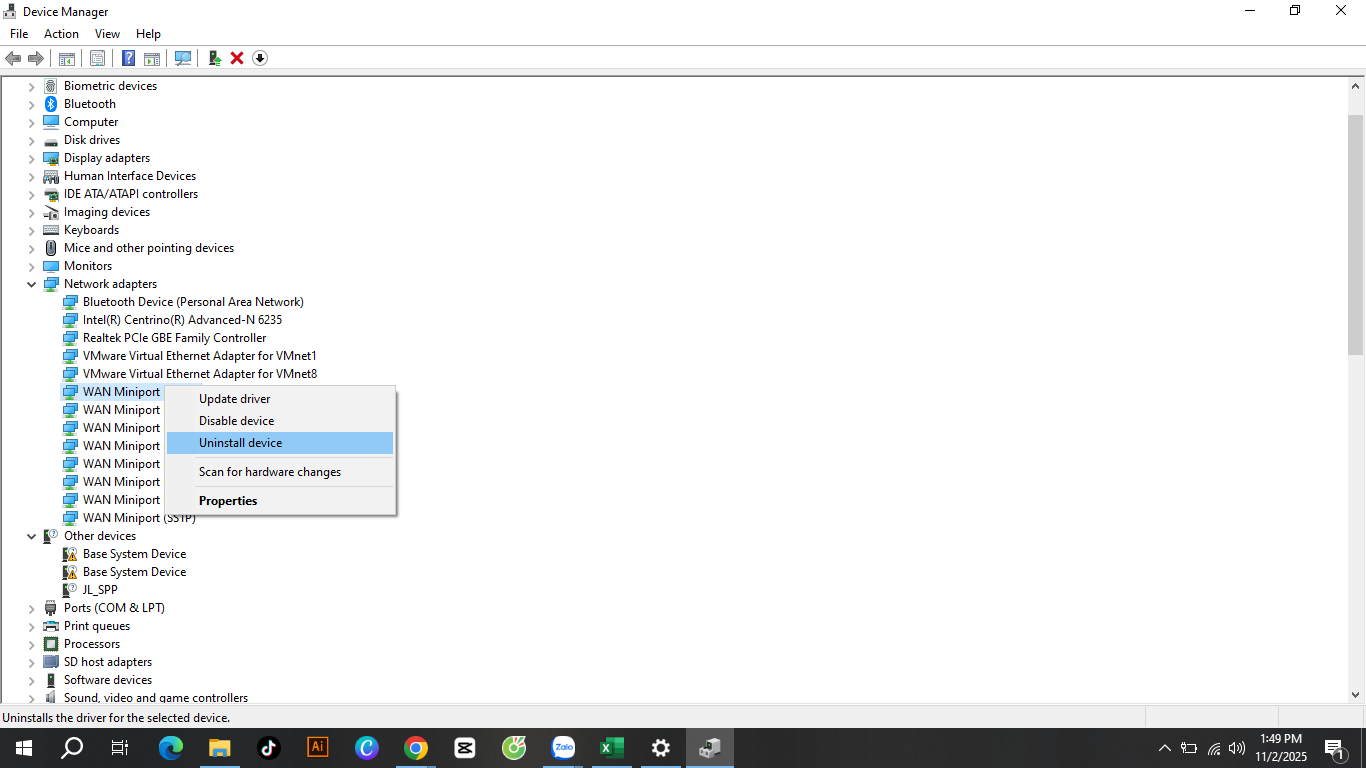
  1. Mở Device Manager → Network adapters.

  2. Chuột phải vào thiết bị WiFi → chọn Uninstall device.

  3. Khởi động lại máy → Windows sẽ tự cài lại driver mặc định.

  4. Nếu không được, tải driver từ trang web chính hãng của laptop (Dell, HP, Asus, Lenovo…).

9. Sử dụng lệnh CMD để khôi phục mạng

Với người dùng nâng cao, bạn có thể dùng Command Prompt để khôi phục cấu hình mạng nhanh chóng.

Thực hiện:

  1. Mở Command Prompt (Run as administrator).

  2. Nhập lần lượt các lệnh sau (mỗi dòng nhấn Enter):

    netsh winsock reset
    netsh int ip reset
    ipconfig /release
    ipconfig /renew
    ipconfig /flushdns
  3. Khởi động lại máy.

Các lệnh này giúp xóa cache DNS, làm mới IP, và khôi phục cấu hình mạng mặc định – cực kỳ hiệu quả khi WiFi bị lỗi sau cập nhật Windows.


10. Một số mẹo giúp tránh lỗi WiFi trên Windows

  • Luôn cập nhật driver WiFi mới nhất.

  • Hạn chế cài ứng dụng tối ưu mạng không rõ nguồn gốc.

  • Không tắt dịch vụ hệ thống như WLAN AutoConfig.

  • Khi Windows Update, nên sao lưu driver trước.

  • Đặt router ở vị trí thoáng, ít vật cản để tín hiệu ổn định hơn.


Tổng kết

Nguyên nhân Giải pháp nhanh
WiFi bị tắt bằng phím nóng Dùng Fn + F2 hoặc biểu tượng sóng
Driver bị lỗi Cập nhật hoặc cài lại driver
Dịch vụ mạng bị tắt Mở lại trong services.msc
Cấu hình mạng lỗi Network reset hoặc dùng lệnh CMD
Router lỗi Khởi động lại hoặc thay dây mạng

Kết luận

Với 10 cách trên, bạn hoàn toàn có thể tự khắc phục lỗi mất WiFi Win 10, Win 11 tại nhà mà không cần mang ra tiệm.
Nếu sau khi thực hiện mà WiFi vẫn không hoạt động, có thể card WiFi bị hỏng – lúc đó bạn nên mang máy đến trung tâm sửa chữa uy tín để kiểm tra phần cứng.

Hy vọng bài viết này giúp bạn lấy lại kết nối WiFi nhanh chóng và không còn “ức chế” khi mất mạng giữa chừng nữa!

Không tự khắc phục được lỗi WiFi? Liên hệ ngay để cứu chiếc laptop của bạn!

‍ BÁC SĨ VI TÍNH – SỬA LAPTOP CHUẨN XƯỞNG
Chợ Tân Hiệp, Châu Thành, Đồng Tháp
Hotline: 0937.179.278
Làm việc: 8h00 – 17h00 (Cả Thứ 7 & Chủ Nhật)
Vệ sinh miễn phí – Kiểm tra tận nơi – Không sửa không tính phí

Đừng để chiếc laptop thân yêu của bạn “thoi thóp” thêm nữa!
Hãy để Bác Sĩ Vi Tính chẩn đoán, sửa chữa nhanh – chuẩn – bền, giúp bạn làm việc mượt mà trở lại ngay hôm nay!

Nếu bạn thấy hay ! xin bạn 1 phút ! vui lòng đánh giá 5 sao cho trang website của chúng tôi ! để có động lực làm thêm nhiều bài hay nữa ! cảm ơn quý khách nhé !

Vui lòng Chấm điểm 5 sao trang cho bài viết hay !

Vui lòng Chấm điểm 5 sao trang cho bài viết hay !

  • Hotline: 093.717.9278 ( Gặp Tấn Dân Cử Nhân Công Nghệ Thông Tin)
  • #sualaptopdongthap #sualaptopuytin #sualaptopgiare #suamaytinhtainha, #suamaytinhdongthap #nangcapssd #nangcapramlaptop #vesinhlaptop #vesinhmaytinhtainha, #suanguonpc #nguonmaytinhkhonglen #laptopkhoikhoidong #maytinhchaycham #sualaptopchotanhiep #sualaptopchauthanh #bac­siv­ivitinh #bac­siv­i­tinhdongthap #nangcapmaytinhvanphong  #cuudu­lieumaytinh #thaynguonpcdongthap

5 Cách Sửa Máy Tính Dell HP Chạy Không Lên Hình Win 10, 7, 11

Một ngày đẹp trời, bạn bấm nút nguồn mà chiếc máy tính Dell hay HP của mình chỉ phát ra tiếng quạt quay, đèn nguồn sáng… nhưng màn hình lại đen thui, không hiển thị gì? Đừng lo! Đây là lỗi rất thường gặp ở cả máy tính bàn và laptop.
Bài viết này, Vi Tính Tấn Dân – địa chỉ sửa máy tính tại Chợ Tân Hiệp, Châu Thành, Tiền Giang, sẽ hướng dẫn bạn nguyên nhân và cách khắc phục chi tiết lỗi máy tính Dell HP chạy không lên hình trên Windows 10, 7 và 11.


1. Dấu hiệu nhận biết máy tính Dell HP chạy không lên hình

Trước khi sửa, ta cần xác định chính xác tình trạng. Một số biểu hiện thường gặp:

  • Máy tính khởi động nhưng màn hình đen, không hiện logo Dell/HP.

  • Quạt CPU hoặc quạt nguồn vẫn quay, đèn nguồn sáng.

  • Có tiếng “tít tít” (beep) ngắn hoặc dài bất thường.

  • Không hiển thị gì dù màn hình vẫn sáng đèn báo nguồn.

  • Một số trường hợp, đèn Caps Lock nhấp nháy liên tục – báo lỗi mainboard hoặc RAM.

Nếu bạn gặp một trong các dấu hiệu trên, rất có thể máy tính đang bị lỗi phần cứng hoặc lỗi khởi động hệ điều hành (Windows).


⚙️ 2. Nguyên nhân khiến máy tính Dell HP không lên hình

Dưới đây là những nguyên nhân phổ biến nhất, được tổng hợp từ kinh nghiệm thực tế khi sửa chữa tại Vi Tính Tấn Dân:

2.1. RAM bị lỏng hoặc bám bụi

RAM là bộ nhớ tạm giúp máy tính khởi động và xử lý dữ liệu. Khi RAM lỏng chân hoặc bị oxy hóa, máy sẽ không thể khởi động bình thường.
Dấu hiệu: Quạt vẫn quay, đèn sáng nhưng không lên hình.

2.2. Card màn hình (VGA) lỗi

Máy tính Dell HP có card rời rất dễ bị lỗi tiếp xúc hoặc hỏng chip VGA.
Dấu hiệu: Máy khởi động nhưng màn hình không có tín hiệu, có thể nghe tiếng beep dài.

2.3. Cáp màn hình bị hỏng hoặc lỏng

Ở laptop Dell/HP, dây cáp màn hình nối từ mainboard lên màn hình có thể đứt ngầm hoặc gãy do gập mở nhiều lần.
Dấu hiệu: Màn hình đen nhưng vẫn có tiếng khởi động Windows.

2.4. Nguồn yếu hoặc mainboard lỗi

Nguồn yếu không cấp đủ điện cho CPU hoặc RAM cũng khiến máy “đơ” khi khởi động. Mainboard lỗi mạch nguồn, tụ phồng cũng là nguyên nhân chính.
Dấu hiệu: Đèn nguồn nháy, không khởi động được.

2.5. CPU bị hư hoặc keo tản nhiệt khô

CPU quá nóng hoặc bị oxy hóa chân socket khiến máy tính không thể boot.
Dấu hiệu: Máy bật quạt nhưng không có tín hiệu, tắt ngang.

2.6. Lỗi BIOS hoặc Windows

Một số trường hợp hiếm, máy vẫn lên nguồn nhưng không vào được Windows, chỉ hiện logo hoặc đen màn hình.
Nguyên nhân: BIOS lỗi hoặc Windows bị hỏng file khởi động.

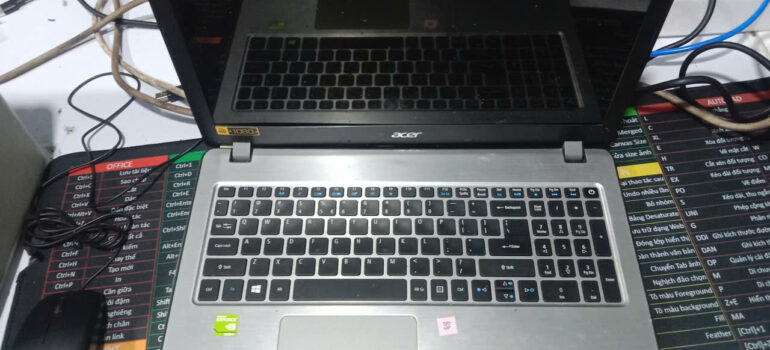
Màng hình ACER


3. Cách khắc phục máy tính Dell HP không lên hình

Tùy theo nguyên nhân, bạn có thể thử các bước kiểm tra và khắc phục sau đây:

Bước 1: Kiểm tra dây cắm và nguồn điện

  • Kiểm tra ổ cắm, dây nguồn, dây VGA/HDMI.

  • Thử cắm sang màn hình khác để loại trừ lỗi màn hình.

  • Nếu là laptop, tháo pin – cắm sạc trực tiếp để kiểm tra nguồn.

Mẹo: Dây HDMI/VGA bị hư hoặc lỏng chân là lỗi phổ biến nhất ở máy tính bàn.


Bước 2: Tháo RAM và vệ sinh lại

  • Tắt nguồn, rút điện.

  • Dùng cục tẩy hoặc khăn mềm lau sạch chân RAM, gắn lại chắc chắn.

  • Nếu máy có 2 thanh RAM, thử từng thanh một để kiểm tra.

Vi Tính Tấn Dân khuyến nghị: Nên vệ sinh RAM và khe cắm định kỳ 6 tháng/lần.


Bước 3: Kiểm tra card màn hình (nếu có)

  • Tháo card VGA rời ra khỏi mainboard, vệ sinh chân tiếp xúc bằng tẩy.

  • Gắn lại chắc chắn.

  • Nếu vẫn không lên hình, thử cắm dây ra cổng VGA/HDMI onboard để xác định card rời có hư hay không.


Bước 4: Reset CMOS (thiết lập BIOS)

  • Tháo pin CMOS nhỏ trên mainboard khoảng 1–2 phút rồi gắn lại.

  • Điều này giúp máy xóa cài đặt BIOS lỗi và khởi động lại bình thường.


Bước 5: Kiểm tra CPU và keo tản nhiệt

  • Nếu các bước trên không hiệu quả, tháo CPU kiểm tra chân cắm.

  • Vệ sinh và thay keo tản nhiệt mới để CPU không bị nóng quá mức.

  • Gắn quạt tản nhiệt chắc chắn trước khi thử bật lại máy.


Bước 6: Sửa hoặc thay thế linh kiện

Nếu máy vẫn không lên hình, có thể mainboard hoặc nguồn đã hư.
Trong trường hợp này, bạn nên mang đến Vi Tính Tấn Dân để kỹ thuật viên kiểm tra bằng thiết bị chuyên dụng.

Màng hình ACER


4. Khi nào nên đem máy đến tiệm sửa chữa?

Bạn nên mang máy đến Vi Tính Tấn Dân khi:

  • Đã thử các bước cơ bản nhưng máy vẫn không lên hình.

  • Máy phát ra mùi khét, tiếng “tạch” lạ hoặc không khởi động lại được.

  • Máy tính Dell HP có card rời hoặc mainboard phức tạp (dễ hư chip VGA, IC nguồn).

Tại cửa hàng, kỹ thuật viên sẽ kiểm tra miễn phí, báo lỗi rõ ràng, sửa đúng bệnh – giá hợp lý.


5. Mẹo nhỏ để tránh lỗi “không lên hình” trong tương lai

  • Vệ sinh máy tính định kỳ 6 tháng/lần để tránh bụi bám gây chập mạch.

  • Không để máy hoạt động quá nóng – thường xuyên thay keo tản nhiệt CPU.

  • Hạn chế va đập mạnh với laptop Dell HP.

  • Dùng ổn áp hoặc UPS để bảo vệ nguồn điện.

  • Cập nhật driver card màn hình và BIOS đúng phiên bản.


6. Dịch vụ sửa máy tính chuyên nghiệp tại Vi Tính Tấn Dân

Vi Tính Tấn Dân là địa chỉ uy tín tại Chợ Tân Hiệp, Châu Thành, Tiền Giang, chuyên:

  • Sửa máy tính Dell, HP, Asus, Acer, Lenovo…

  • Cài Win 7, 10, 11 chuẩn, tối ưu tốc độ.

  • Thay RAM, ổ cứng SSD, vệ sinh – bảo trì máy tính.

  • Khắc phục lỗi máy không lên hình, không vào được Windows, lỗi VGA, lỗi nguồn.

Địa chỉ: Chợ Tân Hiệp, Châu Thành, Tiền Giang
Điện thoại: 093 717 9278
Dịch vụ tận nơi – kiểm tra miễn phí – báo giá trước khi sửa!


Kết luận 5 Cách Sửa Máy Tính Dell HP Chạy Không Lên Hình Win 10, 7, 11

Khi máy tính Dell HP chạy không lên hình Win 10, 7, 11, nguyên nhân thường nằm ở RAM, card màn hình, nguồn hoặc BIOS. Bạn có thể tự kiểm tra theo hướng dẫn ở trên, nhưng nếu đã thử mà vẫn không khắc phục được, hãy mang máy đến Vi Tính Tấn Dân để được kiểm tra và sửa chữa nhanh chóng, an toàn, đúng bệnh.

Vi Tính Tấn Dân – “Sửa máy tính tận tâm, làm việc uy tín – phục vụ tận nơi.”

Nếu bạn thấy hay ! xin bạn 1 phút ! vui lòng đánh giá 5 sao cho trang website của chúng tôi ! để có động lực làm thêm nhiều bài hay nữa ! cảm ơn quý khách nhé !

Laptop Acer Lỗi Liệt Phím, Không Nhận Wifi – Bác Sĩ Vi Tính Có Cách!

⚠️ Nỗi Đau Người Dùng: Laptop Acer Hư Giữa Chừng – Cảm Giác Bất Lực!

Bạn đang làm việc, gõ văn bản hoặc học online thì nhiều phím trên laptop Acer bỗng liệt không bấm được, hoặc wifi tự nhiên biến mất – không bắt được mạng, không vào được internet?

Cảm giác ấy thật sự khó chịu!

  • Gõ bài mà phím Enter hay Space không ăn → công việc bị ngắt quãng.

  • Laptop mất wifi đúng lúc họp online → trễ giờ, mất cơ hội.

  • Thay bàn phím hoặc cài lại win linh tinh → mất tiền mà vẫn không hết lỗi.

Nhiều khách mang máy đến BÁC SĨ VI TÍNH (Chợ Tân Hiệp – Châu Thành – Đồng Tháp) chia sẻ:

“Em tưởng liệt vài phím nhỏ, ai ngờ do lỗi main, cắm bàn phím rời cũng không ăn.”
“Máy em không nhận wifi, tưởng do win, cài lại mấy lần vẫn không lên, cuối cùng là card wifi hư!”

Nếu bạn cũng đang gặp những tình huống tương tự, đừng lo lắng – bài viết này sẽ chỉ rõ nguyên nhân, cách kiểm tra, và giải pháp chuyên nghiệp từ đội ngũ Bác Sĩ Vi Tính – nơi chuyên “hồi sinh” hàng ngàn laptop Acer mỗi năm.

Luôn thấu hiểu, uy tín

Luôn Thấu Hiểu, Uy Tín


Phần 1: Vì Sao Laptop Acer Bị Liệt Phím, Không Nhận Wifi?

Hai lỗi tưởng chừng nhỏ nhưng ẩn chứa nhiều nguyên nhân phức tạp. Nếu không xử lý đúng, có thể dẫn tới chập main, cháy chip, hoặc mất kết nối hoàn toàn.

1. Laptop Acer Liệt Phím – Nguyên Nhân Phổ Biến

  • Do bụi bẩn, nước, hoặc đồ ăn rơi vào phím: khiến mạch phím bị chập.

  • Cáp phím lỏng hoặc oxy hóa: thường xảy ra khi laptop dùng lâu năm hoặc bị ẩm.

  • Mainboard lỗi mạch phím: biểu hiện là liệt nhiều phím cùng hàng, cắm bàn phím rời vẫn không ăn.

  • Bàn phím hư vật lý: phím bong, nứt, mạch đứt do va đập.

2. Laptop Acer Không Nhận Wifi – Lỗi “kinh điển” mùa mưa

  • Driver mạng bị lỗi hoặc bị xung đột: do cài win hoặc phần mềm không tương thích.

  • Công tắc wifi bị tắt (phím Fn + F3 hoặc nút vật lý): nhiều người không để ý.

  • Card wifi hư hoặc lỏng: thường gặp ở laptop Acer dùng trên 2 năm.

  • Mainboard lỗi chip IO: khiến tín hiệu wifi không nhận dù driver đầy đủ.

❗ Đừng xem thường! Những lỗi này nếu tự ý tháo máy hoặc cài win lại không đúng cách, rất dễ làm cháy main, đứt cáp phím, hoặc mất card wifi vĩnh viễn.

Laptop ACER


Phần 2: Cách Kiểm Tra Nhanh Tại Nhà – Biết Ngay Lỗi Gì

Trước khi mang đi sửa, bạn có thể thử vài mẹo đơn giản để tự kiểm tra sơ bộ:

✅ Với lỗi liệt phím:

  1. Cắm bàn phím rời vào cổng USB.

    • Nếu bấm được → lỗi bàn phím laptop.

    • Nếu vẫn không bấm → khả năng lỗi main hoặc chip I/O.

  2. Dùng phần mềm kiểm tra phím (như Keyboard Test Utility) để xác định phím chết.

  3. Vệ sinh nhẹ nhàng bằng cọ mềm hoặc xịt khí nén (đừng dùng nước!).

✅ Với lỗi không nhận wifi:

  1. Bật/tắt wifi bằng phím tắt Fn + F3 (tuỳ dòng Acer).

  2. Vào Device Manager → kiểm tra xem có biểu tượng chấm than ở “Network Adapter” không.

  3. Cắm thử USB wifi rời: nếu bắt được mạng, khả năng cao card wifi trong máy đã hư.

Nếu làm các bước trên mà vẫn không được → đừng cố cài win lại nhiều lần, vì có thể lỗi nằm ở phần cứng, không phải phần mềm!

Màng hình ACER


Phần 3: Giải Pháp Chuẩn Xưởng Từ Bác Sĩ Vi Tính

Tại Bác Sĩ Vi Tính – Chợ Tân Hiệp, Châu Thành, Đồng Tháp, chúng tôi không chỉ sửa mà còn chuẩn đoán gốc lỗi.
Quy trình chuẩn xưởng gồm 5 bước chuyên nghiệp:

1️⃣ Tiếp nhận & Kiểm tra tổng quát

→ Dùng thiết bị chuyên dụng đo nguồn, mạch phím, card wifi.
→ Xác định lỗi chính xác trước khi báo giá.

2️⃣ Báo giá minh bạch – Không phát sinh

→ Tư vấn rõ ràng: thay bàn phím, thay card wifi, hay sửa main.
Không sửa không tính phí.

3️⃣ Tiến hành sửa chữa chuyên sâu

→ Vệ sinh, thay cáp phím, hàn lại socket, hoặc thay chip wifi.
→ Linh kiện zin chính hãng Acer, nhập chuẩn nhà máy.

4️⃣ Kiểm tra kỹ trước khi giao

→ Test phím 100% hoạt động.
→ Kiểm tra wifi bắt sóng ổn định, tốc độ nhanh, không rớt mạng.

5️⃣ Bảo hành rõ ràng – Hỗ trợ tận nhà

→ Bảo hành 3–6 tháng tuỳ loại sửa chữa.
→ Hỗ trợ tận nơi khu vực Chợ Tân Hiệp, Châu Thành, Đồng Tháp.

Bàn phím ACER


Phần 4: Vì Sao Khách Chọn Bác Sĩ Vi Tính?

Hàng trăm khách hàng đã quay lại và giới thiệu bạn bè vì 5 lý do cực kỳ khác biệt:

✅ 1. Sửa đúng bệnh – Không vẽ thêm lỗi

Bác Sĩ Vi Tính cam kết chuẩn đoán đúng 100% lỗi thực tế, không “nói thêm” để tăng giá.

✅ 2. Linh kiện chính hãng – Bảo hành thật

Toàn bộ linh kiện đều có tem và nguồn gốc rõ ràng, không dùng hàng trôi nổi.

✅ 3. Kỹ thuật viên 10+ năm kinh nghiệm

Đã xử lý hàng ngàn ca liệt phím, mất wifi, lỗi main Acer, kể cả những lỗi hiếm gặp.

✅ 4. Vệ sinh miễn phí – Tặng keo tản nhiệt cao cấp

Khi sửa máy tại cửa hàng, bạn được vệ sinh, tra keo, làm mát toàn bộ hệ thống miễn phí.

✅ 5. Có mặt tận nơi – Nhanh, tiện lợi

Gọi 0937.179.278, kỹ thuật viên có thể đến tận nhà kiểm tra và tư vấn trực tiếp.

Mặt sau Laptop ACER


Phần 5: Mẹo Giúp Laptop Acer Bền Lâu – Ít Gặp Lỗi

Sau khi sửa, để máy bền – mượt – ổn định, bạn nên:

  • Vệ sinh định kỳ 6 tháng/lần.

  • Không ăn uống gần máy – tránh nước, vụn đồ ăn rơi vào phím.

  • Không gập mở màn hình quá mạnh, tránh lỏng cáp phím & wifi.

  • Cập nhật driver chính hãng Acer thay vì driver tự động trên web lạ.

  • Tắt máy đúng cách – tránh sập nguồn đột ngột.

Chỉ cần chăm chút một chút, laptop của bạn có thể dùng ổn định 5–7 năm mà không cần sửa lớn.

Chuôi Laptop ACER


Phần 6: Hàng Trăm Laptop Acer Được “Cứu Sống” Mỗi Tháng Tại Bác Sĩ Vi Tính

Từ những chiếc Acer Aspire, Swift, Nitro cho đến Predator cao cấp – tất cả đều đã được Bác Sĩ Vi Tính “hồi sinh” thành công, giúp khách hàng tiết kiệm đến 70% chi phí so với thay mới.

Anh Hùng – Khách hàng tại Châu Thành chia sẻ:
“Máy tôi liệt cả hàng phím số, đem đi nơi khác báo thay main, may mà ghé Bác Sĩ Vi Tính. Họ chỉ thay cáp và vệ sinh lại, hết liệt luôn, tốn chưa tới 300 ngàn.”

Chị Trang – Giáo viên ở Tân Hiệp nói:
“Laptop không nhận wifi, tưởng phải thay card, ai ngờ chỉ do driver xung đột. Bác Sĩ Vi Tính kiểm tra miễn phí, 15 phút là xong. Quá uy tín!”

Chuôi Laptop ACER


Liên Hệ Ngay Để Cứu Chiếc Laptop Acer Của Bạn!

BÁC SĨ VI TÍNH – SỬA LAPTOP CHUẨN XƯỞNG
Chợ Tân Hiệp, Châu Thành, Đồng Tháp
☎️ Hotline: 0937.179.278
Làm việc: 8h00 – 17h00 (Cả Thứ 7 & Chủ Nhật)
Vệ sinh miễn phí – Kiểm tra tận nơi – Không sửa không tính phí

Đừng để chiếc laptop Acer thân yêu của bạn “thoi thóp” thêm nữa.
Hãy để Bác Sĩ Vi Tính chẩn đoán, sửa chữa nhanh – chuẩn – bền, giúp bạn làm việc mượt mà trở lại ngay hôm nay!

Nếu bạn thấy hay ! xin bạn 1 phút ! vui lòng đánh giá 5 sao cho trang website của chúng tôi ! để có động lực làm thêm nhiều bài hay nữa ! cảm ơn quý khách nhé !

Vui lòng Chấm điểm 5 sao trang cho bài viết hay !

Vui lòng Chấm điểm 5 sao trang cho bài viết hay !

  • Hotline: 093.717.9278 ( Gặp Tấn Dân Cử Nhân Công Nghệ Thông Tin)
  • #sualaptopdongthap #sualaptopuytin #sualaptopgiare #suamaytinhtainha, #suamaytinhdongthap #nangcapssd #nangcapramlaptop #vesinhlaptop #vesinhmaytinhtainha, #suanguonpc #nguonmaytinhkhonglen #laptopkhoikhoidong #maytinhchaycham #sualaptopchotanhiep #sualaptopchauthanh #bac­siv­ivitinh #bac­siv­i­tinhdongthap #nangcapmaytinhvanphong  #cuudu­lieumaytinh #thaynguonpcdongthap
⚡ Laptop HP Đang Dùng Tự Tắt – Lỗi Gì? Nguyên Nhân Và Cách Khắc Phục Chuẩn Xưởng!

Bạn đang làm việc, học tập hay xem phim, bỗng Laptop HP tự tắt cái “rụp” — không báo trước, không lỗi, không kịp lưu file?
Đừng hoảng! Đây là một triệu chứng nguy hiểm nhưng hoàn toàn có thể cứu được, nếu xử lý đúng cách – đúng bệnh – đúng kỹ thuật.

Hôm nay, BÁC SĨ VI TÍNH – Chuyên sửa laptop HP tại Chợ Tân Hiệp, Châu Thành, Đồng Tháp sẽ giúp bạn hiểu rõ:
Vì sao laptop HP tự tắt giữa chừng
Cách kiểm tra nhanh tại nhà
Và quan trọng nhất: Cách khắc phục chuẩn xưởng, giúp máy hoạt động ổn định – bền lâu – không tái phát.

Luôn thấu hiểu, uy tín

Luôn Thấu Hiểu, Uy Tín


1. Dấu hiệu Laptop HP bị lỗi “Tự Tắt”

Rất nhiều người dùng HP gặp tình trạng tương tự mà không biết nguyên nhân thật sự. Dưới đây là những dấu hiệu phổ biến:

  • Laptop đang dùng tự tắt đột ngột, không báo pin yếu.

  • Đèn nguồn tắt, máy không khởi động lại ngay được.

  • Sau vài phút mới bật lên lại, rồi lại tắt tiếp.

  • Quạt kêu to, máy nóng ran, đặc biệt là phần phím hoặc mặt dưới.

  • Đôi khi màn hình đen, nhưng đèn bàn phím vẫn sáng – cực kỳ nguy hiểm vì có thể là lỗi main hoặc chip VGA.

Nếu laptop của bạn có ít nhất 1 trong các dấu hiệu trên, hãy ngưng sử dụng ngay! Tiếp tục dùng sẽ khiến mainboard, chip, hoặc ổ cứng hư nặng, chi phí sửa tăng gấp 3–5 lần.

Laptop HP


⚡ 2. Nguyên Nhân Khiến Laptop HP Đang Dùng Bỗng Tự Tắt

Không phải lỗi nào cũng do phần mềm! Trên thực tế, 80% laptop HP tự tắt là do phần cứng hoặc lỗi tản nhiệt. Dưới đây là các nguyên nhân chính mà BÁC SĨ VI TÍNH gặp thường xuyên khi sửa:

1. Laptop HP Quá Nhiệt (Overheating)

Đây là nguyên nhân phổ biến nhất!
Laptop HP, đặc biệt là các dòng Pavilion, Envy, EliteBook thường có thiết kế mỏng, khó thoát nhiệt, dễ khiến máy nóng bất thường.
Khi CPU hoặc GPU quá nóng, hệ thống tự ngắt nguồn để bảo vệ mainboard.

Nguyên nhân sâu xa:

  • Quạt tản nhiệt bám bụi, quay yếu.

  • Keo tản nhiệt khô cứng, không dẫn nhiệt.

  • Đặt máy trên giường, chăn, gối làm nghẹt khe gió.

Giải pháp:
Mang máy đến BÁC SĨ VI TÍNH để vệ sinh – thay keo tản nhiệt – kiểm tra quạt.
Dịch vụ này chỉ mất 30 phút, giúp máy mát hơn 30–40%không còn tự tắt.


2. Nguồn Điện Không Ổn Định – Adapter Hư

Nếu laptop tự tắt khi đang cắm sạc, rất có thể adapter bị yếu điện áp hoặc chập nguồn.
Laptop HP có cơ chế tự ngắt khi điện áp không ổn định, tránh gây cháy mainboard.

Cách kiểm tra:

  • Thử sạc bằng adapter khác (cùng công suất).

  • Nếu máy hoạt động ổn định → Lỗi do sạc.

Giải pháp:
Thay adapter chính hãng tại BÁC SĨ VI TÍNH – bảo hành rõ ràng, cam kết chuẩn thông số HP.


⚙️ 3. Mainboard Hoặc Chip Bị Lỗi

Một trong những “căn bệnh nặng” của laptop HP là lỗi chip VGA hoặc chipset cầu Nam.
Triệu chứng thường thấy:

  • Máy đang chạy tắt đột ngột, bật lại thì đèn nhấp nháy, không lên hình.

  • Có tiếng quạt quay rồi tắt ngay.

Nguyên nhân:
Do quá nhiệt lâu ngày, hoặc sốc điện, khiến chân chip bị hở, mối hàn bong.

Giải pháp:
Tại BÁC SĨ VI TÍNH, kỹ thuật viên sẽ đo kiểm điện áp – test main – reball hoặc thay chip chuẩn xưởng, đảm bảo máy hoạt động ổn định lâu dài, không tái phát.


4. Ổ Cứng Hư, Lỗi Bad Sector

Ổ cứng bị lỗi cũng có thể khiến laptop tự tắt khi đang đọc/ghi dữ liệu.
Khi hệ thống gặp lỗi đọc nghiêm trọng, máy sẽ tự ngắt để tránh hư thêm linh kiện khác.

Giải pháp:
Kiểm tra bằng phần mềm CrystalDiskInfo, nếu báo “Caution” hoặc “Bad” → cần sao lưu dữ liệu và thay ổ cứng mới.
BÁC SĨ VI TÍNH hỗ trợ cứu dữ liệu – thay SSD tốc độ cao, giúp máy chạy mượt gấp 5 lần.


5. Lỗi RAM Hoặc BIOS

RAM bị lỗi tiếp xúc hoặc BIOS lỗi firmware cũng có thể làm máy tắt bất thường.

Giải pháp:

  • Tháo RAM ra vệ sinh chân tiếp xúc.

  • Reset BIOS hoặc cập nhật lại phiên bản mới nhất.
    Nếu không rành, đừng tự làm – chỉ cần sai 1 thao tác có thể khiến main “chết lâm sàng”.

  • Laptop HP


3. Cách Kiểm Tra Laptop HP Bị Tự Tắt Tại Nhà

Trước khi mang đi sửa, bạn có thể thử 3 bước chẩn đoán nhanh sau:

  1. Vệ sinh khe tản nhiệt bằng cọ mềm, kiểm tra xem quạt có quay không.

  2. Thử chạy máy khi tháo pin, chỉ dùng adapter.

  3. Cắm ổ cứng ngoài hoặc gắn SSD khác để loại trừ lỗi phần mềm.

Nếu máy vẫn tự tắt → 99% là do phần cứng, cần kỹ thuật chuyên sâu can thiệp.

Laptop HP


4. Quy Trình Sửa Laptop HP Tự Tắt Chuẩn Xưởng Tại BÁC SĨ VI TÍNH

Tại BÁC SĨ VI TÍNH – Chợ Tân Hiệp, Châu Thành, Đồng Tháp, chúng tôi thực hiện quy trình chuẩn xưởng, an toàn tuyệt đối cho laptop HP:

  1. Kiểm tra – đo điện áp nguồn miễn phí.

  2. Vệ sinh – thay keo tản nhiệt – test nhiệt độ thực tế.

  3. Test RAM, ổ cứng, pin, adapter.

  4. Nếu lỗi main/chip → sửa bằng máy hàn BGA chuyên dụng, không “hơ nóng” tạm bợ.

  5. Kiểm tra toàn bộ chức năng sau khi sửa: nhiệt độ, tốc độ, độ ổn định.

  6. Bảo hành dài hạn – ghi rõ linh kiện thay thế.

Chúng tôi cam kết:

  • Không sửa không tính phí.

  • Không thay linh kiện giả.

  • Không phát sinh chi phí ngoài báo giá.

  • Bảo hành nghiêm túc – hỗ trợ tận nơi.

  • Laptop HP


❤️ 5. Vì Sao Khách Hàng Tin Tưởng BÁC SĨ VI TÍNH?

✔️ Hơn 10 năm kinh nghiệm sửa laptop HP, Dell, Asus, Acer, Lenovo…
✔️ Trang bị máy móc đo – hàn chip BGA chuẩn xưởng.
✔️ Miễn phí vệ sinh khi sửa bất kỳ lỗi nào.
✔️ Giá luôn báo trước, rõ ràng, không mập mờ.
✔️ Bảo hành dài, hỗ trợ tận nơi.

Khách hàng tại Chợ Tân Hiệp, Châu Thành, Đồng Tháp đều biết:

“Cứ Laptop HP tự tắt, mang đến BÁC SĨ VI TÍNH – Sửa là hết, không lo bị chém giá!


6. Liên Hệ Ngay – Đừng Để Laptop HP “Chết Lâm Sàng”!

Laptop HP đang tự tắt bất thường? Đừng chờ đến khi main cháy, dữ liệu mất sạch mới mang đi sửa!

Địa chỉ: BÁC SĨ VI TÍNH – Chợ Tân Hiệp, Châu Thành, Đồng Tháp
Hotline: 0937.179.278
Giờ làm việc: 8h00 – 17h00 (Tất cả các ngày trong tuần)

Ưu đãi tháng này:

  • Miễn phí kiểm tra – báo giá.

  • Tặng vệ sinh laptop HP miễn phí khi sửa bất kỳ lỗi nào.


✅ Kết Luận

Laptop HP tự tắt là dấu hiệu cảnh báo nghiêm trọng, nhưng hoàn toàn có thể cứu được nếu xử lý đúng kỹ thuật.
Đừng để những lỗi nhỏ trở thành “án tử” cho chiếc laptop của bạn.

Hãy mang máy đến BÁC SĨ VI TÍNH – 0937.179.278,
chuyên sửa laptop HP tận tâm – uy tín – bảo hành rõ ràng – giá siêu hợp lý.

Nếu bạn thấy hay ! xin bạn 1 phút ! vui lòng đánh giá 5 sao cho trang website của chúng tôi ! để có động lực làm thêm nhiều bài hay nữa ! cảm ơn quý khách nhé !

Vui lòng Chấm điểm 5 sao trang cho bài viết hay !

Vui lòng Chấm điểm 5 sao trang cho bài viết hay !

  • Hotline: 093.717.9278 ( Gặp Tấn Dân Cử Nhân Công Nghệ Thông Tin)
  • #sualaptopdongthap #sualaptopuytin #sualaptopgiare #suamaytinhtainha, #suamaytinhdongthap #nangcapssd #nangcapramlaptop #vesinhlaptop #vesinhmaytinhtainha, #suanguonpc #nguonmaytinhkhonglen #laptopkhoikhoidong #maytinhchaycham #sualaptopchotanhiep #sualaptopchauthanh #bac­siv­ivitinh #bac­siv­i­tinhdongthap #nangcapmaytinhvanphong  #cuudu­lieumaytinh #thaynguonpcdongthap

7 Top ổ cứng SSD cho dân đồ họa – Vừa nhanh vừa ổn định

  1. Mở bài – Nỗi ám ảnh của dân đồ họa: máy lag, render chậm, deadline dí

Nếu bạn là dân thiết kế đồ họa, edit video hay dựng 3D, chắc chắn bạn đã từng “đập bàn phím” vì cảnh render chậm như rùa, file Photoshop mở mãi không lên, hay ổ đĩa báo đầy khi đang gấp deadline.
Tin buồn: 90% nguyên nhân nằm ở ổ cứng.
Tin vui: chỉ cần thay sang SSD chuẩn xịn, bạn sẽ cảm thấy như vừa mua máy mới!

Tốc độ, độ ổn định, khả năng xử lý file nặng – tất cả đều phụ thuộc rất lớn vào chiếc ổ cứng SSD bạn đang dùng.
Hôm nay, Bác Sĩ Vi Tính Máy In – Chợ Tân Hiệp, Châu Thành, Đồng Tháp ( 0937179278) sẽ giúp bạn chọn ra những dòng SSD tốt nhất cho dân đồ họa năm 2025 – vừa nhanh, bền, ổn định, lại giá cực hợp lý.

Ổ cứng Solid State Hybrid Drive (SSHD)

  1. Vì sao dân đồ họa bắt buộc nên dùng SSD thay vì HDD

Dân văn phòng có thể tạm chấp nhận máy hơi chậm.
Nhưng với dân thiết kế – chỉ cần chậm 5 giây mỗi lần lưu file, mỗi ngày bạn có thể mất hàng giờ năng suất.

SSD nhanh gấp 5–10 lần HDD

  • Ổ cứng HDD thông thường chỉ đạt tốc độ đọc ghi khoảng 80–150 MB/s.
  • Trong khi SSD hiện đại có thể đạt 500 MB/s (SATA) hoặc 3.500 MB/s (NVMe) – nhanh hơn hàng chục lần.
    => Kết quả:

    • Mở Photoshop, Illustrator, Premiere chỉ trong vài giây
    • Preview video 4K mượt mà
    • Render, export file nặng cực nhanh

Độ ổn định và bền bỉ vượt trội

SSD không có bộ phận cơ học quay như HDD nên:

  • Không rung, không kẹt đầu đọc
  • Không lo va đập, rơi máy là hỏng
  • Hoạt động êm ái, tỏa nhiệt thấp

Tiết kiệm thời gian – Đầu tư sinh lợi

Bạn bỏ ra vài trăm ngàn đến vài triệu cho SSD, nhưng tiết kiệm hàng chục giờ làm việc mỗi tháng.
Thời gian render nhanh = bạn nhận thêm job = thu nhập cao hơn.
Đó chính là đầu tư thông minh cho dân sáng tạo.

  1. Các tiêu chí chọn SSD cho dân đồ họa

Không phải SSD nào cũng phù hợp.
Khi chọn SSD, bạn nên chú ý các yếu tố sau:

Dung lượng

  • Tối thiểu 512GB nếu bạn làm Photoshop, Illustrator.
  • 1TB – 2TB nếu bạn thường xuyên dựng video hoặc làm 3D.

Chuẩn kết nối

  • SSD SATA: giá rẻ, tương thích mọi máy, đủ nhanh cho công việc nhẹ – trung bình.
  • SSD NVMe (M.2 PCIe): tốc độ cực cao, phù hợp dân đồ họa chuyên nghiệp.

Thương hiệu uy tín

Luôn chọn hãng lớn, có bảo hành chính hãng như:

  • Samsung, Kingston, Crucial, WD, Lexar, ADATA, PNY, Seagate, Transcend.

Độ bền (TBW – Total Bytes Written)

Thông số càng cao → SSD càng bền.
Ví dụ: Samsung 970 EVO Plus có TBW 600TB – nghĩa là có thể ghi dữ liệu liên tục suốt nhiều năm mà vẫn ổn định.

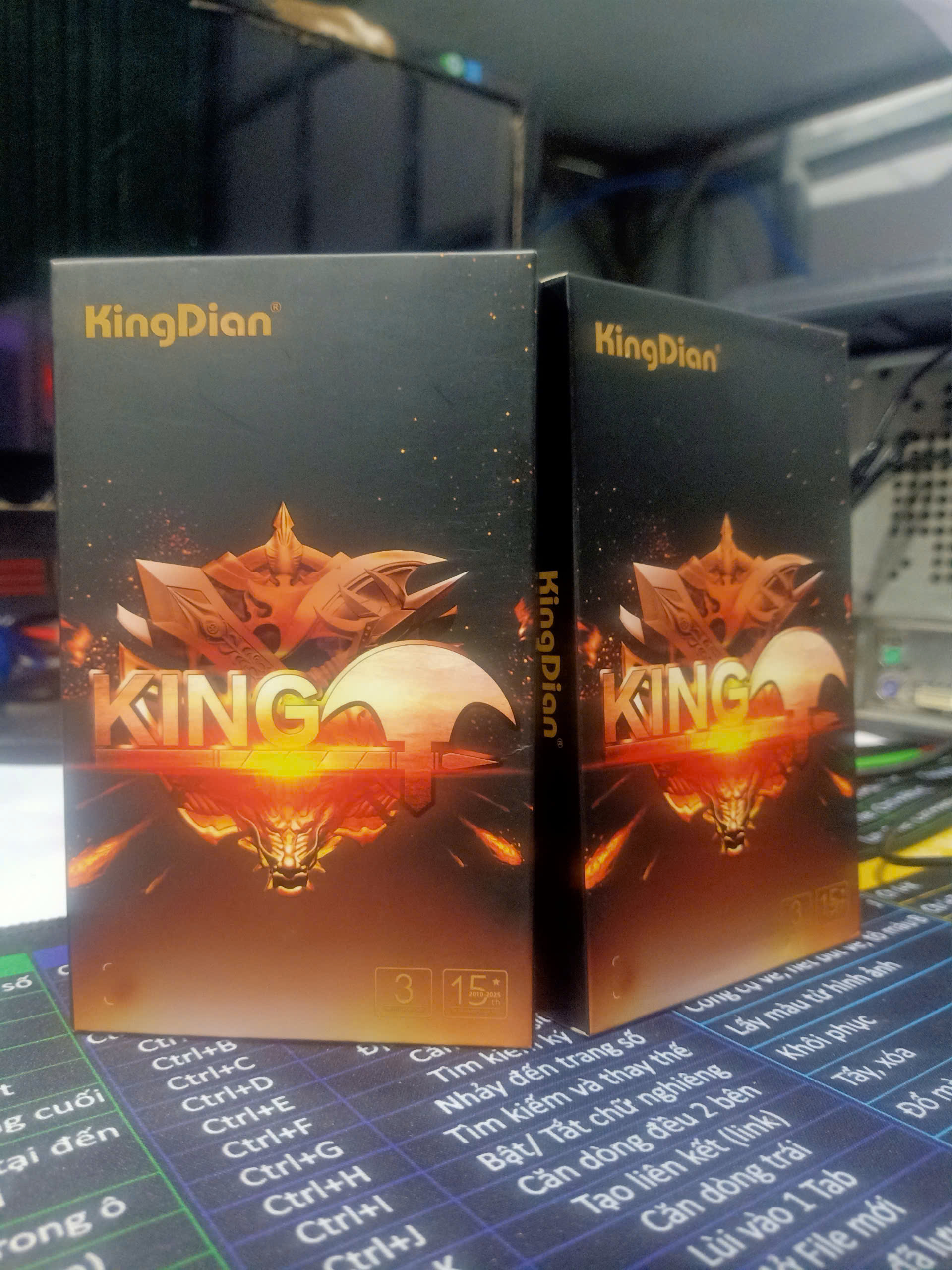
Ổ cứng Solid State Drive (SSD)

  1. Top SSD tốt nhất cho dân đồ họa 2025

1️ Samsung 980 PRO NVMe

  • Tốc độ: đọc 7.000 MB/s, ghi 5.000 MB/s
  • Dung lượng: 500GB – 2TB
  • Bảo hành 5 năm
  • Phù hợp: Dựng video, render 3D, làm motion graphics
    Ưu điểm: Hiệu năng cực cao, bền, đáng tin cậy
    Nhược điểm: Giá cao hơn mặt bằng chung

Tại Bác Sĩ Vi Tính Máy In, Samsung 980 PRO luôn là dòng bán chạy nhất cho dân dựng phim chuyên nghiệp.

2️ Kingston KC3000 NVMe

  • Tốc độ: đọc 7.000 MB/s, ghi 7.000 MB/s
  • Dung lượng: 512GB – 2TB
  • Có tản nhiệt giúp ổn định trong quá trình render dài
    Ưu điểm: Giá hợp lý, hiệu suất cao
    Rất phù hợp cho: Dân làm After Effects, 3Ds Max, Blender.

3️ WD Black SN850X

  • Dòng SSD gaming cao cấp, nhưng dân đồ họa cực chuộng vì ổn định và mượt.
  • Đọc 7.300 MB/s – Ghi 6.600 MB/s
  • Có công nghệ Dynamic SLC Cache giúp load project cực nhanh.
    Ưu điểm: Độ ổn định cao, hoạt động mát, ít lỗi.

4️ Crucial P5 Plus NVMe

  • Giá dễ chịu, hiệu năng cao
  • Tốc độ: 6.600 MB/s
  • Dung lượng: 500GB – 2TB
    Ưu điểm: Giá/hiệu năng tốt nhất trong phân khúc tầm trung.
    Thích hợp: Designer, dân làm video bán chuyên.

5️ Lexar NM790

  • Dòng SSD “ngon – bổ – rẻ” cho dân đồ họa.
  • Đọc 7.400 MB/s – Ghi 6.500 MB/s
  • Tối ưu cho laptop, máy bàn cấu hình cao.
    Ưu điểm: Giá thấp hơn Samsung 20–30%, nhưng hiệu năng tương đương.

Bác Sĩ Vi Tính Máy In thường khuyên khách nâng cấp Lexar NM790 vì độ bền tốt, tốc độ cao, mà vẫn phù hợp túi tiền.

6️ Seagate FireCuda 530

  • Hỗ trợ PCIe Gen4 x4, tốc độ cực cao
  • Độ bền cực lớn: TBW tới 1275TB (rất hiếm)
  • Thích hợp cho những ai render hàng giờ mỗi ngày.
    Ưu điểm: Bền, tin cậy, hiệu năng đỉnh cao.

7️ Kingston A2000 (SSD tầm trung)

  • Tốc độ 2.200 MB/s – đủ nhanh cho đồ họa 2D, chỉnh ảnh
  • Giá rẻ, ổn định, bảo hành chính hãng.
    Phù hợp: Sinh viên, freelancer, dân design nhẹ.
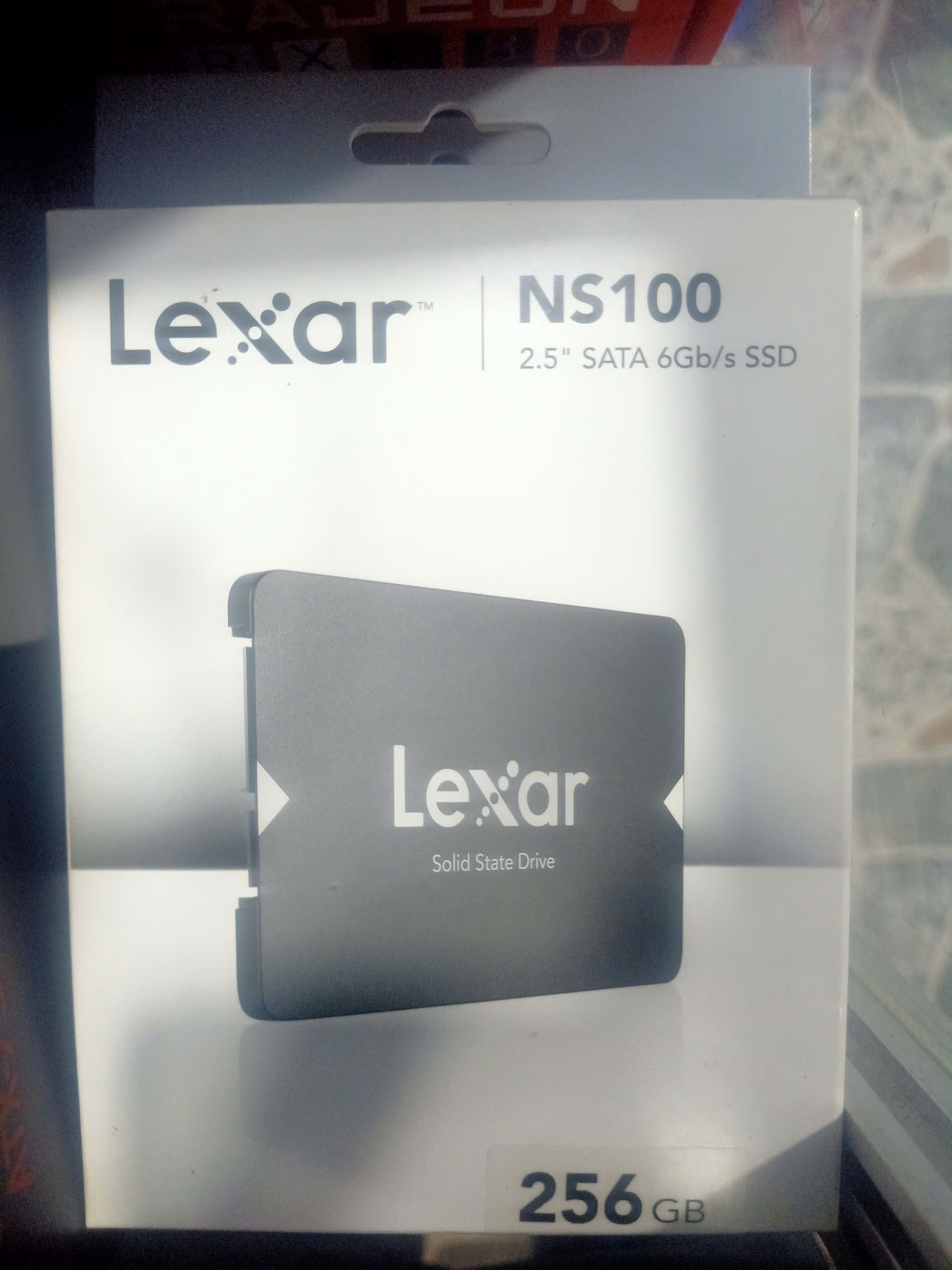
  • LEXAR ổ cứng Solid State Drive (SSD)

  1. SSD nên chọn dung lượng nào cho dân đồ họa?

Tùy theo công việc, Bác Sĩ Vi Tính Máy In gợi ý:

Nhu cầu Dung lượng SSD khuyên dùng Gợi ý thêm
Thiết kế 2D (AI, PSD) 512GB – 1TB SSD SATA hoặc NVMe Gen3
Dựng video FullHD 1TB – 2TB SSD NVMe Gen4
Dựng video 4K, 3D 2TB trở lên SSD có tản nhiệt, TBW cao

⚙️ Tip: Nên cài hệ điều hành + phần mềm trên SSD, dữ liệu dự án lưu tách trên ổ cứng phụ (HDD hoặc SSD thứ 2) để máy luôn mượt.

  1. Khi nào nên nâng cấp SSD?
  • Máy tính khởi động chậm hơn 30 giây
  • Mở phần mềm Adobe, 3Ds Max, AE lag, treo
  • File lưu lâu, render chậm
  • HDD phát tiếng kêu “lạch cạch”
    ➡️ Đây là dấu hiệu rõ ràng ổ cứng cũ đang nghẽn hiệu năng – và đã đến lúc bạn cần nâng cấp SSD mới.

Hãy mang máy đến Bác Sĩ Vi Tính Máy In – Chợ Tân Hiệp, Châu Thành, Đồng Tháp để được kiểm tra miễn phí, tư vấn SSD phù hợp nhất với công việc của bạn.
Hotline tư vấn: 0937.179.278

  1. Lợi ích khi nâng cấp SSD tại Bác Sĩ Vi Tính Máy In

  • Chẩn đoán miễn phí tình trạng ổ cứng & tốc độ máy
  • Tư vấn loại SSD phù hợp nhất theo phần mềm bạn dùng (AI, PR, AE, Blender, CAD…)
  • Hàng chính hãng 100%, bảo hành dài hạn
  • Lắp đặt – clone dữ liệu – bảo hành tận nơi
  • Giá cạnh tranh nhất Đồng Tháp

Khách hàng nâng cấp SSD tại Bác Sĩ Vi Tính Máy In thường chia sẻ: “Máy tôi như hồi sinh – render nhanh hơn 3 lần, deadline không còn ám ảnh nữa!”

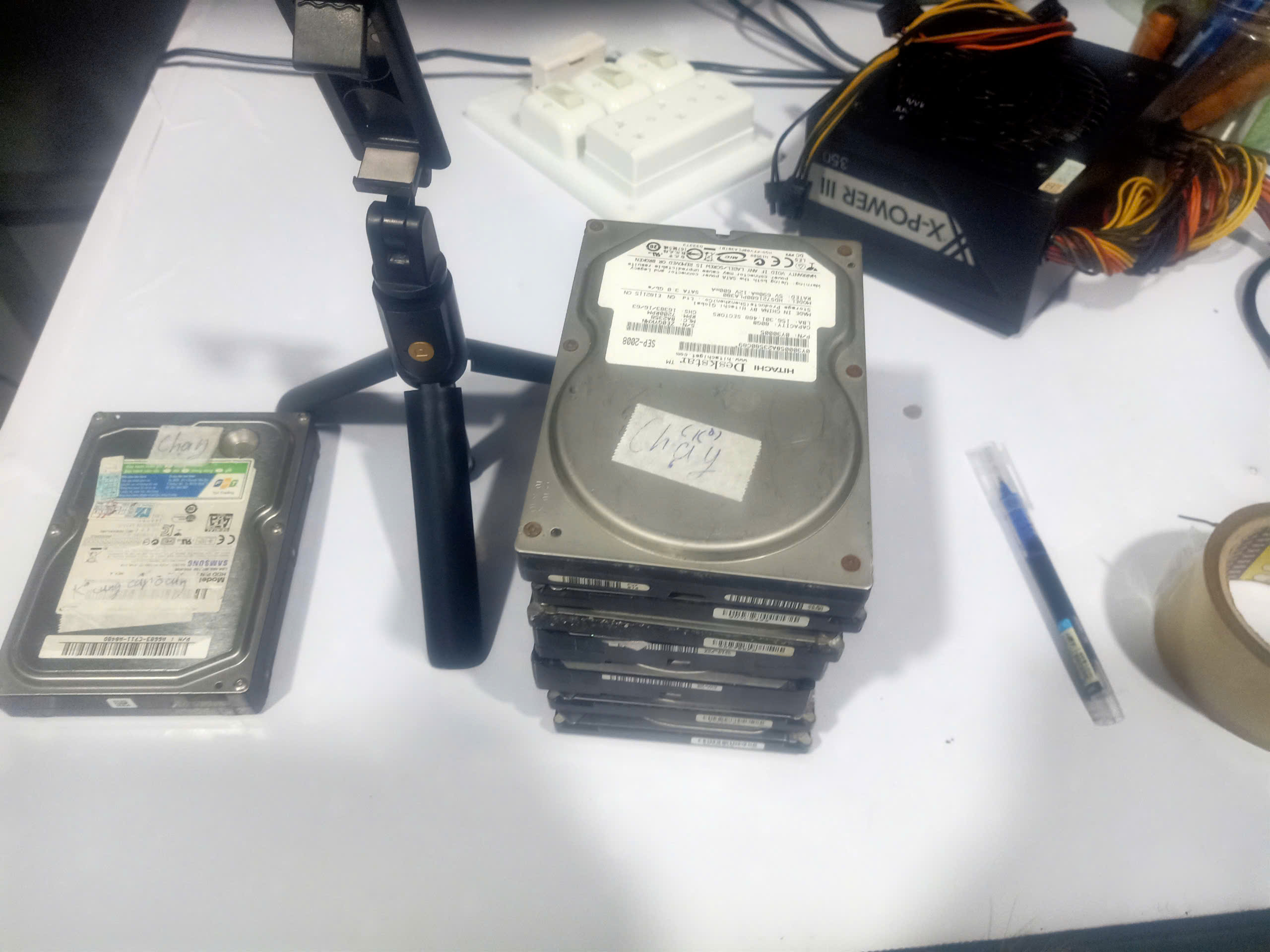
Các ổ cứng sửa của Khách

  1. Kết luận: Đầu tư đúng ổ cứng, tăng tốc thành công

Dân đồ họa không thể để máy tính kéo lùi công việc.
Một chiếc SSD tốt không chỉ giúp máy chạy nhanh, mà còn mở ra cơ hội sáng tạo không giới hạn.

Và nếu bạn đang ở khu vực Đồng Tháp, đừng ngần ngại ghé qua:

Bác Sĩ Vi Tính Máy In
Chợ Tân Hiệp, Châu Thành, Đồng Tháp
Nâng cấp SSD – Tăng tốc hiệu năng – Làm việc mượt như gió!

Nếu bạn thấy hay ! xin bạn 1 phút ! vui lòng đánh giá 5 sao cho trang website của chúng tôi ! để có động lực làm thêm nhiều bài hay nữa ! cảm ơn quý khách nhé !

Khóa học Python online từ cơ bản đến nâng cao


Khóa học Python online từ cơ bản đến nâng cao

  • Hotline: 093.717.9278 ( Gặp Tấn Dân Cử Nhân Công Nghệ Thông Tin)


Các đề ôn thi để chuẩn bị thi Cấp Huyện thì các em vào đường dẫn phía dưới để tham khảo giúp thầy nhé!

  1. Giải đề 1 và đáp án thi Học sinh giỏi tin học Python C++ THCS có tài liệu ôn thi
  2. Giải đề 2 và đáp án thi Học sinh giỏi tin học Python C++ THCS có tài liệu ôn thi

#BacSiViTinh #SuaLaptopDongThap #SuaMayTinhTaiNha #ChoTanHiep #ChauThanh #SuaLaptopGiaRe #SuaMayIn #CaiWin #NangCapSSD #CuuDuLieu #MayTinhDongThap #LaptopBiCham #SuaLaptopUyTin
 

5 DỊCH VỤ SỬA LAPTOP, MÁY TÍNH TẠI NHÀ CHỢ TÂN HIỆP – BÁC SĨ VI TÍNH ĐỒNG THÁP

Trong thời đại công nghệ, máy tính và laptop đã trở thành “người bạn đồng hành” của mỗi gia đình, học sinh, nhân viên văn phòng hay chủ doanh nghiệp nhỏ. Nhưng khi máy bỗng nhiên bị hư, không lên nguồn, hoặc chạy chậm như rùa thì sao?
Bạn không biết phải mang đi đâu, sợ bị “chặt chém”, lo mất dữ liệu quan trọng, hay đơn giản là ngại đi lại xa giữa trưa nắng?
Giờ đây, Bác sĩ Vi Tính – Chợ Tân Hiệp, Châu Thành, Đồng Tháp mang đến giải pháp hoàn hảo:
“Sửa laptop, máy tính tận nơi – nhanh, rẻ, uy tín, bảo hành rõ ràng.”

Sửa laptop, máy tính tại nhà

1. Tại sao nên chọn Bác sĩ Vi Tính?

✅ 1.1. Dịch vụ tận nhà – Tiện lợi tuyệt đối

Bạn chỉ cần gọi điện hoặc nhắn Zalo, kỹ thuật viên sẽ đến tận nơi kiểm tra – báo giá – sửa tại chỗ.
Không cần mang máy đi xa, không lo mất linh kiện hay chờ đợi lâu.

✅ 1.2. Thợ chuyên nghiệp – Kiểm tra kỹ, sửa đúng bệnh

Đội ngũ kỹ thuật có kinh nghiệm nhiều năm trong sửa chữa laptop – máy tính – máy in – mạng nội bộ, được người dân Chợ Tân Hiệp, Châu Thành và các xã lân cận Đồng Tháp tin tưởng.
Sửa đúng lỗi, báo đúng giá, không “vẽ bệnh”.

✅ 1.3. Linh kiện chính hãng – Bảo hành dài lâu

Toàn bộ linh kiện thay thế như: ổ cứng SSD, RAM, bàn phím, pin, màn hình, adapter, bo mạch… đều có nguồn gốc rõ ràng, bảo hành từ 3–12 tháng.
Cam kết không hàng nhái, không hàng kém chất lượng.

✅ 1.4. Hỗ trợ nhanh – Giá hợp lý

Chỉ từ 50.000 – 150.000đ cho kiểm tra và sửa lỗi cơ bản tại nhà.
Miễn phí tư vấn, báo giá trước khi làm.
Hỗ trợ học sinh – sinh viên – hộ gia đình – văn phòng nhỏ.

⚙️ 2. Các lỗi thường gặp mà Bác sĩ Vi Tính có thể khắc phục

Laptop bị chậm, treo máy, khởi động lâu

  • Nâng cấp SSD giúp tăng tốc gấp 5 lần so với ổ cứng cũ
  • Cài đặt lại Windows, Office, phần mềm diệt virus
  • Dọn rác, tối ưu hệ thống, giảm giật lag

Laptop không lên nguồn / không sạc pin

  • Kiểm tra pin, adapter, mainboard
  • Thay pin mới, sạc chính hãng
  • Sửa mạch nguồn, bo mạch chủ

    máy tính không lên màn hình do lỗi Pin

    máy tính không lên màn hình do lỗi Pin

Màn hình bị đen, sọc, nhòe màu

  • Thay màn hình laptop chất lượng cao
  • Kiểm tra cáp tín hiệu, card đồ họa
  • Bảo hành 3–6 tháng

Bàn phím bị liệt phím, kẹt nút

  • Thay bàn phím laptop phù hợp từng dòng
  • Vệ sinh bàn phím, sửa socket phím

Ổ cứng hư, mất dữ liệu quan trọng

  • Cứu dữ liệu ổ cứng, USB, thẻ nhớ
  • Nâng cấp lên ổ cứng SSD tốc độ cao
  • Bảo mật tuyệt đối, không sao chép riêng tư

Cài đặt phần mềm, diệt virus, bảo trì định kỳ

  • Cài win bản quyền, Office, Photoshop, Autocad…
  • Dọn dẹp virus, mã độc, cài phần mềm bảo vệ hệ thống
  • Bảo trì định kỳ cho quán net, văn phòng, cửa hàng

Sửa máy in, đổ mực, thay linh kiện

  • Đổ mực máy in Canon, HP, Brother, Epson
  • Sửa lỗi kẹt giấy, báo lỗi, không in được
  • Cho thuê máy in văn phòng
  • Góc sữa chữa laptop, máy tính, máy in

3. Dịch vụ tại nhà – tại chỗ – tại văn phòng

Không chỉ nhận máy ở cửa hàng, Bác sĩ Vi Tính còn đến tận nhà khách hàng ở khu vực:

  • Chợ Tân Hiệp
  • Xã Châu Thành
  • Các xã lân cận Đồng Tháp

Chỉ cần một cuộc gọi, kỹ thuật viên sẽ đến tận nơi trong 15–30 phút, mang theo đầy đủ dụng cụ & linh kiện thay thế, đảm bảo sửa nhanh – lấy liền nếu lỗi nhẹ.

Sửa laptop, máy tính tại nhà

4. Lợi ích khi sửa laptop – máy tính đúng chỗ

Sai chỗ Hậu quả Giải pháp của Bác sĩ Vi Tính
Sửa ở nơi không uy tín Bị tráo linh kiện, báo sai lỗi Kiểm tra tận mắt, ký tên lên linh kiện
Tự sửa ở nhà Có thể làm hư thêm Hỗ trợ tận nhà, không cần tháo máy
Dữ liệu bị mất Ảnh, tài liệu biến mất Cứu dữ liệu an toàn, bảo mật
Sửa xong nhanh hư lại Linh kiện kém Linh kiện chính hãng, bảo hành rõ ràng

5. Liên hệ ngay hôm nay – nhận ưu đãi đặc biệt

Bác sĩ Vi Tính – Chợ Tân Hiệp, Châu Thành, Đồng Tháp
Chuyên:
Sửa laptop, máy tính để bàn, máy in
Nâng cấp SSD, RAM, thay pin, màn hình
Cài đặt phần mềm, sửa mạng, vệ sinh máy
Cứu dữ liệu, sao lưu ổ cứng
Địa chỉ: Ngay chợ Tân Hiệp, Châu Thành, Đồng Tháp
Hotline/Zalo: 0937179278
⏰ Giờ làm việc: 7h30 – 20h00 (Cả Chủ Nhật)

Dịch vụ tại nhà – Gọi là có mặt trong vòng 30 phút bán kính 5km

Ưu đãi tháng này:

  • Miễn phí kiểm tra & tư vấn tận nơi
  • Giảm 10% cho học sinh – sinh viên
  • Bảo hành miễn phí 30 ngày sau sửa

6. Lời kết

Máy tính – laptop là công cụ làm việc, học tập và kết nối với thế giới. Khi gặp trục trặc, đừng vội lo lắng!
Hãy để Bác sĩ Vi Tính Đồng Tháp giúp bạn “hồi sinh” chiếc máy tính thân yêu ngay tại nhà – nhanh chóng, chuyên nghiệp, và tận tâm.

Sửa đúng bệnh – Giá hợp lý – Phục vụ tận nơi – Bảo hành chu đáo.

Bác sĩ Vi Tính – Nơi bạn gửi trọn niềm tin về công nghệ!

Gợi ý hashtag SEO đi kèm:

Nếu bạn thấy hay ! xin bạn 1 phút ! vui lòng đánh giá 5 sao cho trang website của chúng tôi ! để có động lực làm thêm nhiều bài hay nữa ! cảm ơn quý khách nhé !

Khóa học Python online từ cơ bản đến nâng cao


Khóa học Python online từ cơ bản đến nâng cao

  • Hotline: 093.717.9278 ( Gặp Tấn Dân Cử Nhân Công Nghệ Thông Tin)


Các đề ôn thi để chuẩn bị thi Cấp Huyện thì các em vào đường dẫn phía dưới để tham khảo giúp thầy nhé!

  1. Giải đề 1 và đáp án thi Học sinh giỏi tin học Python C++ THCS có tài liệu ôn thi
  2. Giải đề 2 và đáp án thi Học sinh giỏi tin học Python C++ THCS có tài liệu ôn thi

#BacSiViTinh #SuaLaptopDongThap #SuaMayTinhTaiNha #ChoTanHiep #ChauThanh #SuaLaptopGiaRe #SuaMayIn #CaiWin #NangCapSSD #CuuDuLieu #MayTinhDongThap #LaptopBiCham #SuaLaptopUyTin

9 CÁCH SỬA MÁY TÍNH – DỊCH VỤ CẦN THIẾT TRONG THỜI ĐẠI CÔNG NGHỆ SỐ

1. Vai trò của máy tính trong cuộc sống hiện đại

Trong kỷ nguyên công nghệ số, máy tính đã trở thành công cụ không thể thiếu trong học tập, làm việc và giải trí. Từ nhân viên văn phòng, kỹ sư thiết kế, học sinh – sinh viên đến những người kinh doanh trực tuyến, tất cả đều phụthuộc vào máy tính để xử lý công việc hàng ngày.

Tuy nhiên, cũng giống như mọi thiết bị điện tử khác, sau một thời gian sử dụng, máy tính dễ gặp phải các sự cố về phần cứng, phần mềm hoặc hiệu năng hoạt động. Khi đó, dịch vụ sửa máy tính trở thành giải pháp cứu cánh giúp người dùng nhanh chóng khôi phục hoạt động và tránh gián đoạn công việc.


2. Khi nào cần sửa máy tính?

Không ít người dùng chỉ đem máy đi sửa khi thiết bị không thể khởi động hoặc hư hỏng nặng. Thực tế, máy tính thường đưa ra nhiều “dấu hiệu cảnh báo” từ sớm. Việc nhận biết sớm giúp tiết kiệm thời gian, chi phí và bảo vệ linh kiện bên trong.

Một số biểu hiện phổ biến cho thấy máy tính đang gặp vấn đề bao gồm:

  • Máy chạy chậm, khởi động lâu: Nguyên nhân có thể do ổ cứng lỗi, RAM yếu, hoặc hệ điều hành bị nhiễm virus.

  • Màn hình xanh hoặc tự khởi động lại liên tục: Thường do lỗi hệ điều hành, xung đột phần mềm hoặc hỏng RAM.

  • Không lên nguồn, không hiển thị: Có thể do hỏng mainboard, bộ nguồn hoặc card đồ họa.

  • Máy quá nóng, quạt kêu to: Bụi bẩn tích tụ hoặc keo tản nhiệt khô là nguyên nhân chính.

  • Không kết nối được Wi-Fi, Bluetooth hoặc thiết bị ngoại vi: Lỗi driver hoặc card mạng có vấn đề.

Khi xuất hiện những dấu hiệu này, người dùng nên đưa máy đến cơ sở sửa chữa uy tín để kiểm tra thay vì tự tháo lắp, tránh gây hư hỏng nghiêm trọng hơn.laptop không hiện hình


3. Quy trình sửa máy tính chuyên nghiệp

Một dịch vụ sửa máy tính chất lượng không chỉ dựa vào tay nghề kỹ thuật viên mà còn ở quy trình làm việc khoa học, minh bạch. Thông thường, quy trình sửa máy tính chuyên nghiệp sẽ gồm các bước sau:

Bước 1: Tiếp nhận và kiểm tra tình trạng máy

Kỹ thuật viên tiếp nhận máy, ghi nhận thông tin lỗi ban đầu, tình trạng thiết bị và các yêu cầu cụ thể của khách hàng. Sau đó, họ sẽ kiểm tra tổng quát: nguồn điện, ổ cứng, RAM, bo mạch chủ, hệ điều hành, và các phần mềm liên quan.

Bước 2: Chẩn đoán nguyên nhân

Sử dụng các thiết bị đo kiểm chuyên dụng (như card test main, phần mềm kiểm tra ổ cứng, RAM test, CPU-Z,…), kỹ thuật viên xác định chính xác nguyên nhân gây lỗi. Đây là bước quan trọng để tránh “sửa mò” – tình trạng khiến chi phí tăng và hiệu quả sửa chữa giảm.

Bước 3: Báo giá và tư vấn hướng xử lý

Sau khi xác định nguyên nhân, trung tâm sẽ báo giá cụ thể cho khách hàng, kèm theo tư vấn: nên thay linh kiện hay có thể sửa được, có cần nâng cấp cấu hình để cải thiện hiệu năng hay không.

Bước 4: Tiến hành sửa chữa hoặc thay thế linh kiện

Các lỗi phần mềm sẽ được xử lý bằng cách cài lại hệ điều hành, quét virus, tối ưu hiệu suất hoặc cài đặt lại driver. Với lỗi phần cứng, kỹ thuật viên có thể thay thế linh kiện chính hãng như ổ SSD, RAM, pin laptop, bàn phím hoặc quạt tản nhiệt.

Bước 5: Kiểm tra sau sửa chữa

Sau khi hoàn tất, máy sẽ được kiểm tra kỹ lưỡng về tốc độ, khả năng hoạt động ổn định, và độ an toàn dữ liệu. Một trung tâm uy tín luôn chạy thử nghiệm ít nhất 30–60 phút trước khi bàn giao.

Bước 6: Bàn giao và bảo hành

Máy được giao lại cùng phiếu bảo hành rõ ràng. Thời gian bảo hành thường từ 3–12 tháng tùy loại linh kiện hoặc dịch vụ.

máy tính bị sập nguồn


4. Các dịch vụ sửa máy tính phổ biến hiện nay

Hiện nay, các trung tâm sửa máy tính cung cấp nhiều dịch vụ đa dạng, đáp ứng nhu cầu của từng nhóm khách hàng:

4.1. Sửa máy tính để bàn (PC)

Bao gồm các công việc như:

  • Sửa mainboard, thay chip BIOS, thay nguồn.

  • Vệ sinh, thay keo tản nhiệt CPU – GPU.

  • Nâng cấp RAM, ổ SSD, card đồ họa để tăng hiệu năng.

  • Cài đặt lại hệ điều hành, diệt virus, tối ưu tốc độ khởi động.

4.2. Sửa laptop

Laptop nhỏ gọn nhưng cấu trúc phức tạp hơn, nên việc sửa chữa đòi hỏi kỹ thuật chuyên sâu:

  • Thay bàn phím, pin, màn hình, bản lề.

  • Khắc phục lỗi không sạc pin, máy nóng, tắt đột ngột.

  • Sửa mạch sạc, card đồ họa rời, thay chipset.

  • Cài đặt phần mềm, khôi phục dữ liệu.

4.3. Sửa máy tính tại nhà / tại văn phòng

Nhiều trung tâm hiện nay cung cấp dịch vụ sửa máy tính tận nơi, đặc biệt tại các khu vực nội thành. Kỹ thuật viên sẽ đến tận nhà hoặc công ty trong vòng 30–60 phút để xử lý các lỗi cơ bản như:

  • Máy không khởi động, lỗi hệ điều hành.

  • Cài đặt phần mềm, mạng LAN, máy in, Wi-Fi.

  • Tối ưu hệ thống và dọn rác máy tính.
    Ưu điểm của dịch vụ này là nhanh chóng, tiện lợi và tiết kiệm thời gian di chuyển.

4.4. Bảo trì hệ thống máy tính doanh nghiệp

Đối với các công ty có nhiều máy tính, việc bảo trì định kỳ giúp giảm thiểu rủi ro hỏng hóc, đảm bảo dữ liệu an toàn. Gói bảo trì thường bao gồm: vệ sinh máy, kiểm tra mạng nội bộ, cập nhật phần mềm, sao lưu dữ liệu và hỗ trợ kỹ thuật online.

máy tính không lên hình


5. Tại sao nên chọn trung tâm sửa máy tính uy tín

Thị trường hiện nay có rất nhiều địa chỉ nhận sửa máy tính, tuy nhiên chất lượng không đồng đều. Một trung tâm uy tín sẽ mang lại cho khách hàng những lợi ích sau:

  • Đội ngũ kỹ thuật viên chuyên nghiệp, giàu kinh nghiệm: Có khả năng xử lý cả các lỗi phức tạp như hỏng mainboard, card đồ họa, CPU.

  • Trang thiết bị hiện đại: Sử dụng máy móc đo kiểm tiên tiến, đảm bảo kết quả chẩn đoán chính xác.

  • Linh kiện chính hãng, bảo hành rõ ràng: Tránh tình trạng “luộc đồ” hoặc thay linh kiện kém chất lượng.

  • Minh bạch giá cả: Báo giá trước khi sửa, không phát sinh chi phí ẩn.

  • Dịch vụ hậu mãi tốt: Hỗ trợ kỹ thuật sau sửa, nhắc lịch bảo trì định kỳ.

Việc lựa chọn đúng địa chỉ sửa máy tính không chỉ giúp bạn tiết kiệm chi phí mà còn kéo dài tuổi thọ thiết bị.

laptop bật không lên


**6. Lợi ích của việc

You said:
cho 200 từ sửa máy tính, vệ sinh máy tinh, bảo quản máy tính, tận nhà dễ dàn
ChatGPT said:

Dưới đây là bài viết 200 từ về sửa máy tính, vệ sinh và bảo quản máy tính tận nhà, được viết ngắn gọn, dễ hiểu và phù hợp đăng web hoặc mạng xã hội:


Dịch vụ sửa máy tính – vệ sinh, bảo quản máy tính tận nhà

Máy tính sau một thời gian sử dụng thường gặp các lỗi như chạy chậm, nóng máy, không khởi động được hoặc nhiễm virus. Để đảm bảo hiệu suất và độ bền, người dùng nên vệ sinh, bảo dưỡng và sửa máy tính định kỳ.

Hiện nay, nhiều trung tâm cung cấp dịch vụ sửa máy tính tận nhà giúp khách hàng tiết kiệm thời gian, không cần mang máy đi xa. Kỹ thuật viên sẽ đến kiểm tra, vệ sinh bụi bẩn, thay keo tản nhiệt, kiểm tra RAM, ổ cứng, quạt làm mát và xử lý các lỗi phần mềm.

Bên cạnh đó, để bảo quản máy tính tốt, người dùng nên đặt máy ở nơi thoáng mát, tránh ẩm và bụi, không để thức ăn, nước uống gần thiết bị. Nên cập nhật phần mềm thường xuyên, dùng ổn định nguồn điện và hạn chế va chạm mạnh.

Với dịch vụ sửa – vệ sinh máy tính tại nhà, bạn sẽ có chiếc máy chạy nhanh, bền và hoạt động ổn định như mới, tiện lợi và an toàn tuyệt đối.


Bạn có muốn mình viết lại đoạn này theo phong cách quảng cáo hấp dẫn hơn (để đăng Facebook hoặc website dịch vụ)?

You said:
200 mẹo sửa chửa máy tính như vệ sinh laptop, vệ sinh tận nhà
ChatGPT said:

Bạn muốn 200 mẹo sửa chữa và vệ sinh máy tính/laptop, đúng không? Vì 200 mẹo là rất nhiều, mình sẽ trình bày dạng danh sách ngắn gọn, dễ hiểu, dễ áp dụng, chia thành các nhóm mẹo nhỏ (vệ sinh, bảo trì, sửa lỗi, phần mềm, bảo quản…). Dưới đây là bản rút gọn 200 mẹo (mỗi mục là một mẹo thực tế), có thể dùng để viết thành ebook, bài blog hoặc tài liệu hướng dẫn kỹ thuật.


Khi bạn cài đặt phần mềm mới, nhiều chương trình tự thêm mình vào danh sách khởi động mà không hỏi ý kiến. Ví dụ:

  • Phần mềm chat (Zalo, Telegram, Skype)

  • Ứng dụng đồng bộ đám mây (Google Drive, OneDrive)

  • Phần mềm game (Steam, Epic Games)

  • Công cụ hỗ trợ in ấn, đồ họa (Adobe, AutoCAD Helper)

Các ứng dụng này chiếm RAM, CPU và làm Windows khởi động chậm, giật lag trong vài phút đầu.

Việc dọn dẹp danh sách khởi động giúp hệ thống nhẹ hơn, giảm tải cho CPU và ổ cứng, từ đó máy khởi động nhanh, vào Windows mượt và tiết kiệm điện năng hơn.


4. Lợi ích của việc dọn khởi động cùng Windows

  • Tăng tốc khởi động: Rút ngắn thời gian bật máy từ 2–3 phút xuống còn vài chục giây.

  • Giải phóng tài nguyên hệ thống: Giảm mức sử dụng CPU và RAM khi vừa mở máy.

  • ⚙️ Tăng tuổi thọ phần cứng: CPU và ổ cứng không phải xử lý quá nhiều tác vụ nền.

  • Máy hoạt động ổn định, ít lỗi: Hạn chế xung đột giữa các ứng dụng khởi động.

  • Tiết kiệm năng lượng: Laptop đỡ nóng và pin lâu hết hơn.

  • Trải nghiệm người dùng tốt hơn: Vào Windows nhanh, mở ứng dụng mượt, ít treo.

Nói cách khác, việc dọn khởi động cùng Windows giống như “giảm cân” cho máy tính, giúp hệ thống nhẹ nhàng, linh hoạt và phản ứng nhanh hơn trong mọi tác vụ.


5. Cách dọn khởi động cùng Windows (chi tiết cho từng phiên bản)

5.1. Cách tắt chương trình khởi động bằng Task Manager (Windows 10/11)

Đây là cách đơn giản nhất, không cần cài phần mềm:

Bước 1:
Nhấn tổ hợp Ctrl + Shift + Esc để mở Task Manager.

Bước 2:
Chọn tab Startup (hoặc “Khởi động”).

Bước 3:
Danh sách các ứng dụng tự chạy cùng Windows sẽ hiện ra.

Bước 4:
Nhấp chuột phải vào chương trình không cần thiết → chọn Disable.

Gợi ý:
Chỉ nên để lại các chương trình quan trọng như:

  • Trình diệt virus

  • Driver card đồ họa (NVIDIA, Intel)

  • Âm thanh (Realtek Audio)

Các ứng dụng khác như Zalo, Skype, Spotify, Adobe Updater… nên tắt.


5.2. Dọn khởi động bằng System Configuration (MSCONFIG)

Áp dụng cho Windows 7 – 8.1 (vẫn dùng được trên Windows 10):

Bước 1:
Nhấn tổ hợp Windows + R → gõ msconfig → Enter.

Bước 2:
Chọn tab Startup → bỏ chọn những phần mềm không cần thiết.

Bước 3:
Nhấn Apply → OK → Restart để áp dụng thay đổi.

Cách này mạnh hơn nhưng cần cẩn thận, tránh tắt nhầm dịch vụ hệ thống.


5.3. Dọn khởi động bằng Settings (Windows 11)

Trên Windows 11, bạn có thể làm nhanh hơn qua giao diện trực quan:

Bước 1:
Nhấn Start → Settings → Apps → Startup.

Bước 2:
Gạt nút “Off” với những ứng dụng bạn không muốn khởi động cùng hệ thống.

Bước 3:
Khởi động lại máy để cảm nhận sự khác biệt – Windows sẽ chạy nhanh hơn rõ rệt.


5.4. Sử dụng phần mềm hỗ trợ

Nếu bạn muốn kiểm soát sâu hơn, có thể dùng phần mềm tối ưu hệ thống:

  • CCleaner: Giao diện thân thiện, có mục “Startup” để tắt ứng dụng nhanh.

  • Autoruns (Microsoft): Hiển thị đầy đủ các tiến trình khởi động, kể cả ẩn.

  • Glary Utilities: Cho phép dọn startup, registry và file rác toàn diện.

Các phần mềm này giúp phát hiện ứng dụng ẩn hoặc mã độc tự khởi động, đảm bảo Windows sạch và an toàn hơn.


6. Những chương trình nên và không nên tắt

Nên tắt:

  • Ứng dụng nhắn tin, mạng xã hội (Zalo, Skype, Telegram).

  • Phần mềm game (Steam, Epic, Battle.net).

  • Ứng dụng cập nhật tự động (Adobe, Zoom Updater).

  • Phần mềm đồng bộ đám mây (Google Drive, OneDrive).

Không nên tắt:

  • Trình diệt virus (Windows Defender, Avast, Kaspersky).

  • Driver hệ thống (Intel, NVIDIA, AMD).

  • Ứng dụng âm thanh, bàn phím, chuột (Realtek, Logitech).

  • Tiện ích pin, Bluetooth của laptop.

Nếu không chắc, bạn có thể tra tên chương trình trên Google trước khi tắt.

laptop bị tối màn


8. Khi nào nên gọi kỹ thuật viên hoặc dịch vụ sửa máy tính

Nếu bạn đã dọn khởi động, nhưng máy vẫn chạy chậm, có thể nguyên nhân nằm ở phần cứng. Lúc này, bạn nên liên hệ kỹ thuật viên sửa máy tính tại nhà để được kiểm tra:

  • Ổ cứng HDD lỗi hoặc bad sector.

  • RAM hỏng hoặc lỏng chân cắm.

  • Mainboard bị lỗi tụ, quá nhiệt.

  • Quạt CPU ngừng quay, keo tản nhiệt khô.

Các trung tâm sửa máy tính – vệ sinh laptop tận nhà sẽ kiểm tra, vệ sinh, tra keo tản nhiệt và tối ưu lại toàn bộ hệ thống chỉ trong 30–60 phút. Đây là cách tiết kiệm thời gian và giúp máy hoạt động bền bỉ hơn.

cài win lấy liền


9. Kết luận

Việc dọn khởi động cùng Windows tưởng nhỏ nhưng mang lại hiệu quả lớn cho tốc độ và độ ổn định của máy tính. Chỉ mất vài phút, bạn có thể:

  • Rút ngắn thời gian bật máy.

  • Giảm tải CPU, RAM.

  • Tăng tuổi thọ phần cứng.

  • Nâng cao trải nghiệm sử dụng hàng ngày.

Hãy duy trì thói quen kiểm tra và dọn khởi động mỗi tháng một lần, kết hợp vệ sinh phần cứng định kỳ và sử dụng ổ SSD để đạt hiệu suất tối đa.

Nếu bạn không rành kỹ thuật, hãy liên hệ dịch vụ sửa chữa – vệ sinh máy tính tận nhà để được hỗ trợ nhanh, an toàn và chuyên nghiệp.

Một máy tính sạch – nhẹ – tối ưu khởi động chính là nền tảng cho hiệu suất làm việc bền vững.

Địa chỉ: Chợ Tân Hiệp, Châu thành, Đồng Tháp

Hotline: 0937179278

Giờ làm việc: 8h00 – 20h00( kể từ cả thứ 7, Chủ nhật

Dịch vụ tạ nhà – gọi là có mặt ngay!

kiểm tra nguồn máy tính

Nếu bạn thấy hay ! xin bạn 1 phút ! vui lòng đánh giá 5 sao cho trang website của chúng tôi ! để có động lực làm thêm nhiều bài hay nữa ! cảm ơn quý khách nhé !

Khóa học Python online từ cơ bản đến nâng cao


Khóa học Python online từ cơ bản đến nâng cao

  • Hotline: 093.717.9278 ( Gặp Tấn Dân Cử Nhân Công Nghệ Thông Tin)


Các đề ôn thi để chuẩn bị thi Cấp Huyện thì các em vào đường dẫn phía dưới để tham khảo giúp thầy nhé!

  1. Giải đề 1 và đáp án thi Học sinh giỏi tin học Python C++ THCS có tài liệu ôn thi
  2. Giải đề 2 và đáp án thi Học sinh giỏi tin học Python C++ THCS có tài liệu ôn thi

#BacSiViTinh #SuaLaptopDongThap #SuaMayTinhTaiNha #ChoTanHiep #ChauThanh #SuaLaptopGiaRe #SuaMayIn #CaiWin #NangCapSSD #CuuDuLieu #MayTinhDongThap #LaptopBiCham #SuaLaptopUyTin

7 Cách vệ sinh laptop 6 tháng/lần để tránh bụi làm máy quá nhiệt

Laptop là thiết bị làm việc, học tập và giải trí không thể thiếu trong cuộc sống hiện đại. Tuy nhiên, rất ít người dùng để ý rằng — chiếc laptop cũng cần được vệ sinh định kỳ, giống như việc bạn đi bảo dưỡng xe máy vậy. Việc vệ sinh laptop 6 tháng/lần không chỉ giúp máy hoạt động mượt mà hơn mà còn tránh hư hỏng nặng do bụi bẩn và quá nhiệt.

Trong bài viết này, Bác Sĩ Máy Tính Máy In sẽ chia sẻ chi tiết lý do vì sao bạn nên vệ sinh laptop định kỳ, dấu hiệu nhận biết khi máy quá bẩn, quy trình vệ sinh chuyên nghiệp, và những lợi ích thực tế mà bạn sẽ cảm nhận ngay sau khi làm sạch laptop.

sửa laptop tại nhà


1. Vì sao laptop cần được vệ sinh định kỳ?

Sau một thời gian sử dụng, bụi bẩn trong không khí sẽ bám vào quạt tản nhiệt, khe thoát gió, bàn phím và bo mạch chủ. Lượng bụi này càng nhiều, khả năng thoát nhiệt càng giảm. Khi đó, CPU và GPU sẽ nóng lên nhanh chóng, dẫn đến:

  • Máy chạy chậm, lag, đơ, thậm chí tự tắt đột ngột.

  • Quạt kêu to bất thường, tiếng “rè rè” khi hoạt động.

  • Nhiệt độ CPU/GPU vượt 90°C gây hại nghiêm trọng đến linh kiện.

  • Tuổi thọ máy giảm, dễ cháy chip, nổ tụ, hoặc hỏng mainboard.

Chính vì vậy, vệ sinh laptop mỗi 6 tháng/lần là khoảng thời gian lý tưởng. Nếu bạn thường xuyên làm việc trong môi trường bụi, hoặc dùng laptop để chơi game, thiết kế đồ họa, thì nên rút ngắn chu kỳ vệ sinh còn 3–4 tháng/lần để bảo vệ linh kiện bên trong.


2. Dấu hiệu cho thấy laptop của bạn cần vệ sinh ngay

Nhiều người chỉ mang laptop đi vệ sinh khi máy “bốc khói” hoặc quá nóng. Tuy nhiên, trước khi đến mức đó, bạn hoàn toàn có thể nhận ra những dấu hiệu cảnh báo sớm sau đây:

  1. Quạt laptop kêu to hơn bình thường, thậm chí có tiếng rít nhẹ.

  2. Máy nhanh nóng, dù chỉ mở vài ứng dụng nhẹ như Chrome, Word.

  3. Mặt dưới laptop rất nóng, đặc biệt ở vị trí quạt tản nhiệt.

  4. Hiệu năng giảm rõ rệt – mở máy chậm, load game lâu.

  5. Tự tắt nguồn khi đang dùng, đặc biệt lúc chạy phần mềm nặng.

  6. Bụi bám nhiều ở khe tản nhiệt, bàn phím, loa và màn hình.

Nếu máy bạn có 2–3 dấu hiệu trên, đó là lúc nên mang đi vệ sinh, tra keo tản nhiệt và kiểm tra toàn bộ hệ thống tản nhiệt.

cài win lấy liền


⚙️ 3. Vệ sinh laptop gồm những bước gì?

Tại Bác Sĩ Máy Tính Máy In, việc vệ sinh laptop không chỉ là thổi bụi sơ sài, mà là quy trình kỹ thuật chuyên sâu gồm nhiều bước cẩn thận:

Bước 1: Kiểm tra tổng thể máy

Kỹ thuật viên sẽ kiểm tra tình trạng hoạt động của quạt, khe gió, bàn phím, pin, ổ cứng, RAM và mainboard. Việc này giúp phát hiện sớm linh kiện có dấu hiệu hư để xử lý kịp thời.

Bước 2: Tháo máy – làm sạch linh kiện

Laptop được tháo rời cẩn thận. Các bộ phận như quạt, khe tản nhiệt, mainboard, bàn phím được làm sạch bằng khí nén chuyên dụng, cọ mềm và dung dịch vệ sinh điện tử.
Tuyệt đối không dùng máy hút bụi gia đình hoặc khăn ướt – vì dễ gây hư main.

Bước 3: Tra keo tản nhiệt mới

Keo tản nhiệt cũ thường khô cứng sau 6–12 tháng sử dụng, làm giảm khả năng truyền nhiệt. Thay keo mới loại tốt (như Arctic, Cooler Master, Thermal Grizzly…) giúp CPU và GPU giảm tới 10–15°C khi hoạt động.

⚡ Bước 4: Lắp ráp, test nhiệt độ và hiệu năng

Sau khi vệ sinh, máy được lắp lại và chạy thử bằng phần mềm đo nhiệt (HWMonitor, AIDA64…). Nếu nhiệt độ ổn định, quạt chạy êm, máy mát và êm, quá trình vệ sinh hoàn tất.

sữa chữa máy tính tận nhà

sữa chữa máy tính tận nhà


4. Lợi ích khi vệ sinh laptop định kỳ

Không chỉ giúp máy sạch sẽ, việc vệ sinh định kỳ mỗi 6 tháng còn mang lại hàng loạt lợi ích thiết thực:

✅ Giúp máy chạy nhanh và mượt hơn

Khi không còn bụi cản luồng gió, hệ thống tản nhiệt hoạt động hiệu quả. CPU không bị “throttling” (giảm xung nhịp vì quá nhiệt), nên hiệu năng tăng rõ rệt.

✅ Kéo dài tuổi thọ linh kiện

Mainboard, chip, quạt, và ổ cứng đều nhạy cảm với nhiệt độ cao. Giữ cho máy luôn mát đồng nghĩa với việc giảm nguy cơ hư hỏng sớm.

✅ Tiết kiệm chi phí sửa chữa

Một lần vệ sinh chỉ vài trăm nghìn, nhưng nếu để máy nóng cháy chip hoặc mainboard, chi phí sửa chữa có thể lên đến 1–3 triệu đồng.
Phòng bệnh bao giờ cũng rẻ hơn chữa bệnh!

✅ Giữ máy luôn mới và sạch

Bụi, mồ hôi và dầu tay bám lâu ngày sẽ làm phím và vỏ máy xỉn màu. Vệ sinh định kỳ giúp máy trông như mới, tăng giá trị nếu bạn muốn bán lại.

✅ Hoạt động êm, không còn tiếng quạt ồn

Sau khi tra keo và làm sạch, quạt chạy nhẹ nhàng, giảm tiếng ồn đáng kể – đặc biệt hữu ích với những ai thường làm việc ban đêm hoặc cần môi trường yên tĩnh.

vệ sinh laptop miễn phí


5. Có nên tự vệ sinh laptop tại nhà không?

Nhiều người tìm các video “tự vệ sinh laptop tại nhà” trên mạng và nghĩ rằng mình có thể tự làm. Tuy nhiên, rủi ro khi tự vệ sinh không đúng cách rất cao:

  • Làm gãy ngàm nhựa khi mở máy.

  • Làm đứt cáp bàn phím, cáp màn hình.

  • Dùng dung dịch sai gây oxy hóa mainboard.

  • Làm rơi ốc vít hoặc chập điện khi chưa tháo pin.

Nếu bạn không có dụng cụ chuyên dụnghiểu rõ cấu tạo máy, tốt nhất nên mang đến cửa hàng sửa chữa uy tín để được vệ sinh an toàn, nhanh gọn và bảo hành đầy đủ.


6. Dịch vụ vệ sinh – bảo dưỡng laptop tại Bác Sĩ Máy Tính Máy In

Tại Bác Sĩ Máy Tính Máy In, chúng tôi cung cấp dịch vụ vệ sinh laptop, tra keo tản nhiệt, sửa máy tính tận nơi với quy trình chuyên nghiệp:

  • Thời gian vệ sinh: chỉ 30–45 phút.

  • Tặng kèm: kiểm tra nhiệt độ, tra keo tản nhiệt cao cấp.

  • Bảo hành: 7 ngày miễn phí nếu máy còn nóng hoặc kêu to.

  • Hỗ trợ tại nhà: có kỹ thuật viên đến tận nơi (trong nội thành).

  • Giá chỉ từ: 150.000 – 250.000đ/lần vệ sinh, tùy dòng máy.

Chúng tôi cam kết:

  • Không làm trầy xước máy.

  • Không giữ máy qua đêm nếu khách không đồng ý.

  • Hướng dẫn khách cách sử dụng, bảo dưỡng tại nhà sau khi vệ sinh.


7. Lời khuyên nhỏ từ kỹ thuật viên

  • Đặt laptop nơi thoáng khí, tránh đệm, chăn, gối.

  • Không dùng keo tản nhiệt loại rẻ trôi nổi.

  • Hạn chế dùng máy liên tục nhiều giờ mà không nghỉ.

  • Sử dụng đế tản nhiệt để hỗ trợ quạt làm mát.

  • Kiểm tra định kỳ tốc độ quạt bằng phần mềm miễn phí như SpeedFan.


Kết luận

Vệ sinh laptop 6 tháng/lần là thói quen nhỏ nhưng mang lại hiệu quả lớn. Một chiếc laptop sạch, mát và ổn định không chỉ giúp bạn làm việc nhanh hơn mà còn bảo vệ hàng triệu đồng linh kiện bên trong máy.

Nếu bạn đang cảm thấy máy của mình nóng, chậm hoặc kêu to bất thường, đừng chần chừ – hãy mang đến Bác Sĩ Máy Tính Máy In để được kiểm tra và vệ sinh toàn diện.
Chúng tôi luôn sẵn sàng giúp chiếc laptop của bạn mát hơn, bền hơn và mạnh mẽ hơn mỗi ngày!


Địa chỉ: Chợ Tân Hiệp, Châu Thành, Đồng Tháp
Hotline: 093 717 9278
Giờ làm việc: 8h00 – 20h00 (kể cả Thứ 7, Chủ nhật)
Dịch vụ tại nhà – Gọi là có mặt ngay!

Nếu bạn thấy hay ! xin bạn 1 phút ! vui lòng đánh giá 5 sao cho trang website của chúng tôi ! để có động lực làm thêm nhiều bài hay nữa ! cảm ơn quý khách nhé !

Khóa học Python online từ cơ bản đến nâng cao


Khóa học Python online từ cơ bản đến nâng cao

  • Hotline: 093.717.9278 ( Gặp Tấn Dân Cử Nhân Công Nghệ Thông Tin)


Các đề ôn thi để chuẩn bị thi Cấp Huyện thì các em vào đường dẫn phía dưới để tham khảo giúp thầy nhé!

  1. Giải đề 1 và đáp án thi Học sinh giỏi tin học Python C++ THCS có tài liệu ôn thi
  2. Giải đề 2 và đáp án thi Học sinh giỏi tin học Python C++ THCS có tài liệu ôn thi

#BacSiViTinh #SuaLaptopDongThap #SuaMayTinhTaiNha #ChoTanHiep #ChauThanh #SuaLaptopGiaRe #SuaMayIn #CaiWin #NangCapSSD #CuuDuLieu #MayTinhDongThap #LaptopBiCham #SuaLaptopUyTin

10 lỗi làm laptop chạy chậm? Nguyên nhân và cách khắc phục 2026

Nguyên nhân 10 lỗi làm laptop chạy chậm là gì?

Laptop của bạn chạy chậm, mở máy lâu, load chậm từng cửa sổ? Xem ngay nguyên nhân thường gặp và cách khắc phục đơn giản tại nhà hoặc mang đến tiệm “Bác Sĩ Máy Tính – Máy In” để được kiểm tra miễn phí!

Laptop dùng lâu năm bị chậm, giật, mở máy rất lâu là tình trạng nhiều người gặp phải. Đừng vội thay máy mới — vì chỉ cần kiểm tra đúng nguyên nhân và xử lý đúng cách, máy của bạn có thể chạy nhanh hơn gấp 5 lần!

1. Nguyên nhân khiến laptop bị chậm

Một chiếc laptop chậm thường đến từ 3 lý do chính:

  • Ổ cứng HDD cũ, đọc ghi chậm: Ổ cứng truyền thống dễ bị phân mảnh, tốc độ thấp. Khi mở file, Windows phải chờ rất lâu.

  • RAM quá ít (dưới 8GB): Nếu bạn mở Chrome, Excel, và vài ứng dụng khác, RAM 4GB sẽ nhanh chóng đầy, khiến máy giật lag.

  • Máy quá nóng, keo tản nhiệt khô: Nhiệt độ CPU/GPU cao khiến hệ thống tự động giảm tốc độ để bảo vệ linh kiện.

⚙️ 2. Cách khắc phục laptop chậm hiệu quả

Nâng cấp SSD:
Ổ SSD giúp tốc độ khởi động và mở ứng dụng nhanh hơn 5–10 lần so với HDD.

Nâng RAM:
Nếu bạn đang dùng 4GB RAM, hãy nâng lên 8GB để chạy mượt hơn, đặc biệt khi mở nhiều ứng dụng.

Vệ sinh & thay keo tản nhiệt:
Sau 6–12 tháng, bụi bẩn và keo khô khiến máy nóng, giảm hiệu năng. Vệ sinh và thay keo giúp máy mát, chạy ổn định.

Tối ưu phần mềm:
Gỡ ứng dụng không cần thiết, tắt chương trình khởi động cùng Windows, quét virus và cập nhật driver.

3. Khi nào nên mang đến tiệm sửa máy tính?

Nếu bạn đã thử các cách trên nhưng máy vẫn chậm, hãy mang đến “Bác Sĩ Máy Tính – Máy In” để được:

  • Kiểm tra miễn phí hiệu năng ổ cứng & RAM.

  • Tư vấn nâng cấp SSD phù hợp.

  • Vệ sinh, thay keo tản nhiệt miễn phí khi sửa chữa.

Thay ổ cứng SSD – Cách giúp máy tính chạy nhanh gấp 5 lần

  • Thay ổ cứng SSD cho laptop – Giải pháp cực nhanh cho máy tính chậm
  • Laptop bật lên quá lâu? Nâng cấp lên ổ cứng SSD giúp tăng tốc độ gấp 5 lần, mở máy chỉ trong 10 giây! Xem ngay lợi ích của việc thay SSD và khi nào nên nâng cấp.

Nội dung:

Bạn có bao giờ chờ 2–3 phút chỉ để laptop khởi động xong?
Tin vui là chỉ cần thay ổ cứng HDD cũ bằng SSD, máy của bạn có thể mở máy trong 10 giâychạy nhanh hơn 5–10 lần!

1. Vì sao SSD lại nhanh hơn HDD?

Ổ HDD dùng đĩa quay cơ học, tốc độ chỉ 50–100MB/s.
Trong khi đó, SSD lưu trữ bằng chip nhớ, tốc độ có thể lên đến 500MB/s (gấp 5–10 lần).

Khi thay SSD, bạn sẽ thấy:

  • Windows mở cực nhanh

  • Mở file, video, ứng dụng mượt

  • Không còn tiếng kêu “rẹt rẹt” từ ổ đĩa

2. Khi nào cần thay ổ cứng SSD?

  • Laptop bật lâu, ổ cứng kêu lạch cạch

  • Mở ứng dụng chậm, Disk 100% trong Task Manager

  • Máy hay bị treo, lỗi “Not Responding”

3. Lợi ích sau khi nâng cấp SSD:

  • Tốc độ khởi động nhanh gấp nhiều lần

  • Giảm nhiệt độ và tiếng ồn

  • Tiết kiệm điện, tăng tuổi thọ máy

4. Dịch vụ thay SSD tại tiệm “Bác Sĩ Máy Tính – Máy In”

  • Thay ổ SSD chính hãng, bảo hành 3–5 năm

  • Miễn phí cài lại Windows và sao lưu dữ liệu

  • Vệ sinh & thay keo tản nhiệt miễn phí khi thay ổ


Vệ sinh laptop định kỳ – Bí quyết giúp máy chạy mát và bền hơn

Vì sao cần vệ sinh laptop định kỳ? Lợi ích và thời gian vệ sinh phù hợp

Laptop chạy nóng, quạt kêu to, tự tắt đột ngột? Có thể đã đến lúc vệ sinh laptop. Xem ngay lý do bạn nên vệ sinh máy tính định kỳ 6 tháng/lần để máy luôn bền, mát và chạy nhanh.

Nội dung:

Nhiều người chỉ đem laptop đi vệ sinh khi máy kêu to hoặc nóng quá mức, nhưng thật ra, vệ sinh định kỳ giúp máy chạy mát, bền hơn và tiết kiệm tiền sửa chữa sau này.

️ 1. Vì sao phải vệ sinh laptop định kỳ?

Sau thời gian dài sử dụng, bụi bám dày vào quạt, khe tản nhiệt và mainboard. Keo tản nhiệt cũng khô lại, khiến CPU dễ quá nhiệt.

Khi đó:

  • Máy chạy nóng, quạt kêu to.

  • Mở ứng dụng chậm, máy giật lag.

  • Có thể tự tắt nguồn do quá nhiệt.

2. Bao lâu nên vệ sinh một lần?

  • Laptop văn phòng: 6 tháng/lần

  • Laptop gaming, thiết kế: 3–4 tháng/lần

3. Vệ sinh laptop gồm những gì?

  • Tháo và vệ sinh quạt, khe tản nhiệt

  • Thay keo tản nhiệt CPU/GPU

  • Làm sạch bàn phím, cổng USB, màn hình

  • Kiểm tra toàn bộ linh kiện

4. Lợi ích sau khi vệ sinh:

  • Máy mát hơn 10–20°C

  • Chạy nhanh và êm hơn

  • Tăng tuổi thọ linh kiện

  • Giảm nguy cơ hỏng mainboard

5. Dịch vụ tại “Bác Sĩ Máy Tính – Máy In”:

  • Vệ sinh toàn diện chỉ từ 100k – 150k

  • Miễn phí kiểm tra keo tản nhiệt & nhiệt độ CPU

  • Làm nhanh trong 30 phút, lấy ngay

Thay bàn phím laptop – Khi nào cần thay và chi phí bao nhiêu?

  • Bàn phím laptop bị liệt, dính phím? Khi nào nên thay bàn phím mới?
  • Bàn phím laptop bị liệt phím, dính nước hoặc gãy nút? Đừng lo! Xem ngay hướng dẫn cách kiểm tra và chi phí thay bàn phím laptop chính hãng tại “Bác Sĩ Máy Tính – Máy In”.
  • thay bàn phím laptop, bàn phím bị liệt, sửa bàn phím laptop, bàn phím laptop không gõ được

Nội dung bài viết:

Bàn phím laptop là bộ phận được sử dụng nhiều nhất và cũng dễ hỏng nhất. Khi bàn phím bị liệt, kẹt phím hoặc gãy nút, người dùng thường bối rối không biết nên sửa hay thay mới.

⚙️ 1. Dấu hiệu bàn phím laptop bị hư

  • Một số phím không bấm được hoặc gõ ra ký tự lạ.

  • Bàn phím tự gõ lung tung khi bật máy.

  • Sau khi đổ nước hoặc cà phê, bàn phím dính, gõ không ăn.

  • Nút bị rơi hoặc gãy chốt, không thể lắp lại.

Nếu gặp những lỗi này, bạn nên thay bàn phím mới để tránh ảnh hưởng đến bo mạch hoặc main laptop.

2. Cách kiểm tra bàn phím hư thật hay chỉ lỗi phần mềm

  • Thử bàn phím rời USB → Nếu gõ bình thường, lỗi nằm ở bàn phím laptop.

  • Vào trang web test bàn phím online để kiểm tra phím chết.

  • Cập nhật driver bàn phím hoặc thử khởi động lại ở chế độ Safe Mode.

3. Khi nào cần thay bàn phím mới?

  • Bàn phím liệt nhiều phím liên tục.

  • Dính nước → hư mạch bàn phím.

  • Không thể sửa bằng cách vệ sinh hoặc thay chip.

4. Giá thay bàn phím laptop (tham khảo)

Hãng Giá thay (VNĐ) Bảo hành
Dell / HP / Asus 250k – 350k 3 – 6 tháng
Acer / Lenovo / MSI 300k – 450k 6 tháng
Macbook 600k – 900k 12 tháng

5. Dịch vụ tại “Bác Sĩ Máy Tính – Máy In”

  • Thay bàn phím chính hãng, 100% mới.

  • Bảo hành 6 tháng – 1 năm.

  • Vệ sinh máy và test toàn bộ phím miễn phí sau khi thay.

Sửa hoặc thay màn hình laptop – Cách nhận biết và giá bao nhiêu?

  • Màn hình laptop bị sọc, mờ, nứt? Nguyên nhân và cách khắc phục hiệu quả
  • Màn hình laptop bị sọc, đen, nhấp nháy hoặc nứt? Đọc ngay bài viết để biết khi nào nên sửa và khi nào phải thay mới, cùng bảng giá chi tiết tại “Bác Sĩ Máy Tính – Máy In”.

Nội dung :

Màn hình là bộ phận dễ bị hư hỏng nếu laptop bị rơi, va chạm hoặc dùng lâu ngày. Khi thấy máy bị sọc, nhấp nháy hoặc không hiển thị, bạn nên kiểm tra sớm để tránh hỏng nặng hơn.

⚡ 1. Dấu hiệu màn hình laptop bị lỗi

  • Xuất hiện sọc ngang hoặc dọc trên màn hình.

  • Màn hình nhấp nháy liên tục, đổi màu bất thường.

  • Một phần màn hình bị đen, trắng hoặc loang màu.

  • Vỡ kính, rạn nứt do va đập.

2. Nguyên nhân phổ biến

  • Cáp màn hình lỏng hoặc gãy.

  • Đèn nền (backlight) bị hư.

  • Chip VGA lỗi.

  • Tác động vật lý (rơi, va đập, tỳ mạnh lên nắp máy).

3. Khi nào nên thay màn hình mới?

Nếu màn hình bị vỡ, đen, hoặc mất hiển thị hoàn toàn, thì chỉ có thể thay mới.
Những lỗi nhẹ như sọc hoặc nhấp nháy, đôi khi có thể sửa hoặc thay cáp với chi phí thấp hơn.

4. Giá thay màn hình laptop (tham khảo)

Loại màn hình Giá thay (VNĐ) Bảo hành
HD (1366×768) 700k – 900k 6 tháng
Full HD (1920×1080) 1.000k – 1.400k 12 tháng
IPS / Cảm ứng 1.500k – 2.500k 12 tháng

5. Dịch vụ tại “Bác Sĩ Máy Tính – Máy In”

  • Thay màn hình zin chính hãng.

  • Bảo hành 6–12 tháng.

  • Miễn phí công lắp đặt & vệ sinh.

  • Test kỹ trước khi giao máy.

Cài lại Windows – Cách giúp máy tính chạy nhanh, mượt và ổn định hơn

  • Cài lại Windows – Khi nào cần và lợi ích cho máy tính chậm
  • Máy tính chậm, lỗi phần mềm, nhiều virus? Cài lại Windows giúp máy chạy nhanh và ổn định hơn. Tìm hiểu ngay khi nào nên cài lại Win và địa chỉ cài đặt uy tín.

Nội dung bài viết:

Sau thời gian dài sử dụng, Windows thường bị chậm, treo hoặc lỗi phần mềm. Việc cài lại Windows là cách đơn giản và hiệu quả nhất để giúp máy tính hoạt động như mới.

⚙️ 1. Khi nào nên cài lại Windows?

  • Máy tính khởi động chậm, load lâu.

  • Xuất hiện lỗi “Not Responding” liên tục.

  • Bị virus, phần mềm rác, quảng cáo tự bật.

  • Cập nhật Windows lỗi, driver không tương thích.

2. Lợi ích sau khi cài lại Windows

  • Máy tính chạy nhanh, ổn định, sạch virus.

  • Giao diện gọn gàng, ít ứng dụng rác.

  • Cập nhật hệ thống và driver mới nhất.

  • Tối ưu hiệu suất CPU, RAM, ổ cứng.

3. Cài Windows tại tiệm “Bác Sĩ Máy Tính – Máy In”

  • Cài Windows 10, 11 bản quyền.

  • Tích hợp phần mềm văn phòng, gõ tiếng Việt, diệt virus, trình duyệt.

  • Cài đặt đúng chuẩn, không lỗi bản quyền.

  • Miễn phí vệ sinh, thay keo tản nhiệt khi cài lại Win.

4. Bảng giá tham khảo

Dịch vụ Giá (VNĐ) Ghi chú
Cài lại Windows 10/11 150k – 200k Miễn phí phần mềm cơ bản
Cài Windows kèm SSD 150k + giá SSD Sao lưu dữ liệu miễn phí
Cài tại nhà 200k – 250k Khu vực nội thành


Nếu bạn thấy hay ! xin bạn 1 phút ! vui lòng đánh giá 5 sao cho trang website của chúng tôi ! để có động lực làm thêm nhiều bài hay nữa ! cảm ơn quý khách nhé !

Vui lòng Chấm điểm 5 sao trang cho bài viết hay !

10 lỗi làm laptop chạy chậm? Nguyên nhân và cách khắc phục 2026

Khóa học Python online từ cơ bản đến nâng cao

  • Hotline: 093.717.9278 ( Gặp Tấn Dân Cử Nhân Công Nghệ Thông Tin)
  • Website: vitinhtandan.com
  • Email: vitinhtandan@gmail.com