Năm: 2025

Bàn phím laptop hay hư? Đọc ngay 7 bí quyết bảo vệ cực hay

Mở đầu – “Đừng để bàn phím laptop khiến bạn phát bực!”

Bàn phím laptop bị liệt, kẹt phím hay bấm không ăn là lỗi cực kỳ phổ biến, gây khó chịu và làm gián đoạn công việc.
Nguyên nhân không chỉ do linh kiện kém, mà còn đến từ thói quen sử dụng và vệ sinh sai cách mà nhiều người vô tình mắc phải.

Nếu bạn muốn bàn phím laptop luôn nhạy, bền, sạch và không còn lo hư vặt, hãy xem ngay 7 bí quyết bảo vệ cực hay bên dưới – những mẹo nhỏ nhưng hiệu quả lớn được Bác Sĩ Vi Tính – Đồng Tháp chia sẻ để giúp laptop của bạn bền gấp đôi, tiết kiệm gấp ba!

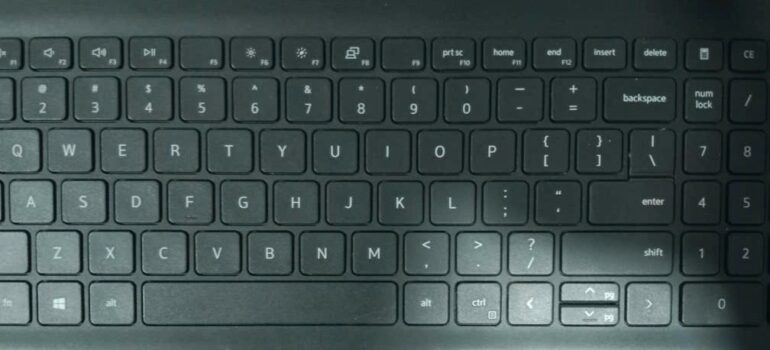
1. Luôn giữ bàn phím laptop sạch sẽ – “sống lâu trăm tuổi”

Bụi bẩn, mồ hôi tay và mảnh vụn thức ăn là kẻ thù thầm lặng khiến bàn phím nhanh hỏng.
Khi bụi lọt xuống khe phím, lâu ngày sẽ làm kẹt phím, liệt phím, thậm chí oxy hóa bo mạch dưới bàn phím.

Cách bảo vệ hiệu quả:

  • Dùng chổi mềm hoặc máy hút mini để vệ sinh định kỳ mỗi tuần.

  • Tránh dùng khăn ướt trực tiếp – thay bằng khăn khô hoặc cồn isopropyl nhẹ.

  • Nếu máy đã cũ, hãy mang đến Bác Sĩ Vi Tính để vệ sinh tổng thể chuyên sâu, chỉ 15 phút là bàn phím sáng bóng như mới!

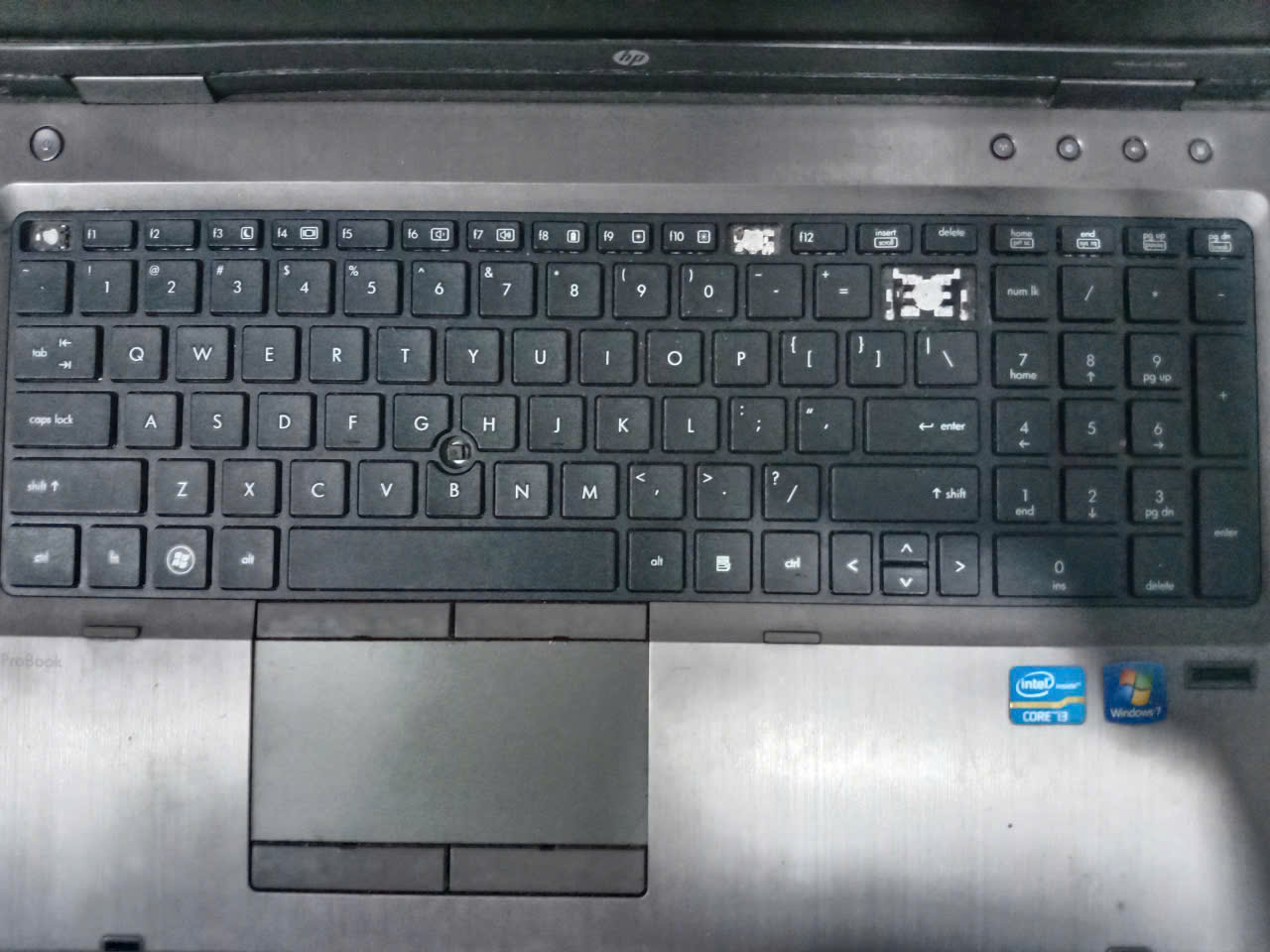
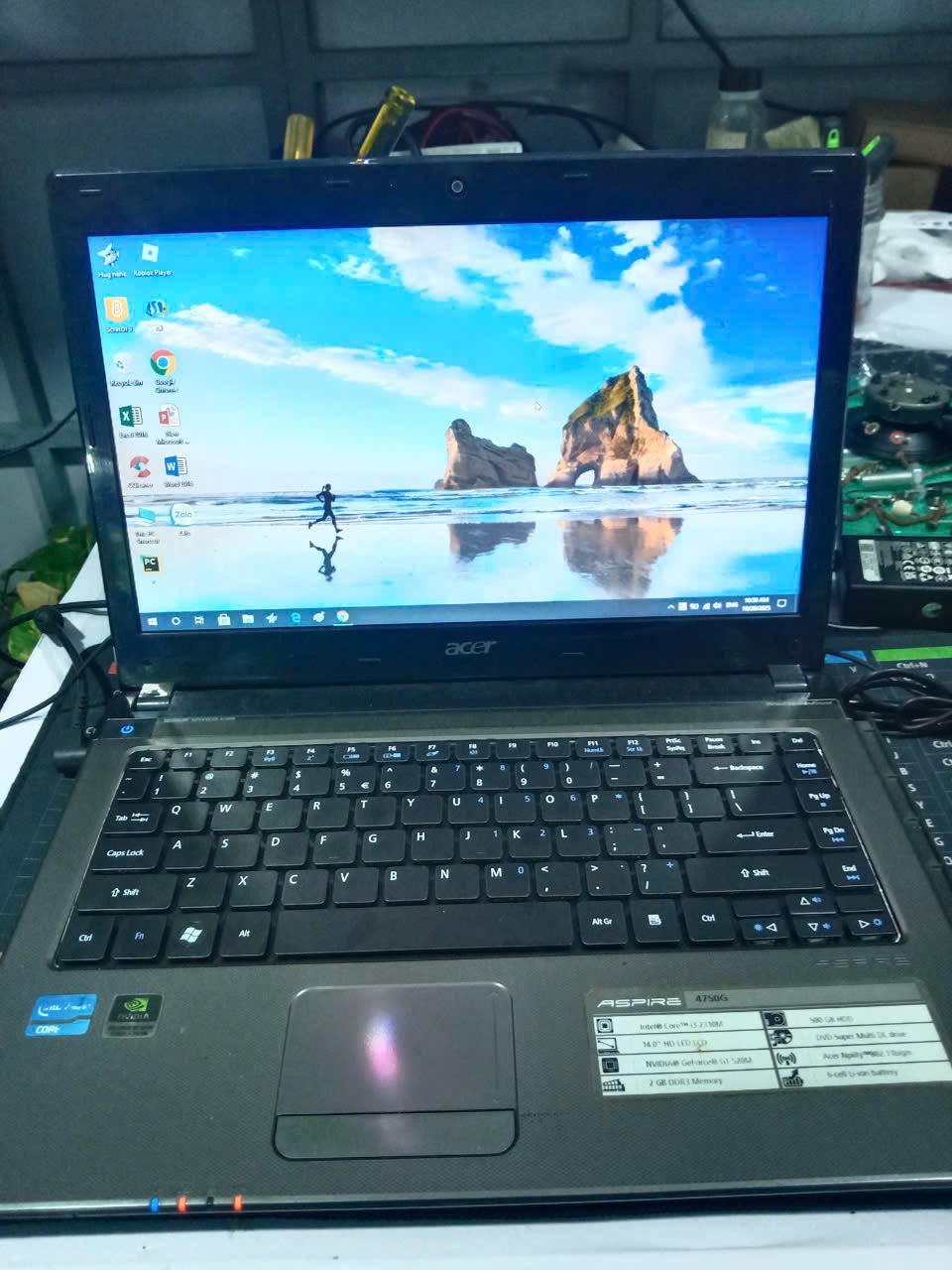
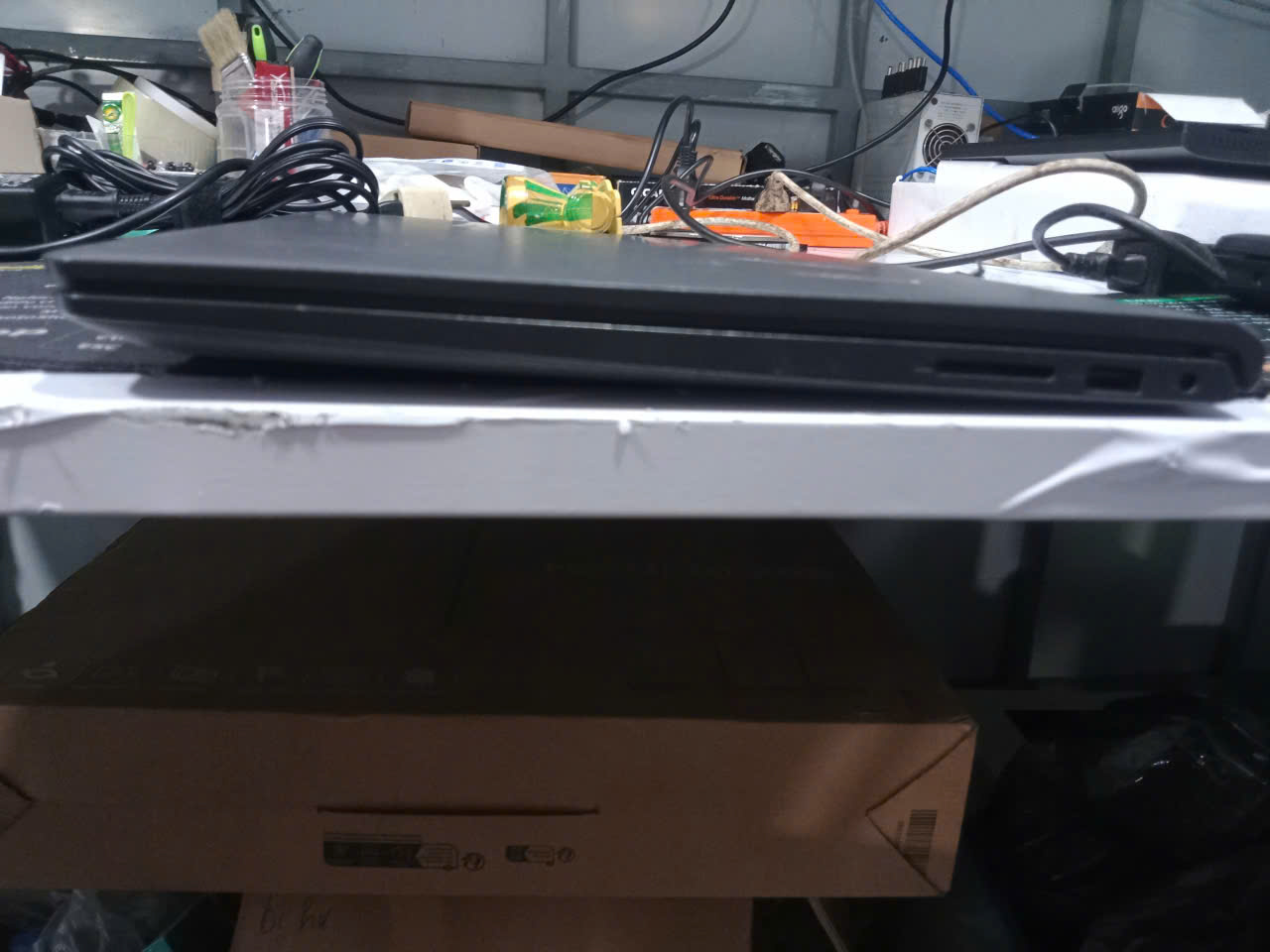
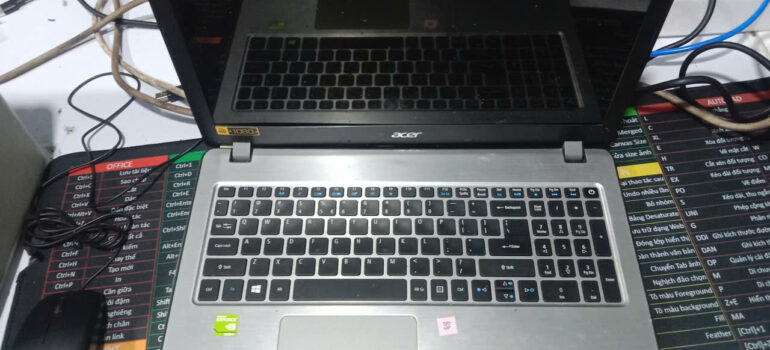
    Máy tính xách tay ACER

    Máy tính xách tay ACER


2. Tránh để nước và chất lỏng gần laptop

Đây là nguyên nhân số 1 gây hư bàn phím laptop mà kỹ thuật viên gặp nhiều nhất.
Chỉ cần vài giọt nước nhỏ, mạch bàn phím có thể chập, cháy hoặc liệt hoàn toàn.

Mẹo phòng tránh:

  • Không đặt ly nước, cà phê, trà sữa gần laptop.

  • Nếu lỡ đổ nước, ngắt điện – tháo pin ngay, sau đó lật úp laptop xuống và mang đến Bác Sĩ Vi Tính càng sớm càng tốt.

Lưu ý: Không sấy bàn phím bằng máy sấy tóc – nhiệt cao có thể làm cong bảng mạch và hư vĩnh viễn.
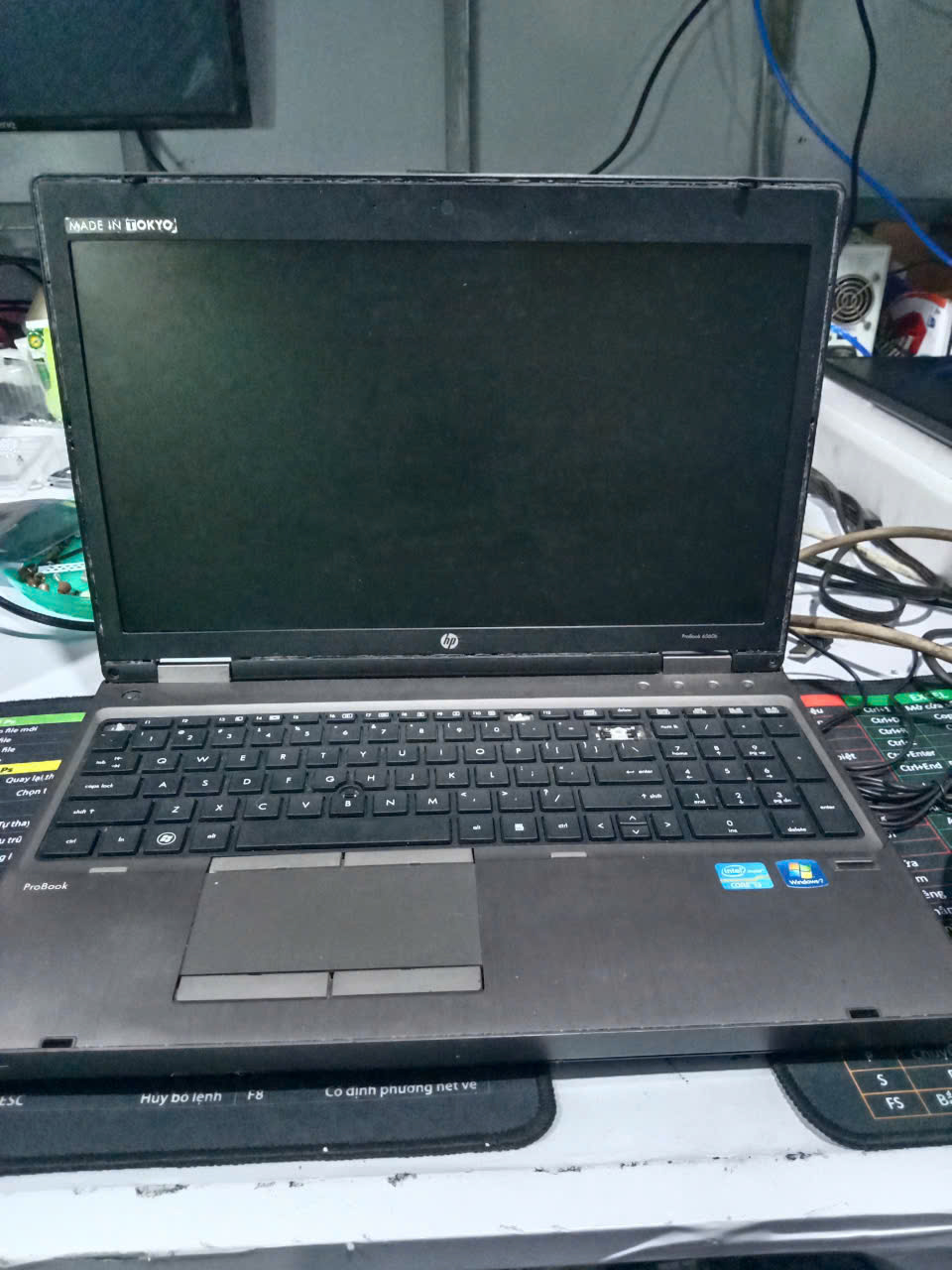
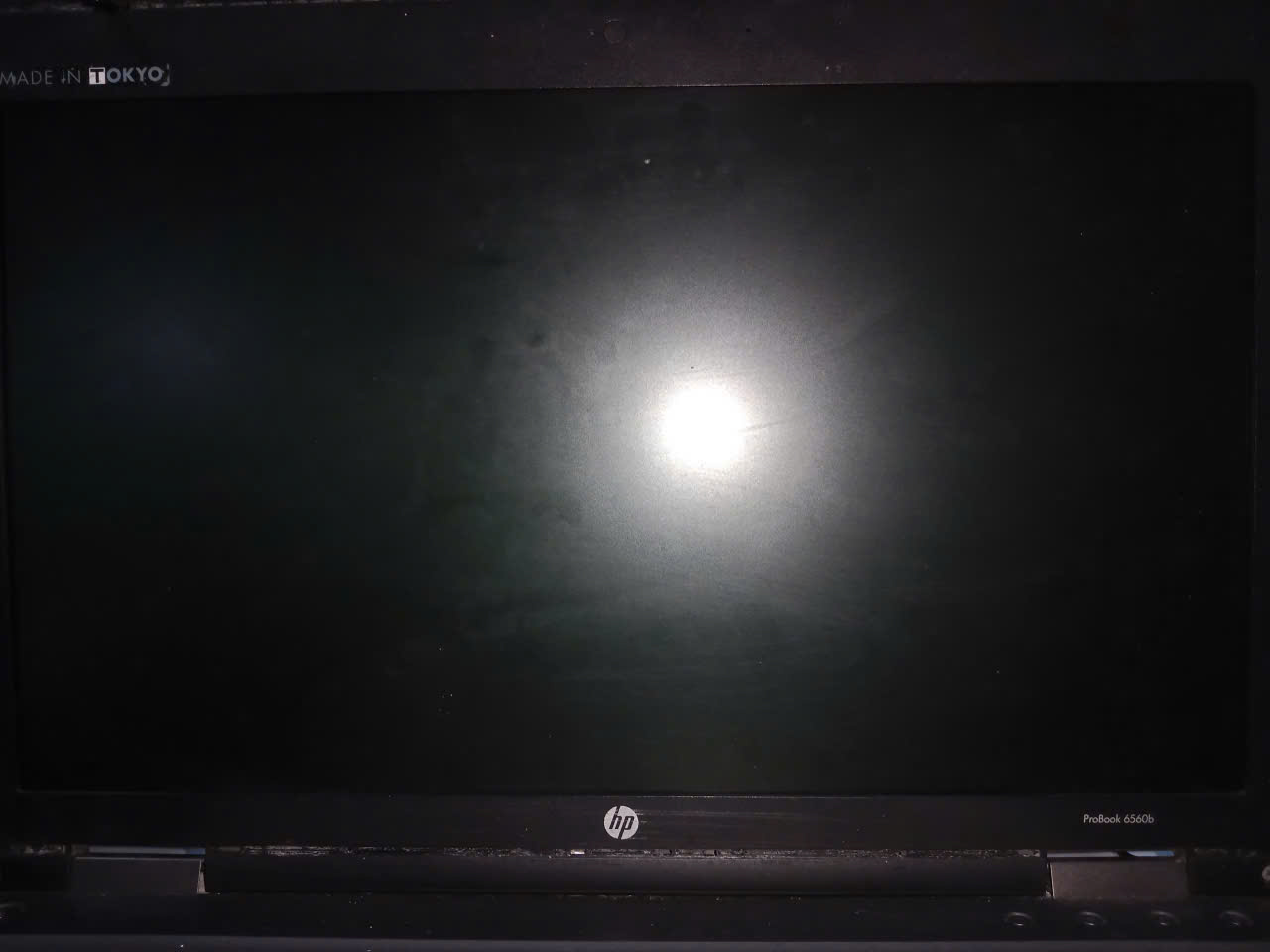
Máy tính xách tay HP


3. Gõ phím nhẹ tay – giữ bàn phím bền hơn gấp đôi

Thói quen gõ mạnh tay hoặc dùng móng tay khiến các nút cao su nhanh mòn, giảm độ nhạy và dễ gãy ngàm.

Giải pháp:

  • Gõ nhẹ, đúng tư thế, đặt tay thoải mái.

  • Nếu làm việc nhiều, nên dán tấm silicon bảo vệ phím – vừa êm tay, vừa tránh bụi.

Chỉ cần thay đổi nhỏ trong thói quen, bạn có thể giúp bàn phím bền thêm 2–3 năm.
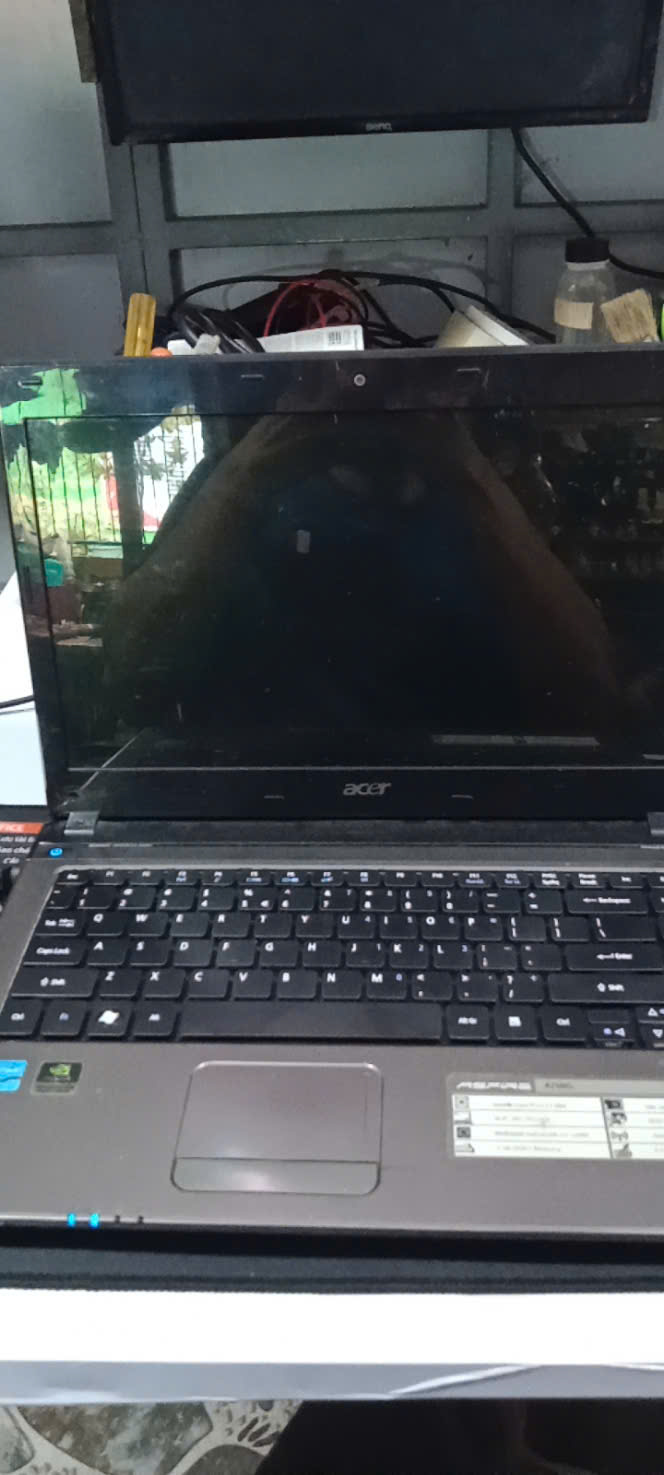
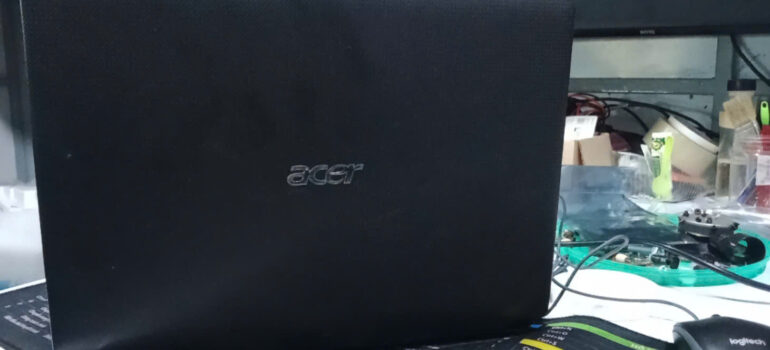
Máy tính xách tay ACER


4. Dùng tấm phủ silicon chống bụi – “nhỏ mà có võ”

Tấm phủ silicon trong suốt chỉ vài chục nghìn nhưng mang lại hiệu quả bất ngờ:

  • Chống bụi, chống nước, chống mòn chữ.

  • Dễ tháo rửa, vệ sinh, không ảnh hưởng thẩm mỹ.

Chọn loại vừa với model laptop, không quá dày để tránh giảm độ nhạy.
Tại Bác Sĩ Vi Tính Đồng Tháp, bạn có thể mua tấm phủ silicon chất lượng cao, cắt chuẩn theo từng dòng máy – đẹp, gọn, bền.


⚙️ 5. Vệ sinh định kỳ toàn bộ máy

Nhiều người chỉ lau bên ngoài mà quên rằng bụi trong bàn phím và quạt tản nhiệt cũng gây hại.
Bụi bám nhiều khiến máy nóng hơn, dẫn đến oxy hóa mạch phím.

Giải pháp:

  • 3–6 tháng/lần, nên mang máy đến Bác Sĩ Vi Tính để vệ sinh tổng thể.

  • Kỹ thuật viên sẽ làm sạch, kiểm tra phím yếu và phát hiện sớm nguy cơ hư hỏng.

    Máy tính xách tay Toshiba
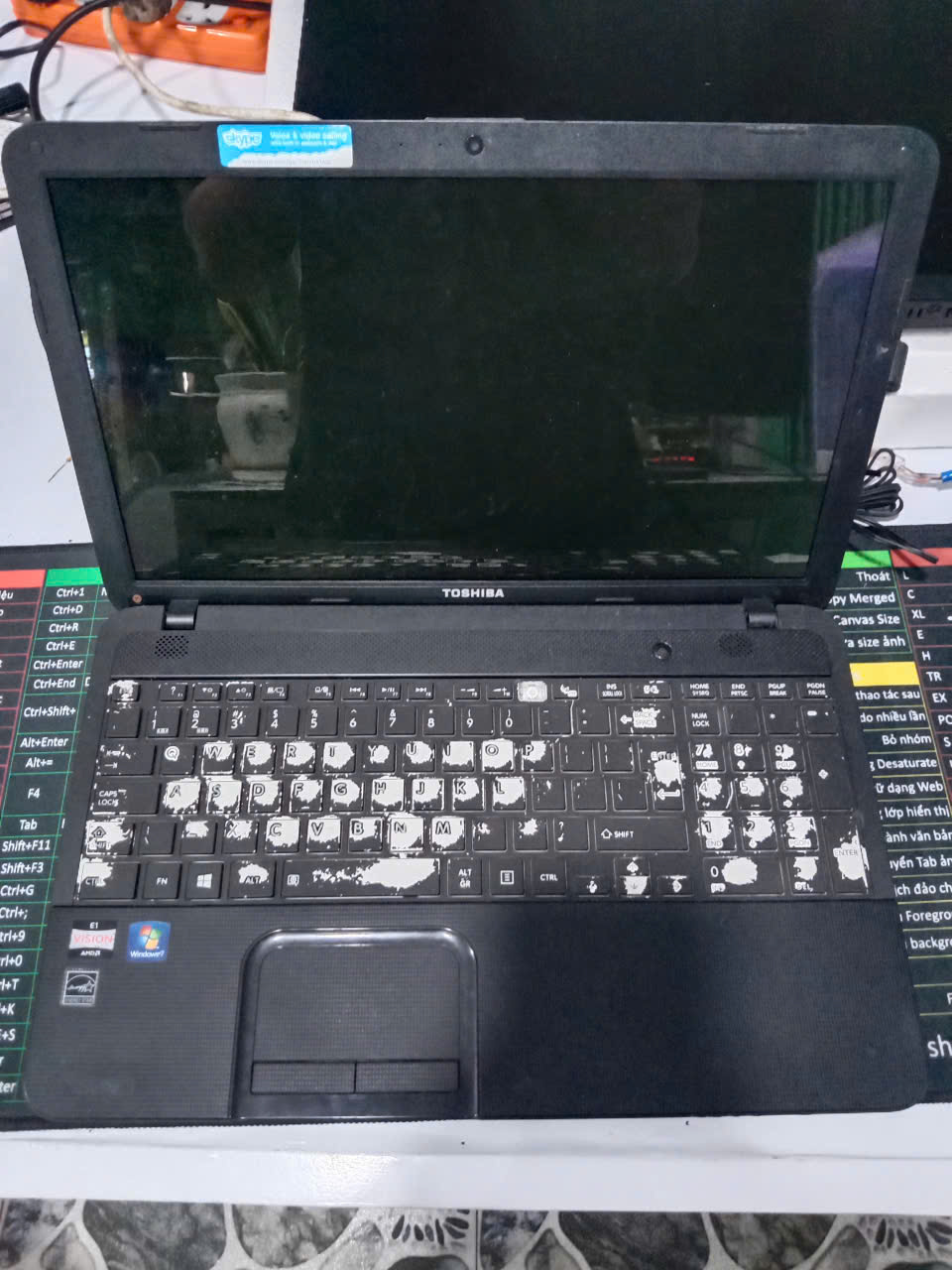
    Máy tính xách tay Toshiba


6. Không ăn uống khi sử dụng laptop

Thức ăn, dầu mỡ hay vụn bánh có thể rơi vào khe phím, gây kẹt, mốc và giảm độ nhạy.

Mẹo nhỏ:

  • Hạn chế ăn uống gần laptop hoặc dùng bàn phụ.

  • Sau khi dùng, lau nhẹ bàn phím bằng khăn sạch.

Bàn phím sạch sẽ không chỉ bền hơn, mà còn mang lại cảm giác gõ phím êm, chuyên nghiệp và vệ sinh.
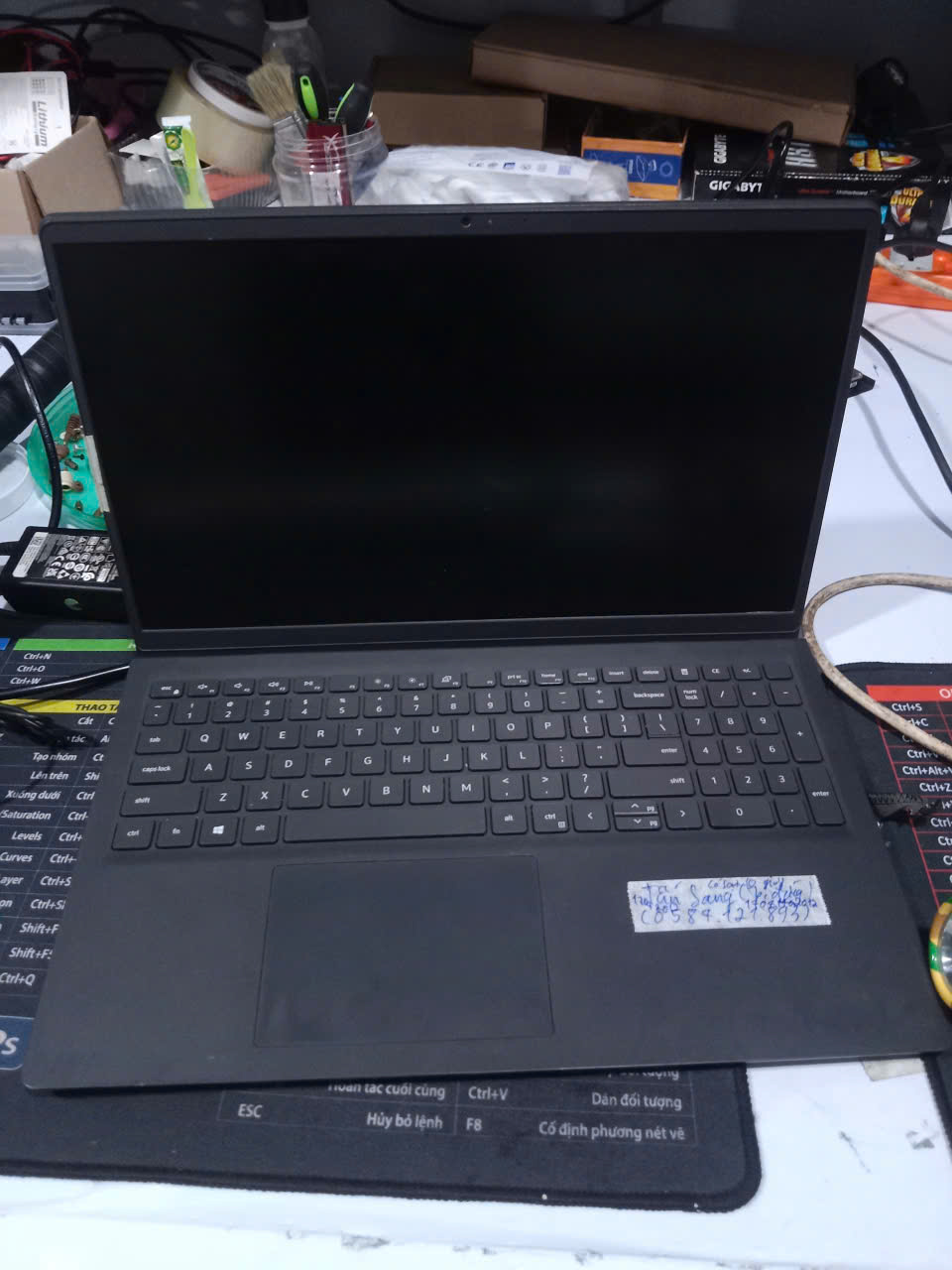
Máy tính xách tay Dell Vostro

Máy tính xách tay Dell Vostro


7. Phát hiện sớm dấu hiệu bàn phím sắp hư

Bàn phím không hư đột ngột mà có dấu hiệu cảnh báo trước:

  • Bấm lúc được, lúc không.

  • Phím ra ký tự khác.

  • Một số phím tự nhảy.

Khi thấy các hiện tượng này, đừng cố dùng tiếp.
Hãy mang máy đến Bác Sĩ Vi Tính – Đồng Tháp để kiểm tra, vệ sinh và sửa phím kịp thời, tránh phải thay bàn phím mới tốn kém.


Bác Sĩ Vi Tính – Chuyên sửa bàn phím laptop uy tín tại Đồng Tháp

  • Kiểm tra, chẩn đoán miễn phí 100%

  • Thay bàn phím chính hãng – Bảo hành dài hạn

  • Vệ sinh chuyên sâu – Không ảnh hưởng linh kiện khác

  • Hỗ trợ tận nơi khu vực Chợ Tân Hiệp, Châu Thành, Đồng Tháp

☎️ Liên hệ ngay: 0937.179.278
Địa chỉ: Chợ Tân Hiệp, Châu Thành, Đồng Tháp
Fanpage / Website: Bác Sĩ Vi Tính – Máy In
Liên Hệ Nếu Cần Cứu Dữ Liệu Quan Trọng


Kết bài – Bảo vệ bàn phím laptop hôm nay, tiết kiệm chi phí ngày mai!

Một bàn phím bền đẹp không chỉ giúp bạn làm việc thoải mái, mà còn giữ giá trị laptop lâu dài.
7 bí quyết trên rất dễ thực hiện – chỉ cần bạn duy trì thói quen tốt, laptop sẽ bền hơn, sạch hơn và nhạy hơn bao giờ hết.

Nếu bạn thấy bài viết hữu ích, hãy để lại bình luận, đánh giá hoặc chia sẻ để nhiều người cùng biết nhé!
Bác Sĩ Vi Tính luôn sẵn sàng tư vấn miễn phí, giúp bạn bảo vệ laptop tốt hơn mỗi ngày!

“Laptop của bạn không chỉ là công cụ làm việc – mà là người bạn đồng hành mỗi ngày.” ❤️

Nếu bạn thấy hay ! xin bạn 1 phút ! vui lòng đánh giá 5 sao cho trang website của chúng tôi ! để có động lực làm thêm nhiều bài hay nữa ! cảm ơn quý khách nhé !

Vui lòng Chấm điểm 5 sao trang cho bài viết hay !

Vui lòng Chấm điểm 5 sao trang cho bài viết hay !

  • Hotline: 093.717.9278 ( Gặp Tấn Dân Cử Nhân Công Nghệ Thông Tin)
  • #sualaptopdongthap #sualaptopuytin #sualaptopgiare #suamaytinhtainha, #suamaytinhdongthap #nangcapssd #nangcapramlaptop #vesinhlaptop #vesinhmaytinhtainha, #suanguonpc #nguonmaytinhkhonglen #laptopkhoikhoidong #maytinhchaycham #sualaptopchotanhiep #sualaptopchauthanh #bacsivivitinh #bacsivitinhdongthap #nangcapmaytinhvanphong #cuudulieumaytinh #thaynguonpcdongthap

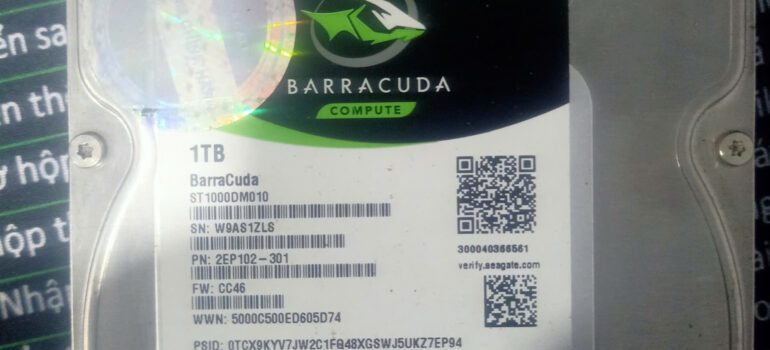
5 cách sửa ổ cứng bị lỗi khởi động an toàn, dễ thực hiện

Mở đầu

Ổ cứng lỗi khởi động khiến máy không vào Windows là lỗi khá phổ biến. Đừng lo! Chỉ với vài bước đơn giản bên dưới, bạn có thể tự khắc phục an toàn tại nhà mà không cần thay ổ mới hay mang đi xa.

Đây là lỗi nhiều người gặp phải, nhưng nếu xử lý đúng cách, máy có thể hoạt động lại bình thường mà không tốn nhiều chi phí. Cùng Bác Sĩ Vi Tính Tân Dân tìm hiểu ngay cách sửa hiệu quả, đơn giản và an toàn nhất nhé!


Nguyên nhân khiến ổ cứng bị lỗi khởi động

Trước khi bắt tay sửa, hãy cùng tìm hiểu vì sao máy tính không vào được Windows. Một vài nguyên nhân phổ biến:

1. Cáp SATA hoặc nguồn ổ cứng lỏng, tiếp xúc kém

Dây kết nối lỏng hoặc bị oxy hóa khiến máy không nhận ổ. Đây là lỗi nhẹ, dễ tự khắc phục tại nhà.

2. Hệ điều hành Windows bị lỗi boot hoặc mất file khởi động

Nguyên nhân có thể do virus, tắt máy đột ngột hoặc lỗi cập nhật khiến file MBR bị hỏng, máy báo “No Boot Device”.

3. Ổ cứng bị bad sector (lỗi vùng nhớ)

Bad sector khiến Windows không đọc được vùng khởi động, làm máy đứng logo hoặc treo khi mở nguồn.

4. BIOS chưa nhận đúng ổ đĩa khởi động

Sau khi thay ổ mới hoặc cài lại Windows, BIOS có thể chọn sai ổ, khiến máy không vào được hệ điều hành.

5. Ổ cứng hư vật lý (motor, đầu từ, mạch)

Nếu ổ phát tiếng kêu “tạch tạch” hoặc không quay, hãy ngưng bật máy ngay và mang đến trung tâm kỹ thuật để cứu dữ liệu.

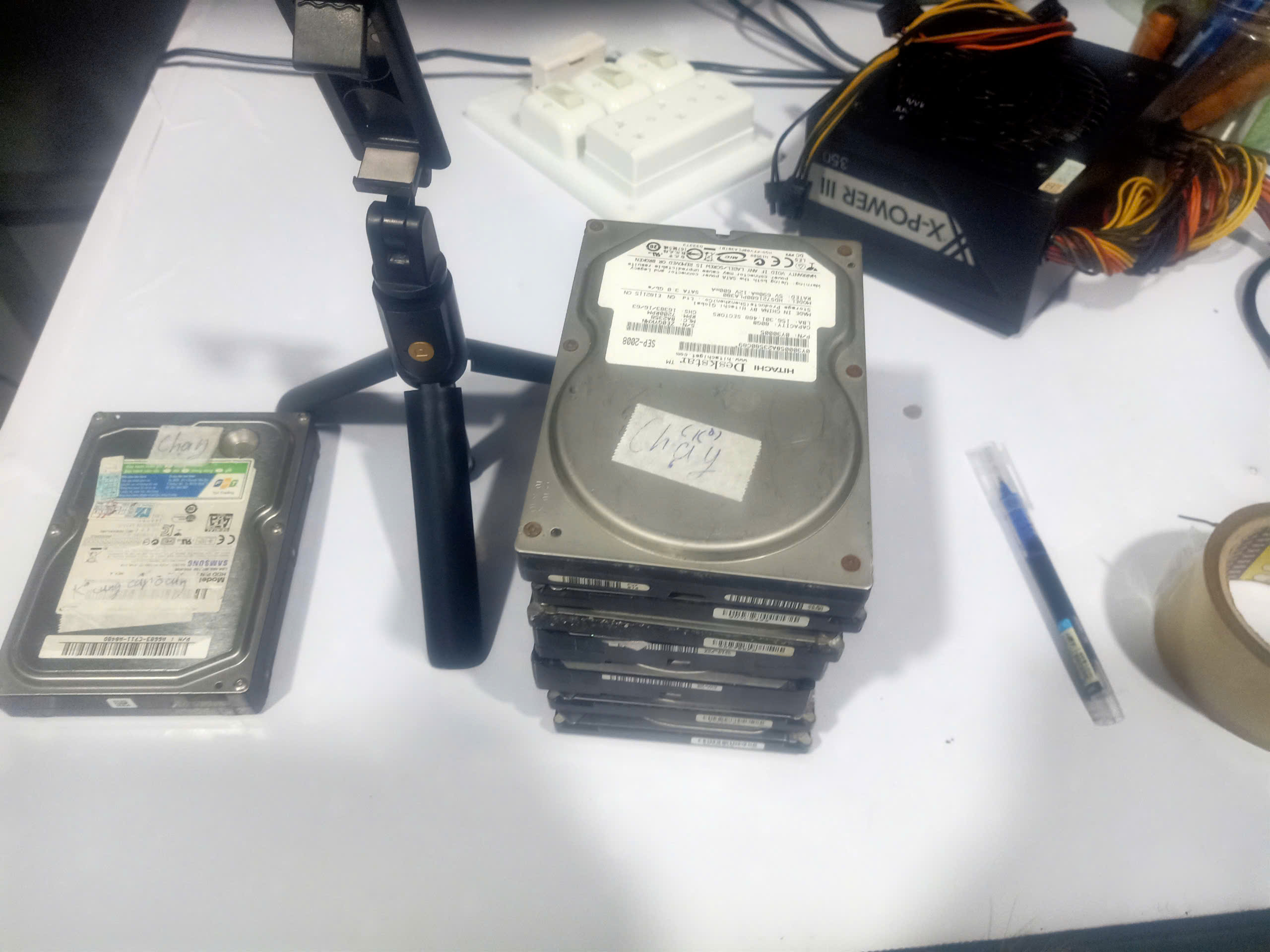
Các ổ cứng sửa cho Khách


⚙️ 5 Cách Sửa Ổ Cứng Bị Lỗi Khởi Động An Toàn, Dễ Làm

Cách 1: Kiểm tra lại dây cáp và nguồn ổ cứng

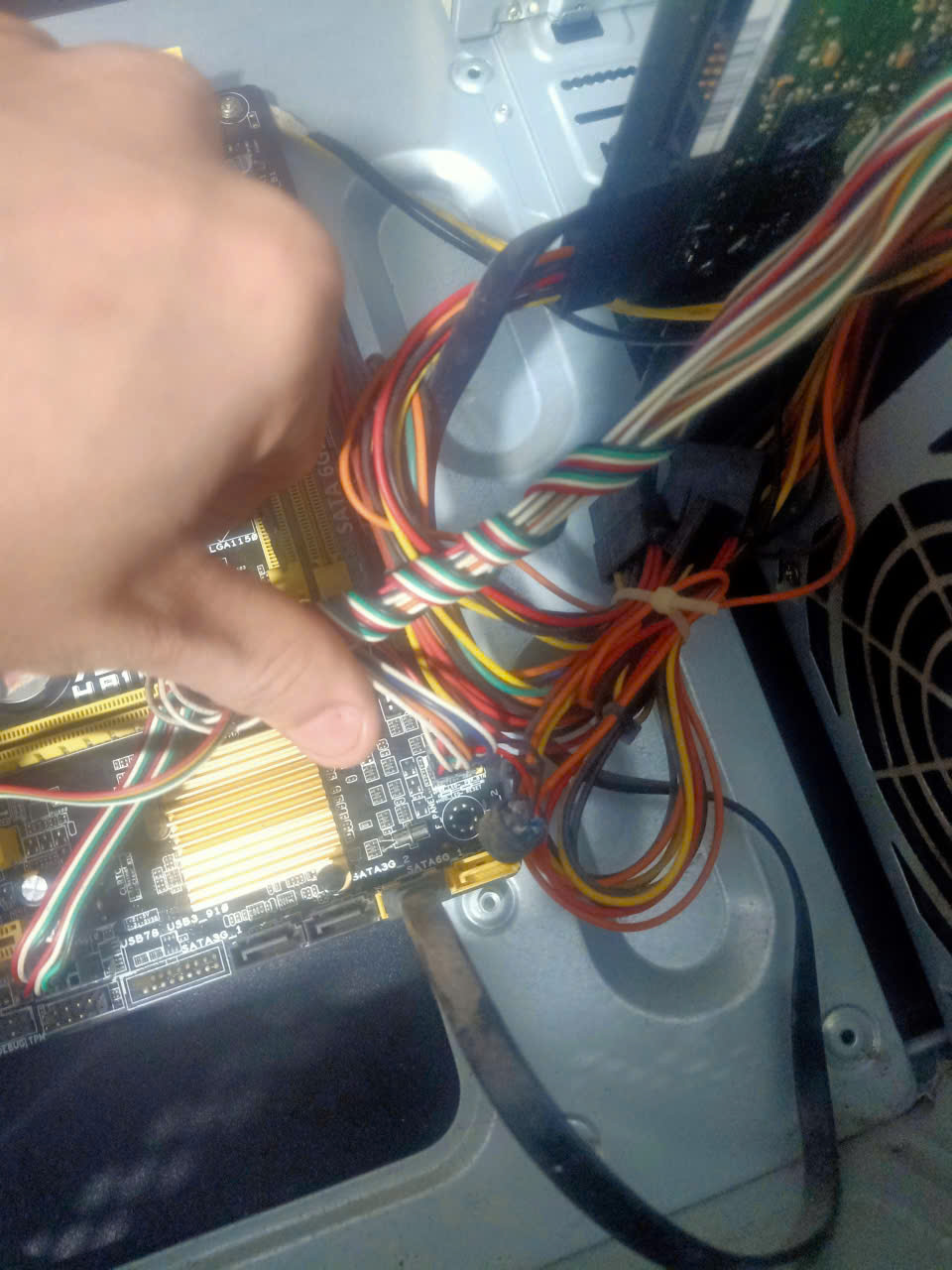
Tắt máy, tháo nắp thùng (hoặc mặt đáy laptop), rút dây nguồn và dây SATA, rồi gắn lại thật chặt.
Lau nhẹ đầu tiếp xúc bằng khăn khô hoặc cồn nhẹ.
➡️ Nhiều trường hợp chỉ cần thao tác này, máy đã khởi động lại bình thường.

Dây Cáp & Nguồn Ổ Cứng

Dây Cáp & Nguồn Ổ Cứng


Cách 2: Kiểm tra BIOS xem ổ cứng có nhận không

Khi bật máy, nhấn DEL, F2 hoặc F10 để vào BIOS.
Nếu BIOS không nhận ổ, có thể dây hoặc ổ lỗi vật lý.
Nếu có tên ổ, hãy vào phần Boot Priority, chọn đúng ổ chứa Windows để khởi động trước.

Từ khóa phụ: kiểm tra BIOS nhận ổ cứng, máy tính không nhận ổ cứng.


Cách 3: Dùng USB cứu hộ để sửa lỗi khởi động

Tạo USB có Hiren’s Boot hoặc DLC Boot, khởi động máy từ USB đó.
Chọn công cụ Boot Repair / Fix MBR để sửa lỗi khởi động Windows.

✅ Giúp khôi phục file Bootloader bị hỏng – nguyên nhân phổ biến khiến máy tính không vào Win.


Cách 4: Kiểm tra và sửa lỗi bad sector

Cài phần mềm HDD Regenerator, Victoria hoặc CrystalDiskInfo để quét ổ.
Nếu thấy cảnh báo đỏ hoặc “Bad Sector”, hãy sao lưu dữ liệu ngay và mang đến Bác Sĩ Vi Tính Tân Dân.
Chúng tôi có thiết bị sửa bad sector chuyên dụng, giúp khôi phục ổ và giữ an toàn dữ liệu.

Từ khóa phụ: sửa ổ cứng bị bad sector, ổ cứng bị lỗi boot.


Cách 5: Cài lại Windows hoặc thay ổ SSD mới

Nếu đã thử hết mà vẫn lỗi, có thể Windows bị hư hoặc ổ đã yếu.
Hãy cài lại Windows sạch để kiểm tra.
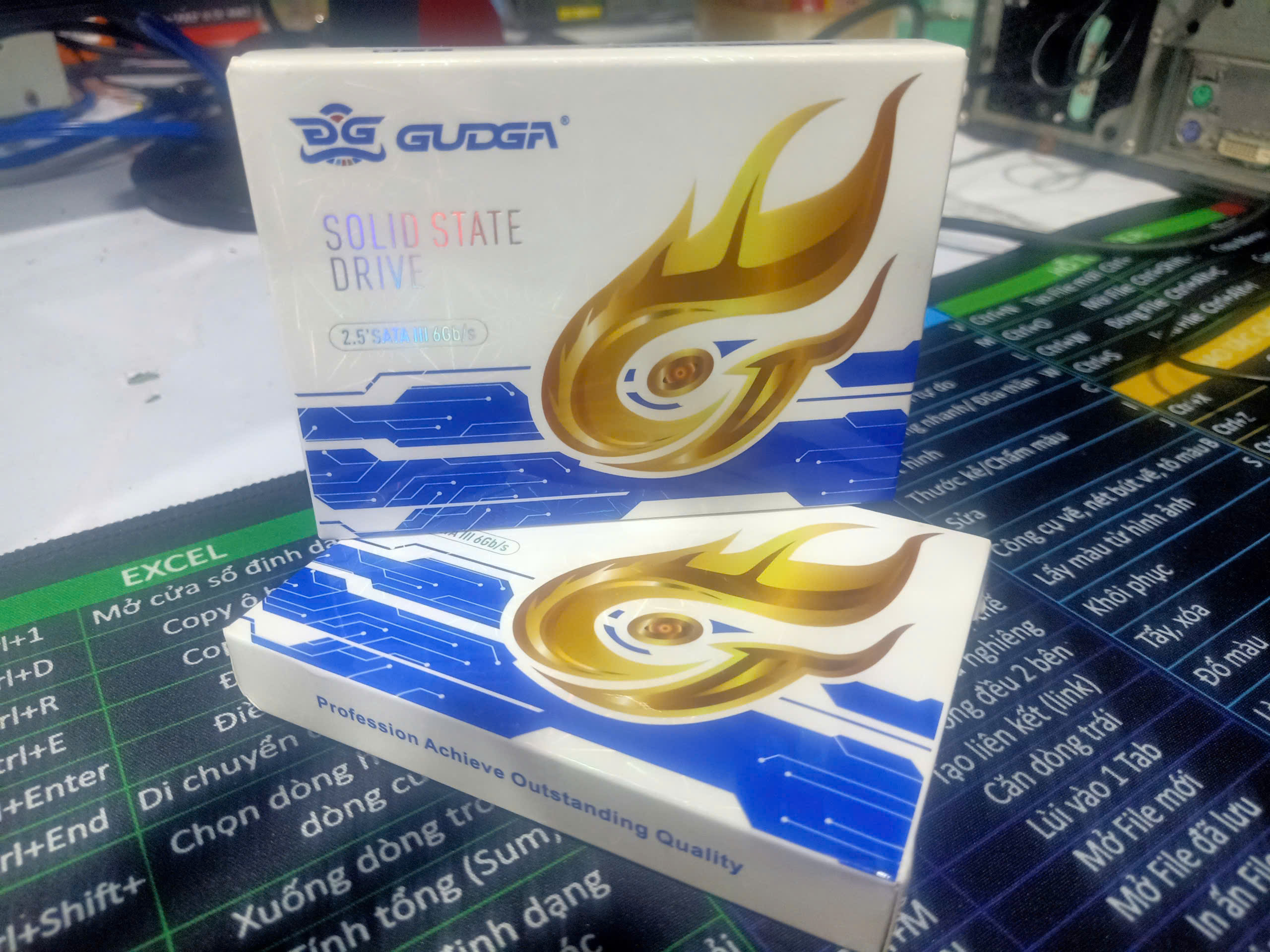
Nếu không khởi động được, nâng cấp sang SSD – tốc độ nhanh gấp 5–10 lần HDD, khởi động siêu nhanh và ổn định hơn.

Từ khóa phụ: thay ổ cứng SSD, cài lại Windows, ổ cứng không vào Win.

Ổ cứng Ổ đĩa lai thể rắn (SSD)


Khi nào nên mang máy đến Bác Sĩ Vi Tính Tân Dân

  • Máy báo “No boot device” dù đã kiểm tra dây.

  • Ổ cứng kêu lạch cạch, chạy chậm bất thường.

  • Dữ liệu quan trọng cần cứu gấp.

  • Không rành kỹ thuật, sợ làm hư thêm.

Tại Bác Sĩ Vi Tính Tân Dân, chúng tôi có:
✅ Thiết bị kiểm tra ổ cứng hiện đại.
✅ Kỹ thuật viên hơn 10 năm kinh nghiệm.
Chẩn đoán miễn phí – chỉ sửa khi khách đồng ý.
✅ Bảo hành rõ ràng, sửa nhanh – lấy liền.

Liên Hệ Nếu Cần Cứu Dữ Liệu Quan Trọng


Liên hệ ngay để được hỗ trợ miễn phí

Hotline: 0937.179.278
Địa chỉ: Chợ Tân Hiệp, Châu Thành, Đồng Tháp
Website: vitinhtandan.com

Bác Sĩ Vi Tính Tân Dân – Uy tín từ tận tâm, chuyên nghiệp từ từng chi tiết.

Nếu bạn thấy hay ! xin bạn 1 phút ! vui lòng đánh giá 5 sao cho trang website của chúng tôi ! để có động lực làm thêm nhiều bài hay nữa ! cảm ơn quý khách nhé !

Vui lòng Chấm điểm 5 sao trang cho bài viết hay !

Vui lòng Chấm điểm 5 sao trang cho bài viết hay !

  • Hotline: 093.717.9278 ( Gặp Tấn Dân Cử Nhân Công Nghệ Thông Tin)
  • #sualaptopdongthap #sualaptopuytin #sualaptopgiare #suamaytinhtainha, #suamaytinhdongthap #nangcapssd #nangcapramlaptop #vesinhlaptop #vesinhmaytinhtainha, #suanguonpc #nguonmaytinhkhonglen #laptopkhoikhoidong #maytinhchaycham #sualaptopchotanhiep #sualaptopchauthanh #bacsivivitinh #bacsivitinhdongthap #nangcapmaytinhvanphong #cuudulieumaytinh #thaynguonpcdongthap
Những cách khắc phục lỗi mất WiFi laptop win 10, 11 nhanh chóng

Bạn đang làm việc hoặc học tập online thì WiFi bỗng dưng biến mất, laptop không bắt được mạng, hoặc biểu tượng WiFi “bốc hơi” khỏi thanh taskbar? Đừng lo! Trong bài viết này, chúng ta sẽ cùng tìm hiểu nguyên nhân và cách khắc phục lỗi mất WiFi trên Win 10, Win 11 nhanh chóng và dễ thực hiện nhất.


1. Nguyên nhân laptop bị mất WiFi trên Win 10, Win 11

Trước khi tìm cách sửa, bạn nên hiểu nguyên nhân để xử lý đúng cách. Dưới đây là những lý do phổ biến khiến laptop mất WiFi:

  • WiFi bị tắt bằng phím nóng (Fn + F2, F3, hoặc phím có biểu tượng sóng).

  • Card mạng WiFi bị vô hiệu hóa trong cài đặt hệ thống.

  • Driver WiFi bị lỗi hoặc chưa được cập nhật.

  • Xung đột phần mềm (diệt virus, VPN, ứng dụng tăng tốc mạng…).

  • Windows Update gây lỗi driver hoặc cài đặt lại.

  • Router bị treo hoặc mạng WiFi bị trục trặc.

Khi biết nguyên nhân, bạn sẽ dễ dàng chọn cách khắc phục mất WiFi phù hợp nhất.


2. Kiểm tra lại kết nối WiFi cơ bản

Đầu tiên, hãy thử những cách đơn giản nhất – đôi khi chúng chính là “cứu tinh”:

✅ Bước 1: Kiểm tra phím bật/tắt WiFi

Trên nhiều laptop (Dell, HP, Asus, Acer…), có phím tắt bật WiFi thường là Fn + F2, Fn + F3, hoặc có biểu tượng anten.
→ Hãy nhấn tổ hợp phím này để bật lại WiFi.

✅ Bước 2: Kiểm tra biểu tượng WiFi

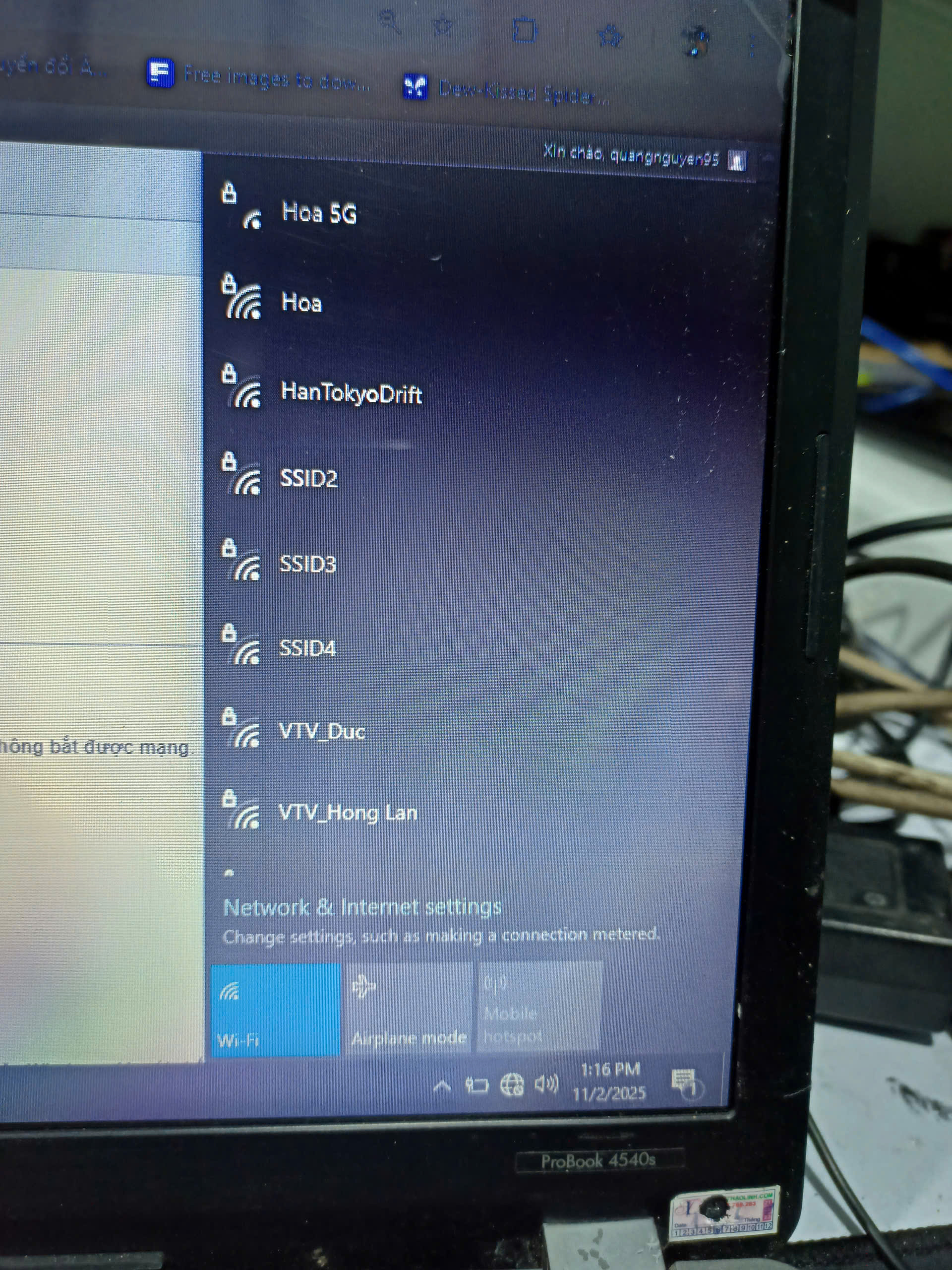
  • Nếu biểu tượng WiFi có dấu X đỏ, nghĩa là adapter mạng đang bị tắt.

  • Nếu chỉ hiện biểu tượng dây mạng, nghĩa là driver WiFi đang gặp lỗi hoặc bị ẩn.


3. Kiểm tra lại Network Adapter (trình điều khiển mạng)

Trình điều khiển (Driver) là phần mềm giúp Windows giao tiếp với phần cứng WiFi. Nếu driver bị lỗi, bạn sẽ mất biểu tượng WiFi hoặc không bắt được mạng.

Cách thực hiện:

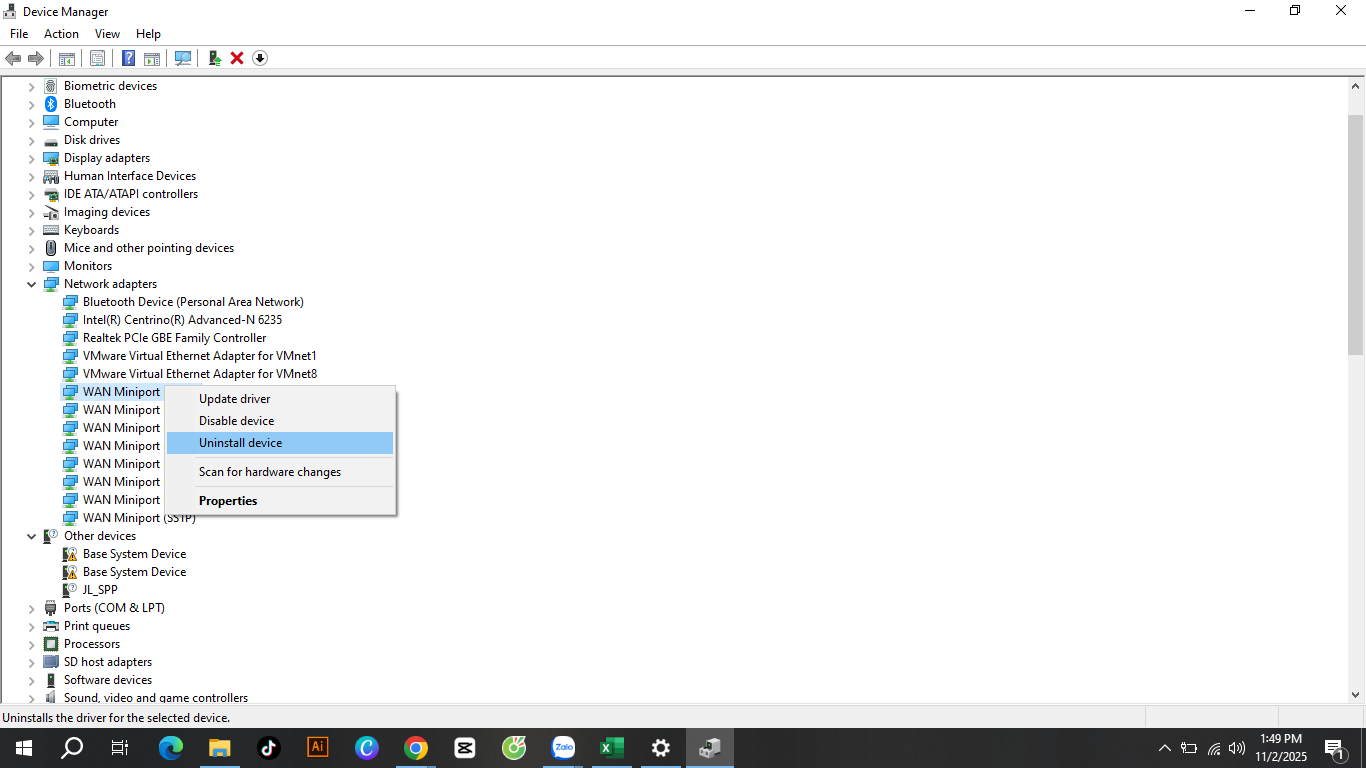
  1. Nhấn tổ hợp Windows + X → chọn “Device Manager” (Trình quản lý thiết bị).

  2. Mở mục Network adapters.

  3. Tìm thiết bị có chữ “Wireless” hoặc “WiFi”.

  4. Chuột phải → chọn Enable device (nếu đang bị tắt).

  5. Nếu vẫn không hoạt động, chọn Update driverSearch automatically để Windows tự cập nhật.

Mẹo nhỏ: Nếu bạn đã cài driver từ hãng (Intel, Realtek, Broadcom…), hãy truy cập trang chủ để tải driver tương thích Windows 10 hoặc Windows 11 mới nhất.


4. Khởi động lại dịch vụ mạng (Network Services)

Windows có nhiều dịch vụ hệ thống điều khiển WiFi. Khi các dịch vụ này bị lỗi, WiFi cũng biến mất.

Thực hiện:

  1. Nhấn Windows + R → gõ services.msc → Enter.

  2. Tìm các dịch vụ sau:

    • WLAN AutoConfig

    • Network Connections

    • Network List Service

  3. Nhấp chuột phải → chọn Restart hoặc Start nếu đang bị dừng.

  4. Sau đó, khởi động lại máy tính.

Nhiều trường hợp chỉ cần bước này là WiFi xuất hiện trở lại.


5. Sử dụng công cụ sửa lỗi tự động của Windows

Windows 10 và 11 đều có sẵn trình chẩn đoán mạng tự động, giúp tìm và khắc phục lỗi nhanh chóng.

Cách làm:

  1. Mở Settings → Network & Internet → Status.

  2. Chọn Network troubleshooter.

  3. Làm theo hướng dẫn trên màn hình.

Windows sẽ tự kiểm tra và khôi phục các thành phần mạng bị lỗi. Đây là cách đơn giản nhất cho người không rành kỹ thuật.


6. Đặt lại (Reset) cài đặt mạng

Nếu đã thử hết mà vẫn mất WiFi, hãy thử Network Reset – cách này giúp hệ thống làm mới toàn bộ cấu hình mạng.

Cách làm:

  1. Mở Settings → Network & Internet → Advanced network settings.

  2. Chọn Network reset → Reset now.

  3. Khởi động lại máy tính.

Sau khi reset, Windows sẽ tự cài lại driver và khôi phục cài đặt mạng mặc định. WiFi thường sẽ hoạt động lại bình thường.


7. Kiểm tra Router và Modem WiFi

Đôi khi lỗi không nằm ở laptop mà ở router.

Cách kiểm tra:

  • Dùng điện thoại hoặc thiết bị khác thử kết nối WiFi.

  • Nếu tất cả đều mất mạng → khởi động lại router bằng cách rút điện 10 giây rồi cắm lại.

  • Nếu vẫn lỗi → kiểm tra dây mạng, nguồn điện, hoặc gọi tổng đài nhà mạng.

Mẹo nhỏ: Bạn nên khởi động lại router ít nhất 1 lần/tuần để tránh treo mạng.


8. Cài lại driver WiFi thủ công

Khi driver bị lỗi nặng, bạn cần gỡ và cài lại hoàn toàn.

Các bước:

  1. Mở Device Manager → Network adapters.

  2. Chuột phải vào thiết bị WiFi → chọn Uninstall device.

  3. Khởi động lại máy → Windows sẽ tự cài lại driver mặc định.

  4. Nếu không được, tải driver từ trang web chính hãng của laptop (Dell, HP, Asus, Lenovo…).


9. Sử dụng lệnh CMD để khôi phục mạng

Với người dùng nâng cao, bạn có thể dùng Command Prompt để khôi phục cấu hình mạng nhanh chóng.

Thực hiện:

  1. Mở Command Prompt (Run as administrator).

  2. Nhập lần lượt các lệnh sau (mỗi dòng nhấn Enter):

    netsh winsock reset
    netsh int ip reset
    ipconfig /release
    ipconfig /renew
    ipconfig /flushdns
  3. Khởi động lại máy.

Các lệnh này giúp xóa cache DNS, làm mới IP, và khôi phục cấu hình mạng mặc định – cực kỳ hiệu quả khi WiFi bị lỗi sau cập nhật Windows.


10. Một số mẹo giúp tránh lỗi WiFi trên Windows

  • Luôn cập nhật driver WiFi mới nhất.

  • Hạn chế cài ứng dụng tối ưu mạng không rõ nguồn gốc.

  • Không tắt dịch vụ hệ thống như WLAN AutoConfig.

  • Khi Windows Update, nên sao lưu driver trước.

  • Đặt router ở vị trí thoáng, ít vật cản để tín hiệu ổn định hơn.


Tổng kết

Nguyên nhânGiải pháp nhanh
WiFi bị tắt bằng phím nóngDùng Fn + F2 hoặc biểu tượng sóng
Driver bị lỗiCập nhật hoặc cài lại driver
Dịch vụ mạng bị tắtMở lại trong services.msc
Cấu hình mạng lỗiNetwork reset hoặc dùng lệnh CMD
Router lỗiKhởi động lại hoặc thay dây mạng

Kết luận

Với 10 cách trên, bạn hoàn toàn có thể tự khắc phục lỗi mất WiFi Win 10, Win 11 tại nhà mà không cần mang ra tiệm.
Nếu sau khi thực hiện mà WiFi vẫn không hoạt động, có thể card WiFi bị hỏng – lúc đó bạn nên mang máy đến trung tâm sửa chữa uy tín để kiểm tra phần cứng.

Hy vọng bài viết này giúp bạn lấy lại kết nối WiFi nhanh chóng và không còn “ức chế” khi mất mạng giữa chừng nữa!

Không tự khắc phục được lỗi WiFi? Liên hệ ngay để cứu chiếc laptop của bạn!

‍ BÁC SĨ VI TÍNH – SỬA LAPTOP CHUẨN XƯỞNG
Chợ Tân Hiệp, Châu Thành, Đồng Tháp
Hotline: 0937.179.278
Làm việc: 8h00 – 17h00 (Cả Thứ 7 & Chủ Nhật)
Vệ sinh miễn phí – Kiểm tra tận nơi – Không sửa không tính phí

Đừng để chiếc laptop thân yêu của bạn “thoi thóp” thêm nữa!
Hãy để Bác Sĩ Vi Tính chẩn đoán, sửa chữa nhanh – chuẩn – bền, giúp bạn làm việc mượt mà trở lại ngay hôm nay!

Nếu bạn thấy hay ! xin bạn 1 phút ! vui lòng đánh giá 5 sao cho trang website của chúng tôi ! để có động lực làm thêm nhiều bài hay nữa ! cảm ơn quý khách nhé !

Vui lòng Chấm điểm 5 sao trang cho bài viết hay !

Vui lòng Chấm điểm 5 sao trang cho bài viết hay !

  • Hotline: 093.717.9278 ( Gặp Tấn Dân Cử Nhân Công Nghệ Thông Tin)
  • #sualaptopdongthap #sualaptopuytin #sualaptopgiare #suamaytinhtainha, #suamaytinhdongthap #nangcapssd #nangcapramlaptop #vesinhlaptop #vesinhmaytinhtainha, #suanguonpc #nguonmaytinhkhonglen #laptopkhoikhoidong #maytinhchaycham #sualaptopchotanhiep #sualaptopchauthanh #bac­siv­ivitinh #bac­siv­i­tinhdongthap #nangcapmaytinhvanphong  #cuudu­lieumaytinh #thaynguonpcdongthap

5 Cách Sửa Máy Tính Dell HP Chạy Không Lên Hình Win 10, 7, 11

Một ngày đẹp trời, bạn bấm nút nguồn mà chiếc máy tính Dell hay HP của mình chỉ phát ra tiếng quạt quay, đèn nguồn sáng… nhưng màn hình lại đen thui, không hiển thị gì? Đừng lo! Đây là lỗi rất thường gặp ở cả máy tính bàn và laptop.
Bài viết này, Vi Tính Tấn Dân – địa chỉ sửa máy tính tại Chợ Tân Hiệp, Châu Thành, Tiền Giang, sẽ hướng dẫn bạn nguyên nhân và cách khắc phục chi tiết lỗi máy tính Dell HP chạy không lên hình trên Windows 10, 7 và 11.


1. Dấu hiệu nhận biết máy tính Dell HP chạy không lên hình

Trước khi sửa, ta cần xác định chính xác tình trạng. Một số biểu hiện thường gặp:

  • Máy tính khởi động nhưng màn hình đen, không hiện logo Dell/HP.

  • Quạt CPU hoặc quạt nguồn vẫn quay, đèn nguồn sáng.

  • Có tiếng “tít tít” (beep) ngắn hoặc dài bất thường.

  • Không hiển thị gì dù màn hình vẫn sáng đèn báo nguồn.

  • Một số trường hợp, đèn Caps Lock nhấp nháy liên tục – báo lỗi mainboard hoặc RAM.

Nếu bạn gặp một trong các dấu hiệu trên, rất có thể máy tính đang bị lỗi phần cứng hoặc lỗi khởi động hệ điều hành (Windows).


⚙️ 2. Nguyên nhân khiến máy tính Dell HP không lên hình

Dưới đây là những nguyên nhân phổ biến nhất, được tổng hợp từ kinh nghiệm thực tế khi sửa chữa tại Vi Tính Tấn Dân:

2.1. RAM bị lỏng hoặc bám bụi

RAM là bộ nhớ tạm giúp máy tính khởi động và xử lý dữ liệu. Khi RAM lỏng chân hoặc bị oxy hóa, máy sẽ không thể khởi động bình thường.
Dấu hiệu: Quạt vẫn quay, đèn sáng nhưng không lên hình.

2.2. Card màn hình (VGA) lỗi

Máy tính Dell HP có card rời rất dễ bị lỗi tiếp xúc hoặc hỏng chip VGA.
Dấu hiệu: Máy khởi động nhưng màn hình không có tín hiệu, có thể nghe tiếng beep dài.

2.3. Cáp màn hình bị hỏng hoặc lỏng

Ở laptop Dell/HP, dây cáp màn hình nối từ mainboard lên màn hình có thể đứt ngầm hoặc gãy do gập mở nhiều lần.
Dấu hiệu: Màn hình đen nhưng vẫn có tiếng khởi động Windows.

2.4. Nguồn yếu hoặc mainboard lỗi

Nguồn yếu không cấp đủ điện cho CPU hoặc RAM cũng khiến máy “đơ” khi khởi động. Mainboard lỗi mạch nguồn, tụ phồng cũng là nguyên nhân chính.
Dấu hiệu: Đèn nguồn nháy, không khởi động được.

2.5. CPU bị hư hoặc keo tản nhiệt khô

CPU quá nóng hoặc bị oxy hóa chân socket khiến máy tính không thể boot.
Dấu hiệu: Máy bật quạt nhưng không có tín hiệu, tắt ngang.

2.6. Lỗi BIOS hoặc Windows

Một số trường hợp hiếm, máy vẫn lên nguồn nhưng không vào được Windows, chỉ hiện logo hoặc đen màn hình.
Nguyên nhân: BIOS lỗi hoặc Windows bị hỏng file khởi động.

Màng hình ACER


3. Cách khắc phục máy tính Dell HP không lên hình

Tùy theo nguyên nhân, bạn có thể thử các bước kiểm tra và khắc phục sau đây:

Bước 1: Kiểm tra dây cắm và nguồn điện

  • Kiểm tra ổ cắm, dây nguồn, dây VGA/HDMI.

  • Thử cắm sang màn hình khác để loại trừ lỗi màn hình.

  • Nếu là laptop, tháo pin – cắm sạc trực tiếp để kiểm tra nguồn.

Mẹo: Dây HDMI/VGA bị hư hoặc lỏng chân là lỗi phổ biến nhất ở máy tính bàn.


Bước 2: Tháo RAM và vệ sinh lại

  • Tắt nguồn, rút điện.

  • Dùng cục tẩy hoặc khăn mềm lau sạch chân RAM, gắn lại chắc chắn.

  • Nếu máy có 2 thanh RAM, thử từng thanh một để kiểm tra.

Vi Tính Tấn Dân khuyến nghị: Nên vệ sinh RAM và khe cắm định kỳ 6 tháng/lần.


Bước 3: Kiểm tra card màn hình (nếu có)

  • Tháo card VGA rời ra khỏi mainboard, vệ sinh chân tiếp xúc bằng tẩy.

  • Gắn lại chắc chắn.

  • Nếu vẫn không lên hình, thử cắm dây ra cổng VGA/HDMI onboard để xác định card rời có hư hay không.


Bước 4: Reset CMOS (thiết lập BIOS)

  • Tháo pin CMOS nhỏ trên mainboard khoảng 1–2 phút rồi gắn lại.

  • Điều này giúp máy xóa cài đặt BIOS lỗi và khởi động lại bình thường.


Bước 5: Kiểm tra CPU và keo tản nhiệt

  • Nếu các bước trên không hiệu quả, tháo CPU kiểm tra chân cắm.

  • Vệ sinh và thay keo tản nhiệt mới để CPU không bị nóng quá mức.

  • Gắn quạt tản nhiệt chắc chắn trước khi thử bật lại máy.


Bước 6: Sửa hoặc thay thế linh kiện

Nếu máy vẫn không lên hình, có thể mainboard hoặc nguồn đã hư.
Trong trường hợp này, bạn nên mang đến Vi Tính Tấn Dân để kỹ thuật viên kiểm tra bằng thiết bị chuyên dụng.

Màng hình ACER


4. Khi nào nên đem máy đến tiệm sửa chữa?

Bạn nên mang máy đến Vi Tính Tấn Dân khi:

  • Đã thử các bước cơ bản nhưng máy vẫn không lên hình.

  • Máy phát ra mùi khét, tiếng “tạch” lạ hoặc không khởi động lại được.

  • Máy tính Dell HP có card rời hoặc mainboard phức tạp (dễ hư chip VGA, IC nguồn).

Tại cửa hàng, kỹ thuật viên sẽ kiểm tra miễn phí, báo lỗi rõ ràng, sửa đúng bệnh – giá hợp lý.


5. Mẹo nhỏ để tránh lỗi “không lên hình” trong tương lai

  • Vệ sinh máy tính định kỳ 6 tháng/lần để tránh bụi bám gây chập mạch.

  • Không để máy hoạt động quá nóng – thường xuyên thay keo tản nhiệt CPU.

  • Hạn chế va đập mạnh với laptop Dell HP.

  • Dùng ổn áp hoặc UPS để bảo vệ nguồn điện.

  • Cập nhật driver card màn hình và BIOS đúng phiên bản.


6. Dịch vụ sửa máy tính chuyên nghiệp tại Vi Tính Tấn Dân

Vi Tính Tấn Dân là địa chỉ uy tín tại Chợ Tân Hiệp, Châu Thành, Tiền Giang, chuyên:

  • Sửa máy tính Dell, HP, Asus, Acer, Lenovo…

  • Cài Win 7, 10, 11 chuẩn, tối ưu tốc độ.

  • Thay RAM, ổ cứng SSD, vệ sinh – bảo trì máy tính.

  • Khắc phục lỗi máy không lên hình, không vào được Windows, lỗi VGA, lỗi nguồn.

Địa chỉ: Chợ Tân Hiệp, Châu Thành, Tiền Giang
Điện thoại: 093 717 9278
Dịch vụ tận nơi – kiểm tra miễn phí – báo giá trước khi sửa!


Kết luận 5 Cách Sửa Máy Tính Dell HP Chạy Không Lên Hình Win 10, 7, 11

Khi máy tính Dell HP chạy không lên hình Win 10, 7, 11, nguyên nhân thường nằm ở RAM, card màn hình, nguồn hoặc BIOS. Bạn có thể tự kiểm tra theo hướng dẫn ở trên, nhưng nếu đã thử mà vẫn không khắc phục được, hãy mang máy đến Vi Tính Tấn Dân để được kiểm tra và sửa chữa nhanh chóng, an toàn, đúng bệnh.

Vi Tính Tấn Dân – “Sửa máy tính tận tâm, làm việc uy tín – phục vụ tận nơi.”

Nếu bạn thấy hay ! xin bạn 1 phút ! vui lòng đánh giá 5 sao cho trang website của chúng tôi ! để có động lực làm thêm nhiều bài hay nữa ! cảm ơn quý khách nhé !

Laptop Acer Lỗi Liệt Phím, Không Nhận Wifi – Bác Sĩ Vi Tính Có Cách!

⚠️ Nỗi Đau Người Dùng: Laptop Acer Hư Giữa Chừng – Cảm Giác Bất Lực!

Bạn đang làm việc, gõ văn bản hoặc học online thì nhiều phím trên laptop Acer bỗng liệt không bấm được, hoặc wifi tự nhiên biến mất – không bắt được mạng, không vào được internet?

Cảm giác ấy thật sự khó chịu!

  • Gõ bài mà phím Enter hay Space không ăn → công việc bị ngắt quãng.

  • Laptop mất wifi đúng lúc họp online → trễ giờ, mất cơ hội.

  • Thay bàn phím hoặc cài lại win linh tinh → mất tiền mà vẫn không hết lỗi.

Nhiều khách mang máy đến BÁC SĨ VI TÍNH (Chợ Tân Hiệp – Châu Thành – Đồng Tháp) chia sẻ:

“Em tưởng liệt vài phím nhỏ, ai ngờ do lỗi main, cắm bàn phím rời cũng không ăn.”
“Máy em không nhận wifi, tưởng do win, cài lại mấy lần vẫn không lên, cuối cùng là card wifi hư!”

Nếu bạn cũng đang gặp những tình huống tương tự, đừng lo lắng – bài viết này sẽ chỉ rõ nguyên nhân, cách kiểm tra, và giải pháp chuyên nghiệp từ đội ngũ Bác Sĩ Vi Tính – nơi chuyên “hồi sinh” hàng ngàn laptop Acer mỗi năm.

Luôn thấu hiểu, uy tín

Luôn Thấu Hiểu, Uy Tín


Phần 1: Vì Sao Laptop Acer Bị Liệt Phím, Không Nhận Wifi?

Hai lỗi tưởng chừng nhỏ nhưng ẩn chứa nhiều nguyên nhân phức tạp. Nếu không xử lý đúng, có thể dẫn tới chập main, cháy chip, hoặc mất kết nối hoàn toàn.

1. Laptop Acer Liệt Phím – Nguyên Nhân Phổ Biến

  • Do bụi bẩn, nước, hoặc đồ ăn rơi vào phím: khiến mạch phím bị chập.

  • Cáp phím lỏng hoặc oxy hóa: thường xảy ra khi laptop dùng lâu năm hoặc bị ẩm.

  • Mainboard lỗi mạch phím: biểu hiện là liệt nhiều phím cùng hàng, cắm bàn phím rời vẫn không ăn.

  • Bàn phím hư vật lý: phím bong, nứt, mạch đứt do va đập.

2. Laptop Acer Không Nhận Wifi – Lỗi “kinh điển” mùa mưa

  • Driver mạng bị lỗi hoặc bị xung đột: do cài win hoặc phần mềm không tương thích.

  • Công tắc wifi bị tắt (phím Fn + F3 hoặc nút vật lý): nhiều người không để ý.

  • Card wifi hư hoặc lỏng: thường gặp ở laptop Acer dùng trên 2 năm.

  • Mainboard lỗi chip IO: khiến tín hiệu wifi không nhận dù driver đầy đủ.

❗ Đừng xem thường! Những lỗi này nếu tự ý tháo máy hoặc cài win lại không đúng cách, rất dễ làm cháy main, đứt cáp phím, hoặc mất card wifi vĩnh viễn.

Laptop ACER


Phần 2: Cách Kiểm Tra Nhanh Tại Nhà – Biết Ngay Lỗi Gì

Trước khi mang đi sửa, bạn có thể thử vài mẹo đơn giản để tự kiểm tra sơ bộ:

✅ Với lỗi liệt phím:

  1. Cắm bàn phím rời vào cổng USB.

    • Nếu bấm được → lỗi bàn phím laptop.

    • Nếu vẫn không bấm → khả năng lỗi main hoặc chip I/O.

  2. Dùng phần mềm kiểm tra phím (như Keyboard Test Utility) để xác định phím chết.

  3. Vệ sinh nhẹ nhàng bằng cọ mềm hoặc xịt khí nén (đừng dùng nước!).

✅ Với lỗi không nhận wifi:

  1. Bật/tắt wifi bằng phím tắt Fn + F3 (tuỳ dòng Acer).

  2. Vào Device Manager → kiểm tra xem có biểu tượng chấm than ở “Network Adapter” không.

  3. Cắm thử USB wifi rời: nếu bắt được mạng, khả năng cao card wifi trong máy đã hư.

Nếu làm các bước trên mà vẫn không được → đừng cố cài win lại nhiều lần, vì có thể lỗi nằm ở phần cứng, không phải phần mềm!

Màng hình ACER


Phần 3: Giải Pháp Chuẩn Xưởng Từ Bác Sĩ Vi Tính

Tại Bác Sĩ Vi Tính – Chợ Tân Hiệp, Châu Thành, Đồng Tháp, chúng tôi không chỉ sửa mà còn chuẩn đoán gốc lỗi.
Quy trình chuẩn xưởng gồm 5 bước chuyên nghiệp:

1️⃣ Tiếp nhận & Kiểm tra tổng quát

→ Dùng thiết bị chuyên dụng đo nguồn, mạch phím, card wifi.
→ Xác định lỗi chính xác trước khi báo giá.

2️⃣ Báo giá minh bạch – Không phát sinh

→ Tư vấn rõ ràng: thay bàn phím, thay card wifi, hay sửa main.
Không sửa không tính phí.

3️⃣ Tiến hành sửa chữa chuyên sâu

→ Vệ sinh, thay cáp phím, hàn lại socket, hoặc thay chip wifi.
→ Linh kiện zin chính hãng Acer, nhập chuẩn nhà máy.

4️⃣ Kiểm tra kỹ trước khi giao

→ Test phím 100% hoạt động.
→ Kiểm tra wifi bắt sóng ổn định, tốc độ nhanh, không rớt mạng.

5️⃣ Bảo hành rõ ràng – Hỗ trợ tận nhà

→ Bảo hành 3–6 tháng tuỳ loại sửa chữa.
→ Hỗ trợ tận nơi khu vực Chợ Tân Hiệp, Châu Thành, Đồng Tháp.

Bàn phím ACER


Phần 4: Vì Sao Khách Chọn Bác Sĩ Vi Tính?

Hàng trăm khách hàng đã quay lại và giới thiệu bạn bè vì 5 lý do cực kỳ khác biệt:

✅ 1. Sửa đúng bệnh – Không vẽ thêm lỗi

Bác Sĩ Vi Tính cam kết chuẩn đoán đúng 100% lỗi thực tế, không “nói thêm” để tăng giá.

✅ 2. Linh kiện chính hãng – Bảo hành thật

Toàn bộ linh kiện đều có tem và nguồn gốc rõ ràng, không dùng hàng trôi nổi.

✅ 3. Kỹ thuật viên 10+ năm kinh nghiệm

Đã xử lý hàng ngàn ca liệt phím, mất wifi, lỗi main Acer, kể cả những lỗi hiếm gặp.

✅ 4. Vệ sinh miễn phí – Tặng keo tản nhiệt cao cấp

Khi sửa máy tại cửa hàng, bạn được vệ sinh, tra keo, làm mát toàn bộ hệ thống miễn phí.

✅ 5. Có mặt tận nơi – Nhanh, tiện lợi

Gọi 0937.179.278, kỹ thuật viên có thể đến tận nhà kiểm tra và tư vấn trực tiếp.

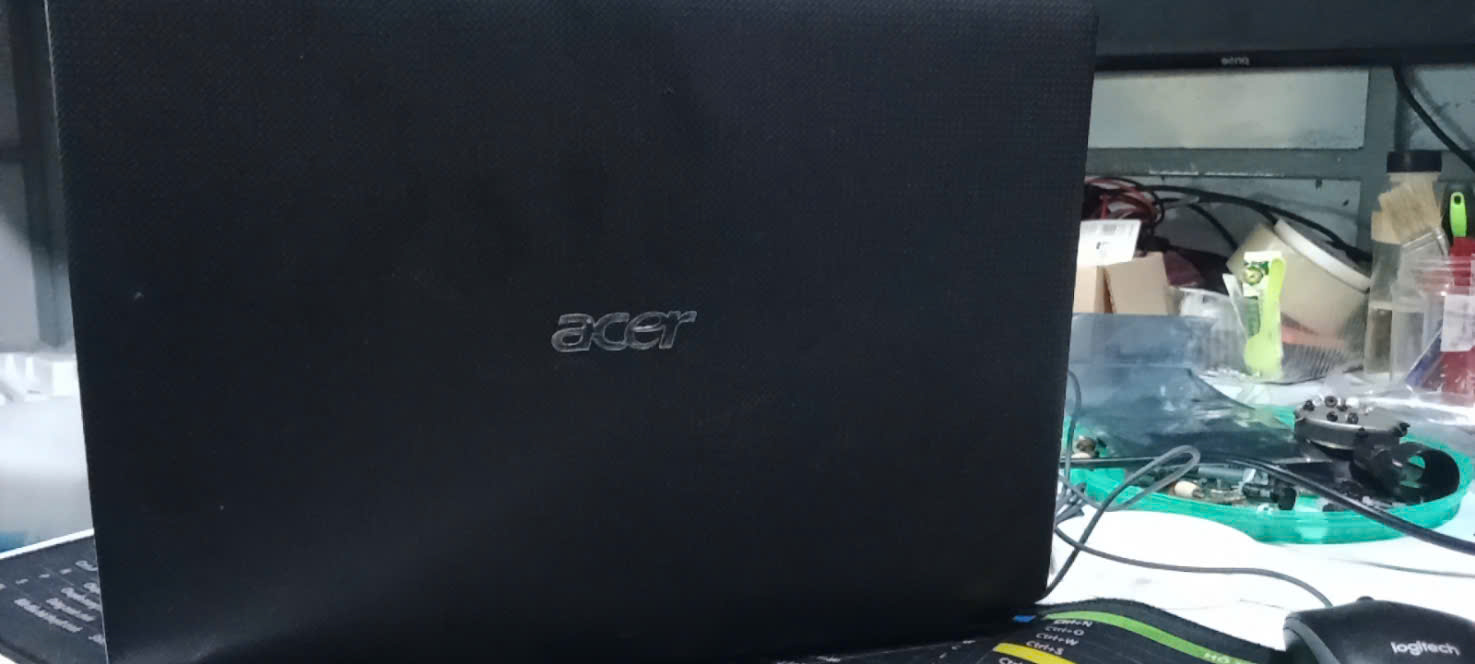
Mặt sau Laptop ACER


Phần 5: Mẹo Giúp Laptop Acer Bền Lâu – Ít Gặp Lỗi

Sau khi sửa, để máy bền – mượt – ổn định, bạn nên:

  • Vệ sinh định kỳ 6 tháng/lần.

  • Không ăn uống gần máy – tránh nước, vụn đồ ăn rơi vào phím.

  • Không gập mở màn hình quá mạnh, tránh lỏng cáp phím & wifi.

  • Cập nhật driver chính hãng Acer thay vì driver tự động trên web lạ.

  • Tắt máy đúng cách – tránh sập nguồn đột ngột.

Chỉ cần chăm chút một chút, laptop của bạn có thể dùng ổn định 5–7 năm mà không cần sửa lớn.

Chuôi Laptop ACER


Phần 6: Hàng Trăm Laptop Acer Được “Cứu Sống” Mỗi Tháng Tại Bác Sĩ Vi Tính

Từ những chiếc Acer Aspire, Swift, Nitro cho đến Predator cao cấp – tất cả đều đã được Bác Sĩ Vi Tính “hồi sinh” thành công, giúp khách hàng tiết kiệm đến 70% chi phí so với thay mới.

Anh Hùng – Khách hàng tại Châu Thành chia sẻ:
“Máy tôi liệt cả hàng phím số, đem đi nơi khác báo thay main, may mà ghé Bác Sĩ Vi Tính. Họ chỉ thay cáp và vệ sinh lại, hết liệt luôn, tốn chưa tới 300 ngàn.”

Chị Trang – Giáo viên ở Tân Hiệp nói:
“Laptop không nhận wifi, tưởng phải thay card, ai ngờ chỉ do driver xung đột. Bác Sĩ Vi Tính kiểm tra miễn phí, 15 phút là xong. Quá uy tín!”

Chuôi Laptop ACER


Liên Hệ Ngay Để Cứu Chiếc Laptop Acer Của Bạn!

BÁC SĨ VI TÍNH – SỬA LAPTOP CHUẨN XƯỞNG
Chợ Tân Hiệp, Châu Thành, Đồng Tháp
☎️ Hotline: 0937.179.278
Làm việc: 8h00 – 17h00 (Cả Thứ 7 & Chủ Nhật)
Vệ sinh miễn phí – Kiểm tra tận nơi – Không sửa không tính phí

Đừng để chiếc laptop Acer thân yêu của bạn “thoi thóp” thêm nữa.
Hãy để Bác Sĩ Vi Tính chẩn đoán, sửa chữa nhanh – chuẩn – bền, giúp bạn làm việc mượt mà trở lại ngay hôm nay!

Nếu bạn thấy hay ! xin bạn 1 phút ! vui lòng đánh giá 5 sao cho trang website của chúng tôi ! để có động lực làm thêm nhiều bài hay nữa ! cảm ơn quý khách nhé !

Vui lòng Chấm điểm 5 sao trang cho bài viết hay !

Vui lòng Chấm điểm 5 sao trang cho bài viết hay !

  • Hotline: 093.717.9278 ( Gặp Tấn Dân Cử Nhân Công Nghệ Thông Tin)
  • #sualaptopdongthap #sualaptopuytin #sualaptopgiare #suamaytinhtainha, #suamaytinhdongthap #nangcapssd #nangcapramlaptop #vesinhlaptop #vesinhmaytinhtainha, #suanguonpc #nguonmaytinhkhonglen #laptopkhoikhoidong #maytinhchaycham #sualaptopchotanhiep #sualaptopchauthanh #bac­siv­ivitinh #bac­siv­i­tinhdongthap #nangcapmaytinhvanphong  #cuudu­lieumaytinh #thaynguonpcdongthap
⚡ Laptop HP Đang Dùng Tự Tắt – Lỗi Gì? Nguyên Nhân Và Cách Khắc Phục Chuẩn Xưởng!

Bạn đang làm việc, học tập hay xem phim, bỗng Laptop HP tự tắt cái “rụp” — không báo trước, không lỗi, không kịp lưu file?
Đừng hoảng! Đây là một triệu chứng nguy hiểm nhưng hoàn toàn có thể cứu được, nếu xử lý đúng cách – đúng bệnh – đúng kỹ thuật.

Hôm nay, BÁC SĨ VI TÍNH – Chuyên sửa laptop HP tại Chợ Tân Hiệp, Châu Thành, Đồng Tháp sẽ giúp bạn hiểu rõ:
Vì sao laptop HP tự tắt giữa chừng
Cách kiểm tra nhanh tại nhà
Và quan trọng nhất: Cách khắc phục chuẩn xưởng, giúp máy hoạt động ổn định – bền lâu – không tái phát.

Luôn thấu hiểu, uy tín

Luôn Thấu Hiểu, Uy Tín


1. Dấu hiệu Laptop HP bị lỗi “Tự Tắt”

Rất nhiều người dùng HP gặp tình trạng tương tự mà không biết nguyên nhân thật sự. Dưới đây là những dấu hiệu phổ biến:

  • Laptop đang dùng tự tắt đột ngột, không báo pin yếu.

  • Đèn nguồn tắt, máy không khởi động lại ngay được.

  • Sau vài phút mới bật lên lại, rồi lại tắt tiếp.

  • Quạt kêu to, máy nóng ran, đặc biệt là phần phím hoặc mặt dưới.

  • Đôi khi màn hình đen, nhưng đèn bàn phím vẫn sáng – cực kỳ nguy hiểm vì có thể là lỗi main hoặc chip VGA.

Nếu laptop của bạn có ít nhất 1 trong các dấu hiệu trên, hãy ngưng sử dụng ngay! Tiếp tục dùng sẽ khiến mainboard, chip, hoặc ổ cứng hư nặng, chi phí sửa tăng gấp 3–5 lần.

Laptop HP


⚡ 2. Nguyên Nhân Khiến Laptop HP Đang Dùng Bỗng Tự Tắt

Không phải lỗi nào cũng do phần mềm! Trên thực tế, 80% laptop HP tự tắt là do phần cứng hoặc lỗi tản nhiệt. Dưới đây là các nguyên nhân chính mà BÁC SĨ VI TÍNH gặp thường xuyên khi sửa:

1. Laptop HP Quá Nhiệt (Overheating)

Đây là nguyên nhân phổ biến nhất!
Laptop HP, đặc biệt là các dòng Pavilion, Envy, EliteBook thường có thiết kế mỏng, khó thoát nhiệt, dễ khiến máy nóng bất thường.
Khi CPU hoặc GPU quá nóng, hệ thống tự ngắt nguồn để bảo vệ mainboard.

Nguyên nhân sâu xa:

  • Quạt tản nhiệt bám bụi, quay yếu.

  • Keo tản nhiệt khô cứng, không dẫn nhiệt.

  • Đặt máy trên giường, chăn, gối làm nghẹt khe gió.

Giải pháp:
Mang máy đến BÁC SĨ VI TÍNH để vệ sinh – thay keo tản nhiệt – kiểm tra quạt.
Dịch vụ này chỉ mất 30 phút, giúp máy mát hơn 30–40%không còn tự tắt.


2. Nguồn Điện Không Ổn Định – Adapter Hư

Nếu laptop tự tắt khi đang cắm sạc, rất có thể adapter bị yếu điện áp hoặc chập nguồn.
Laptop HP có cơ chế tự ngắt khi điện áp không ổn định, tránh gây cháy mainboard.

Cách kiểm tra:

  • Thử sạc bằng adapter khác (cùng công suất).

  • Nếu máy hoạt động ổn định → Lỗi do sạc.

Giải pháp:
Thay adapter chính hãng tại BÁC SĨ VI TÍNH – bảo hành rõ ràng, cam kết chuẩn thông số HP.


⚙️ 3. Mainboard Hoặc Chip Bị Lỗi

Một trong những “căn bệnh nặng” của laptop HP là lỗi chip VGA hoặc chipset cầu Nam.
Triệu chứng thường thấy:

  • Máy đang chạy tắt đột ngột, bật lại thì đèn nhấp nháy, không lên hình.

  • Có tiếng quạt quay rồi tắt ngay.

Nguyên nhân:
Do quá nhiệt lâu ngày, hoặc sốc điện, khiến chân chip bị hở, mối hàn bong.

Giải pháp:
Tại BÁC SĨ VI TÍNH, kỹ thuật viên sẽ đo kiểm điện áp – test main – reball hoặc thay chip chuẩn xưởng, đảm bảo máy hoạt động ổn định lâu dài, không tái phát.


4. Ổ Cứng Hư, Lỗi Bad Sector

Ổ cứng bị lỗi cũng có thể khiến laptop tự tắt khi đang đọc/ghi dữ liệu.
Khi hệ thống gặp lỗi đọc nghiêm trọng, máy sẽ tự ngắt để tránh hư thêm linh kiện khác.

Giải pháp:
Kiểm tra bằng phần mềm CrystalDiskInfo, nếu báo “Caution” hoặc “Bad” → cần sao lưu dữ liệu và thay ổ cứng mới.
BÁC SĨ VI TÍNH hỗ trợ cứu dữ liệu – thay SSD tốc độ cao, giúp máy chạy mượt gấp 5 lần.


5. Lỗi RAM Hoặc BIOS

RAM bị lỗi tiếp xúc hoặc BIOS lỗi firmware cũng có thể làm máy tắt bất thường.

Giải pháp:

  • Tháo RAM ra vệ sinh chân tiếp xúc.

  • Reset BIOS hoặc cập nhật lại phiên bản mới nhất.
    Nếu không rành, đừng tự làm – chỉ cần sai 1 thao tác có thể khiến main “chết lâm sàng”.

  • Laptop HP


3. Cách Kiểm Tra Laptop HP Bị Tự Tắt Tại Nhà

Trước khi mang đi sửa, bạn có thể thử 3 bước chẩn đoán nhanh sau:

  1. Vệ sinh khe tản nhiệt bằng cọ mềm, kiểm tra xem quạt có quay không.

  2. Thử chạy máy khi tháo pin, chỉ dùng adapter.

  3. Cắm ổ cứng ngoài hoặc gắn SSD khác để loại trừ lỗi phần mềm.

Nếu máy vẫn tự tắt → 99% là do phần cứng, cần kỹ thuật chuyên sâu can thiệp.

Laptop HP


4. Quy Trình Sửa Laptop HP Tự Tắt Chuẩn Xưởng Tại BÁC SĨ VI TÍNH

Tại BÁC SĨ VI TÍNH – Chợ Tân Hiệp, Châu Thành, Đồng Tháp, chúng tôi thực hiện quy trình chuẩn xưởng, an toàn tuyệt đối cho laptop HP:

  1. Kiểm tra – đo điện áp nguồn miễn phí.

  2. Vệ sinh – thay keo tản nhiệt – test nhiệt độ thực tế.

  3. Test RAM, ổ cứng, pin, adapter.

  4. Nếu lỗi main/chip → sửa bằng máy hàn BGA chuyên dụng, không “hơ nóng” tạm bợ.

  5. Kiểm tra toàn bộ chức năng sau khi sửa: nhiệt độ, tốc độ, độ ổn định.

  6. Bảo hành dài hạn – ghi rõ linh kiện thay thế.

Chúng tôi cam kết:

  • Không sửa không tính phí.

  • Không thay linh kiện giả.

  • Không phát sinh chi phí ngoài báo giá.

  • Bảo hành nghiêm túc – hỗ trợ tận nơi.

  • Laptop HP


❤️ 5. Vì Sao Khách Hàng Tin Tưởng BÁC SĨ VI TÍNH?

✔️ Hơn 10 năm kinh nghiệm sửa laptop HP, Dell, Asus, Acer, Lenovo…
✔️ Trang bị máy móc đo – hàn chip BGA chuẩn xưởng.
✔️ Miễn phí vệ sinh khi sửa bất kỳ lỗi nào.
✔️ Giá luôn báo trước, rõ ràng, không mập mờ.
✔️ Bảo hành dài, hỗ trợ tận nơi.

Khách hàng tại Chợ Tân Hiệp, Châu Thành, Đồng Tháp đều biết:

“Cứ Laptop HP tự tắt, mang đến BÁC SĨ VI TÍNH – Sửa là hết, không lo bị chém giá!


6. Liên Hệ Ngay – Đừng Để Laptop HP “Chết Lâm Sàng”!

Laptop HP đang tự tắt bất thường? Đừng chờ đến khi main cháy, dữ liệu mất sạch mới mang đi sửa!

Địa chỉ: BÁC SĨ VI TÍNH – Chợ Tân Hiệp, Châu Thành, Đồng Tháp
Hotline: 0937.179.278
Giờ làm việc: 8h00 – 17h00 (Tất cả các ngày trong tuần)

Ưu đãi tháng này:

  • Miễn phí kiểm tra – báo giá.

  • Tặng vệ sinh laptop HP miễn phí khi sửa bất kỳ lỗi nào.


✅ Kết Luận

Laptop HP tự tắt là dấu hiệu cảnh báo nghiêm trọng, nhưng hoàn toàn có thể cứu được nếu xử lý đúng kỹ thuật.
Đừng để những lỗi nhỏ trở thành “án tử” cho chiếc laptop của bạn.

Hãy mang máy đến BÁC SĨ VI TÍNH – 0937.179.278,
chuyên sửa laptop HP tận tâm – uy tín – bảo hành rõ ràng – giá siêu hợp lý.

Nếu bạn thấy hay ! xin bạn 1 phút ! vui lòng đánh giá 5 sao cho trang website của chúng tôi ! để có động lực làm thêm nhiều bài hay nữa ! cảm ơn quý khách nhé !

Vui lòng Chấm điểm 5 sao trang cho bài viết hay !

Vui lòng Chấm điểm 5 sao trang cho bài viết hay !

  • Hotline: 093.717.9278 ( Gặp Tấn Dân Cử Nhân Công Nghệ Thông Tin)
  • #sualaptopdongthap #sualaptopuytin #sualaptopgiare #suamaytinhtainha, #suamaytinhdongthap #nangcapssd #nangcapramlaptop #vesinhlaptop #vesinhmaytinhtainha, #suanguonpc #nguonmaytinhkhonglen #laptopkhoikhoidong #maytinhchaycham #sualaptopchotanhiep #sualaptopchauthanh #bac­siv­ivitinh #bac­siv­i­tinhdongthap #nangcapmaytinhvanphong  #cuudu­lieumaytinh #thaynguonpcdongthap
Laptop Acer Đang Dùng Bỗng Màn Hình Đen Thui? Đừng Lo, Có Cách Cứu!

Bạn đang sử dụng laptop Acer bình thường, bỗng một ngày màn hình đen thui, không lên gì, chỉ còn tiếng quạt, đèn nguồn sáng?
Hoảng hốt? Lo sợ mất dữ liệu? Nghĩ ngay đến việc cài lại Win hay thay màn hình mới?
Khoan! Dừng lại một chút.
Rất có thể máy bạn vẫn còn cứu được, và chỉ cần xử lý đúng cách, bạn sẽ tiết kiệm được cả triệu đồng.

Hãy để Bác Sĩ Vi Tính – 0937.179.278 (Chợ Tân Hiệp, Châu Thành, Đồng Tháp) giúp bạn hiểu rõ nguyên nhân – giải pháp – và cách xử lý an toàn nhất cho chiếc laptop Acer của mình.

Laptop ACER


⚠️ Vì Sao Laptop Acer Bỗng Dưng Màn Hình Đen?

Có rất nhiều nguyên nhân khiến laptop Acer đang dùng bỗng đen màn hình, và phần lớn không phải do Win hay hư màn hình như nhiều người lầm tưởng.

1. Lỗi do RAM – Nguyên nhân phổ biến nhất

RAM bị lỏng, bám bụi hoặc hỏng nhẹ là nguyên nhân chiếm 60% trường hợp màn hình đen ở laptop Acer.
Dấu hiệu: Máy vẫn chạy, đèn sáng, quạt quay, nhưng màn hình không hiển thị.
Giải pháp: Tháo RAM ra vệ sinh nhẹ, gắn lại đúng khe, hoặc thay thử thanh RAM khác.

2. Lỗi Card đồ họa (VGA) – Acer thường gặp ở dòng có GPU rời

Card VGA rời bị “tụt chân”, quá nhiệt hoặc hư chip gây ra lỗi đen màn hình, khởi động không lên.
Dấu hiệu: Máy bật không lên, đèn nguồn sáng, nghe tiếng ổ cứng nhưng không hình ảnh.
Giải pháp: Test lại card, reflow hoặc reball VGA (kỹ thuật cần chuyên môn cao – KHÔNG tự làm ở nhà).

3. Mainboard bị chập nhẹ

Khi Acer bị ẩm, rơi, sốc điện, mạch main dễ bị chập nhẹ khiến máy bật nguồn nhưng không hiện hình.
Giải pháp: Đo kiểm mạch, xử lý chập, nạp BIOS – Bác Sĩ Vi Tính có máy đo chuyên dụng giúp khắc phục chuẩn xác.

4. Màn hình hoặc cáp màn hình lỗi

Cáp màn hình lâu ngày bị lỏng, đứt ngầm, hoặc màn hình bị chập cũng có thể khiến máy “đen như mực”.
Giải pháp: Kiểm tra bằng cách cắm màn hình rời, nếu có hình → lỗi do cáp/màn hình, chỉ cần thay linh kiện nhỏ.

5. Nguồn điện hoặc pin lỗi

Nguồn điện không ổn định, pin quá yếu hoặc sạc kém chất lượng khiến máy không khởi động đúng nguồn, gây ra lỗi đen màn hình.
Giải pháp: Test adapter, thử tháo pin ra dùng sạc trực tiếp, hoặc thay pin/sạc chuẩn Acer.

Laptop ACER tất cả đề chạy bình thường như màng hình không lên


Sai Lầm Nguy Hiểm Khi Laptop Acer Bị Màn Hình Đen

Hơn 80% khách hàng mang đến Bác Sĩ Vi Tính đều đã tự làm hỏng thêm máy trước đó chỉ vì làm 1 trong các điều sau:

  1. Tự cài lại Win liên tục – khiến ổ cứng bị hỏng logic, mất dữ liệu.

  2. Đập nhẹ, gõ bàn phím hoặc lắc máy – dễ làm hư cáp hoặc nứt mainboard.

  3. Mang ra tiệm không chuyên – bị báo sai bệnh, thay linh kiện không cần thiết, tốn cả triệu.

  4. Sạc lung tung, mượn sạc khác hãng – gây chập nguồn, cháy main, tốn kém gấp 5 lần.

Cảnh báo: Laptop Acer tuy bền, nhưng nếu xử lý sai, chỉ một thao tác nhỏ có thể khiến máy “ra đi” mãi mãi!

Laptop ACER tất cả đề chạy bình thường như màng hình không lên


Giải Pháp Chuẩn Từ Bác Sĩ Vi Tính – Cứu Laptop Acer Màn Hình Đen Cực Nhanh!

Bước 1: Kiểm Tra Nguồn & Hiển Thị

Kỹ thuật viên của Bác Sĩ Vi Tính kiểm tra kỹ từng bước:

  • Nguồn điện, pin, sạc có ổn định không.

  • Tín hiệu hình ảnh qua cổng HDMI/VGA.

  • Test nhanh cáp, RAM, BIOS.

Chỉ sau 5 phút, biết được nguyên nhân chính xác.


⚙️ Bước 2: Chuẩn Đoán Mainboard & VGA

Nếu máy không có hình dù nguồn vẫn chạy:

  • Dùng thiết bị đo chuyên dụng để xác định khu vực lỗi.

  • Reflow hoặc reball VGA (nếu lỗi card).

  • Nạp lại BIOS gốc, khôi phục hệ thống gốc của Acer.

100% quy trình kỹ thuật an toàn, không mất dữ liệu, không thay linh kiện nếu không cần.


Bước 3: Vệ Sinh – Thay Keo Tản Nhiệt – Test Nhiệt Độ

Đa số laptop Acer bị đen màn hình là do quá nhiệt hoặc bám bụi lâu ngày.
Bác Sĩ Vi Tính tiến hành:

  • Tháo toàn bộ máy, vệ sinh sạch bo mạch, quạt, tản nhiệt.

  • Thay keo tản nhiệt chính hãng (nhập khẩu từ Nhật).

  • Kiểm tra nhiệt độ CPU, VGA sau khi sửa.

Kết quả: Máy mát hơn 30%, hoạt động ổn định hơn, không tái lỗi.


Bước 4: Test Toàn Bộ Chức Năng

Sau khi sửa, máy được test kỹ 20 bước: bàn phím, touchpad, wifi, loa, cổng USB, HDMI, camera…
Chỉ khi máy chạy ổn định 100%, mới bàn giao cho khách hàng.

Cam kết:

  • Không báo sai bệnh

  • Không thay linh kiện dư thừa

  • Không “chặt chém” giá

  • Bảo hành rõ ràng, minh bạch


Cảm Nhận Từ Khách Hàng Đã Sửa Laptop Acer Ở Bác Sĩ Vi Tính

“Laptop Acer của tôi đen màn hình tưởng hư main, ra tiệm khác họ kêu thay 1,2 triệu.
Đem qua Bác Sĩ Vi Tính, anh kỹ thuật chỉ vệ sinh và gắn lại RAM, lấy 150k, có bảo hành.
Làm nhanh, tận tâm, máy chạy ngon lành luôn.” – Anh Phúc, Châu Thành.

“Tưởng phải thay màn hình mới, ai ngờ chỉ cần sửa nhẹ cáp và thay keo tản.
Mấy anh kỹ thuật làm kỹ, còn hướng dẫn cách vệ sinh nữa. Rất uy tín.” – Chị Hạnh, Tân Hiệp.


Bảng Giá Tham Khảo Sửa Laptop Acer Bị Màn Hình Đen

Dịch vụThời gianGiá tham khảo
Vệ sinh, kiểm tra lỗi cơ bản30 phútMiễn phí
Xử lý lỗi RAM, BIOS, cáp màn hình1 giờ150.000 – 300.000đ
Reflow card VGA, nạp BIOS1 – 2 giờ350.000 – 600.000đ
Thay màn hình Acer mới1 ngày1.000.000 – 1.500.000đ
Thay keo tản nhiệt, bảo dưỡng full máy1 giờ150.000đ

Tất cả dịch vụ đều có bảo hành rõ ràng từ 3 – 12 tháng.
Kiểm tra – báo giá miễn phí – không sửa không sao!

Laptop ACER


Địa Chỉ & Liên Hệ

BÁC SĨ VI TÍNH – SỬA LAPTOP ACER UY TÍN TẠI ĐỒNG THÁP
Chợ Tân Hiệp, Huyện Châu Thành, Đồng Tháp
Hotline: 0937.179.278
Thời gian làm việc: 8h00 – 17h00 (Cả Thứ 7 & Chủ Nhật)
Nhận sửa laptop Acer tận nơi – gọi là có mặt sau 20 phút.


Tại Sao Nên Chọn Bác Sĩ Vi Tính?

Kinh nghiệm hơn 10 năm sửa laptop Acer, Dell, Asus, HP…
Thiết bị sửa chữa hiện đại – test lỗi chính xác, không đoán mò.
Giá cả minh bạch, báo trước, không phát sinh.
Bảo hành rõ ràng – hỗ trợ tận tâm sau sửa.
Vệ sinh, kiểm tra miễn phí, dù bạn chưa sửa.


Kết Luận: Laptop Acer Màn Hình Đen – Cứu Được, Đừng Vội Bỏ!

Nếu laptop Acer của bạn đang đen màn hình, đừng tự ý tháo, cài lại Win hay đem đi lung tung.
Hãy liên hệ ngay 0937.179.278 – Bác Sĩ Vi Tính
Chúng tôi sẽ giúp bạn chuẩn đoán miễn phí – sửa đúng bệnh – tiết kiệm chi phí tối đa.

Laptop Acer bỗng đen thui không đáng sợ – chỉ cần bạn đến đúng nơi sửa uy tín!

Nếu bạn thấy hay ! xin bạn 1 phút ! vui lòng đánh giá 5 sao cho trang website của chúng tôi ! để có động lực làm thêm nhiều bài hay nữa ! cảm ơn quý khách nhé !

Vui lòng Chấm điểm 5 sao trang cho bài viết hay !

Vui lòng Chấm điểm 5 sao trang cho bài viết hay !

  • Hotline: 093.717.9278 ( Gặp Tấn Dân Cử Nhân Công Nghệ Thông Tin)
  • #sualaptopdongthap #sualaptopuytin #sualaptopgiare #suamaytinhtainha, #suamaytinhdongthap #nangcapssd #nangcapramlaptop #vesinhlaptop #vesinhmaytinhtainha, #suanguonpc #nguonmaytinhkhonglen #laptopkhoikhoidong #maytinhchaycham #sualaptopchotanhiep #sualaptopchauthanh #bac­siv­ivitinh #bac­siv­i­tinhdongthap #nangcapmaytinhvanphong  #cuudu­lieumaytinh #thaynguonpcdongthap
ĐỪNG ĐỂ BỊ “VẼ BỆNH” – BÁC SĨ VI TÍNH CHẨN ĐOÁN MIỄN PHÍ 100%

✅ Kiểm tra kỹ – Báo đúng bệnh – Không lo bị chém giá

BÁC SĨ VI TÍNH – Chợ Tân Hiệp, Châu Thành, Đồng Tháp
Hotline: 0937.179.278

Luôn thấu hiểu, uy tín

Luôn thấu hiểu, uy tín


⚠️ “Vẽ bệnh” – Cơn ác mộng của người dùng máy tính, laptop!

Bạn có từng mang máy đi sửa và nghe những câu như:

  • “Máy anh hư main rồi, phải thay!”

  • “Ổ cứng lỗi, thay mới thôi!”

  • “RAM bị hư rồi, cắm không lên, phải đổi!”
    Và cuối cùng… mất cả triệu bạc, nhưng máy vẫn chưa hẳn được sửa đúng bệnh!

Sự thật là: rất nhiều tiệm sửa chữa vẽ bệnh – báo sai lỗi, nâng giá linh kiện, thay đồ dỏm mà khách không hề hay biết.
Đó là lý do vì sao BÁC SĨ VI TÍNH ra đời – để chữa đúng bệnh, đúng giá, đúng tình trạng thật của máy bạn.


CHẨN ĐOÁN MIỄN PHÍ 100% – NÓI KHÔNG VỚI “VẼ BỆNH”

Tại BÁC SĨ VI TÍNH, chúng tôi kiểm tra – chẩn đoán hoàn toàn miễn phí cho tất cả các dòng máy tính, laptop, máy in, ổ cứng, RAM, mainboard…

Chúng tôi không báo giá trước khi kiểm tra, không phán đoán bừa, mà luôn mở máy, đo kiểm thực tế, quay video minh chứng rõ ràng.

Bạn chỉ mất 0 đồng để kiểm tra, nhưng nhận lại sự an tâm tuyệt đối.

Chúng tôi tin rằng:

“Uy tín không phải là lời nói, mà là hành động thật với từng chiếc máy của khách hàng.”


QUY TRÌNH CHẨN ĐOÁN MIỄN PHÍ TẠI BÁC SĨ VI TÍNH

  1. Tiếp nhận máy và ghi rõ tình trạng ban đầu
    – Ghi rõ model, số seri, tình trạng lỗi, niêm phong nếu cần.
    – Cam kết minh bạch 100%, không tráo đổi linh kiện.

  2. Kiểm tra bằng thiết bị chuyên dụng
    – Dùng đồng hồ đo nguồn 3V, 5V, 12V.
    – Test RAM, ổ cứng, mainboard bằng phần mềm kỹ thuật.
    – Kiểm tra hệ điều hành, virus, nhiệt độ CPU, GPU.

  3. Báo kết quả – Có thể quay video nếu khách yêu cầu
    – Báo đúng bệnh, đúng lỗi, có hình ảnh minh chứng rõ ràng.
    – Nếu chỉ lỗi phần mềm hoặc vệ sinh, chúng tôi hỗ trợ miễn phí luôn!

  4. Khách đồng ý mới tiến hành sửa chữa.
    – Không đồng ý, bạn vẫn mang máy về bình thường, không tốn phí kiểm tra.
    – Chúng tôi tôn trọng quyết định của khách – vì sự tin tưởng là cốt lõi.


“CHỈ CẦN MỘT LẦN TRẢI NGHIỆM – BẠN SẼ KHÔNG MUỐN ĐI TIỆM KHÁC!”

Khách hàng đến với BÁC SĨ VI TÍNH đều có chung cảm nhận:

“Ở đây kiểm tra kỹ, báo bệnh thật, không dọa thay này thay kia như mấy chỗ khác.”
“Chẩn đoán miễn phí mà còn chỉ mình cách tự kiểm tra luôn, quá uy tín!”
“Thay linh kiện còn được xem tận mắt, không giấu giếm gì hết.”

Niềm tin của khách hàng chính là bằng chứng cho sự chuyên nghiệp và trung thực của chúng tôi.


CÁC DỊCH VỤ CHÍNH TẠI BÁC SĨ VI TÍNH

  • Sửa máy tính, laptop, PC
    ➤ Sửa lỗi không lên nguồn, không lên hình, sập nguồn, đơ lag, nóng máy…

  • Thay linh kiện chính hãng
    ➤ RAM, SSD, HDD, mainboard, card đồ họa, nguồn, quạt tản nhiệt…

  • Vệ sinh – tra keo tản nhiệt – bảo trì tổng thể
    ➤ Giúp máy chạy êm, mát, bền hơn, tránh lỗi nặng về sau.

  • Sửa máy in, thay mực, nạp mực tại chỗ
    ➤ Có mặt tận nơi khu vực Chợ Tân Hiệp, Châu Thành, Đồng Tháp.

  • Phục hồi dữ liệu – cứu ổ cứng, USB bị lỗi
    ➤ Cứu lại dữ liệu quý giá nhanh – an toàn – bảo mật tuyệt đối.

  • ⚙️ Cài đặt Windows, phần mềm, driver, Office bản quyền
    ➤ Tối ưu tốc độ, bảo mật, không lỗi hệ thống, không mất dữ liệu.


TẠI SAO CHỌN “BÁC SĨ VI TÍNH”?

✅ Uy tín hơn – vì chẩn đoán miễn phí, minh bạch tuyệt đối

Chúng tôi không phán đoán, không dọa thay, không ép khách.

✅ Chuyên nghiệp hơn – vì kỹ thuật viên được đào tạo bài bản

Tất cả kỹ thuật viên đều có kinh nghiệm lâu năm, làm việc bằng tâm huyết, không chạy theo doanh số.

✅ Minh bạch hơn – vì khách được xem toàn bộ quá trình sửa chữa

Bạn có thể đứng xem trực tiếp hoặc chúng tôi quay video gửi lại, rõ từng bước.

✅ Tiện lợi hơn – vì có mặt tận nơi tại Đồng Tháp

Phục vụ tận nơi khu vực Chợ Tân Hiệp, Châu Thành và lân cận.

✅ Tận tâm hơn – vì chúng tôi xem máy của bạn như máy của chính mình

Mục tiêu không chỉ là sửa máy, mà là giữ trọn niềm tin của bạn.


UY TÍN KHÔNG TẠO RA – MÀ ĐƯỢC KHÁCH HÀNG CÔNG NHẬN

BÁC SĨ VI TÍNH đã phục vụ hàng ngàn khách hàng tại Đồng Tháp với 3 cam kết vàng:

  1. Kiểm tra – chẩn đoán miễn phí 100%

  2. Báo đúng bệnh – đúng giá – đúng linh kiện

  3. Bảo hành rõ ràng – hỗ trợ sau sửa tận tâm

Chúng tôi không cạnh tranh bằng giá rẻ bất thường, mà cạnh tranh bằng sự thật và uy tín.
Vì chỉ có chất lượng và sự trung thực mới giữ chân khách hàng lâu dài.


KHÁCH HÀNG NÓI GÌ?

“Máy tôi đem đi 2 chỗ, chỗ nào cũng bảo hư main, may mà mang qua Bác Sĩ Vi Tính – họ kiểm tra miễn phí, phát hiện chỉ bị hư nguồn, sửa có mấy chục ngàn!”
Anh Tín, Châu Thành.

“Lần đầu thấy tiệm sửa mà kiểm tra kỹ vậy. Nhân viên còn chỉ mình cách test RAM, ổ cứng nữa. Rất chuyên nghiệp!”
Chị Hằng, Tân Hiệp.

“Từ nay chỉ tin mỗi Bác Sĩ Vi Tính. Không lo bị vẽ bệnh nữa!”
Anh Duy, Đồng Tháp.


ĐỪNG ĐỂ MẤT TIỀN OAN – HÃY KIỂM TRA MIỄN PHÍ NGAY HÔM NAY!

Bạn có thể mang máy đến BÁC SĨ VI TÍNH bất kỳ lúc nào trong giờ làm việc, hoặc gọi ngay 0937.179.278 để được kiểm tra miễn phí tận nơi.

“Một lần tin tưởng đúng chỗ – Sẽ tiết kiệm cả triệu đồng!”


Thông tin liên hệ:

BÁC SĨ VI TÍNH – Máy Tính & Máy In
Địa chỉ: Chợ Tân Hiệp, Huyện Châu Thành, Tỉnh Đồng Tháp
Hotline: 0937.179.278
Thời gian làm việc: 8h00 – 17h00 (Tất cả các ngày trong tuần)
Dịch vụ: Sửa máy tính – Laptop – Máy in – Ổ cứng – Nạp mực – Cài Win – Chẩn đoán miễn phí


BÁC SĨ VI TÍNH – CHẨN ĐOÁN THẬT, GIÁ THẬT, NIỀM TIN THẬT

Đừng để bị “vẽ bệnh” – Hãy để chúng tôi kiểm tra miễn phí cho bạn!
Liên hệ ngay: 0937.179.278

Nếu bạn thấy hay ! xin bạn 1 phút ! vui lòng đánh giá 5 sao cho trang website của chúng tôi ! để có động lực làm thêm nhiều bài hay nữa ! cảm ơn quý khách nhé !

Vui lòng Chấm điểm 5 sao trang cho bài viết hay !

Vui lòng Chấm điểm 5 sao trang cho bài viết hay !

  • Hotline: 093.717.9278 ( Gặp Tấn Dân Cử Nhân Công Nghệ Thông Tin)
  • #sualaptopdongthap #sualaptopuytin #sualaptopgiare #suamaytinhtainha, #suamaytinhdongthap #nangcapssd #nangcapramlaptop #vesinhlaptop #vesinhmaytinhtainha, #suanguonpc #nguonmaytinhkhonglen #laptopkhoikhoidong #maytinhchaycham #sualaptopchotanhiep #sualaptopchauthanh #bac­siv­ivitinh #bac­siv­i­tinhdongthap #nangcapmaytinhvanphong  #cuudu­lieumaytinh #thaynguonpcdongthap

Lỗi Phổ Biến Trên Laptop Toshiba Và Cách Khắc Phục Nhanh – BÁC SĨ VI TÍNH Đồng Tháp

Laptop Toshiba nổi tiếng với độ bền, hiệu năng ổn định và giá thành hợp lý. Tuy nhiên, sau một thời gian sử dụng, nhiều người dùng gặp phải những lỗi khó chịu khiến máy hoạt động chậm, nóng, hay tự tắt. Nếu bạn đang “đau đầu” vì chiếc Toshiba của mình bỗng trở chứng – đừng lo! BÁC SĨ VI TÍNH tại Chợ Tân Hiệp, Châu Thành, Đồng Tháp sẽ giúp bạn chuẩn đoán chính xác và khắc phục nhanh chóng mọi vấn đề.

Liên hệ ngay: 0937.179.278 – sửa nhanh, uy tín, bảo hành rõ ràng!

Luôn thấu hiểu, uy tín

Luôn thấu hiểu, uy tín


1. Laptop Toshiba bị nóng nhanh, quạt kêu to

Nguyên nhân:
– Quạt tản nhiệt bám bụi.
– Keo tản nhiệt bị khô.
– CPU/GPU hoạt động quá tải.
– Đặt laptop trên bề mặt bí hơi (chăn, gối, bàn gỗ không thoát khí).

Cách khắc phục:
– Vệ sinh quạt, thay keo tản nhiệt sau mỗi 6–12 tháng.
– Sử dụng đế tản nhiệt.
– Hạn chế mở nhiều ứng dụng nặng cùng lúc.

Lời khuyên từ BÁC SĨ VI TÍNH:
Khi máy Toshiba phát ra tiếng quạt to, nóng nhanh dù chỉ mở Chrome hay Word, đừng cố dùng tiếp! Hãy mang đến BÁC SĨ VI TÍNH Đồng Tháp để kiểm tra. Vệ sinh, thay keo chỉ 30 phút – máy mát như mới!

Laptop Toshiba


2. Laptop Toshiba không nhận sạc hoặc sạc không vô pin

Triệu chứng:
– Cắm sạc nhưng không báo sạc.
– Pin báo “Plugged in, not charging”.
– Dây sạc nóng, pin chai nhanh.

Nguyên nhân:
– Củ sạc hỏng hoặc dây sạc gãy ngầm.
– Cổng sạc lỏng, main lỗi.
– Pin bị chai hoặc hư cell.

Giải pháp:
– Thử sạc khác chính hãng Toshiba.
– Kiểm tra lại driver pin (trong Device Manager).
– Nếu vẫn không khắc phục được, đem máy đến BÁC SĨ VI TÍNH để đo main và cell pin.

Địa chỉ kiểm tra miễn phí:
BÁC SĨ VI TÍNH – Chợ Tân Hiệp, Châu Thành, Đồng Tháp
Hotline: 0937.179.278


3. Laptop Toshiba bị đen màn hình, không lên hình

Dấu hiệu:
– Máy chạy nhưng màn hình tối thui.
– Nghe tiếng quạt quay, đèn sáng nhưng không có hình.

Nguyên nhân có thể:
– Lỗi card màn hình (VGA).
– Cáp màn hình lỏng hoặc đứt.
– Màn hình LCD bị hỏng.
– Lỗi BIOS hoặc RAM.

Cách khắc phục:
– Gắn lại RAM, thử vệ sinh khe cắm.
– Kiểm tra cáp màn hình (nếu có kỹ năng).
– Với các lỗi sâu như card VGA chết, cần kỹ thuật chuyên môn để hàn lại chipset hoặc thay card.

Giải pháp nhanh nhất:
Mang đến BÁC SĨ VI TÍNH – đội ngũ kỹ thuật hơn 10 năm kinh nghiệm, sửa VGA, mainboard Toshiba lấy liền trong ngày.

Chuôi Laptop Toshiba


4. Laptop Toshiba khởi động chậm, treo logo hoài

Biểu hiện:
– Bật máy lên, đứng ở logo Toshiba.
– Mất rất lâu mới vào được Windows.
– Máy hoạt động ì ạch, hay treo.

Nguyên nhân:
– Ổ cứng HDD bị bad sector.
– Virus hoặc Windows lỗi.
– RAM yếu, CPU quá tải.

Cách xử lý nhanh:
– Nâng cấp ổ cứng SSD để tốc độ gấp 5 lần HDD.
– Cài lại Windows chuẩn UEFI.
– Nâng cấp RAM để đa nhiệm mượt mà hơn.

Chương trình đặc biệt tại BÁC SĨ VI TÍNH:

Nâng cấp SSD Toshiba – giảm 20% công lắp đặt trong tháng này!
Nhanh – mượt – bền – bảo hành 1 tháng.


5. Laptop Toshiba bị mất âm thanh, không nghe được nhạc

Triệu chứng:
– Biểu tượng loa có dấu “x”.
– Cắm tai nghe không có tiếng.
– Loa phát rè hoặc nhỏ bất thường.

Nguyên nhân:
– Driver âm thanh lỗi.
– Jack âm thanh bị lỏng.
– Loa bị hỏng do ẩm hoặc bụi.

Khắc phục:
– Cài lại driver âm thanh.
– Kiểm tra trong Device Manager.
– Nếu vẫn lỗi, BÁC SĨ VI TÍNH sẽ giúp kiểm tra phần cứng và thay loa lấy liền chỉ trong 15 phút.

Bàn phím Toshiba


6. Laptop Toshiba không kết nối Wi-Fi hoặc mạng yếu

Nguyên nhân:
– Card Wi-Fi hư hoặc bị disable.
– Driver lỗi.
– Mainboard hỏng cổng mạng.

Giải pháp:
– Cài lại driver Wi-Fi.
– Cắm thử USB Wi-Fi ngoài.
– Nếu vẫn không được, kỹ thuật BÁC SĨ VI TÍNH Đồng Tháp có thể thay card Wi-Fi chính hãng Toshiba – bảo hành 6 tháng, kết nối ổn định, sóng khỏe.


7. Laptop Toshiba bị lỗi bàn phím hoặc touchpad không hoạt động

Biểu hiện:
– Một số phím không nhấn được.
– Touchpad bị đơ, không di chuyển được.

Nguyên nhân:
– Bàn phím bị kẹt, đổ nước.
– Touchpad bị lỗi driver hoặc hư mạch.

Cách khắc phục:
– Vệ sinh bàn phím, thay bàn phím mới.
– Cài lại driver touchpad.
– Nếu lỗi main, BÁC SĨ VI TÍNH có thể sửa IC điều khiển bàn phím – lấy liền trong 1 giờ.


8. Vì sao nên chọn BÁC SĨ VI TÍNH – Trung tâm sửa laptop Toshiba uy tín tại Đồng Tháp

Chẩn đoán chính xác – Sửa đúng bệnh:
Kỹ thuật viên giàu kinh nghiệm, am hiểu sâu các dòng Toshiba Satellite, Portege, Dynabook…

⚙️ Sửa nhanh, lấy liền:
Nhiều lỗi thông thường như vệ sinh, thay bàn phím, cài Win… chỉ 30 phút – 1 tiếng.

Giá cả hợp lý – minh bạch:
Báo giá trước khi sửa, không phát sinh chi phí.

Bảo hành chu đáo:
Tất cả linh kiện đều có tem bảo hành và hóa đơn rõ ràng.

Ưu đãi đặc biệt:

Giảm 10–20% chi phí sửa chữa laptop Toshiba cho học sinh, sinh viên, giáo viên, nhân viên văn phòng trong tháng này!


9. Quy trình sửa chữa laptop Toshiba tại BÁC SĨ VI TÍNH

  1. Tiếp nhận máy – kiểm tra miễn phí 100%.

  2. Báo lỗi, báo giá chi tiết trước khi sửa.

  3. Tiến hành sửa chữa nhanh – khách được theo dõi trực tiếp.

  4. Vệ sinh, kiểm tra tổng thể trước khi bàn giao.

  5. Bảo hành tận tâm – hỗ trợ sau sửa.


10. Lời kết

Laptop Toshiba của bạn đang gặp vấn đề? Đừng để máy nặng thêm, hỏng thêm rồi mới mang đi sửa! Một lỗi nhỏ có thể khiến mainboard hoặc ổ cứng hư hoàn toàn, tốn tiền gấp đôi.

Hãy để BÁC SĨ VI TÍNH – “chuyên gia chữa bệnh cho laptop” tại Đồng Tháp giúp bạn khôi phục chiếc Toshiba như mới, nhanh – chuẩn – tiết kiệm!

Địa chỉ: Chợ Tân Hiệp, Huyện Châu Thành, Tỉnh Đồng Tháp
Hotline hỗ trợ nhanh: 0937.179.278
Fanpage & Zalo: BÁC SĨ VI TÍNH – Sửa Laptop, Máy Tính, Máy In Uy Tín


➡️ Từ một lỗi nhỏ, đừng để thành thiệt hại lớn!
Mang laptop Toshiba của bạn đến BÁC SĨ VI TÍNH hôm nay – kiểm tra MIỄN PHÍ, sửa nhanh, bảo hành dài lâu!

Nếu bạn thấy hay ! xin bạn 1 phút ! vui lòng đánh giá 5 sao cho trang website của chúng tôi ! để có động lực làm thêm nhiều bài hay nữa ! cảm ơn quý khách nhé !

Vui lòng Chấm điểm 5 sao trang cho bài viết hay !

Vui lòng Chấm điểm 5 sao trang cho bài viết hay !

  • Hotline: 093.717.9278 ( Gặp Tấn Dân Cử Nhân Công Nghệ Thông Tin)
  • #sualaptopdongthap #sualaptopuytin #sualaptopgiare #suamaytinhtainha, #suamaytinhdongthap #nangcapssd #nangcapramlaptop #vesinhlaptop #vesinhmaytinhtainha, #suanguonpc #nguonmaytinhkhonglen #laptopkhoikhoidong #maytinhchaycham #sualaptopchotanhiep #sualaptopchauthanh #bac­siv­ivitinh #bac­siv­i­tinhdongthap #nangcapmaytinhvanphong  #cuudu­lieumaytinh #thaynguonpcdongthap
GIẢM NGAY 20% KHI SỬA LAPTOP DELL VOSTRO TRONG THÁNG NÀY – CƠ HỘI DUY NHẤT CHO KHÁCH HÀNG DELL!

Tin vui đặc biệt cho người dùng Dell Vostro!

Bạn đang dùng laptop Dell Vostro – dòng máy nổi tiếng về độ bền, hiệu suất ổn định, nhưng dạo gần đây lại thấy máy chạy chậm, nóng, pin yếu hoặc không khởi động được?
Đừng lo! Ngay trong tháng này, BÁC SĨ VI TÍNH tặng ngay ưu đãi GIẢM 20% chi phí sửa chữa laptop Dell Vostro cho tất cả khách hàng mới và cũ.

Chỉ áp dụng trong tháng – hết hạn là mất ưu đãi!
Nhanh tay mang máy đến để kiểm tra MIỄN PHÍ và nhận ngay giảm giá hấp dẫn.


Vì sao nên sửa laptop Dell Vostro NGAY khi có dấu hiệu hư?

Nhiều khách hàng chủ quan nghĩ:

“Máy chỉ hơi chậm thôi, để dùng thêm vài hôm nữa cũng được.”
Hay:
“Màn hình chớp tắt chút xíu, chắc không sao.”

Nhưng thật ra, mỗi giây chần chừ là laptop của bạn đang hư thêm từng chút!
Các lỗi nhỏ nếu không xử lý kịp thời có thể dẫn đến:

  • Hư mainboard – chi phí thay có thể lên tới 3–5 triệu đồng

  • Mất dữ liệu quan trọng – đặc biệt là với dân văn phòng, sinh viên, kỹ sư

  • Pin chai nhanh, sạc không vào, gây gián đoạn công việc

  • ⚙️ Ổ cứng hư đột ngột, không thể khởi động Windows

Sửa sớm – tiết kiệm lớn!
Và với chương trình GIẢM NGAY 20%, bạn vừa bảo vệ laptop, vừa giảm đáng kể chi phí sửa chữa.

Luôn thấu hiểu, uy tín

Luôn Thấu Hiểu, Uy Tín


Những lỗi Dell Vostro thường gặp mà chúng tôi khắc phục nhanh chóng

Chúng tôi có đội ngũ kỹ thuật viên hơn 10 năm kinh nghiệm, chuyên xử lý mọi dòng Dell Vostro 3400, 3500, 3510, 5410, 5568, 5620…

Lỗi phần cứng:

  • Laptop không lên nguồn, đèn báo nhấp nháy

  • Màn hình bị sọc, bể, đen, trắng

  • Máy quá nóng, quạt kêu to, tự tắt

  • Pin sạc không vào, báo % ảo

  • Gãy bản lề, hư cổng sạc, gãy cổng USB

Lỗi phần mềm:

  • Máy khởi động chậm, treo logo Dell

  • Windows bị lỗi, virus xâm nhập

  • Không kết nối Wi-Fi, Bluetooth

  • Office, AutoCAD, Photoshop… bị lỗi không mở được

  • Không nhận ổ cứng, không cài được hệ điều hành

Chỉ 15 – 30 phút kiểm tra, kỹ thuật viên sẽ báo chính xác nguyên nhân & giá sau giảm 20% rõ ràng, minh bạch.

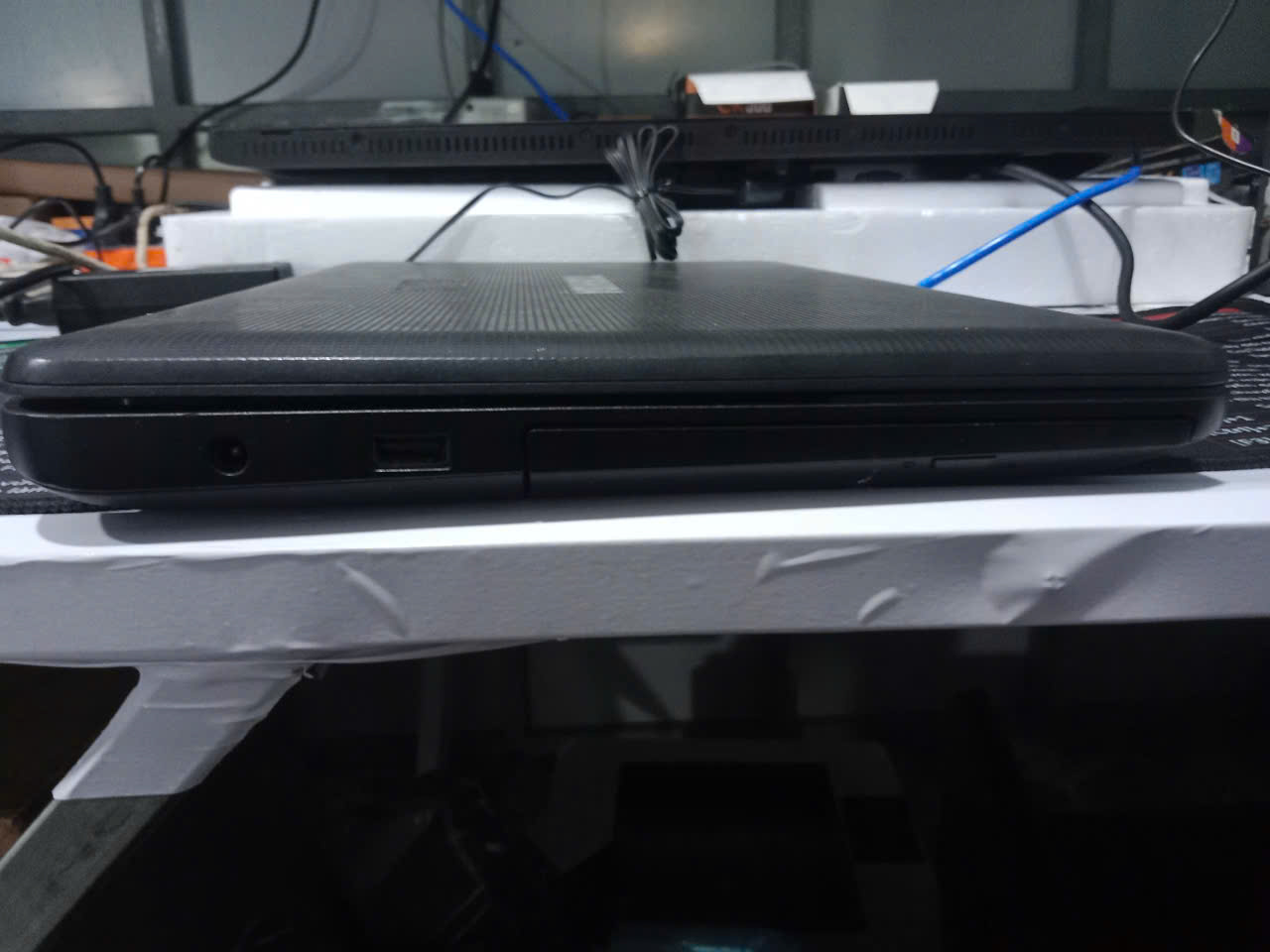
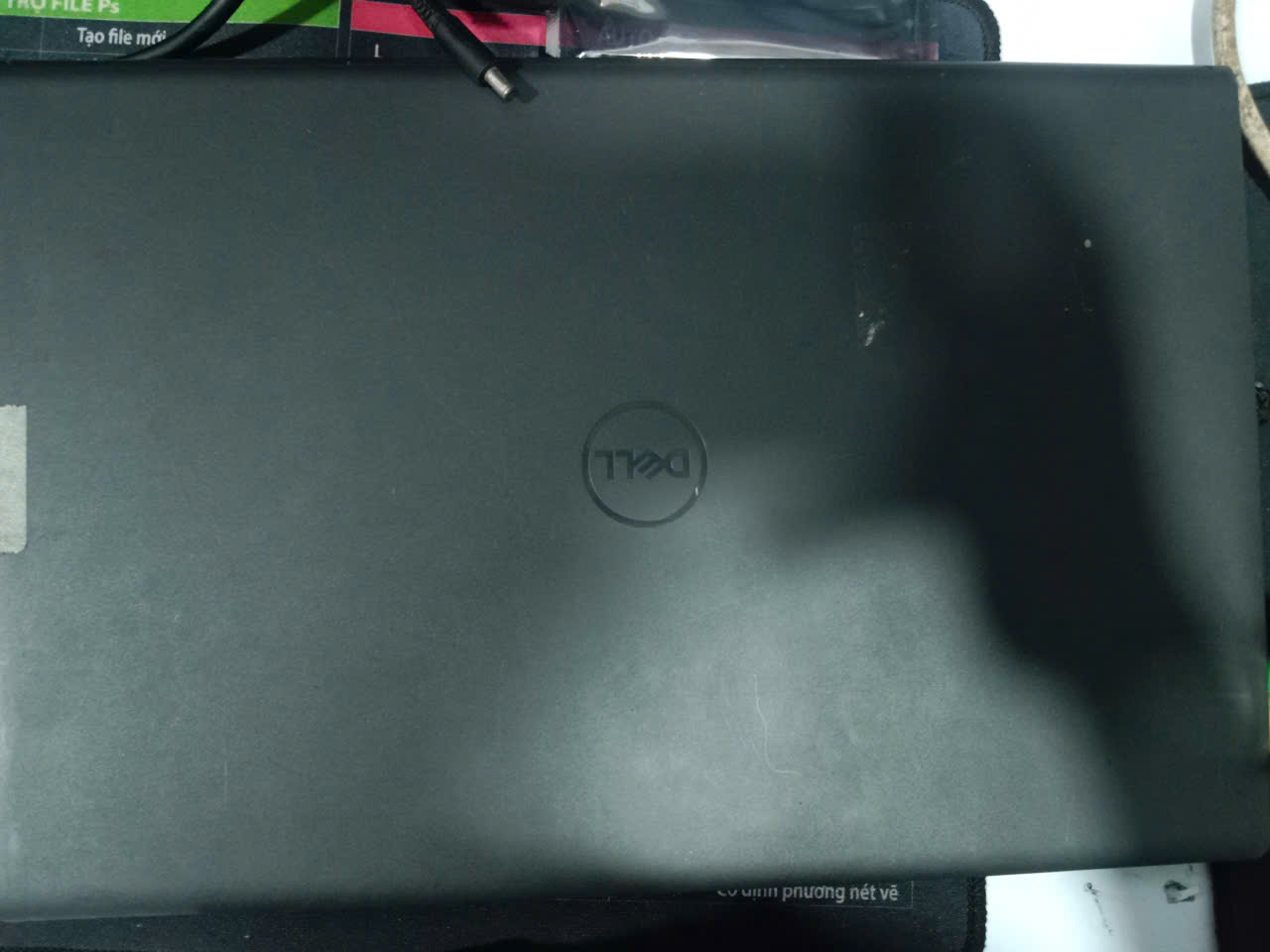
Laptop Dell Vostro


Cam kết dịch vụ tại BÁC SĨ VI TÍNH

Chúng tôi hiểu khách hàng sợ nhất là “bị chặt chém” hay “sửa xong vẫn lỗi”.
Vì vậy, tại [Tên trung tâm], chúng tôi cam kết:

  1. Kiểm tra & báo giá miễn phí – không sửa không sao cả

  2. Linh kiện chính hãng Dell – bảo hành 1 tháng

  3. Giá công khai, giảm ngay 20% tại quầy khi đến trong tháng này

  4. Tư vấn rõ ràng, không “vẽ bệnh” – chỉ sửa đúng lỗi

  5. Thời gian sửa nhanh, có thể lấy trong ngày với lỗi nhẹ

Đặc biệt:
Tặng thêm vệ sinh – tra keo tản nhiệt miễn phí khi sử dụng combo sửa chữa.

Laptop Dell Vostro


Quy trình sửa laptop Dell Vostro chuyên nghiệp tại BÁC SĨ VI TÍNH

  1. Tiếp nhận & lắng nghe tình trạng máy của khách

  2. Kỹ thuật viên kiểm tra miễn phí, báo rõ nguyên nhân & chi phí (đã trừ 20%)

  3. Khách đồng ý – tiến hành sửa chữa, thay linh kiện

  4. Test kỹ – dán tem bảo hành, bàn giao lại khách hàng

  5. Hướng dẫn cách bảo quản & tối ưu hiệu suất máy Dell Vostro sau khi sửa

⏱️ Thời gian sửa chỉ từ 30 phút – 2 giờ tùy lỗi.
Có sẵn linh kiện Dell chính hãng, không phải chờ đợi đặt hàng lâu.

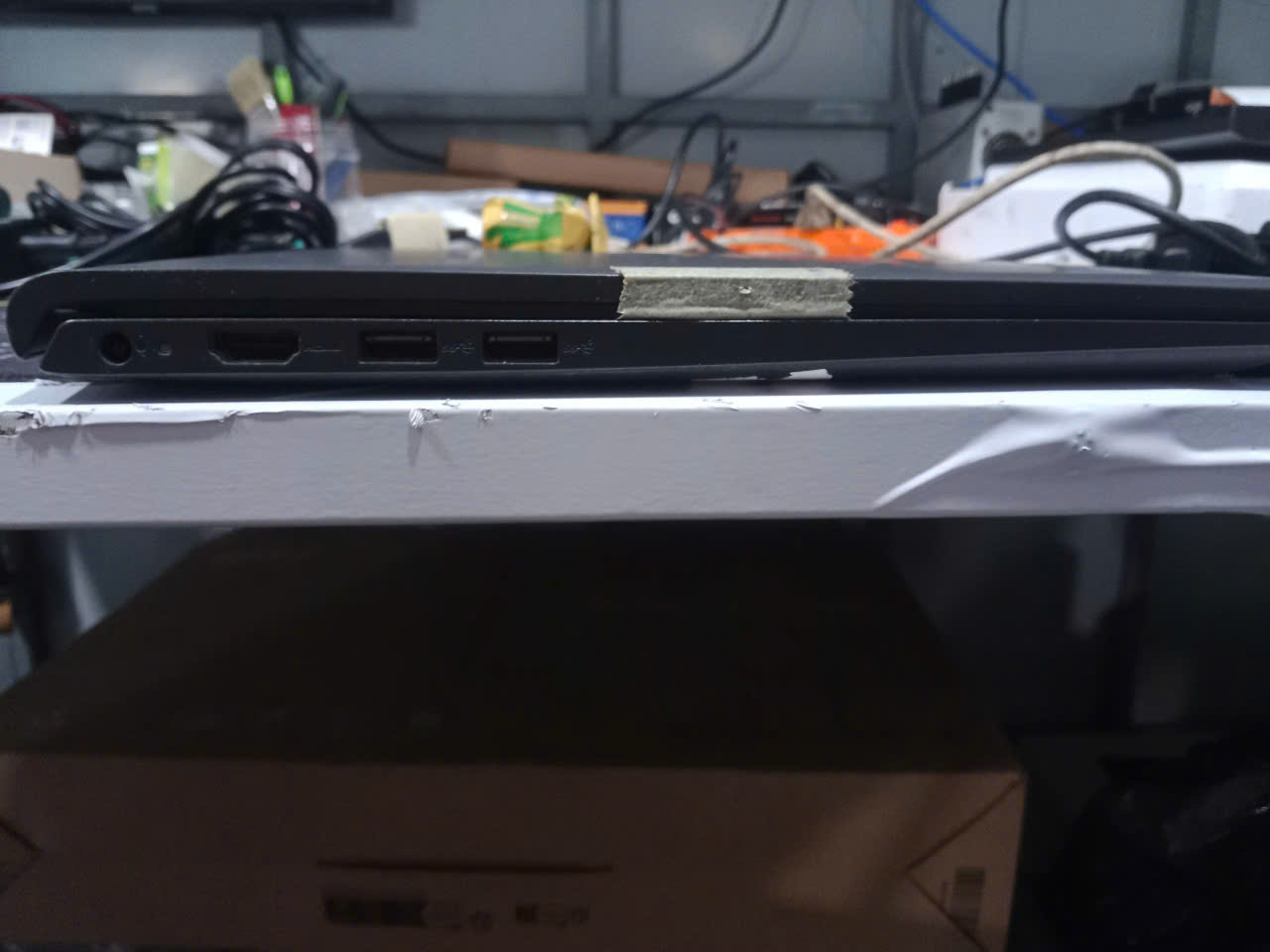
Chuôi Laptop Dell Vostro


Bảng giá tham khảo (chưa tính giảm 20%)

Dịch vụ sửa chữa Dell VostroGiá gốcGiá sau giảm 20%
Thay màn hình Dell Vostro 14”1.500.000đ1.200.000đ
Thay pin chính hãng950.000đ760.000đ
Vệ sinh – tra keo tản nhiệt250.000đ200.000đ
Thay bàn phím600.000đ480.000đ
Cài đặt Windows + Driver chuẩn Dell300.000đ240.000đ

(Giá có thể thay đổi nhẹ tùy model – kiểm tra miễn phí tại quầy).


Khách hàng nói gì về BÁC SĨ VI TÍNH

“Mình mang Dell Vostro 3400 bị hư nguồn qua đây, kỹ thuật kiểm tra miễn phí, báo giá rõ ràng. Giảm 20% thật, sửa trong ngày, máy chạy mượt. Rất hài lòng!”
Anh Quân – Quận 10

“Trước sửa chỗ khác toàn bị hét giá, qua đây nhân viên tư vấn dễ hiểu, giảm giá đúng như cam kết.”
Chị Hương – Bình Thạnh

“Tặng thêm vệ sinh miễn phí, làm rất sạch, máy mát hơn hẳn.”
Tuấn – Sinh viên Đại học Bách Khoa

Chuôi Laptop Dell Vostro


Ưu đãi có hạn – Đăng ký ngay để giữ suất giảm 20%

Chỉ còn [X] ngày nữa là hết tháng, chương trình “Giảm ngay 20% khi sửa laptop Dell Vostro” sẽ kết thúc.
Đừng bỏ lỡ cơ hội vừa tiết kiệm, vừa bảo vệ chiếc laptop yêu quý của bạn!


Liên hệ ngay hôm nay:

BÁC SĨ VI TÍNH – Trung tâm sửa chữa laptop uy tín nhất 
Địa chỉ: Chợ Tân Hiệp, Châu Thành, Đồng Tháp
Hotline: 0937.179.278 (Zalo tư vấn miễn phí)
Website:https://vitinhtandan.com
⏰ Làm việc: 8h00 – 17h00 (kể cả Chủ nhật)

ƯU ĐÃI ĐẶC BIỆT: Khách hàng đặt lịch trước qua Zalo hoặc Website sẽ được vệ sinh laptop miễn phí kèm giảm thêm 5%!


Kết luận

Laptop Dell Vostro của bạn xứng đáng được chăm sóc đúng cách – và bạn xứng đáng nhận ưu đãi tốt nhất.
Hãy để BÁC SĨ VI TÍNH giúp bạn “hồi sinh” chiếc laptop Dell Vostro một cách an toàn, nhanh chóng và tiết kiệm nhất.

Đừng chần chừ – ưu đãi 20% chỉ có trong tháng này!
Đến ngay BÁC SĨ VI TINH hoặc gọi hotline 0937.179.278 để nhận khuyến mãi hôm nay!

Nếu bạn thấy hay ! xin bạn 1 phút ! vui lòng đánh giá 5 sao cho trang website của chúng tôi ! để có động lực làm thêm nhiều bài hay nữa ! cảm ơn quý khách nhé !

Vui lòng Chấm điểm 5 sao trang cho bài viết hay !

Vui lòng Chấm điểm 5 sao trang cho bài viết hay !

  • Hotline: 093.717.9278 ( Gặp Tấn Dân Cử Nhân Công Nghệ Thông Tin)
  • #sualaptopdongthap #sualaptopuytin #sualaptopgiare #suamaytinhtainha, #suamaytinhdongthap #nangcapssd #nangcapramlaptop #vesinhlaptop #vesinhmaytinhtainha, #suanguonpc #nguonmaytinhkhonglen #laptopkhoikhoidong #maytinhchaycham #sualaptopchotanhiep #sualaptopchauthanh #bac­siv­ivitinh #bac­siv­i­tinhdongthap #nangcapmaytinhvanphong  #cuudu­lieumaytinh #thaynguonpcdongthap