6 Kinh nghiệm làm bài thi Học sinh giỏi Tin học Tỉnh 2026- 2027 & Bí quyết giúp “chiến binh Tin” đạt điểm cao
Tin học là một môn học đặc thù. Trong quá trình học, rèn luyện và đặc biệt là khi đi thi, mọi thứ đều gắn liền với máy tính – thuật toán – tư duy logic. Vì vậy, để đạt được kết quả như mong muốn trong các kỳ thi Học sinh giỏi Tin học, các “chiến binh Tin” cần nắm chắc những kinh nghiệm làm bài thi rất riêng của môn học này.
Bài viết dưới đây tổng hợp những kinh nghiệm quý báu được truyền lại từ các anh chị đi trước, đã từng chinh chiến ở các kỳ thi HSG Tin học cấp huyện, cấp tỉnh, cấp quốc gia. Nếu bạn đang chuẩn bị bước vào kỳ thi quan trọng, đừng bỏ qua bài viết này!
1. Chuẩn bị kiến thức – Nền móng quyết định thành công
Bất kỳ cuộc thi nào cũng đòi hỏi kiến thức trong một phạm vi nhất định, và nhiệm vụ của bạn là phải nắm thật chắc phạm vi đó.
🔹 Các kỳ thi Học sinh giỏi Tin học thường có:
Thuật toán cơ bản & nâng cao
Cấu trúc dữ liệu
Xử lý mảng – chuỗi – đồ thị
Quy hoạch động, vét cạn, tham lam…
👉 Việc quan trọng nhất trước kỳ thi là bạn cần có cái nhìn tổng quát về toàn bộ kiến thức đã học.
⚠️ Lưu ý cực kỳ quan trọng: Không nên “vùi đầu” học thêm kiến thức mới ngay sát ngày thi. Điều này rất dễ gây:
Rối kiến thức
Nhầm lẫn thuật toán
Làm lu mờ những gì bạn đã học kỹ trước đó
👉 Giai đoạn cận thi nên ôn tập – hệ thống – luyện đề, KHÔNG học lan man.
2. Tâm lý khi đi thi – Yếu tố sống còn
Nhiều người thường truyền tai nhau:
“Trước ngày thi không được chơi game, không xem phim, không nghe nhạc…”
❌ Thật ra, những điều cấm đoán này chỉ làm bạn căng thẳng hơn.
✅ Lời khuyên thực tế:
Trước ngày thi khoảng 1–2 ngày, hãy:
Nghe nhạc
Xem phim nhẹ nhàng
Làm việc mình thích
👉 Mục tiêu là tạo tâm lý thoải mái nhất.
📌 Với môn Tin học:
Bạn không học thuộc lòng
Kiến thức không thể “bay mất” chỉ sau 1–2 ngày giải trí
Hãy tự tin!
5 bí kíp Chinh Phục Python ôn thi HSG Tin Học Cấp Tỉnh 2026 – 2027
3. Cách làm bài thi Tin học hiệu quả nhất
3.1. Khi vừa nhận đề – Đừng hoảng loạn
Những phút đầu tiên ai cũng hồi hộp. Việc bạn nên làm là:
✔️ Đọc bài 1 trước (thường là bài dễ, ăn điểm) ✔️ Nếu chưa bình tĩnh:
Tạo sẵn form chương trình
Tạo trước file INPUT – OUTPUT
3.2. Chiến thuật làm bài “vàng”
💡 Nguyên tắc bất di bất dịch:
👉 Bài dễ làm trước – bài khó làm sau 👉 Làm bài nào chắc bài đó
⏱️ Phân bổ thời gian hợp lý:
Bài 1: Làm nhanh nhất có thể
Bài 2 – 3:
Dành 10–15 phút suy nghĩ thuật toán
Nếu chưa ra tối ưu → Duyệt để ăn ~60% số test
📌 Lý do:
Đề Tin học thường cho 60% test dữ liệu nhỏ
Cài đặt duyệt khéo vẫn có điểm!
👉 Sau đó:
Còn thời gian thì cải tiến thuật toán
Ăn được thêm test nào là thêm điểm đó
3.3. Những lưu ý cực kỳ quan trọng
⚠️ Trước khi code:
Đặt đúng tên file chương trình
Đặt đúng tên file INPUT / OUTPUT
Xem kỹ giới hạn dữ liệu để khai báo mảng
⏰ Khi còn 10 phút cuối:
Kiểm tra lại toàn bộ
Tránh sai sót đáng tiếc khi nộp bài
👉 Nên luyện cách làm này với đề thi thử để không bị lúng túng.
4. Kiểm tra bài làm – Đừng bao giờ bỏ qua
Sau khi làm xong mỗi bài, hãy test thật nhiều.
✔️ Test nhỏ:
Tự sinh test
Kiểm tra tính đúng thuật toán
✔️ Test lớn:
Giá trị lớn nhất
Dữ liệu ngẫu nhiên 👉 Phát hiện:
Tràn số
Lỗi mảng
Stack overflow
💡 Với những bài có thuật toán chậm nhưng đúng:
Viết chương trình O(N²) để kiểm tra
So sánh kết quả với chương trình tối ưu
👉 Nếu nhiều cách cho cùng kết quả, xác suất đúng rất cao!
5. Đọc kỹ đề bài – Càng đọc càng tốt
📌 Hãy đọc đề:
Trước khi làm
Trong khi làm
Sau khi làm xong
Rất nhiều trường hợp:
❌ Sai vì hiểu nhầm đề
❌ Thiếu chi tiết nhỏ nhưng mất nhiều điểm
6. Phong cách viết chương trình khi đi thi
Phong cách code tốt giúp bạn:
Làm nhanh hơn
Debug dễ hơn
Ít sai sót hơn
🔹 Ít biến → có thể đặt tên ngắn (a, b, x, y, f…) 🔹 Nhiều biến → đặt tên có ý nghĩa, tránh nhầm lẫn
👉 Nhầm biến là lỗi rất khó chịu khi đi thi!
Đừng đòi hỏi “hoàn hảo”
❌ Không phải bài nào cũng giải được 100% ✅ Mục tiêu là ăn điểm tối đa có thể
📌 Nhiều bài:
Chỉ cần thêm 1–2 điều kiện
Có thể tăng rất nhiều điểm
👉 Bình tĩnh đánh giá:
Có nên tiếp tục cải tiến không?
Hay chuyển sang bài khác sẽ hiệu quả hơn?
7. Sao lưu bài làm – Phòng hơn chữa
💾 Thỉnh thoảng hãy:
Lưu bài vào nhiều thư mục
Lưu ở nhiều ổ khác nhau
📁 Nên tạo:
3 thư mục cho 3 bài
1 thư mục riêng cho bài chuẩn bị nộp
👉 Tránh nộp nhầm file!
8. Đánh giá và quyết định thông minh
Trong phòng thi, bạn luôn phải đánh giá:
Độ khó từng bài
Xác suất đúng của thuật toán
Thời gian cần thiết
Khả năng test & debug
👉 Từ đó quyết định:
Làm bài nào trước
Có nên cải tiến tiếp không
Kiểm tra theo cách nào là tốt nhất
TÓM TẮT LẠI LÀ:
Để làm tốt bài thi HSG Tin học 2026-2027, bạn cần nắm vững kiến thức nền tảng, thực hành liên tục, hiểu rõ đề bài, quản lý thời gian hiệu quả, xây dựng chiến lược giải quyết vấn đề và giữ tâm lý vững vàng, tập trung vào tư duy thuật toán và code sạch, tối ưu hóa hiệu suất.
Dưới đây là 6 kinh nghiệm cốt lõi:
Nắm Chắc Nền Tảng + Thuật Toán:
Kiến thức cơ bản: Cấu trúc dữ liệu (mảng, xâu, danh sách liên kết, cây, đồ thị), giải thuật cơ bản (tìm kiếm, sắp xếp, quy hoạch động), lập trình hướng đối tượng (nếu có).
Thuật toán chuyên sâu: Hiểu sâu các thuật toán như Dijkstra, Floyd-Warshall, DFS, BFS, quy hoạch động (DP), greedy. Luyện tập trên các nền tảng như Codeforces, LeetCode, Topcoder để nhuần nhuyễn.
Thực Hành “Học Đi Đôi Với Hành”:
Code thật nhiều: Code lại các bài tập đã giải, tự đặt ra các biến thể của bài toán.
Debug & Tối ưu: Rèn luyện kỹ năng tìm lỗi và tối ưu code, đặc biệt là về độ phức tạp thời gian và bộ nhớ (Time/Space Complexity).
Phân Tích Đề & Chiến Lược Làm Bài:
Đọc kỹ đề: Xác định rõ ràng yêu cầu, điều kiện ràng buộc (constraints), ví dụ.
Lập kế hoạch: Với mỗi bài, hãy phác thảo hướng giải, thuật toán trước khi code. Thường chia nhỏ các bài toán lớn.
Quản Lý Thời Gian Nghiêm Ngặt:
Ưu tiên: Giải quyết bài dễ trước, bài khó sau.
Kiểm tra thường xuyên: Dành thời gian cuối giờ để chạy thử với các test case biên (edge cases) và tối ưu hóa lại code nếu cần.
Tư Duy Thuật Toán & Code “Sạch”:
Hiểu bản chất: Đừng cố gắng nhớ code mẫu, hãy hiểu cách thuật toán hoạt động.
Code rõ ràng: Dùng biến có ý nghĩa, comment hợp lý để dễ đọc, dễ sửa (cũng giúp bạn khi làm bài kiểm tra).
Tâm Lý Vững Vàng & Sức Khỏe:
Giữ bình tĩnh: Khi gặp bài khó, hít thở sâu, quay lại đọc đề.
Ngủ đủ, ăn uống: Đảm bảo thể lực tốt nhất cho ngày thi chính thức
Kết luận
Thi Học sinh giỏi Tin học không chỉ là biết code, mà còn là:
Chiến thuật
Tâm lý
Kinh nghiệm phòng thi
Hy vọng những kinh nghiệm trên sẽ giúp các bạn tự tin hơn, làm bài hiệu quả hơn và đạt được kết quả cao nhất trong các kỳ thi sắp tới.
💪 Chúc các “chiến binh Tin học” thi tốt – code mượt – ăn trọn điểm!
Câu hỏi thường gặp về kinh nghiệm làm bài kỳ thi Học sinh giỏi Tin học Tỉnh 2026–2027
1. Kỳ thi Học sinh giỏi Tin học Tỉnh 2026–2027 gồm những dạng bài nào?
Kỳ thi Học sinh giỏi Tin học Tỉnh thường gồm các dạng bài như: xử lý mảng và chuỗi, thuật toán duyệt – vét cạn, quy hoạch động, đồ thị, toán tin và tối ưu thuật toán. Đề thi có nhiều mức độ từ cơ bản đến nâng cao để phân loại thí sinh.
2. Làm sao để đạt điểm cao trong kỳ thi Học sinh giỏi Tin học Tỉnh?
Để đạt điểm cao, học sinh cần nắm chắc kiến thức nền tảng, luyện đề thường xuyên, rèn kỹ năng phân tích bài toán, phân bổ thời gian hợp lý và áp dụng chiến thuật “bài dễ làm trước – bài khó làm sau”.
3. Có nên học thêm thuật toán mới ngay trước ngày thi không?
Không nên học thêm thuật toán mới ngay sát ngày thi Học sinh giỏi Tin học. Giai đoạn cận thi nên tập trung ôn lại kiến thức đã học, luyện đề và sửa lỗi thường gặp để tránh rối kiến thức và mất tự tin.
4. Khi không nghĩ ra thuật toán tối ưu thì nên làm gì?
Trong trường hợp chưa nghĩ ra thuật toán tối ưu, thí sinh nên cài đặt thuật toán đơn giản hoặc duyệt để ăn điểm một phần. Nhiều bài thi Tin học cho phép đạt 50–60% số điểm với dữ liệu nhỏ nếu cài đặt khéo léo.
5. Phân bổ thời gian làm bài thi Tin học như thế nào là hợp lý?
Thông thường, bài đầu tiên nên hoàn thành nhanh để lấy điểm chắc chắn. Các bài còn lại nên dành thời gian suy nghĩ thuật toán khoảng 10–15 phút trước khi code. Luôn chừa lại 10 phút cuối để kiểm tra và test chương trình.
6. Có cần test chương trình sau khi làm xong mỗi bài không?
Rất cần. Sau khi hoàn thành mỗi bài, học sinh nên test chương trình với dữ liệu nhỏ, dữ liệu biên và dữ liệu lớn để phát hiện lỗi logic, tràn số, vượt giới hạn bộ nhớ hoặc thời gian.
7. Nên sử dụng ngôn ngữ lập trình nào trong kỳ thi HSG Tin học?
Các ngôn ngữ phổ biến trong kỳ thi Học sinh giỏi Tin học là Pascal, C++ và Python. Học sinh nên chọn ngôn ngữ mình thành thạo nhất, hiểu rõ cách xử lý file, tốc độ và giới hạn bộ nhớ.
8. Phong cách viết code có ảnh hưởng đến kết quả thi không?
Có. Phong cách viết code rõ ràng, dễ đọc giúp giảm lỗi, debug nhanh và tiết kiệm thời gian trong phòng thi. Đây là yếu tố rất quan trọng khi thi Học sinh giỏi Tin học.
9. Có nên sao lưu bài làm trong quá trình thi không?
Nên sao lưu bài làm thường xuyên vào nhiều thư mục khác nhau để tránh sự cố kỹ thuật. Việc này giúp bảo vệ bài làm và tránh mất dữ liệu đáng tiếc.
10. Học sinh lớp mấy có thể tham gia thi Học sinh giỏi Tin học Tỉnh?
Thông thường, kỳ thi Học sinh giỏi Tin học Tỉnh dành cho học sinh THCS và THPT, tùy theo quy định của từng địa phương và từng năm học.
11. Bao lâu trước kỳ thi nên bắt đầu ôn luyện HSG Tin học?
Lý tưởng nhất là học sinh nên ôn luyện ít nhất 3–6 tháng trước kỳ thi. Việc chuẩn bị sớm giúp xây dựng nền tảng vững chắc và rèn kỹ năng làm bài hiệu quả.
12. Nguồn tài liệu nào phù hợp để ôn thi Học sinh giỏi Tin học?
Học sinh nên luyện các đề thi HSG Tin học các năm trước, tài liệu thuật toán cơ bản – nâng cao và các bài tập lập trình có lời giải chi tiết để nâng cao tư duy.
2 Khóa Học Tin Học Online Thầy Dân Luyện Thi Chuyên Tin Tin Văn Phòng Cấp Tốc
Cách Tải Tài liệu 5 Bí kíp chinh phục Python Tài liệu ôn thi HSG Tin Học cấp Tỉnh 2026-2027
Tải Tài liệu PDF 1 lần và học được mãi mãi:
Tải tài liệu 5 Bí kíp chinh phục Python
Phần mềm học PyCharm Community Edition 2021.1 x64:
Phiên bản dành cho Windows 10 và Windows 11:
Phiên bản dành cho Windows 7:
THƯ NGỎ TỪ THẦY TẤN DÂN
Kính gửi quý bậc Phụ huynh và các em Học sinh thân mến!
Trong kỷ nguyên số hiện nay, lập trình không còn là một môn học xa lạ, mà đã trở thành “ngôn ngữ của tương lai”. Tôi hiểu rằng, đằng sau mỗi quyết định cho con theo học lập trình là biết bao kỳ vọng của quý phụ huynh: kỳ vọng con sẽ rèn luyện được tư duy logic, kỳ vọng con sẽ làm chủ công nghệ thay vì sa đà vào những trò chơi vô bổ, và hơn hết là kỳ vọng con sẽ có một hành trang vững chắc để bước vào những ngôi trường chuyên, lớp chọn hay các trường đại học danh tiếng.
Với nhiều năm kinh nghiệm bồi dưỡng đội tuyển Học sinh giỏi, tôi thấu hiểu những khó khăn mà các em thường gặp phải: từ việc lúng túng trước một bài toán thuật toán khó, đến những lỗi sai “đáng tiếc” khiến các em mất đi cơ hội chạm tay vào giải thưởng.
Cuốn tài liệu “Bí Kíp Chinh Phục “ này không chỉ là tập hợp những dòng mã, mà là tâm huyết được tôi đúc kết từ hàng nghìn giờ giảng dạy và hàng trăm kỳ thi thực chiến. Cuốn sách này được thiết kế để:
Đơn giản hóa những khái niệm phức tạp thành những bài học dễ hiểu.
Trang bị chiến thuật thực chiến giúp các em tối ưu điểm số trong phòng thi.
Khơi dậy niềm đam mê sáng tạo, giúp các em tự tin chinh phục mọi thử thách.
Tôi tin rằng, mỗi đứa trẻ đều có một tiềm năng vô hạn. Chỉ cần có một lộ trình đúng đắn và một người dẫn đường tận tâm, các em chắc chắn sẽ làm nên những điều kỳ diệu. Giải thưởng Học sinh giỏi cấp Tỉnh không phải là mục đích cuối cùng, mà là bệ phóng để các em tự tin bước ra thế giới.
Cảm ơn quý Phụ huynh đã tin tưởng và đồng hành cùng tôi trên hành trình kiến tạo tương lai cho các em.
Thân ái
Thầy Tấn Dân
MỤC LỤC TỔNG QUÁT:
📂 PHẦN 1: LÀM CHỦ CÔNG CỤ & KỸ THUẬT PHÒNG THI
Chuyên đề 1: Cấu trúc chương trình chuẩn để chấm máy tự động (CMS, Themis).
Chuyên đề 2: Kỹ thuật đọc/ghi File (.INP, .OUT) không bao giờ lỗi.
Chuyên đề 3: 10 “Tuyệt chiêu” tối ưu mã nguồn chạy nhanh như C++.
Chuyên đề 4: Cách kiểm soát thời gian và bộ nhớ trong phòng thi.
📂 PHẦN 2: XỬ LÝ SỐ HỌC & DÃY SỐ (Chiếm 40% số điểm)
Chuyên đề 5: Số nguyên tố (Sàng Eratosthenes, kiểm tra số nguyên tố cực nhanh).
Chuyên đề 6: Ước chung lớn nhất (GCD), Bội chung nhỏ nhất (LCM) và ứng dụng.
Chuyên đề 7: Phân tích số ra thừa số nguyên tố & các bài toán liên quan.
Chuyên đề 8: Xử lý số siêu lớn (Big Integer) – Thế mạnh tuyệt đối của .
📂 PHẦN 3: XỬ LÝ XÂU KÝ TỰ & MẢNG (Kỹ năng nền tảng)
Chuyên đề 9: Kỹ thuật cắt xâu (Slicing) và các hàm xử lý chuỗi “thần thánh”.
Chuyên đề 10: Mảng 1 chiều, mảng 2 chiều và kỹ thuật duyệt Ma trận.
Chuyên đề 11: Kỹ thuật Mảng cộng dồn (Prefix Sum) – Giải toán trong O(1).
Chuyên đề 12: Hai con trỏ (Two Pointers) & Cửa sổ trượt (Sliding Window).
📂 PHẦN 4: THUẬT TOÁN NÂNG CAO (Dành cho giải Nhất, Nhì)
Chuyên đề 13: Đệ quy & Đệ quy có nhớ (Mồi nhử cho Quy hoạch động).
Chuyên đề 14: Thuật toán Tham lam (Greedy) – Chiến thuật lấy điểm tối đa.
Chuyên đề 15: Chặt nhị phân (Binary Search) trên kết quả.
Chuyên đề 16: Quy hoạch động (Dynamic Programming) – Những bài toán kinh điển (Cái túi, Dãy con tăng dài nhất…).
📂 PHẦN 5: KHO ĐỀ THI THỰC CHIẾN
Chuyên đề 17: Cấu trúc đề thi thực tế.
Chuyên đề 18: Chiến thuật Subtask (Duyệt trâu lấy điểm).
Chuyên đề 19: Các lỗi mất điểm cần tránh.
Chuyên đề 20: Kho 10 đề thi trọng điểm.
Tổng hợp: 20 bộ đề thi HSG cấp tỉnh chính thức của các tỉnh thành (Hà Nội, TP.HCM, Đồng Nai, Tiền Giang…) năm 2024-2025.
Đáp án: Mã nguồn mẫu được tối ưu điểm số kèm giải thích chi tiết.
6 kinh nghiệm làm bài thi học sinh giỏi tin học tỉnh
(Nội dung về cách phân bổ thời gian, cách “duyệt trâu” ăn điểm lẻ và 10 bộ đề thi…
NỘI DUNG CHI TIẾT:
📂 PHẦN 1: LÀM CHỦ CÔNG CỤ & KỸ THUẬT PHÒNG THI
Phần này là “nền móng” giúp các em tránh những lỗi mất điểm đáng tiếc và tối ưu hóa hiệu suất làm bài trước khi bắt đầu giải các thuật toán khó.
Chuyên đề 1: Cấu trúc chương trình chuẩn để chấm máy tự động (CMS, Themis)
Để các hệ thống chấm bài tự động như Themis hay CMS hoạt động chính xác, mã nguồn cần được tổ chức gọn gàng và tránh các lỗi thực thi thừa.
Sử dụng hàm main(): Luôn đưa logic chính vào một hàm để dễ quản lý và tăng tốc độ xử lý của .
Cấu trúc chuẩn:
import sys
# Cài đặt đọc ghi file (nếu có)
# sys.stdin = open(‘TENBAI.INP’, ‘r’)
# sys.stdout = open(‘TENBAI.OUT’, ‘w’)
Lưu ý: Tuyệt đối không sử dụng các lệnh chờ như input() hoặc os.system(“pause”) ở cuối bài vì máy chấm sẽ bị treo và tính lỗi Time Limit Exceeded (TLE).
Chuyên đề 2: Kỹ thuật đọc/ghi File (.INP, .OUT) không bao giờ lỗi
Trong các kỳ thi HSG, việc sai tên File hoặc sai định dạng đọc file là lỗi phổ biến nhất khiến học sinh bị 0 điểm cả bài.
Cách 1: Chuyển hướng Standard Input/Output (Khuyên dùng)
Cách này giúp em giữ nguyên code input() và print(), chỉ cần thêm 2 dòng ở đầu bài.
import sys
sys.stdin = open(‘DULIEU.INP’, ‘r’)
sys.stdout = open(‘DULIEU.OUT’, ‘w’)
# Sau đó dùng input() và print() như bình thường
n = int(input())
print(n)
Cách 2: Sử dụng Context Manager (An toàn nhất)
Đảm bảo file luôn được đóng sau khi đọc/ghi, tránh mất dữ liệu.
with open(‘DULIEU.INP’, ‘r’) as f_in:
data = f_in.read().split()
with open(‘DULIEU.OUT’, ‘w’) as f_out:
f_out.write(str(result))
Mẹo nhỏ: Luôn kiểm tra kỹ tên file (chữ hoa, chữ thường) theo đúng yêu cầu của đề bài.
Chuyên đề 3: 10 “Tuyệt chiêu” tối ưu mã nguồn chạy nhanh như C++
thường chậm hơn C++, nhưng với 10 kỹ thuật sau, em có thể giúp bài làm đạt điểm tối đa trong giới hạn thời gian:
Đọc dữ liệu nhanh: Dùng sys.stdin.readline thay cho input().
Sử dụng List Comprehension: [i for i in range(n)] nhanh hơn nhiều so với dùng vòng lặp for và append().
Hàm có sẵn (Built-in): Luôn ưu tiên sum(), max(), min(), sorted() vì chúng được viết bằng ngôn ngữ C.
Hạn chế biến toàn cục: Sử dụng biến trong hàm sẽ nhanh hơn biến ngoài hàm.
Nối chuỗi: Dùng ”.join(list) thay vì dùng phép cộng + trong vòng lặp.
Giải nén toán tử: Dùng * để in mảng nhanh hơn: print(*arr).
Sử dụng Map: map(int, sys.stdin.read().split()) để xử lý hàng triệu con số trong tích tắc.
Tránh gọi hàm lặp lại: Thay vì for i in range(len(a)), hãy gán n = len(a) rồi dùng range(n).
Sử dụng math module: Các hàm như math.gcd(), math.sqrt() được tối ưu hóa cực tốt.
Phép toán Bit: Dùng <<, >>, &, | thay cho các phép toán số học khi có thể.
Chuyên đề 4: Cách kiểm soát thời gian và bộ nhớ trong phòng thi
Kỳ thi HSG luôn có giới hạn chặt chẽ (Ví dụ: 1.0s và 256MB). Em cần biết cách tự ước lượng:
Quy tắc “10 triệu”: Trong , hãy ước lượng máy chấm thực hiện được khoảng 10^7 phép tính mỗi giây. Nếu bài toán có N = 10^5, thuật toán O(N^2) (10 tỷ phép tính) chắc chắn sẽ bị TLE.
1. Tại sao lại bị TLE (là viết tắt của Time Limit Exceeded )?
Mỗi bài toán đều có một giới hạn thời gian và giới hạn dữ liệu (N). Máy chấm thường xử lý được khoảng 10^8 phép tính mỗi giây. Nếu thuật toán của bạn có độ phức tạp quá lớn so với N, nó sẽ quá tải.
Ví dụ thực tế:
Nếu bài toán cho N = 10^5 và thời gian là 1 giây:
Thuật toán O(N log N) chạy khoảng 1.7 x 10^6 phép tính -> Pass (Vượt qua).
Thuật toán O(N^2) chạy khoảng 10^10 phép tính -> Chắc chắn TLE (vì gấp 100 lần khả năng của máy).
2. Bảng đối chiếu nhanh để tránh TLE
Dựa vào giá trị của N trong đề bài, bạn có thể dự đoán thuật toán nào sẽ bị TLE:
Giá trị của N
Độ phức tạp tối đa cho phép
Ví dụ thuật toán
N <= 10
O(N!)
Hoán vị, quay lui vét cạn
N<= 20
O(2^N)
Duyệt phân tập, quy hoạch động trạng thái
N <= 500
O(N^3)
Nhân ma trận, Floyd-Warshall
N <= 5000
O(N^2)
Sắp xếp chọn, duyệt hai vòng lặp lồng nhau
N <= 10^6
O(N log N) hoặc O(N)
Quick Sort, Tree, Binary Search, Segment Tree
N rất lớn
O(log N) hoặc O(1)
Toán học, tìm kiếm nhị phân trên kết quả
3. Cách khắc phục khi bị TLE
Nếu bạn nhận thấy mã của mình chắc chắn sẽ bị TLE, hãy thử các hướng sau:
Tối ưu độ phức tạp: Chuyển từ vòng lặp lồng nhau O(N^2) sang dùng Map, Set hoặc kỹ thuật hai con trỏ O(N).
Sử dụng cấu trúc dữ liệu mạnh hơn: Thay vì tìm kiếm tuyến tính, hãy dùng Binary Search hoặc Segment Tree.
Tối ưu nhập/xuất: Trong C++, sử dụng ios_base::sync_with_stdio(0); cin.tie(0); để tăng tốc độ đọc dữ liệu. Tránh dùng endl mà hãy dùng \n.
Quy hoạch động: Nếu bạn đang dùng đệ quy thuần túy và bị tính lại nhiều lần, hãy dùng mảng để lưu kết quả (Memoization).
Kiểm soát đệ quy: có giới hạn độ sâu đệ quy (thường là 1000). Nếu dùng thuật toán đệ quy sâu (như DFS), phải thêm dòng:
import sys
sys.setrecursionlimit(200000)
Tiết kiệm bộ nhớ: Tránh tạo ra quá nhiều mảng phụ không cần thiết. Với các bài toán ma trận lớn, hãy cẩn thận với lỗi Memory Limit Exceeded (MLE).
Chiến thuật Subtask: Nếu không tìm được thuật toán tối ưu nhất, hãy viết thuật toán “vét cạn” (Brute Force) để lấy trọn điểm ở các Test con có dữ liệu nhỏ.
💡 Lời nhắn của Thầy Tấn Dân dành cho học sinh:
“Nắm vững 4 chuyên đề này, các em đã thắng 30% cuộc đua. Sự cẩn thận trong kỹ thuật chính là nền tảng để những ý tưởng thuật toán thăng hoa. Chúc các em luyện tập thật tốt!”
📂 PHẦN 2: SỐ HỌC (LÝ THUYẾT SỐ)
Số học là nền tảng của các bài toán Tin học. Nắm vững phần này giúp các em giải quyết gọn gàng các bài toán về dãy số, tính toán và tối ưu hóa.
Chuyên đề 5: Số nguyên tố – “Chốt chặn” của mọi đề thi
Số nguyên tố là các số chỉ chia hết cho 1 và chính nó. Trong thi HSG, chúng ta cần hai kỹ năng chính:
Kiểm tra 1 số N có là số nguyên tố hay không (O(\sqrt{N})):
Thay vì duyệt đến N, chúng ta chỉ cần duyệt đến căn bậc hai của N để tiết kiệm thời gian.
import math
def kiem_tra_so_nguyen_to(n):
if n < 2:
return False
# Duyệt từ 2 đến căn bậc hai của n
for i in range(2, int(math.sqrt(n)) + 1):
if n % i == 0:
return False
return True
Sàng Eratosthenes – Tìm mọi số nguyên tố đến 10^6 (O(N log N)):
Khi đề bài yêu cầu đếm hoặc liệt kê rất nhiều số nguyên tố, kỹ thuật Sàng là bắt buộc.
def sang_so_nguyen_to(gioi_han):
# Khởi tạo danh sách toàn bộ là True (coi là số nguyên tố)
la_so_nguyen_to = [True] * (gioi_han + 1)
la_so_nguyen_to[0] = la_so_nguyen_to[1] = False
for p in range(2, int(math.sqrt(gioi_han)) + 1):
if la_so_nguyen_to[p]:
# Đánh dấu các bội của p không phải là số nguyên tố
for i in range(p * p, gioi_han + 1, p):
la_so_nguyen_to[i] = False
return la_so_nguyen_to
Chuyên đề 6: Ước chung lớn nhất (UCLN) & Bội chung nhỏ nhất (BCNN)
Đây là công cụ cực mạnh để rút gọn phân số, tìm chu kỳ hoặc giải các bài toán về chia quà, chia lưới.
UCLN: Sử dụng thuật toán Euclid (đã được tích hợp cực nhanh trong thư viện math).
BCNN: Dựa trên công thức: BCNN(a, b) = \frac{|a \times b|}{UCLN(a, b)}.
Code thực chiến:
import math
so_a = 12
so_b = 18
ucln = math.gcd(so_a, so_b) # Kết quả: 6
bcnn = (so_a * so_b) // ucln # Kết quả: 36
# Lưu ý: Từ 3.9+, math.gcd có thể tìm UCLN của nhiều số
# ucln_nhieu_so = math.gcd(12, 18, 24, 30)
Chuyên đề 7: Phân tích thừa số nguyên tố
Mọi số tự nhiên lớn hơn 1 đều có thể phân tích thành tích các số nguyên tố. Đây là cách để tìm số lượng ước số và tổng các ước số của một số.
Code phân tích thừa số nguyên tố:
def phan_tich_thua_so(n):
uoc = 2
danh_sach_thua_so = []
tam = n
while uoc * uoc <= tam:
while tam % uoc == 0:
danh_sach_thua_so.append(uoc)
tam //= uoc
uoc += 1
if tam > 1:
danh_sach_thua_so.append(tam)
return danh_sach_thua_so
Chuyên đề 8: Xử lý số siêu lớn & Lũy thừa nhanh
có thể xử lý các con số có hàng nghìn chữ số mà không lo tràn bộ nhớ như C++ hay Pascal.
Tính lũy thừa nhanh (Modular Exponentiation):
Khi đề bài yêu cầu tính a^b \pmod m với b cực lớn (ví dụ 10^{18}), chúng ta dùng hàm pow có sẵn của để đạt tốc độ tối đa.
# Tính (co_so ^ mu) chia lấy dư cho m
co_so = 2
mu = 10**18
m = 10**9 + 7
ket_qua = pow(co_so, mu, m)
# Chạy cực nhanh so với việc dùng (co_so ** mu) % m
Xử lý số có hàng nghìn chữ số:
Nếu đề bài cho số cực lớn, hãy đọc dữ liệu dưới dạng xâu (string) rồi mới chuyển sang kiểu số (int).
import sys
# Tăng giới hạn chữ số nếu số có hơn 4300 chữ số
sys.set_int_max_str_digits(10000)
so_lon = int(input()) # tự động hiểu và tính toán được ngay
💡 Lời nhắn của Thầy Tấn Dân:
“Các em hãy chú ý: Trong lập trình, không chỉ cần code đúng mà còn cần code chạy nhanh. Việc hiểu và dùng đúng các hàm như math.gcd hay pow(a, b, m) sẽ giúp các em tiết kiệm thời gian quý báu trong phòng thi để tập trung vào những câu khó hơn!”
Dạ vâng thưa Thầy Tấn Dân, đây là nội dung chi tiết cho PHẦN 3: XỬ LÝ XÂU KÝ TỰ VÀ MẢNG. Đây là phần kiến thức “xương sống”, xuất hiện trong 100% các đề thi Tin học. Em đã Việt hóa toàn bộ tên biến và giải thích cực kỳ cặn kẽ để học sinh của thầy đọc là hiểu ngay ạ.
📂 PHẦN 3: XỬ LÝ XÂU KÝ TỰ VÀ MẢNG
Xâu và Mảng là nơi lưu trữ dữ liệu. Làm chủ được hai cấu trúc này, các em đã nắm trong tay công cụ mạnh nhất để giải quyết mọi bài toán thực tế.
Chuyên đề 9: Kỹ thuật xử lý Xâu ký tự (String)
hỗ trợ xử lý văn bản cực kỳ mạnh mẽ so với C++ hay Pascal. Các em cần nhớ các kỹ thuật “cắt xẻ” sau:
Cắt xâu (Slicing): Lấy một phần của xâu mà không cần dùng vòng lặp.
xau = "ThayTanDan"
# Lấy từ đầu đến vị trí 3: xau[0:4] -> "Thay"
# Lấy xau đảo ngược: xau[::-1] -> "naDnaTyahT"
Các hàm bổ trợ “thần thánh”:
s = " lap trinh "
s = s.strip() # Loại bỏ khoảng trắng thừa ở 2 đầu
s = s.upper() # Chuyển thành chữ HOA
s = s.lower() # Chuyển thành chữ thường
dem = s.count("p") # Đếm số lần xuất hiện của chữ "p"
moi = s.replace("", "tin hoc") # Thay thế xâu
Tách và Nối xâu (Cực kỳ quan trọng để đọc dữ liệu):
dong_du_lieu = "10 20 30 40"
danh_sach_so = dong_du_lieu.split() # Tách thành ['10', '20', '30', '40']
danh_sach_chu = ["Hoc", "voi", "Thay", "Dan"]
cau_hoan_chinh = " ".join(danh_sach_chu) # Nối thành "Hoc voi Thay Dan"
Chuyên đề 10: Mảng 1 chiều và Mảng 2 chiều (List & Matrix)
Mảng là tập hợp các phần tử. Trong , chúng ta dùng List.
Khởi tạo mảng nhanh (List Comprehension):
# Tạo mảng chứa 10 số 0
mang = [0] * 10
# Tạo mảng chứa các số bình phương từ 1 đến n
n = 5
binh_phuong = [i*i for i in range(1, n+1)] # [1, 4, 9, 16, 25]
Mảng 2 chiều (Ma trận): Thường dùng để lưu bản đồ hoặc bảng số.
# Khởi tạo ma trận 3 hàng 4 cột toàn số 0
hang, cot = 3, 4
ma_tran = [[0] * cot for _ in range(hang)]
# Truy cập phần tử ở hàng i, cột j: ma_tran[i][j]
Đây là kỹ thuật giúp tính tổng một đoạn từ vị trí L đến R trong thời gian siêu nhanh O(1).
Bài toán: Cho mảng A, tính tổng các số từ A[L] đến A[R] (thực hiện Q lần vấn tin).
Cách làm: Tạo mảng tong_tien_to trong đó tong_tien_to[i] lưu tổng từ đầu đến vị trí i.
def mang_cong_don(mang_a):
    n = len(mang_a)
    tong_tien_to = [0] * (n + 1)
    for i in range(n):
        tong_tien_to[i+1] = tong_tien_to[i] + mang_a[i]
    return tong_tien_to
# Để tính tổng từ L đến R (chỉ số từ 1):
# tong_doan = tong_tien_to[R] - tong_tien_to[L-1]
Chuyên đề 12: Hai con trỏ (Two Pointers)
Kỹ thuật này dùng để duyệt mảng hiệu quả, thường dùng khi mảng đã được sắp xếp.
Bài toán mẫu: Tìm một cặp số trong mảng đã sắp xếp có tổng bằng K.
def tim_cap_so(mang, k):
    trai = 0
    phai = len(mang) - 1

    while trai < phai:
        tong_hien_tai = mang[trai] + mang[phai]
        if tong_hien_tai == k:
            return mang[trai], mang[phai]
        elif tong_hien_tai < k:
            trai += 1 # Cần tổng lớn hơn nên tăng con trỏ trái
        else:
            phai -= 1 # Cần tổng nhỏ hơn nên giảm con trỏ phải
    return None
💡 Lời nhắn của Thầy Tấn Dân:
“Các em thân mến, Xâu và Mảng giống như gạch và xi măng để xây nên ngôi nhà thuật toán. Nếu các em sử dụng thành thạo các hàm có sẵn như split(), join() hay kỹ thuật Mảng cộng dồn, tốc độ làm bài của các em sẽ nhanh hơn các bạn khác rất nhiều. Hãy luyện tập để đôi tay trở nên thuần thục nhé!”
📂 PHẦN 4: THUẬT TOÁN NÂNG CAO
Đây là những công cụ giúp các em giải quyết các bài toán phức tạp và tối ưu hóa thời gian chạy để đạt điểm tuyệt đối ở những bộ Test khó nhất.
Chuyên đề 13: Đệ quy (Recursion)
Đệ quy là việc một hàm tự gọi lại chính nó. Để không bị lặp vô hạn, mọi bài toán đệ quy phải có Điểm dừng (Base case).
Quy tắc 2 phần:
Phần dừng: Khi nào thì không cần gọi lại hàm nữa?
Phần đệ quy: Công thức liên hệ giữa bài toán lớn và bài toán nhỏ hơn.
Ví dụ: Tính Giai thừa của N (N!)
def tinh_giai_thua(n):
    # Điểm dừng: 0! = 1
    if n == 0:
        return 1
    # Phần đệ quy: n! = n * (n-1)!
    return n * tinh_giai_thua(n - 1)
Lưu ý của Thầy Dân: có giới hạn độ sâu đệ quy. Nếu làm bài thi về Đồ thị hoặc Đệ quy sâu, các em nhớ thêm dòng sys.setrecursionlimit(200000) ở đầu bài nhé!
Chuyên đề 14: Thuật toán Tham lam (Greedy)
Tham lam là chiến thuật: “Tại mỗi bước, ta chọn lựa chọn tốt nhất ở thời điểm hiện tại” với hy vọng sẽ dẫn đến kết quả tốt nhất toàn cục.
Đặc điểm: Chạy rất nhanh, cài đặt đơn giản nhưng cần chứng minh tính đúng đắn.
Bài toán điển hình: Đổi tiền (với các mệnh giá là bội số của nhau), sắp xếp lịch hội nghị, nối dây thừng.
Ví dụ: Bài toán đổi tiền (Tìm số tờ tiền ít nhất)
def doi_tien(so_tien_can_doi, danh_sach_menh_gia):
    # Sắp xếp mệnh giá từ lớn đến nhỏ để tham lam
    danh_sach_menh_gia.sort(reverse=True)
    so_to = 0

    for menh_gia in danh_sach_menh_gia:
        so_to += so_tien_can_doi // menh_gia
        so_tien_can_doi %= menh_gia

    return so_to
Chuyên đề 15: Chặt nhị phân (Binary Search)
Đây là thuật toán “quốc dân” để tăng tốc tìm kiếm từ O(N) xuống O(\log N). Điều kiện tiên quyết: Mảng phải được sắp xếp.
Code tìm kiếm vị trí của X trong mảng đã sắp xếp:
def tim_kiem_nhi_phan(mang, x):
    trai = 0
    phai = len(mang) - 1
    while trai <= phai:
        giua = (trai + phai) // 2
        if mang[giua] == x:
            return giua # Tìm thấy X
        elif mang[giua] < x:
            trai = giua + 1 # Tìm ở nửa bên phải
        else:
            phai = giua - 1 # Tìm ở nửa bên trái
    return -1 # Không tìm thấy
Chuyên đề 16: Quy hoạch động (Dynamic Programming – Cơ bản)
Quy hoạch động là đỉnh cao của tư duy thuật toán. Bản chất là: Chia bài toán lớn thành các bài toán con và LƯU LẠI kết quả bài toán con để không phải tính lại.
Ví dụ: Dãy số Fibonacci (Tối ưu bằng cách lưu mảng)
def fibonacci_quy_hoach_dong(n):
    # Tạo mảng lưu trữ kết quả các bước trước
    f = [0] * (n + 1)
    f[0], f[1] = 0, 1

    for i in range(2, n + 1):
        f[i] = f[i-1] + f[i-2] # Tính dựa trên kết quả đã có

    return f[n]
Bí kíp của Thầy Dân: Nếu em thấy bài toán có thể chia nhỏ và các bài toán con bị lặp lại nhiều lần, hãy nghĩ ngay đến Quy hoạch động!
💡 Lời nhắn của Thầy Tấn Dân:
“Các em đừng sợ những cái tên như ‘Quy hoạch động’ hay ‘Chặt nhị phân’. Thực chất chúng chỉ là những cách thông minh hơn để chúng ta dặn máy tính làm việc. Hãy kiên trì code lại từng ví dụ này, các em sẽ thấy tư duy của mình ‘nhảy vọt’ chỉ sau vài lần thực hành!”
📂 PHẦN 5: KHO ĐỀ THI & CHIẾN THUẬT “VÉT ĐIỂM”
Kỹ năng giải bài rất quan trọng, nhưng kỹ năng đi thi mới là yếu tố quyết định tấm huy chương. Hãy học cách làm chủ thời gian và tâm lý!
Chuyên đề 17: Cấu trúc đề thi HSG cấp Tỉnh thông thường
Đề thi thường diễn ra trong 150 – 180 phút với 3 đến 4 câu hỏi có độ khó tăng dần:
Câu 1 (Dễ – 5/20 điểm): Thường là Số học cơ bản hoặc xử lý Xâu đơn giản. (Mục tiêu: Làm trong 15-20 phút).
Câu 2 (Trung bình – 6/20 điểm): Xử lý Mảng, Tham lam hoặc Sắp xếp. (Mục tiêu: Làm trong 30-40 phút).
Câu 3 & 4 (Khó – 9/20 điểm): Quy hoạch động, Đồ thị hoặc Hình học tính toán. Đây là câu phân loại để lấy giải Nhất, Nhì.
Chuyên đề 18: Chiến thuật “Vét điểm” (Subtask Scoring)
Trong Tin học, không phải cứ làm xong cả bài mới có điểm. Đề thi luôn chia làm nhiều Subtask (gói điểm nhỏ).
Quy tắc “Duyệt trâu” (Brute Force): Nếu em không nghĩ ra thuật toán tối ưu O(N), hãy đừng bỏ cuộc. Hãy viết một thuật toán đơn giản nhất O(N^2) hoặc O(N^3). Dù không ăn trọn điểm, em vẫn sẽ lấy được 30-50% số điểm của bài đó thay vì 0 điểm.
Ví dụ: Bài toán tìm cặp số có tổng bằng K
Cách tối ưu: Dùng Hai con trỏ hoặc Map (O(N)).
Cách “vét điểm” (Duyệt trâu): Dùng 2 vòng lặp lồng nhau (O(N^2)).
# Code "Vét điểm" - Chậm nhưng chắc chắn có điểm với N nhỏ
def vet_diem_tong_bang_k(mang, k):
    n = len(mang)
    for i in range(n):
        for j in range(i + 1, n):
            if mang[i] + mang[j] == k:
                return mang[i], mang[j]
    return None
Chuyên đề 19: Các lỗi “mất tiền oan” trong phòng thi
Thầy Tấn Dân dặn các em phải kiểm tra kỹ 4 điều này trước khi nộp bài:
Sai tên File: Chỉ cần sai một dấu chấm, dấu gạch dưới ở tên file .INP hoặc .OUT, bài của em sẽ bị 0 điểm ngay lập tức.
In thừa thông báo: Máy chấm tự động sẽ so khớp từng ký tự. Nếu em in thêm dòng chữ “Moi ban nhap n:” hoặc “Ket qua la:”, máy sẽ báo sai đáp án. Chỉ in đúng thứ đề bài yêu cầu.
Quên xóa lệnh Debug: Nhiều em viết lệnh print để kiểm tra lỗi lúc làm bài nhưng quên xóa khi nộp. Điều này dẫn đến sai kết quả.
Kiểu dữ liệu: tự xử lý số lớn, nhưng với số thực, hãy cẩn thận với số chữ số thập phân (dùng “{:.2f}”.format(so) để định dạng).
Chuyên đề 20: Danh mục 10 đề thi trọng điểm (Kho đề thi)
Thầy đã tổng hợp các bộ đề thi từ các tỉnh thành có phong trào Tin học mạnh nhất để các em luyện tập:
Đề 1: Chuyên đề Số học – Đề thi HSG Tỉnh Đồng Nai 2024.
Đề 2: Chuyên đề Xâu ký tự – Đề thi HSG TP. Hồ Chí Minh 2023.
Đề 3: Chuyên đề Mảng & Sắp xếp – Đề thi Olympic 30/4.
Đề 4: Chuyên đề Quy hoạch động – Đề thi thử vào Chuyên Tin.
(Và tiếp tục 6 đề thực chiến khác kèm lời giải chi tiết…)
💡 Lời nhắn cuối cùng của Thầy Tấn Dân:
“Các trò yêu quý, bước vào phòng thi, điều quan trọng nhất không phải là em biết bao nhiêu thuật toán, mà là em giữ được cái đầu lạnh. Hãy làm câu dễ thật cẩn thận để không mất điểm, sau đó bình tĩnh ‘vét’ từng điểm ở câu khó. Thầy tin tấm bằng giải Tỉnh đang chờ đợi những người kiên trì và khôn ngoan nhất. Chúc các em tự tin và chiến thắng!”
Tóm tắt 5 Bí kíp chinh phục Python cho HSG Tin Học:
Nắm Vững Cú Pháp & Cấu Trúc Dữ Liệu Căn Bản
Hiểu sâu: Không chỉ biết dùng, mà phải hiểu cách thức hoạt động của biến, kiểu dữ liệu (list, tuple, set, dictionary), vòng lặp (for, while), điều kiện (if/elif/else), hàm, lớp (OOP cơ bản).
Thực hành: Viết code thật nhiều để làm quen với cú pháp ‘Pythonic’ (dễ đọc, dễ hiểu).
Thực Hành Giải Thuật & Cấu Trúc Dữ Liệu (DS&Algo)
Trọng tâm HSG: Đây là phần quan trọng nhất. Nắm vững các thuật toán tìm kiếm (Binary Search), sắp xếp (Merge Sort, Quick Sort), quy hoạch động (DP), tham lam (Greedy), đồ thị (BFS, DFS).
Khoa học Dữ liệu/AI (nếu có): Với các đề thi hiện đại, việc biết NumPy (tính toán số học), Pandas (xử lý dữ liệu), Matplotlib/Seaborn (vẽ đồ thị) là lợi thế lớn.
Thư viện khác: Tùy đề thi có thể cần thư viện xử lý chuỗi (regex), file (os, shutil), hoặc các thư viện chuyên biệt khác.
Học Hỏi từ Các Bài Toán HSG Thực Tế
Nguồn đề: Tìm đề thi HSG Tin Học các năm trước (cấp Tỉnh/Thành phố, Quốc gia) của Việt Nam và các nước có phong trào mạnh (Mỹ, Singapore, Hàn Quốc).
Phân tích: Hiểu rõ yêu cầu, thử sức giải và so sánh với lời giải mẫu để rút kinh nghiệm.
Xây Dựng Tư Duy Thuật Toán (Problem-Solving)
Tư duy: Học cách phân tích bài toán, chia nhỏ vấn đề, tìm ra công thức/quy luật, và biến nó thành code. Python là công cụ mạnh hỗ trợ tư duy này.
Luyện tập: Tham gia các sân chơi lập trình online (Codeforces, HackerRank, VNOI) để rèn luyện tư duy liên tục.
Chúc bạn ôn tập hiệu quả và đạt kết quả cao trong kỳ thi HSG sắp tới!
Nếu bạn thấy hay ! xin bạn 1 phút ! vui lòng đánh giá 5 sao cho trang website của chúng tôi ! để có động lực làm thêm nhiều bài hay nữa ! cảm ơn quý khách nhé !
Cảm ơn các em đã kiên trì theo dõi hết bộ bí kíp này. Thành công trong kỳ thi HSG không chỉ dành cho người thông minh nhất, mà dành cho người chuẩn bị kỹ càng nhất.
Lớp bồi dưỡng Tin học Thầy Tấn Dân vẫn đang tuyển sinh:
Hình thức: Học Online/Trực tiếp.
Đối tượng: Học sinh lớp 6,7,8,9 ôn thi cấp Tỉnh, vào chuyên Tin.
Cam kết: Lộ trình bài bản – Tặng kho đề thi độc quyền.
1. Tại sao nên chọn Python để ôn thi HSG Tin học cấp tỉnh năm 2026-2027?
Python ngày càng trở nên phổ biến trong các kỳ thi Học sinh giỏi (HSG) Tin học nhờ cú pháp đơn giản, dễ đọc và thư viện hỗ trợ mạnh mẽ.
So với C++ hay Pascal, Python giúp học sinh rút ngắn thời gian viết code, tập trung nhiều hơn vào tư duy thuật toán.
Đặc biệt, xu hướng đề thi HSG Tin học cấp tỉnh giai đoạn 2026-2027 đang dần mở rộng ưu thế cho ngôn ngữ này.
2. Tài liệu ôn thi HSG Tin học tại Vi Tính Tân Dân bao gồm những nội dung gì?
Bộ tài liệu ôn thi HSG Tin học Tỉnh 2026-2027 được chia sẻ trong bài viết bao gồm:
Lộ trình học Python từ cơ bản đến nâng cao.
Tổng hợp các dạng thuật toán thường gặp trong đề thi cấp tỉnh.
5 bí kíp “xương máu” để tối ưu hóa thời gian làm bài.
Ngân hàng bài tập thực hành có lời giải chi tiết.
3. 5 bí kíp chinh phục Python được nhắc đến là gì?
Trong bài viết, chúng tôi đi sâu vào 5 chiến thuật cốt lõi:
Nắm vững các cấu trúc dữ liệu cơ bản (List, Dict, Set).
Thành thạo các thư viện chuẩn (Math, Bisect, Collections).
Kỹ năng tối ưu hóa độ phức tạp thuật toán (Time Complexity).
Luyện đề thực chiến với các platform uy tín.
Chiến thuật “vét điểm” thông minh trong phòng thi.
4. Người mới bắt đầu học lập trình có thể dùng bộ tài liệu này để thi HSG không?
Hoàn toàn có thể. Bộ tài liệu và các bí kíp được Vi Tính Tân Dân biên soạn phù hợp cho nhiều trình độ.
Nếu bạn là người mới, hãy bắt đầu từ phần “Lộ trình cơ bản” được đề cập trong bài để xây dựng nền tảng Python vững chắc trước khi đi vào giải thuật phức tạp.
5. Làm thế nào để tải tài liệu ôn thi HSG Tin học Python miễn phí?
Bạn có thể xem và tải trực tiếp các tài liệu, code mẫu và bài tập ôn luyện ngay tại liên kết bài viết này của Vi Tính Tân Dân.
Chúng tôi liên tục cập nhật các dạng đề mới nhất bám sát cấu trúc thi của Bộ Giáo dục cho năm học 2026-2027.
2 Khóa Học Tin Học Online Thầy Dân Luyện Thi Chuyên Tin Tin Văn Phòng Cấp Tốc
Mở bài – Ổ cứng SSD quan trọng thế nào với dân đồ họa
Đối với dân đồ họa, tốc độ xử lý dữ liệu và độ ổn định của ổ cứng ảnh hưởng trực tiếp đến hiệu suất làm việc:
Render hình ảnh nặng, video 4K/8K
Lưu trữ nhiều file PSD, AI, Premiere, After Effects
Chạy phần mềm đồ họa nặng mà không bị lag
SSD là giải pháp hoàn hảo nhờ tốc độ đọc/ghi nhanh, độ bền cao, giúp công việc đồ họa mượt mà, tiết kiệm thời gian.
Bài viết này sẽ giới thiệu top ổ cứng SSD đáng dùng cho dân đồ họa, đồng thời hướng dẫn lựa chọn SSD phù hợp và dịch vụ lắp đặt, nâng cấp SSD tại Bác Sĩ Vi Tính – Chợ Tân Hiệp – Đồng Tháp.
Từ khóa chính chèn: ổ cứng SSD cho dân đồ họa, SSD tốc độ cao, nâng cấp SSD laptop, Bác Sĩ Vi Tính Chợ Tân Hiệp.
1️⃣ Samsung 980 PRO – SSD NVMe cực nhanh
Tốc độ đọc/ghi: 7.000/5.000 MB/s
Phù hợp cho: Photoshop, Premiere, After Effects, render video nặng
Độ bền cao, nhiệt độ ổn định
Hỗ trợ PCIe 4.0
Từ khóa phụ: SSD Samsung 980 PRO, SSD NVMe nhanh, SSD cho đồ họa.
2️⃣ WD Black SN850 – SSD cho hiệu năng cao
Tốc độ đọc/ghi: 7.000/5.300 MB/s
Chuẩn PCIe Gen 4, tối ưu cho các phần mềm đồ họa nặng
Công nghệ Dynamic Thermal Guard giúp ổn định nhiệt độ khi render lâu
Phù hợp cho desktop và laptop đồ họa
Từ khóa phụ: SSD WD Black SN850, SSD tốc độ cao, SSD laptop đồ họa.
3️⃣ Crucial P5 Plus – SSD NVMe giá hợp lý
Tốc độ đọc/ghi: 6.600/5.000 MB/s
Giá hợp lý nhưng hiệu năng ổn định
Phù hợp cho các designer, illustrator, edit video nhẹ – vừa tầm chi phí sinh viên, freelancer
Tương thích Windows và macOS
Từ khóa phụ: SSD Crucial P5 Plus, SSD giá tốt cho đồ họa, SSD NVMe ổn định.
5️⃣ Samsung 870 EVO – SSD SATA ổn định cho lưu trữ lớn
Dung lượng: 500GB – 4TB
Tốc độ đọc/ghi: 560/530 MB/s
Dùng làm ổ dữ liệu, backup project, ổ thứ 2 cho laptop hoặc PC đồ họa
Độ bền cao, tin cậy
Từ khóa phụ: SSD Samsung 870 EVO, SSD SATA lưu trữ, SSD backup dự án.
6️⃣ Lựa chọn SSD phù hợp cho nhu cầu đồ họa
Xác định nhu cầu: render video 4K/8K, Photoshop, AI hay chỉ lưu trữ
Chọn chuẩn kết nối: NVMe (PCIe) cho tốc độ cao, SATA cho lưu trữ ổn định
Dung lượng: tối thiểu 1TB cho dự án lớn, SSD thứ 2 dùng backup
Độ bền và nhiệt độ: SSD dùng lâu phải ổn định, tránh throttling
Từ khóa phụ: chọn SSD laptop đồ họa, SSD dung lượng lớn, SSD ổn định, SSD tốc độ cao.
7️⃣ Dịch vụ lắp đặt và nâng cấp SSD tại Bác Sĩ Vi Tính
Bác Sĩ Vi Tính – Chợ Tân Hiệp – Đồng Tháp cung cấp:
Tư vấn SSD phù hợp với nhu cầu đồ họa
Lắp đặt SSD NVMe/SATA cho laptop và PC
Chuyển dữ liệu và cài đặt Windows, phần mềm đồ họa
Bảo hành rõ ràng, tối ưu hiệu suất máy
Từ khóa phụ: nâng cấp SSD laptop, lắp SSD PC đồ họa, dịch vụ SSD uy tín Đồng Tháp.
CTA – Kêu gọi hành động
Dân đồ họa muốn máy mượt, render nhanh và ổn định? Hãy lựa chọn SSD phù hợp hoặc mang máy đến Bác Sĩ Vi Tính – Chợ Tân Hiệp – Đồng Tháp để tư vấn, lắp đặt và nâng cấp SSD uy tín.
0937.179.278 – Gọi là có mặt!
Nếu bạn thấy hay ! xin bạn 1 phút ! vui lòng đánh giá 5 sao cho trang website của chúng tôi ! để có động lực làm thêm nhiều bài hay nữa ! cảm ơn quý khách nhé !
Mở bài – Laptop không vào Windows, không khởi động được
Bạn mở laptop nhưng màn hình chỉ hiện logo Windows hoặc đen xì? Đây là tình trạng phổ biến và gây lo lắng cho người dùng. Nguyên nhân có thể đến từ ổ cứng hỏng, lỗi phần mềm, BIOS hoặc virus.
Bài viết này sẽ chỉ ra 5 nguyên nhân laptop không vào Windows, cách khắc phục hiệu quả tại nhà, đồng thời giới thiệu dịch vụ kiểm tra và sửa laptop miễn phí tại Bác Sĩ Vi Tính – Chợ Tân Hiệp – Đồng Tháp.
Từ khóa chính chèn: laptop không vào Windows, lỗi Windows laptop, cách sửa laptop không khởi động.
1️⃣ Lỗi ổ cứng hoặc SSD
Nguyên nhân: Bad sector, hỏng SSD/HDD, kết nối lỏng.
Triệu chứng: Máy khởi động lâu, báo lỗi boot, phát ra tiếng kêu lạ từ ổ cứng.
✅ Cách khắc phục
Kiểm tra kết nối ổ cứng/SSD với mainboard.
Dùng phần mềm kiểm tra sức khỏe ổ cứng (CrystalDiskInfo, HDDScan).
Thay ổ cứng/SSD nếu cần để tránh mất dữ liệu.
Từ khóa phụ: lỗi ổ cứng laptop, SSD hỏng, kiểm tra ổ cứng laptop.
2️⃣ Lỗi boot hoặc Master Boot Record (MBR)
Nguyên nhân: MBR bị hỏng, Windows không tìm thấy phân vùng boot.
Triệu chứng: “Boot device not found” hoặc “Reboot and select proper boot device”.
✅ Cách khắc phục
Dùng USB cài Windows để repair startup.
Sử dụng lệnh CMD: bootrec /fixmbr, bootrec /fixboot.
Nếu không khắc phục, cần sửa laptop uy tín để bảo vệ dữ liệu.
Từ khóa phụ: sửa lỗi MBR laptop, lỗi boot Windows, laptop không khởi động.
3️⃣ BIOS hoặc UEFI cấu hình sai
Nguyên nhân: Cài đặt BIOS/UEFI không đúng, chế độ Legacy/UEFI xung đột, ổ cứng không nhận.
Triệu chứng: Laptop không vào Windows, báo lỗi boot, không nhận ổ cứng.
✅ Cách khắc phục
Vào BIOS, reset về mặc định.
Chọn đúng chế độ boot (UEFI hoặc Legacy).
Cập nhật BIOS nếu cần.
Từ khóa phụ: BIOS laptop, cấu hình BIOS sai, sửa BIOS laptop.
4️⃣ Virus hoặc phần mềm độc hại
Nguyên nhân: Virus phá boot, xóa file hệ thống, làm Windows không load được.
Triệu chứng: Màn hình xanh, treo logo Windows, máy khởi động lại liên tục.
✅ Cách khắc phục
Boot vào Safe Mode và quét virus.
Sử dụng USB Boot cứu hộ (Kaspersky Rescue Disk, Windows Defender Offline).
Backup dữ liệu quan trọng trước khi format lại Windows.
Từ khóa phụ: virus laptop, phần mềm độc hại laptop, sửa Windows không khởi động.
5️⃣ Lỗi phần mềm hoặc cập nhật Windows
Nguyên nhân: Windows update lỗi, driver xung đột, file hệ thống hỏng.
Triệu chứng: Không vào Windows, màn hình đen hoặc xanh, báo lỗi crash.
✅ Cách khắc phục
Boot vào Safe Mode và gỡ cập nhật lỗi.
Dùng System Restore để quay về trạng thái trước đó.
Dùng chế độ Repair Startup từ USB cài Windows.
Từ khóa phụ: lỗi Windows laptop, sửa Windows lỗi update, laptop không khởi động.
Dịch vụ kiểm tra và sửa laptop tại Bác Sĩ Vi Tính
Bác Sĩ Vi Tính – Chợ Tân Hiệp – Đồng Tháp cung cấp dịch vụ:
Kiểm tra lỗi laptop không vào Windows miễn phí.
Sửa ổ cứng/SSD, MBR, BIOS, virus, lỗi hệ điều hành.
Tư vấn nâng cấp RAM/SSD nếu cần để máy chạy mượt.
Dịch vụ nhanh chóng, uy tín, bảo hành rõ ràng.
Từ khóa phụ: sửa laptop không khởi động, dịch vụ laptop uy tín Đồng Tháp, kiểm tra laptop miễn phí.
CTA – Kêu gọi hành động
Laptop không vào Windows? Hãy kiểm tra ngay 5 nguyên nhân phổ biến hoặc mang máy đến Bác Sĩ Vi Tính – Chợ Tân Hiệp – Đồng Tháp để kiểm tra và sửa chữa uy tín.
0937.179.278 – Gọi là có mặt!
Nếu bạn thấy hay ! xin bạn 1 phút ! vui lòng đánh giá 5 sao cho trang website của chúng tôi ! để có động lực làm thêm nhiều bài hay nữa ! cảm ơn quý khách nhé !
Laptop chạy chậm, mở ứng dụng lâu, lướt web giật lag là tình trạng rất phổ biến. Nhưng đừng lo! Chỉ với 7 mẹo cực dễ thực hiện tại nhà, bạn sẽ giúp laptop chạy mượt hơn, nhanh hơn, mà không tốn nhiều chi phí hay phải ra tiệm ngay.
Tại Bác Sĩ Vi Tính – Chợ Tân Hiệp – Đồng Tháp, chúng tôi gặp hàng trăm khách hàng nhờ áp dụng những mẹo đơn giản này, và laptop chạy “như mới” chỉ trong vài bước.
1️⃣ Dọn dẹp file rác và cache
(Từ khóa SEO: mẹo laptop hết chậm, dọn file rác laptop, tối ưu laptop) Xóa các file rác, cache, temp sẽ giải phóng dung lượng, giúp hệ điều hành nhẹ hơn.
✔ Cách làm:
Dùng công cụ Disk Cleanup trên Windows
Xóa cache trình duyệt Chrome, Firefox
Xóa file tạm trong C:\Windows\Temp
2️⃣ Gỡ bỏ ứng dụng không dùng đến
(Từ khóa SEO: tắt ứng dụng chạy ngầm, laptop chạy chậm, tối ưu RAM) Các ứng dụng cài nhưng không dùng chiếm RAM và CPU → máy chạy chậm.
✔ Mẹo:
Gỡ ứng dụng ít dùng qua Control Panel
Tắt ứng dụng khởi động cùng Windows bằng Task Manager → Startup
3️⃣ Tắt ứng dụng chạy ngầm không cần thiết
Kiểm tra Task Manager → Processes
Tắt các ứng dụng chiếm nhiều RAM/CPU
Giúp laptop chạy mượt mà hơn
4️⃣ Nâng cấp RAM nếu cần
Laptop <8GB RAM → dễ chậm
Nâng lên 8GB hoặc 16GB tùy nhu cầu
Giải pháp dễ thực hiện tại Bác Sĩ Vi Tính, tăng tốc laptop ngay
5️⃣ Nâng cấp ổ cứng SSD
HDD cũ → mở ứng dụng chậm
Thay SSD → tăng tốc mở máy và ứng dụng gấp 3–5 lần
6️⃣ Vệ sinh laptop, quạt và khe tản nhiệt
Bụi bẩn → quạt yếu → CPU nóng → máy chậm
Vệ sinh định kỳ 6–12 tháng
Tại Bác Sĩ Vi Tính, vệ sinh kỹ 7 bước, bảo hành rõ ràng
7️⃣ Cập nhật hệ điều hành và driver
Windows/driver cũ → máy phản hồi chậm
Cập nhật Windows, driver card màn hình, wifi
Laptop mượt mà và ổn định hơn
ALT SEO cho hình ảnh
“7 mẹo giúp laptop hết chậm cực dễ tại nhà”
“dọn file rác laptop tăng tốc nhanh chóng”
“tắt ứng dụng chạy ngầm laptop hiệu quả”
“nâng cấp RAM và SSD laptop tại Bác Sĩ Vi Tính – Chợ Tân Hiệp”
CTA – KÊU GỌI HÀNH ĐỘNG
Laptop chạy chậm? Thử 7 mẹo tại nhà hoặc mang máy đến Bác Sĩ Vi Tính – Chợ Tân Hiệp – Đồng Tháp để kiểm tra miễn phí và nâng cấp SSD/RAM.
0937.179.278 – Gọi là có mặt!
Nếu bạn thấy hay ! xin bạn 1 phút ! vui lòng đánh giá 5 sao cho trang website của chúng tôi ! để có động lực làm thêm nhiều bài hay nữa ! cảm ơn quý khách nhé !
Mở đầu – “Đừng để bàn phím laptop khiến bạn phát bực!”
Bàn phím laptop bị liệt, kẹt phím hay bấm không ăn là lỗi cực kỳ phổ biến, gây khó chịu và làm gián đoạn công việc. Nguyên nhân không chỉ do linh kiện kém, mà còn đến từ thói quen sử dụng và vệ sinh sai cách mà nhiều người vô tình mắc phải.
Nếu bạn muốn bàn phím laptop luôn nhạy, bền, sạch và không còn lo hư vặt, hãy xem ngay 7 bí quyết bảo vệ cực hay bên dưới – những mẹo nhỏ nhưng hiệu quả lớn được Bác Sĩ Vi Tính – Đồng Tháp chia sẻ để giúp laptop của bạn bền gấp đôi, tiết kiệm gấp ba!
Bụi bẩn, mồ hôi tay và mảnh vụn thức ăn là kẻ thù thầm lặng khiến bàn phím nhanh hỏng. Khi bụi lọt xuống khe phím, lâu ngày sẽ làm kẹt phím, liệt phím, thậm chí oxy hóa bo mạch dưới bàn phím.
Cách bảo vệ hiệu quả:
Dùng chổi mềm hoặc máy hút mini để vệ sinh định kỳ mỗi tuần.
Tránh dùng khăn ướt trực tiếp – thay bằng khăn khô hoặc cồn isopropyl nhẹ.
Nếu máy đã cũ, hãy mang đến Bác Sĩ Vi Tính để vệ sinh tổng thể chuyên sâu, chỉ 15 phút là bàn phím sáng bóng như mới!
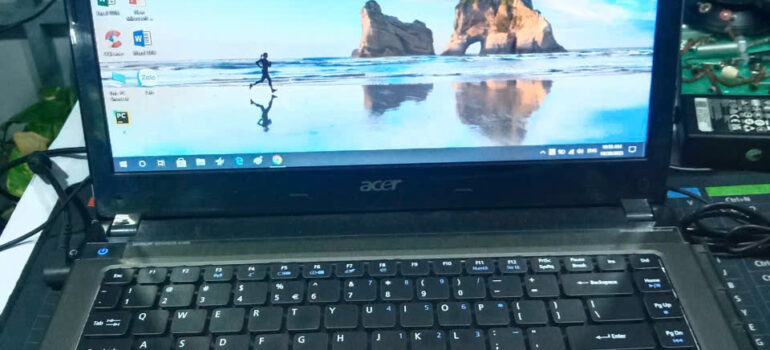
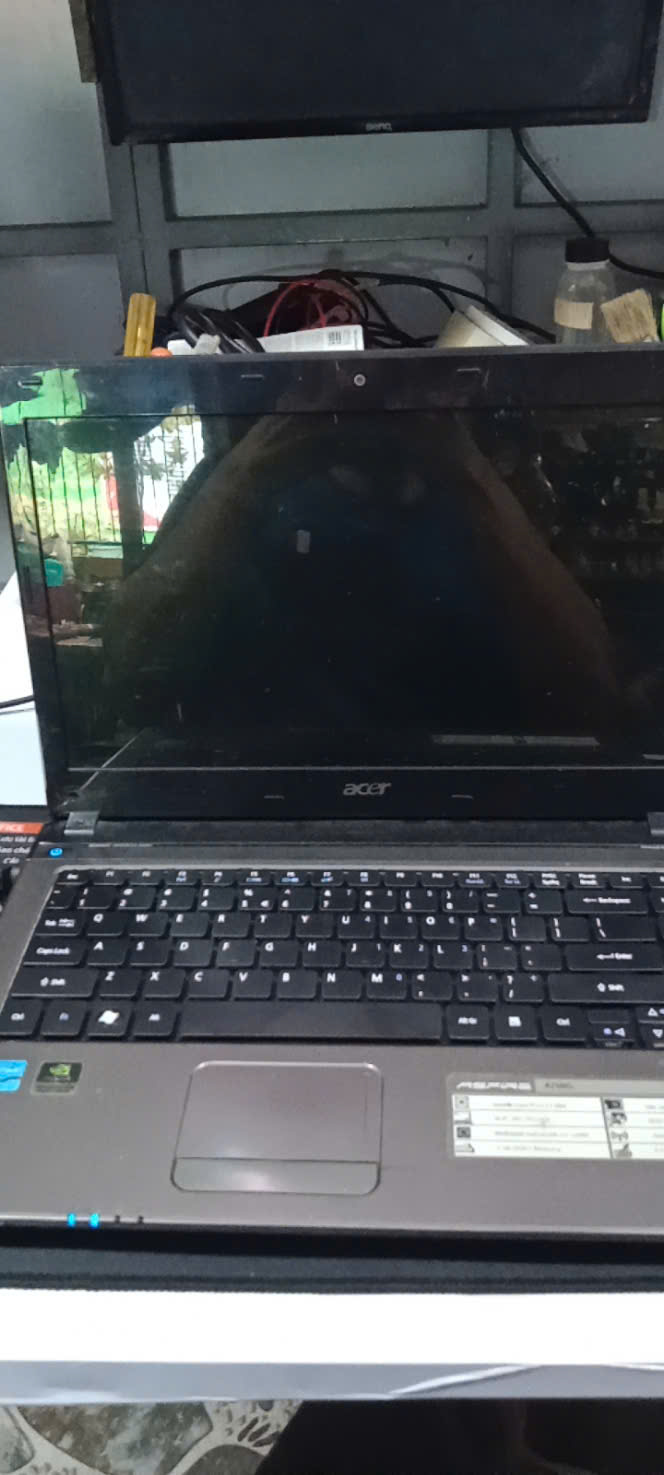
Máy tính xách tay ACER
2. Tránh để nước và chất lỏng gần laptop
Đây là nguyên nhân số 1 gây hư bàn phím laptop mà kỹ thuật viên gặp nhiều nhất. Chỉ cần vài giọt nước nhỏ, mạch bàn phím có thể chập, cháy hoặc liệt hoàn toàn.
Mẹo phòng tránh:
Không đặt ly nước, cà phê, trà sữa gần laptop.
Nếu lỡ đổ nước, ngắt điện – tháo pin ngay, sau đó lật úp laptop xuống và mang đến Bác Sĩ Vi Tính càng sớm càng tốt.
Lưu ý: Không sấy bàn phím bằng máy sấy tóc – nhiệt cao có thể làm cong bảng mạch và hư vĩnh viễn.
Thói quen gõ mạnh tay hoặc dùng móng tay khiến các nút cao su nhanh mòn, giảm độ nhạy và dễ gãy ngàm.
Giải pháp:
Gõ nhẹ, đúng tư thế, đặt tay thoải mái.
Nếu làm việc nhiều, nên dán tấm silicon bảo vệ phím – vừa êm tay, vừa tránh bụi.
Chỉ cần thay đổi nhỏ trong thói quen, bạn có thể giúp bàn phím bền thêm 2–3 năm.
Máy tính xách tay ACER
4. Dùng tấm phủ silicon chống bụi – “nhỏ mà có võ”
Tấm phủ silicon trong suốt chỉ vài chục nghìn nhưng mang lại hiệu quả bất ngờ:
Chống bụi, chống nước, chống mòn chữ.
Dễ tháo rửa, vệ sinh, không ảnh hưởng thẩm mỹ.
Chọn loại vừa với model laptop, không quá dày để tránh giảm độ nhạy. Tại Bác Sĩ Vi Tính Đồng Tháp, bạn có thể mua tấm phủ silicon chất lượng cao, cắt chuẩn theo từng dòng máy – đẹp, gọn, bền.
⚙️ 5. Vệ sinh định kỳ toàn bộ máy
Nhiều người chỉ lau bên ngoài mà quên rằng bụi trong bàn phím và quạt tản nhiệt cũng gây hại. Bụi bám nhiều khiến máy nóng hơn, dẫn đến oxy hóa mạch phím.
Giải pháp:
3–6 tháng/lần, nên mang máy đến Bác Sĩ Vi Tính để vệ sinh tổng thể.
Kỹ thuật viên sẽ làm sạch, kiểm tra phím yếu và phát hiện sớm nguy cơ hư hỏng.
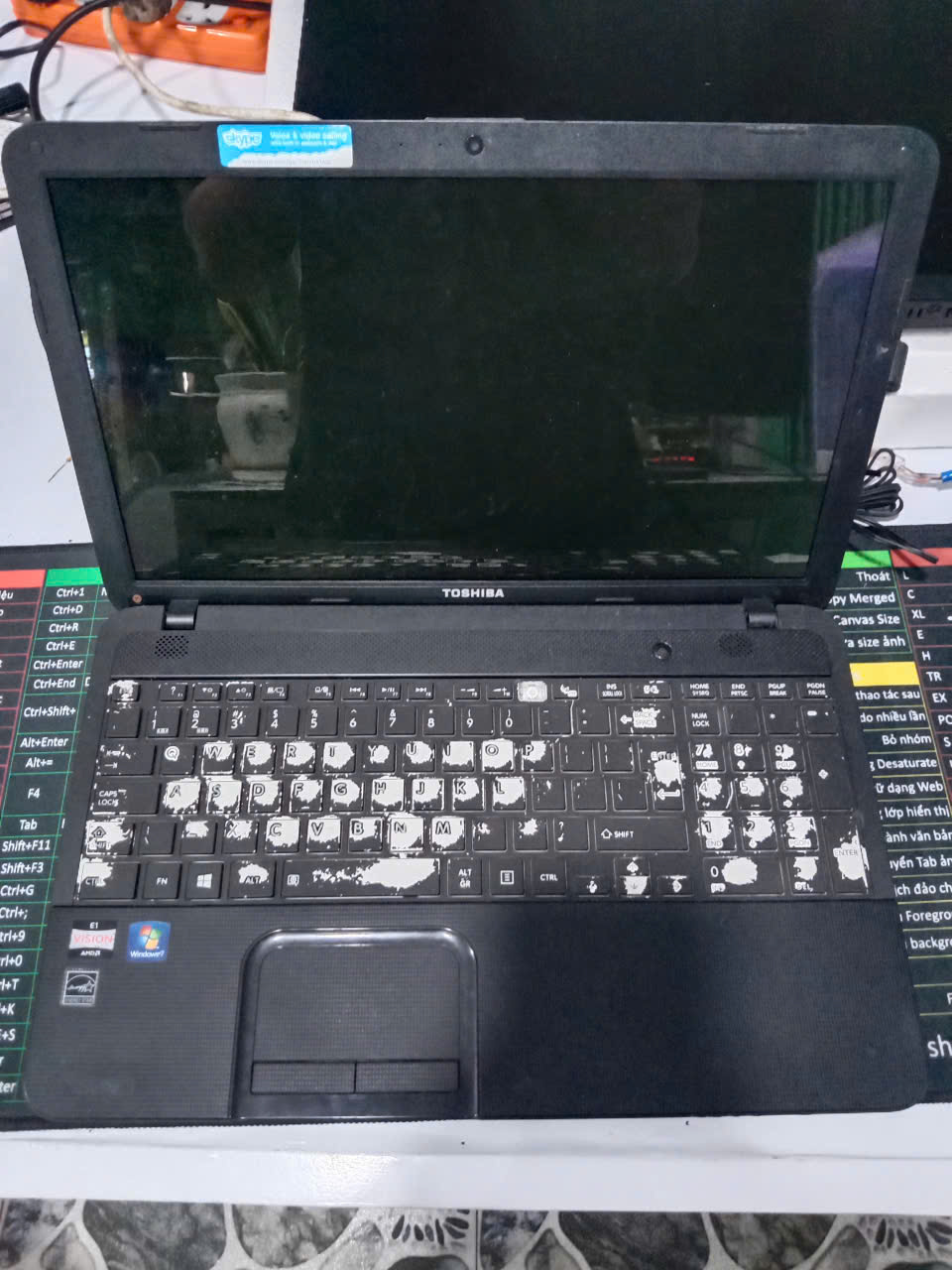
Máy tính xách tay Toshiba
⚡ 6. Không ăn uống khi sử dụng laptop
Thức ăn, dầu mỡ hay vụn bánh có thể rơi vào khe phím, gây kẹt, mốc và giảm độ nhạy.
Mẹo nhỏ:
Hạn chế ăn uống gần laptop hoặc dùng bàn phụ.
Sau khi dùng, lau nhẹ bàn phím bằng khăn sạch.
Bàn phím sạch sẽ không chỉ bền hơn, mà còn mang lại cảm giác gõ phím êm, chuyên nghiệp và vệ sinh.
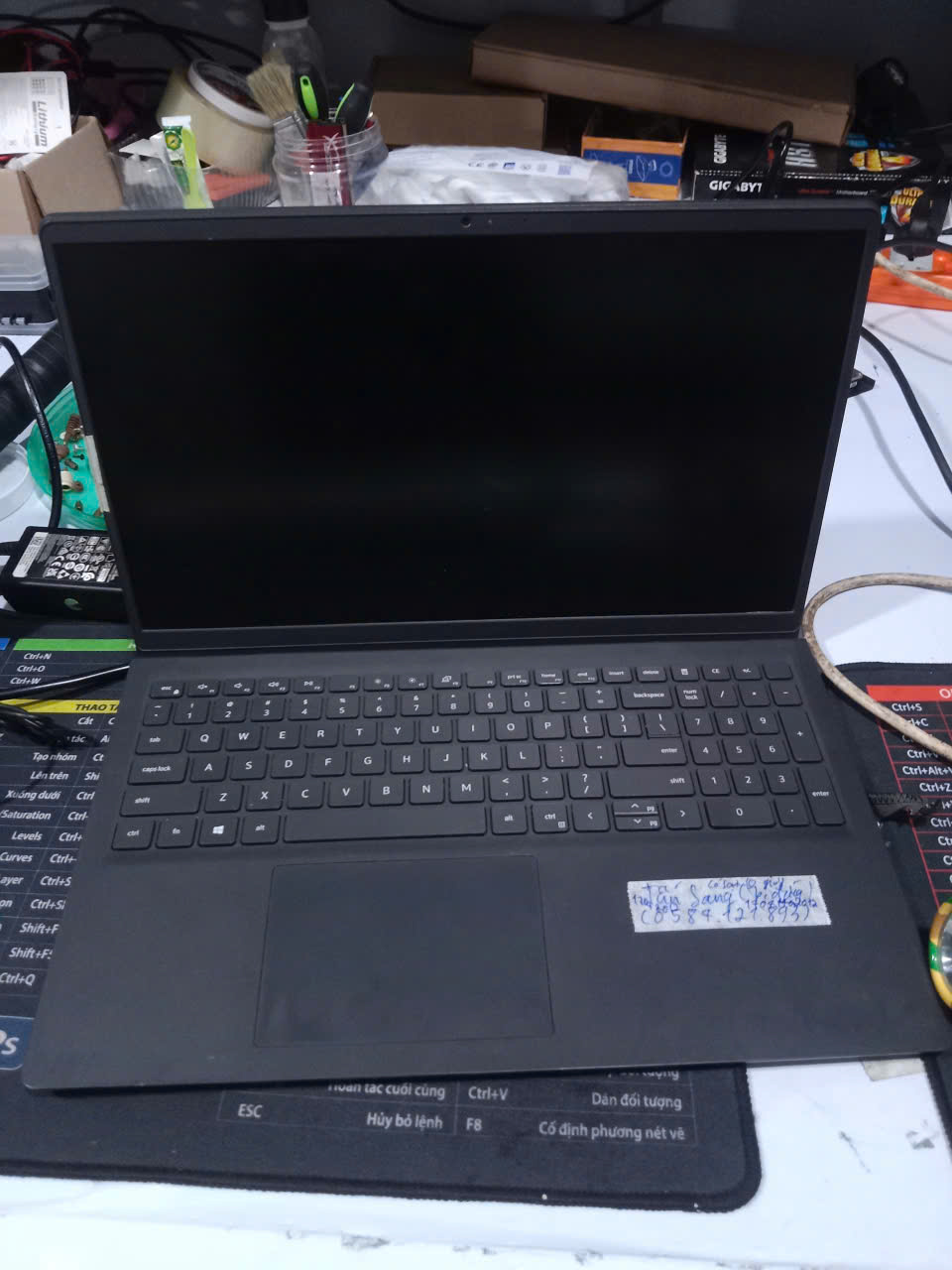
Máy tính xách tay Dell Vostro
7. Phát hiện sớm dấu hiệu bàn phím sắp hư
Bàn phím không hư đột ngột mà có dấu hiệu cảnh báo trước:
Bấm lúc được, lúc không.
Phím ra ký tự khác.
Một số phím tự nhảy.
Khi thấy các hiện tượng này, đừng cố dùng tiếp. Hãy mang máy đến Bác Sĩ Vi Tính – Đồng Tháp để kiểm tra, vệ sinh và sửa phím kịp thời, tránh phải thay bàn phím mới tốn kém.
️ Bác Sĩ Vi Tính – Chuyên sửa bàn phím laptop uy tín tại Đồng Tháp
✅ Kiểm tra, chẩn đoán miễn phí 100%
✅ Thay bàn phím chính hãng – Bảo hành dài hạn
✅ Vệ sinh chuyên sâu – Không ảnh hưởng linh kiện khác
✅ Hỗ trợ tận nơi khu vực Chợ Tân Hiệp, Châu Thành, Đồng Tháp
☎️ Liên hệ ngay:0937.179.278 Địa chỉ: Chợ Tân Hiệp, Châu Thành, Đồng Tháp Fanpage / Website:Bác Sĩ Vi Tính – Máy In
Liên Hệ Nếu Cần Cứu Dữ Liệu Quan Trọng
Kết bài – Bảo vệ bàn phím laptop hôm nay, tiết kiệm chi phí ngày mai!
Một bàn phím bền đẹp không chỉ giúp bạn làm việc thoải mái, mà còn giữ giá trị laptop lâu dài. 7 bí quyết trên rất dễ thực hiện – chỉ cần bạn duy trì thói quen tốt, laptop sẽ bền hơn, sạch hơn và nhạy hơn bao giờ hết.
Nếu bạn thấy bài viết hữu ích, hãy để lại bình luận, đánh giá hoặc chia sẻ để nhiều người cùng biết nhé! Bác Sĩ Vi Tính luôn sẵn sàng tư vấn miễn phí, giúp bạn bảo vệ laptop tốt hơn mỗi ngày!
“Laptop của bạn không chỉ là công cụ làm việc – mà là người bạn đồng hành mỗi ngày.” ❤️
Nếu bạn thấy hay ! xin bạn 1 phút ! vui lòng đánh giá 5 sao cho trang website của chúng tôi ! để có động lực làm thêm nhiều bài hay nữa ! cảm ơn quý khách nhé !
Ổ cứng lỗi khởi động khiến máy không vào Windows là lỗi khá phổ biến. Đừng lo! Chỉ với vài bước đơn giản bên dưới, bạn có thể tự khắc phục an toàn tại nhà mà không cần thay ổ mới hay mang đi xa.
Đây là lỗi nhiều người gặp phải, nhưng nếu xử lý đúng cách, máy có thể hoạt động lại bình thường mà không tốn nhiều chi phí. Cùng Bác Sĩ Vi Tính Tân Dân tìm hiểu ngay cách sửa hiệu quả, đơn giản và an toàn nhất nhé!
Nguyên nhân khiến ổ cứng bị lỗi khởi động
Trước khi bắt tay sửa, hãy cùng tìm hiểu vì sao máy tính không vào được Windows. Một vài nguyên nhân phổ biến:
1. Cáp SATA hoặc nguồn ổ cứng lỏng, tiếp xúc kém
Dây kết nối lỏng hoặc bị oxy hóa khiến máy không nhận ổ. Đây là lỗi nhẹ, dễ tự khắc phục tại nhà.
2. Hệ điều hành Windows bị lỗi boot hoặc mất file khởi động
Nguyên nhân có thể do virus, tắt máy đột ngột hoặc lỗi cập nhật khiến file MBR bị hỏng, máy báo “No Boot Device”.
3. Ổ cứng bị bad sector (lỗi vùng nhớ)
Bad sector khiến Windows không đọc được vùng khởi động, làm máy đứng logo hoặc treo khi mở nguồn.
4. BIOS chưa nhận đúng ổ đĩa khởi động
Sau khi thay ổ mới hoặc cài lại Windows, BIOS có thể chọn sai ổ, khiến máy không vào được hệ điều hành.
5. Ổ cứng hư vật lý (motor, đầu từ, mạch)
Nếu ổ phát tiếng kêu “tạch tạch” hoặc không quay, hãy ngưng bật máy ngay và mang đến trung tâm kỹ thuật để cứu dữ liệu.
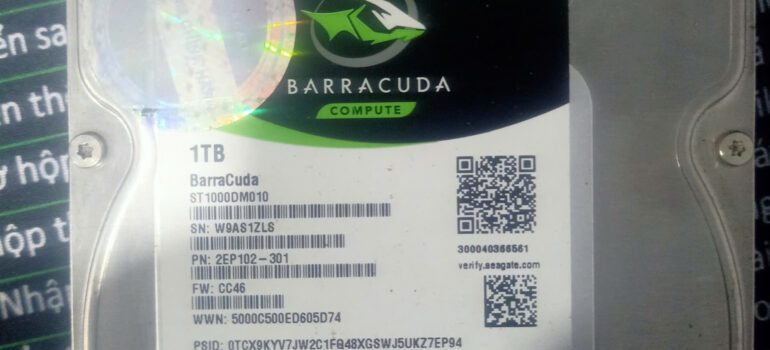
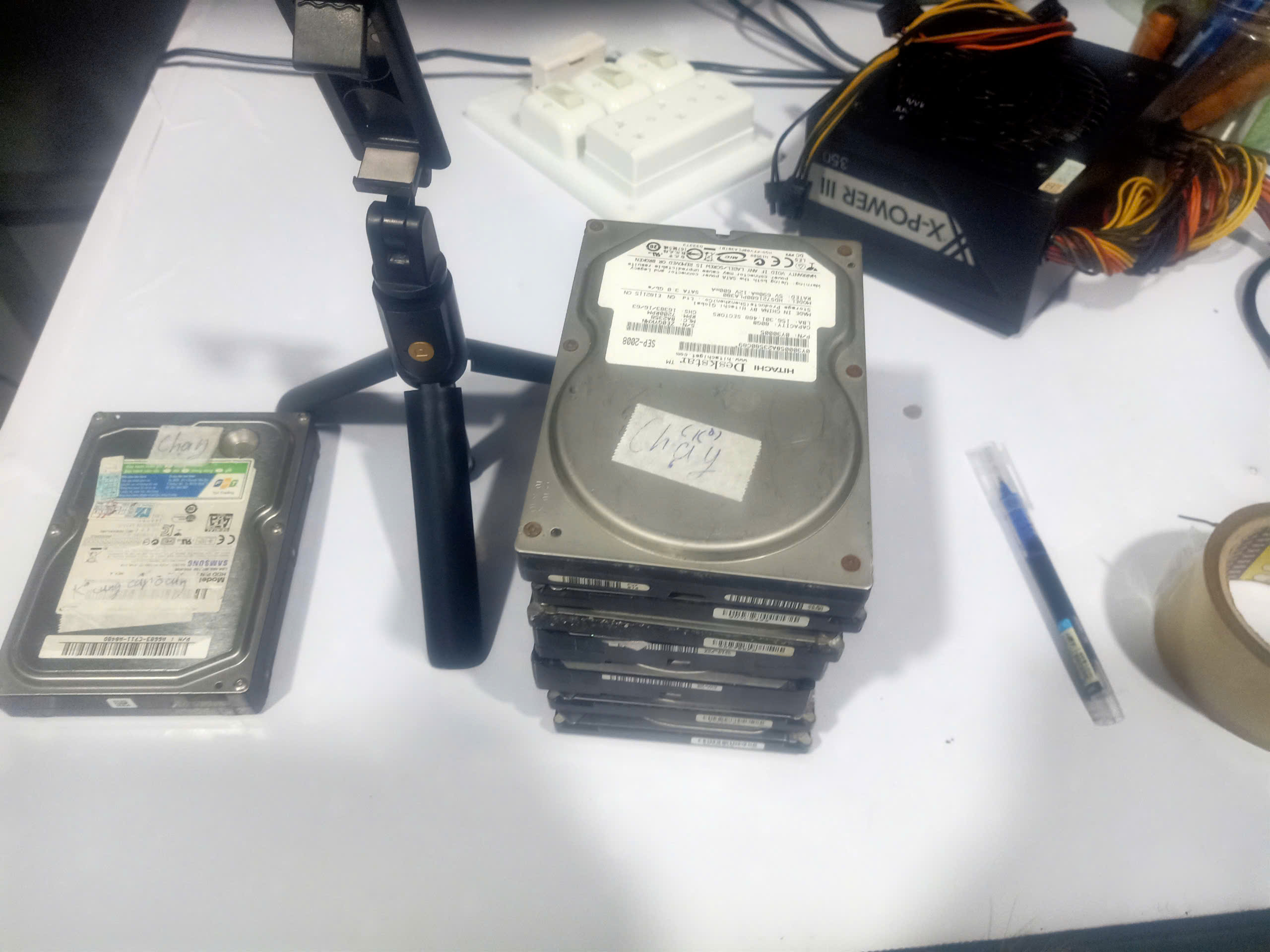
Các ổ cứng sửa cho Khách
⚙️ 5 Cách Sửa Ổ Cứng Bị Lỗi Khởi Động An Toàn, Dễ Làm
Cách 1: Kiểm tra lại dây cáp và nguồn ổ cứng
Tắt máy, tháo nắp thùng (hoặc mặt đáy laptop), rút dây nguồn và dây SATA, rồi gắn lại thật chặt. Lau nhẹ đầu tiếp xúc bằng khăn khô hoặc cồn nhẹ. ➡️ Nhiều trường hợp chỉ cần thao tác này, máy đã khởi động lại bình thường.
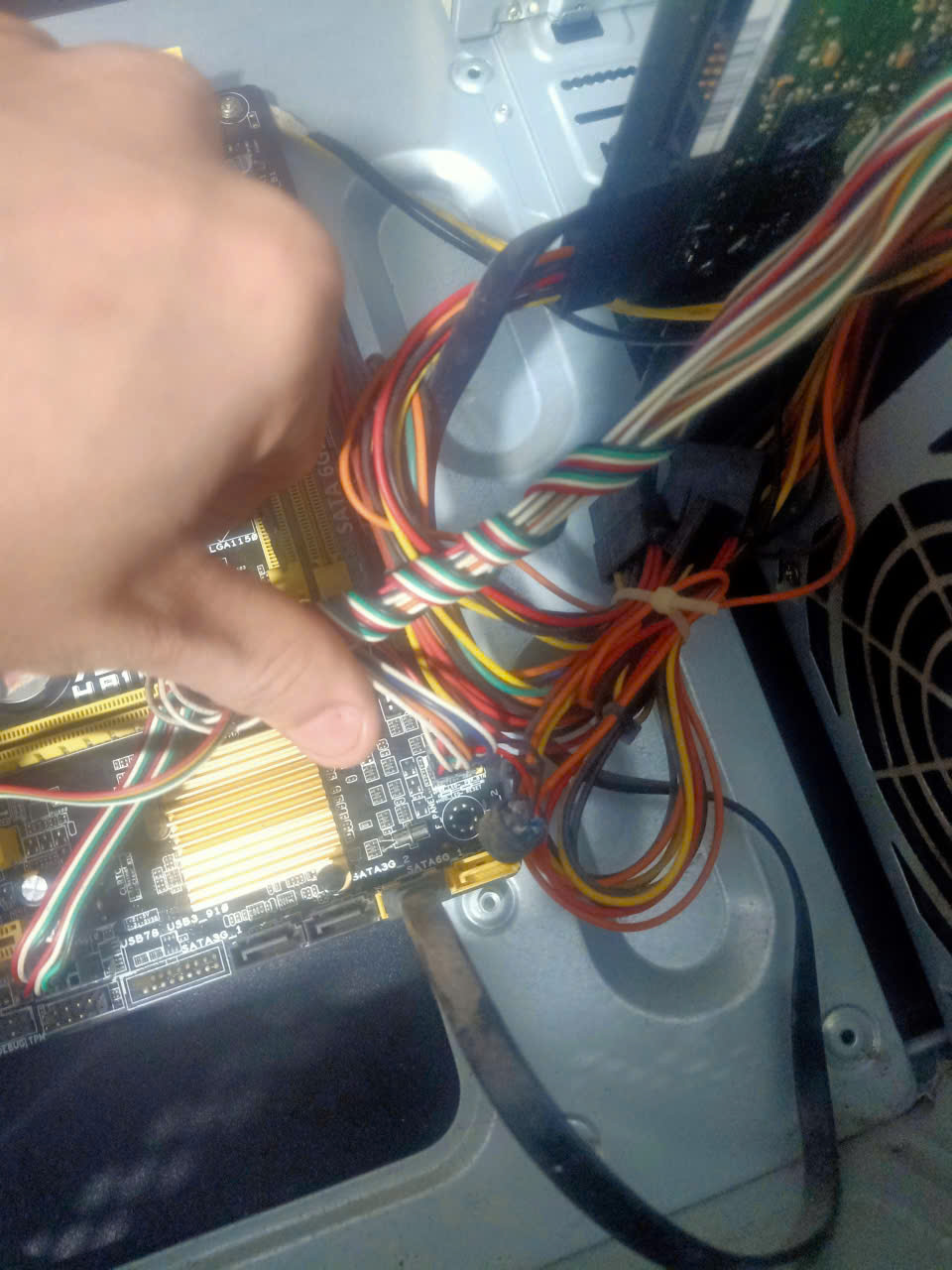
Dây Cáp & Nguồn Ổ Cứng
Cách 2: Kiểm tra BIOS xem ổ cứng có nhận không
Khi bật máy, nhấn DEL, F2 hoặc F10 để vào BIOS. Nếu BIOS không nhận ổ, có thể dây hoặc ổ lỗi vật lý. Nếu có tên ổ, hãy vào phần Boot Priority, chọn đúng ổ chứa Windows để khởi động trước.
Từ khóa phụ: kiểm tra BIOS nhận ổ cứng, máy tính không nhận ổ cứng.
Cách 3: Dùng USB cứu hộ để sửa lỗi khởi động
Tạo USB có Hiren’s Boot hoặc DLC Boot, khởi động máy từ USB đó. Chọn công cụ Boot Repair / Fix MBR để sửa lỗi khởi động Windows.
✅ Giúp khôi phục file Bootloader bị hỏng – nguyên nhân phổ biến khiến máy tính không vào Win.
Cách 4: Kiểm tra và sửa lỗi bad sector
Cài phần mềm HDD Regenerator, Victoria hoặc CrystalDiskInfo để quét ổ. Nếu thấy cảnh báo đỏ hoặc “Bad Sector”, hãy sao lưu dữ liệu ngay và mang đến Bác Sĩ Vi Tính Tân Dân. Chúng tôi có thiết bị sửa bad sector chuyên dụng, giúp khôi phục ổ và giữ an toàn dữ liệu.
Từ khóa phụ: sửa ổ cứng bị bad sector, ổ cứng bị lỗi boot.
Cách 5: Cài lại Windows hoặc thay ổ SSD mới
Nếu đã thử hết mà vẫn lỗi, có thể Windows bị hư hoặc ổ đã yếu. Hãy cài lại Windows sạch để kiểm tra. Nếu không khởi động được, nâng cấp sang SSD – tốc độ nhanh gấp 5–10 lần HDD, khởi động siêu nhanh và ổn định hơn.
Từ khóa phụ: thay ổ cứng SSD, cài lại Windows, ổ cứng không vào Win.
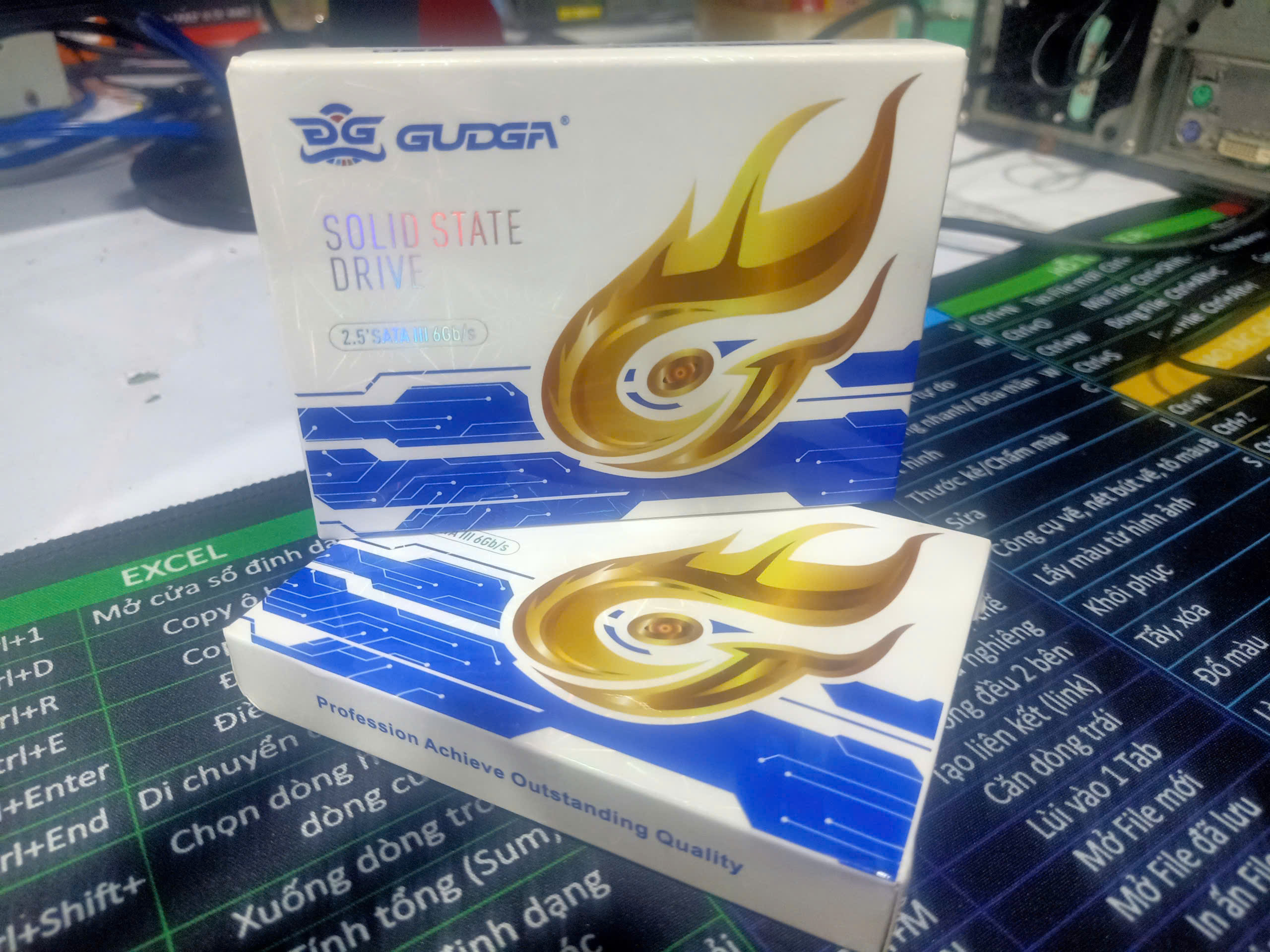
Ổ cứng Ổ đĩa lai thể rắn (SSD)
Khi nào nên mang máy đến Bác Sĩ Vi Tính Tân Dân
Máy báo “No boot device” dù đã kiểm tra dây.
Ổ cứng kêu lạch cạch, chạy chậm bất thường.
Dữ liệu quan trọng cần cứu gấp.
Không rành kỹ thuật, sợ làm hư thêm.
Tại Bác Sĩ Vi Tính Tân Dân, chúng tôi có: ✅ Thiết bị kiểm tra ổ cứng hiện đại. ✅ Kỹ thuật viên hơn 10 năm kinh nghiệm. ✅ Chẩn đoán miễn phí – chỉ sửa khi khách đồng ý. ✅ Bảo hành rõ ràng, sửa nhanh – lấy liền.
Liên Hệ Nếu Cần Cứu Dữ Liệu Quan Trọng
Liên hệ ngay để được hỗ trợ miễn phí
Hotline: 0937.179.278 Địa chỉ: Chợ Tân Hiệp, Châu Thành, Đồng Tháp Website:vitinhtandan.com
Bác Sĩ Vi Tính Tân Dân – Uy tín từ tận tâm, chuyên nghiệp từ từng chi tiết.
Nếu bạn thấy hay ! xin bạn 1 phút ! vui lòng đánh giá 5 sao cho trang website của chúng tôi ! để có động lực làm thêm nhiều bài hay nữa ! cảm ơn quý khách nhé !
Trong lập trình Python, chúng ta có thể xác định mùa trong năm dựa trên tháng. Thông thường, các mùa trong năm được phân chia như sau:
Xuân: Tháng 3, 4, 5
Hạ (Mùa hè): Tháng 6, 7, 8
Thu: Tháng 9, 10, 11
Đông: Tháng 12, 1, 2
Sử Dụng Câu Lệnh if-elif-else
Chúng ta có thể sử dụng câu lệnh điều kiện để kiểm tra tháng và xác định mùa tương ứng.
Ví dụ:
# Nhập tháng
thang = int(input(“Nhập tháng (1-12): “))
# Xác định mùa
if thang in [3, 4, 5]:
mua = “Xuân”
elif thang in [6, 7, 8]:
mua = “Hạ”
elif thang in [9, 10, 11]:
mua = “Thu”\elif thang in [12, 1, 2]:
mua = “Đông”
else:
mua = “Tháng không hợp lệ!”
print(“Tháng”, thang, “thuộc mùa:”, mua)
Kết quả:
Nhập tháng (1-12): 7
Tháng 7 thuộc mùa: Hạ
Đóng Gói Thành Hàm Tiện Dụng
Chúng ta có thể viết một hàm để xác định mùa dựa trên tháng.
Ví dụ:
def tinh_mua(thang):
if thang in [3, 4, 5]:
return “Xuân”
elif thang in [6, 7, 8]:
return “Hạ”
elif thang in [9, 10, 11]:
return “Thu”
elif thang in [12, 1, 2]:
return “Đông”
else:
return “Tháng không hợp lệ!”
# Kiểm tra với một số tháng
for thang in [2, 6, 10]:
print(f”Tháng {thang} thuộc mùa: {tinh_mua(thang)}”)
Kết quả:
Tháng 2 thuộc mùa: Đông
Tháng 6 thuộc mùa: Hạ
Tháng 10 thuộc mùa: Thu
Tổng Kết
Chúng ta có thể xác định mùa trong năm dựa trên tháng bằng cách sử dụng câu lệnh if-elif-else. Việc đóng gói thành hàm giúp chương trình trở nên linh hoạt và dễ sử dụng hơn.
Hy vọng bài viết này hữu ích cho bạn! Nếu có thắc mắc, hãy để lại bình luận bên dưới.
Kiểm Tra a, b, c Có Là Ba Cạnh Của Một Tam Giác Bằng Python
Trong lập trình Python, để kiểm tra xem ba số a, b, c có thể tạo thành một tam giác hay không, chúng ta cần sử dụng bất đẳng thức tam giác:
Điều kiện để ba cạnh tạo thành một tam giác:
Tổng hai cạnh bất kỳ phải lớn hơn cạnh còn lại:
a + b > c
a + c > b
b + c > a
Sử Dụng Câu Lệnh if-else
Chúng ta có thể kiểm tra điều kiện trên bằng cách sử dụng các câu lệnh điều kiện if-else.
Ví dụ:
# Nhập ba cạnh
a = float(input(“Nhập cạnh a: “))
b = float(input(“Nhập cạnh b: “))
c = float(input(“Nhập cạnh c: “))
# Kiểm tra điều kiện tam giác
if a + b > c and a + c > b and b + c > a:
print(“Ba số”, a, b, c, “là ba cạnh của một tam giác.”)
else:
print(“Ba số”, a, b, c, “không thể tạo thành một tam giác.”)
Kết quả:
Nhập cạnh a: 3
Nhập cạnh b: 4
Nhập cạnh c: 5
Ba số 3.0 4.0 5.0 là ba cạnh của một tam giác.
Đóng Gói Thành Hàm Tiện Dụng
Chúng ta có thể viết một hàm để tái sử dụng nhiều lần.
Ví dụ:
def la_tam_giac(a, b, c):
return a + b > c and a + c > b and b + c > a
# Kiểm tra với các giá trị đầu vào
if la_tam_giac(7, 10, 5):
print(“7, 10, 5 là ba cạnh của một tam giác.”)
else:
print(“7, 10, 5 không thể tạo thành một tam giác.”)
Kết quả:
7, 10, 5 là ba cạnh của một tam giác.
Tổng Kết
Có thể kiểm tra ba số có phải ba cạnh của tam giác bằng cách sử dụng bất đẳng thức tam giác. Trong Python, chúng ta có thể sử dụng câu lệnh if-else hoặc đóng gói thành một hàm tiện dụng để kiểm tra dễ dàng hơn.
Hy vọng bài viết này hữu ích cho bạn! Nếu có thắc mắc, hãy để lại bình luận bên dưới.
Python hiện là một trong những ngôn ngữ lập trình phổ biến nhất trên thế giới, được sử dụng rộng rãi trong phát triển web, khoa học dữ liệu, trí tuệ nhân tạo, tự động hóa và nhiều lĩnh vực khác. Đây là ngôn ngữ dễ học, có cú pháp đơn giản và thân thiện với người mới bắt đầu.
Lợi ích khi học Python online
✅ Tiện lợi và linh hoạt: Học mọi lúc, mọi nơi, không bị giới hạn bởi thời gian hay địa điểm.
✅ Tiết kiệm chi phí: Học online giúp bạn tiết kiệm chi phí đi lại và tài liệu so với các lớp học truyền thống.
✅ Học từ cơ bản đến nâng cao: Chương trình giảng dạy từ nền tảng đến chuyên sâu, phù hợp cho cả người mới bắt đầu và người muốn nâng cao kỹ năng.
✅ Hỗ trợ trực tiếp từ giảng viên: Được giải đáp thắc mắc, hướng dẫn làm bài tập và hỗ trợ trong suốt quá trình học.
Hiểu rõ các khái niệm cơ bản của Python: Biến, kiểu dữ liệu, điều kiện, vòng lặp…
Thành thạo lập trình hướng đối tượng với Python.
Làm chủ các thư viện phổ biến như NumPy, Pandas, Matplotlib phục vụ cho phân tích dữ liệu.
Ứng dụng Python vào thực tế: Phát triển web, xây dựng chatbot, xử lý dữ liệu lớn, v.v.
Ai nên tham gia khóa học chinh phục python này?
Người mới bắt đầu muốn học lập trình từ con số 0.
Sinh viên, người đi làm muốn mở rộng kiến thức và cơ hội nghề nghiệp trong lĩnh vực công nghệ.
Những ai muốn học trí tuệ nhân tạo, khoa học dữ liệu hoặc tự động hóa quy trình.
Đăng ký ngay để nhận ưu đãi đặc biệt!
Ưu đãi giảm giá lên đến 50% cho học viên đăng ký sớm!
Ưu đãi đặc biệt:
Giảm ngay 30% cho tất cả học viên đăng ký trong tuần này.
Giảm 50% cho nhóm đăng ký từ 3 người trở lên.
Nhận khóa học Python nâng cao miễn phí khi đăng ký gói học toàn diện.
Hãy nhanh tay đăng ký ngay hôm nay để bắt đầu hành trình chinh phục Python cùng chúng tôi!
“Hãy đăng ký ngay để được khuyến mãi !”
Qua đường dây nóng hỏi: 093.717.9278 ( Gặp Thầy Tấn Dân Cử Nhân Công Nghệ Thông Tin)
Thầy Dân chuyên bồi dưỡng môn tin học thi học sinh giỏi cấp huyện, cấp tỉnh, ôn luyện thi vào Trường Chuyên Tin.
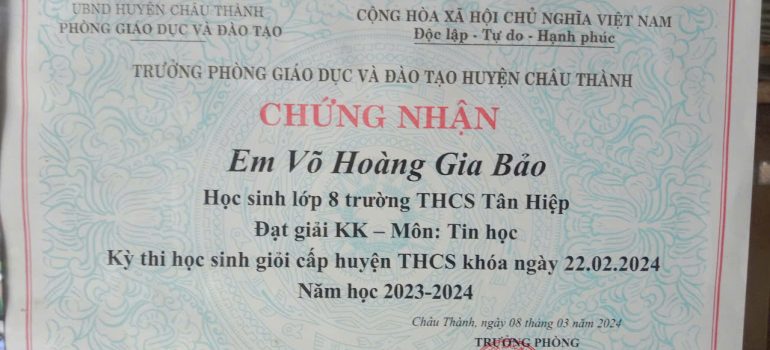
Bằng khen thi học sinh giỏi Tin Học cấp huyện
Khóa học Python online từ cơ bản đến nâng cao
Trung tâm tin học Tấn Dân
Thông tin Khuyến mãi giảm giá học phí!
Giảm giá ưu đãi 100.000 đ khi đăng ký 2 bạn sinh viên học sinh trở lên !
Giảm 15% khi tham gia 3 bạn sinh viên học sinh trở lên
Lưu ý :
Để nhận Ưu đãi học viên vui lòng đăng ký qua số điện thoại gặp Thầy Dân qua số điện thoại & Zalo: 0937.179.278
Học phí tham gia khóa học Online 1.600.000 trong 7 tháng.
Học từ cơ bản đến nâng cao và đến giải đề thi cấp Huyện.
Trong nhiều chính sách ưu đãi học viên chỉ áp dụng chính sách ưu đãi cao nhất!
Có nhận học viên thường xuyên
Thời gian học từ thứ 3 và thứ 5; từ 2 giờ đến 4 giờ hàng tuần.
Hãy đăng ký ngay để nhận ưu đãi đến hết ngày 10 tháng 10 năm 2024 !
Đề tài thi khoa học kỹ thuật cấp huyện:
Học lập trình Python sáng tạo phần mềm ” Nhà Thông Minh “ điều khiển bằng giọng nói hoặc nút bấm
Đề tài Nhà Thông Minh sử dụng năng lượng điện tuần hoàn
Hãy đăng ký ngay để nhận ưu đãi đến hết ngày 10 tháng 10 năm 2025 !
Nếu bạn thấy hay ! xin bạn 1 phút ! vui lòng đánh giá 5 sao cho trang website của chúng tôi ! để có động lực làm thêm nhiều bài hay nữa ! cảm ơn quý khách nhé !