Thẻ: Mẹo thi tin học cơ bản

100 Đề Tổng Hợp Thi Tin Học Ứng Dụng Cơ Bản 2026 – 2027

100 Đề Tổng Hợp Thi Tin Học Ứng Dụng Cơ Bản – Đại học Khoa Học Tự Nhiên – Trắc Nghiệm & Thực Hành (Bản Mới Nhất)

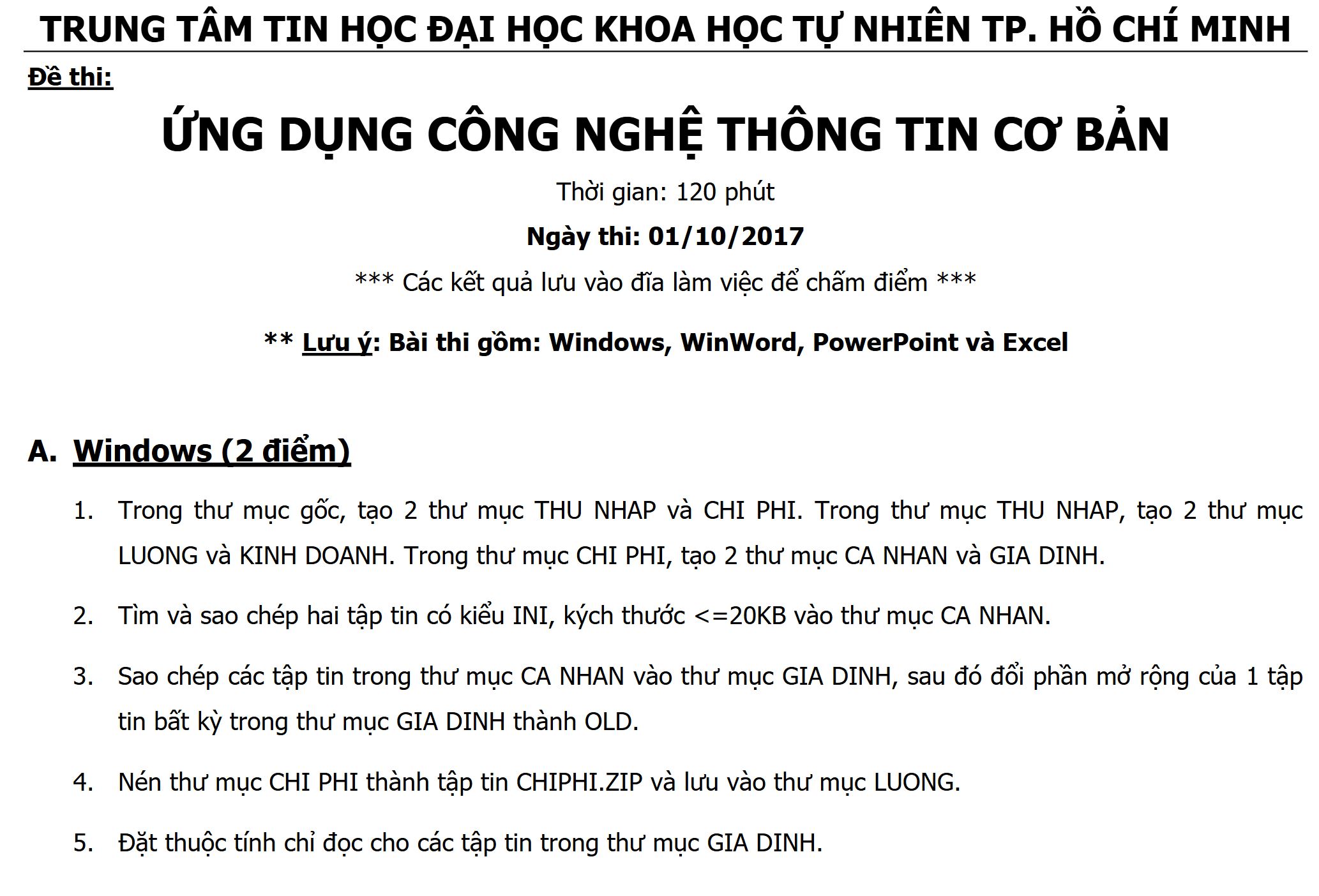
Trong thời buổi công nghệ số chạy nhanh như gió, chuyện cầm trong tay một cái chứng chỉ Tin học cơ bản gần như là “Tấm Vé Thông Hành” để đi học, đi làm, đi thi tuyển. Và nếu bạn đang muốn tìm Đề thi Tin học cơ bản Đại học Khoa Học Tự Nhiên, hay đang loay hoay kiếm tài liệu ôn thi chứng chỉ tin học cơ bản, thì bạn tới đúng chỗ rồi đó.

Bài viết này tôi tổng hợp 100 đề thi Tin học Ứng dụng cơ bản, bám sát chuẩn của Đại học Khoa Học Tự Nhiên (KHTN), đi kèm mẹo làm bài, ngân hàng câu hỏi trắc nghiệm, đề thực hành Word – Excel – PowerPoint, nói chung là đủ “tất tần tật” để bạn ôn từ A tới Á.


1. Vì sao nên học và thi Tin học cơ bản?

Giờ mà bạn đi xin việc, gần như ngành nào cũng đòi hỏi phải biết:
– Soạn thảo Word
– Xử lý số liệu Excel
– Làm trình chiếu PowerPoint
– Kiến thức máy tính – mạng – hệ điều hành

Đó chính là lý do chứng chỉ Tin học cơ bản quan trọng đến vậy, và nhóm Đề thi Tin học cơ bản Đại học Khoa Học Tự Nhiên luôn được sinh viên, học viên, người đi làm săn lùng nhiều nhất.

Nếu bạn đang muốn:
✔ Thi công chức, viên chức
✔ Thi tuyển sinh đầu vào đại học – cao đẳng
✔ Hoặc chỉ đơn giản là nâng trình tin học để tự tin hơn

…thì bộ “100 Đề Tổng Hợp Thi Tin Học Ứng Dụng cơ bản” dưới đây sẽ giúp bạn ôn một lèo từ lý thuyết đến thực hành.


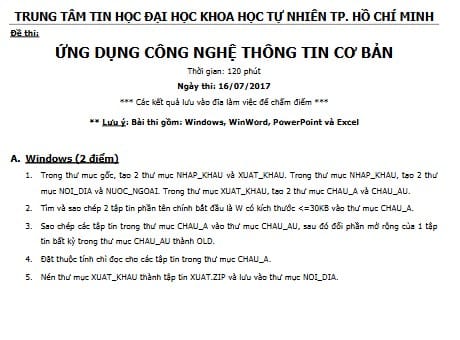
2. Bộ 100 đề – đầy đủ trắc nghiệm, thực hành Word – Excel – PowerPoint

2.1. Ngân hàng trắc nghiệm lớn: 300 câu + 800 câu + đề KHTN chuẩn


2.2. Bộ đề thực hành – phần quan trọng nhất

Phần thực hành thường chiếm 50% tổng điểm. Rớt phần này coi như… vỡ trận cả bài.
Vì vậy tôi đưa vào trọn bộ:

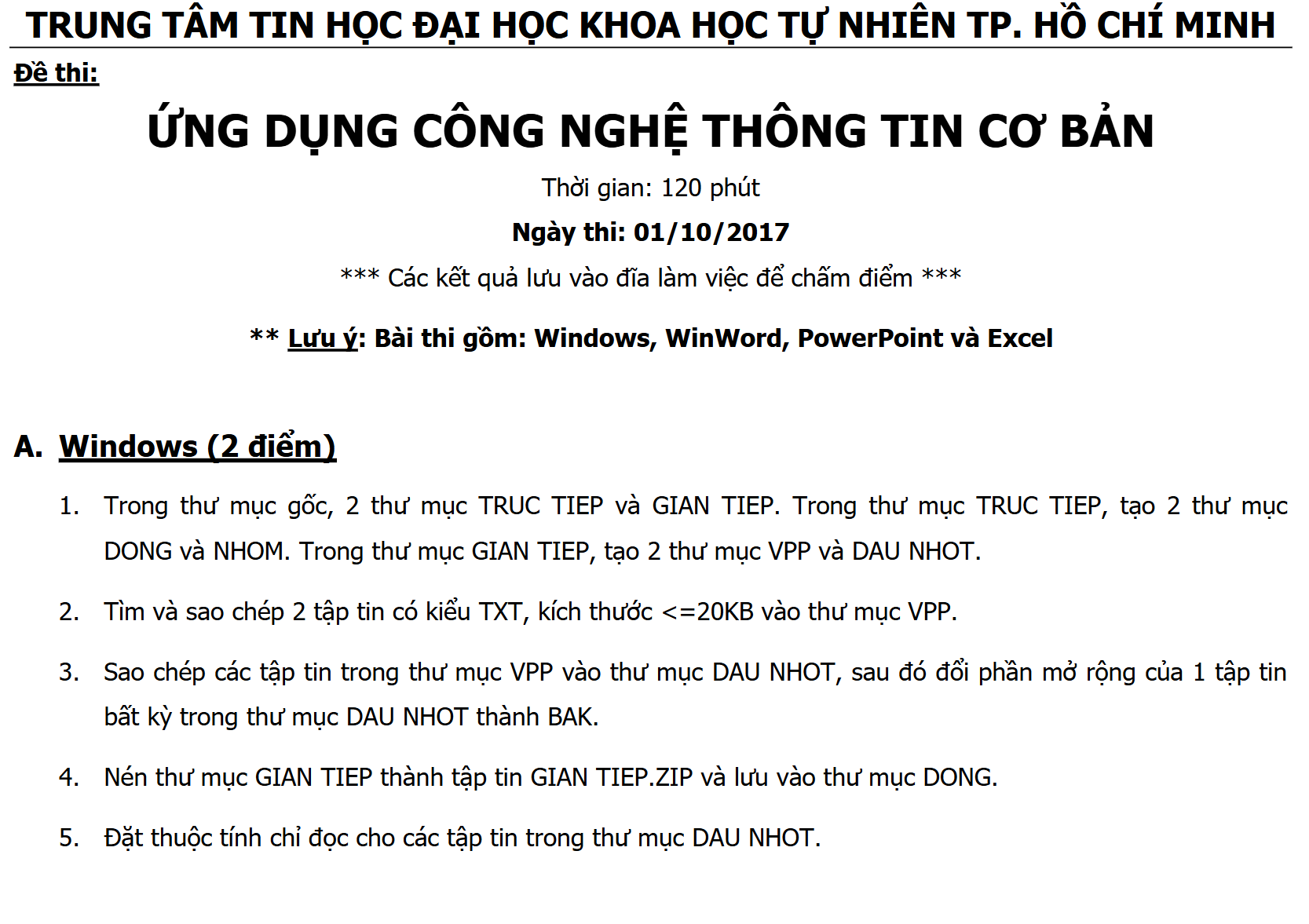
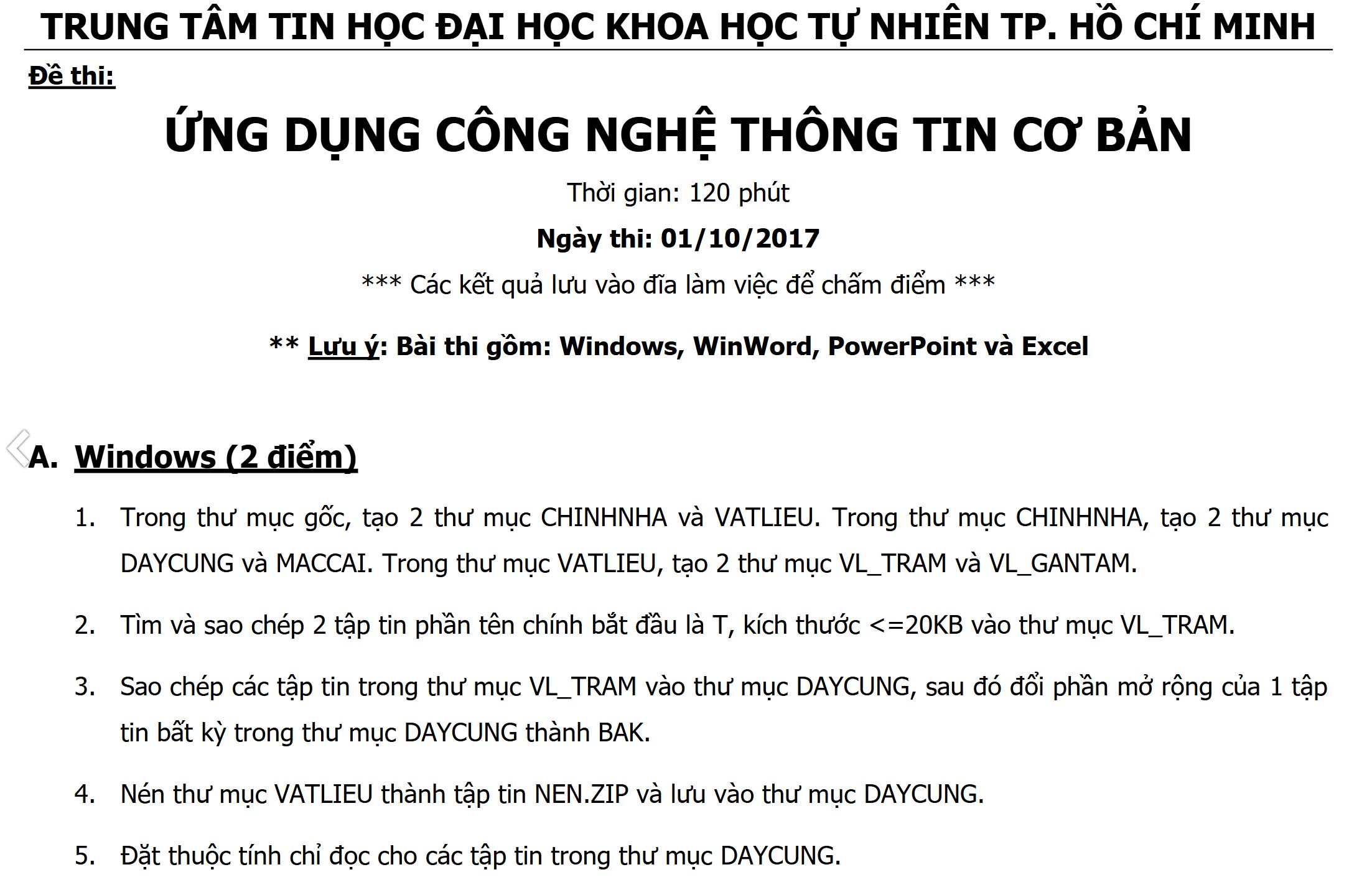
  • De thi thực hành tin học cơ bản có đáp án

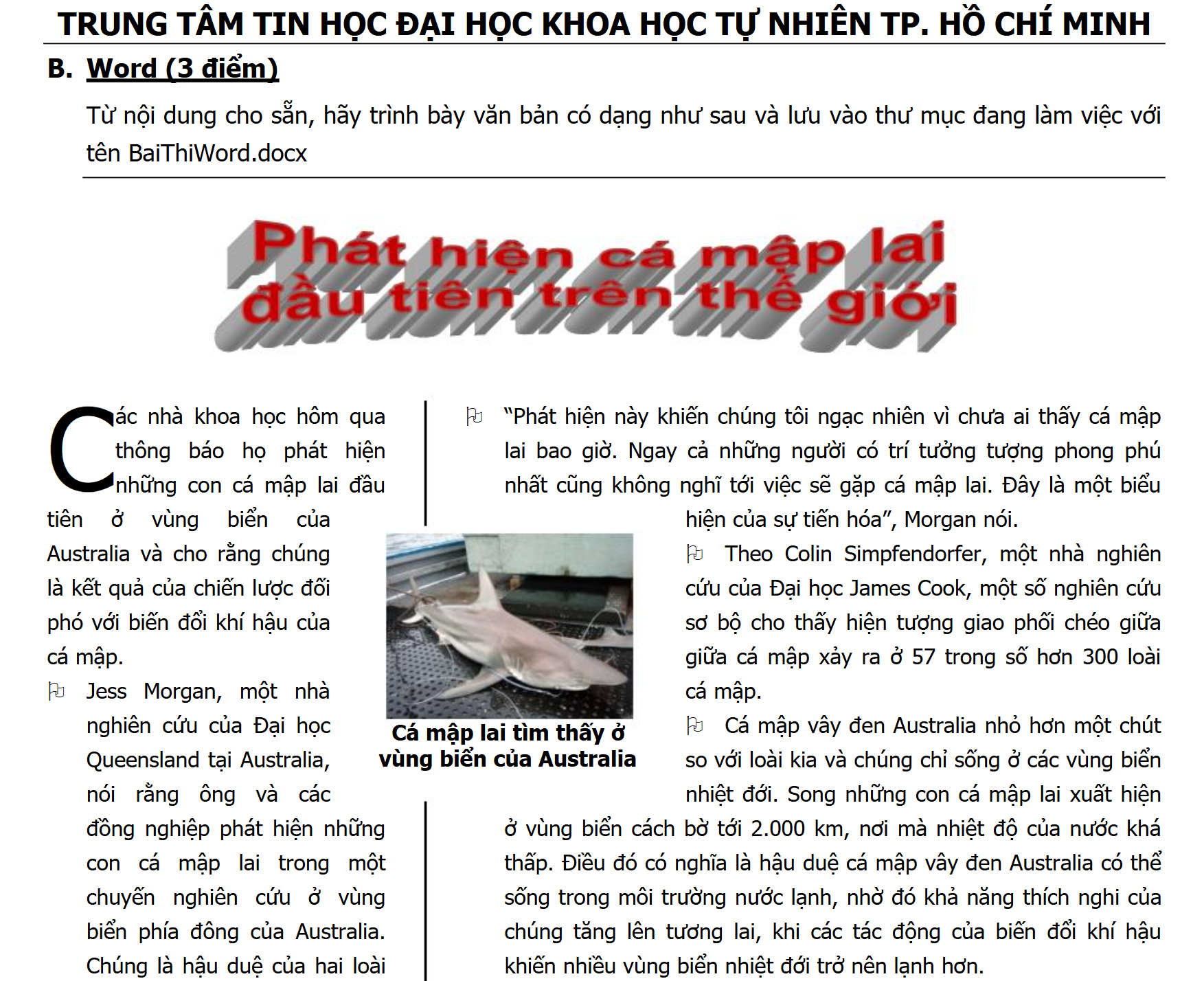
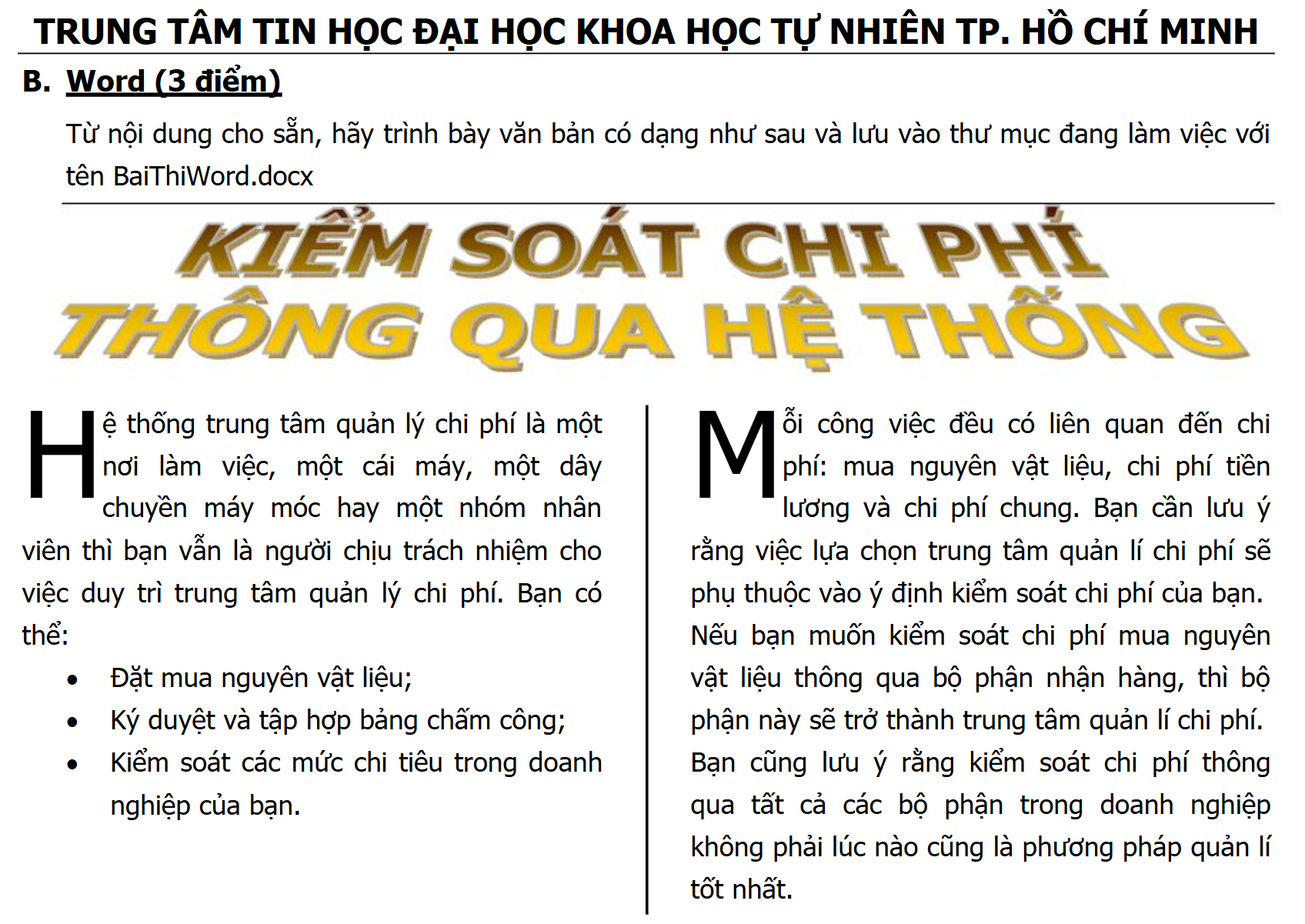
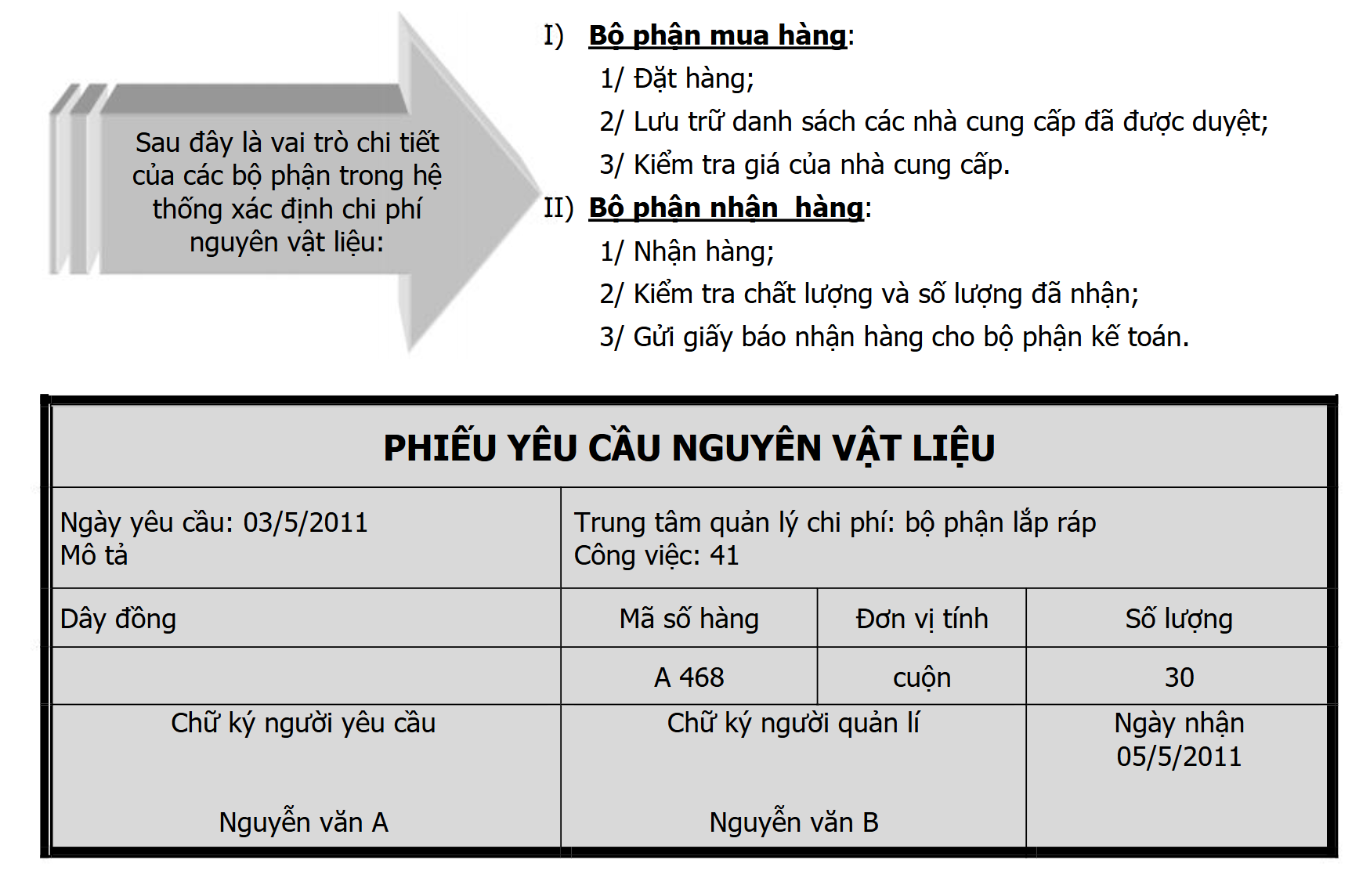
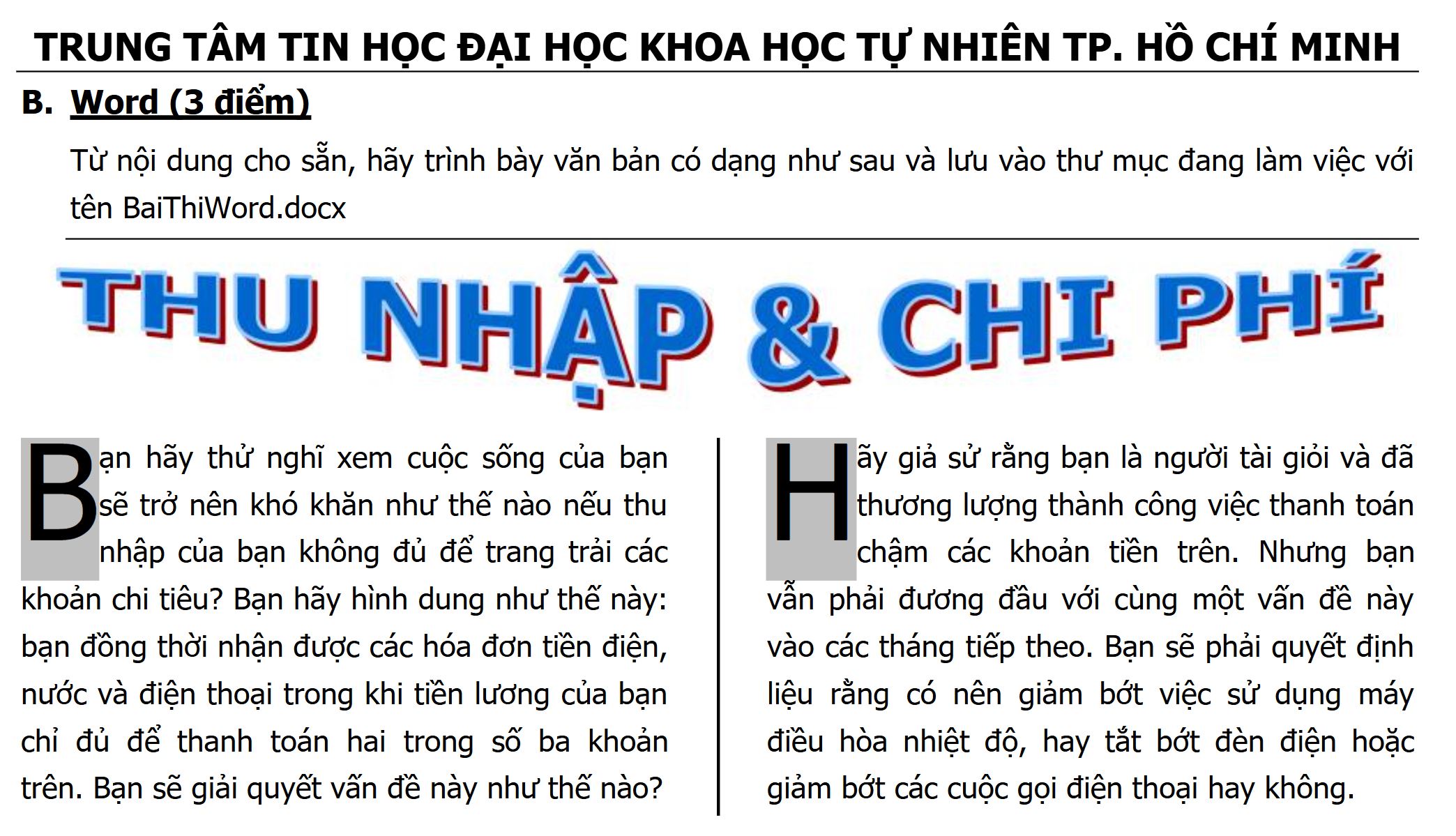
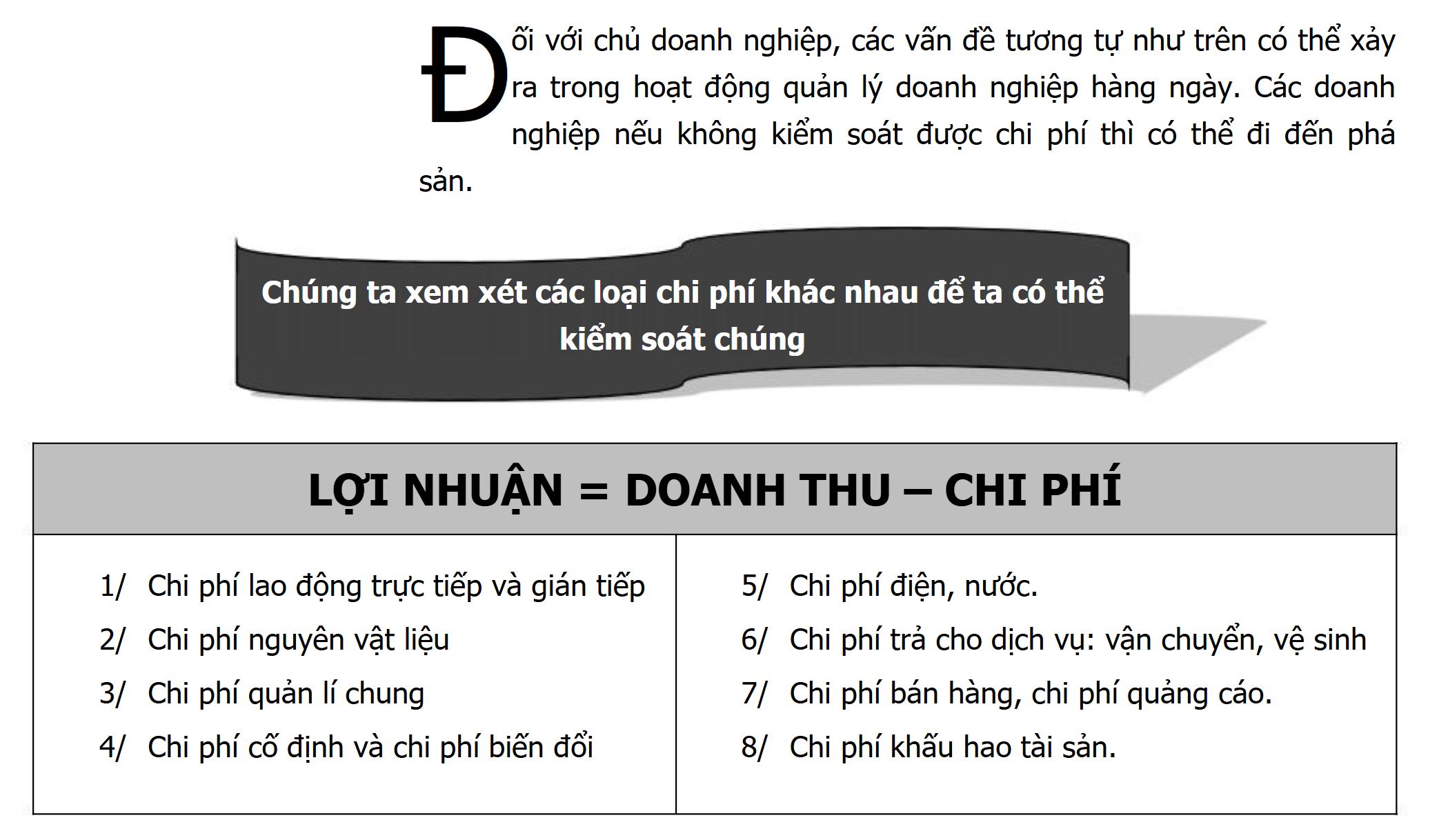
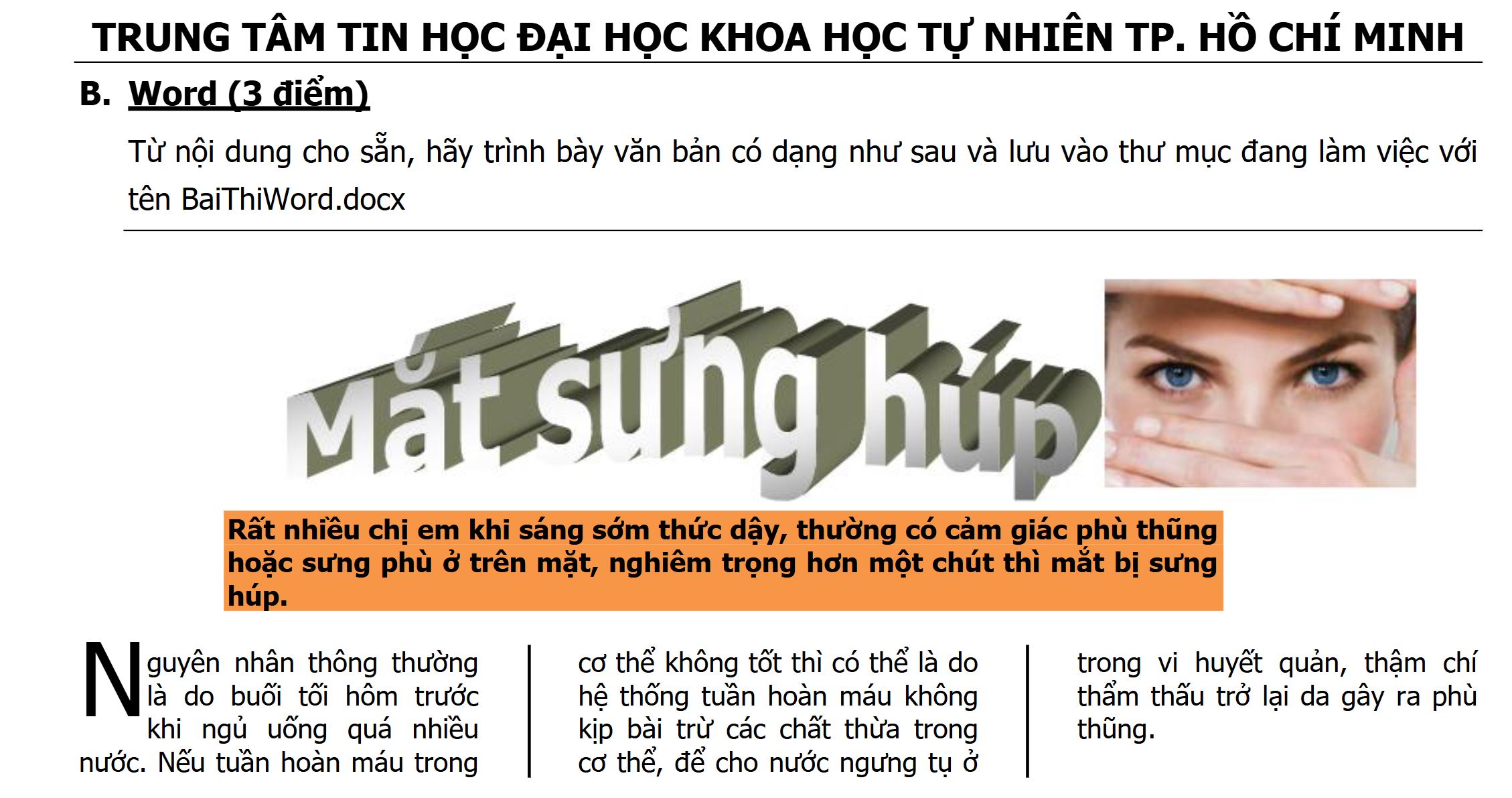
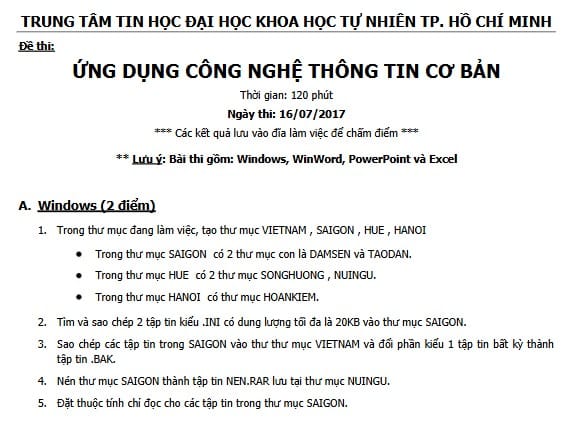
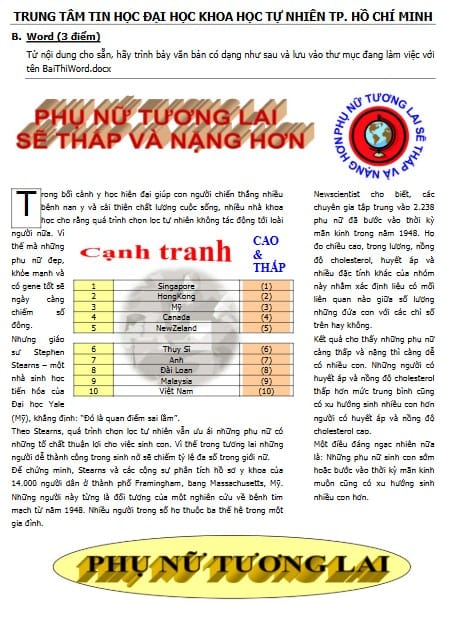
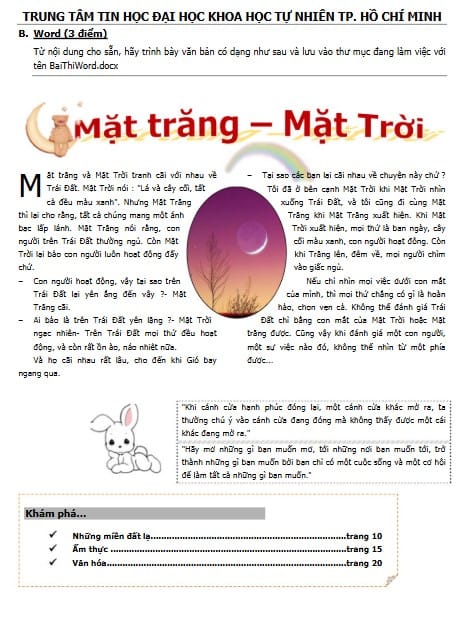
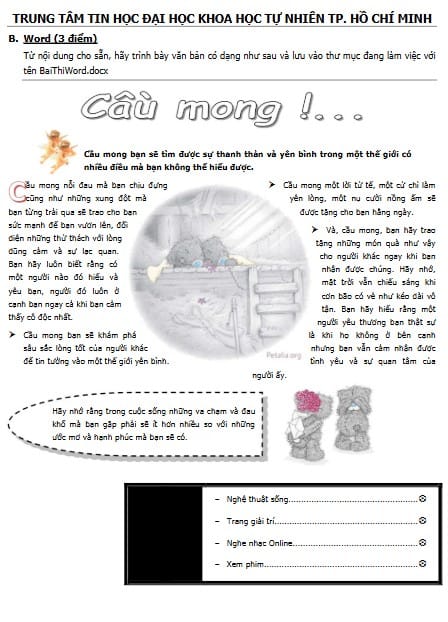
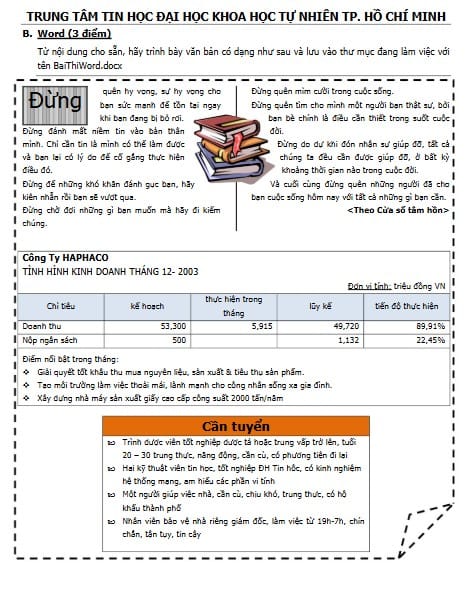
  • Đề thực hành Word – căn dòng, tạo mục lục, xử lý văn bản

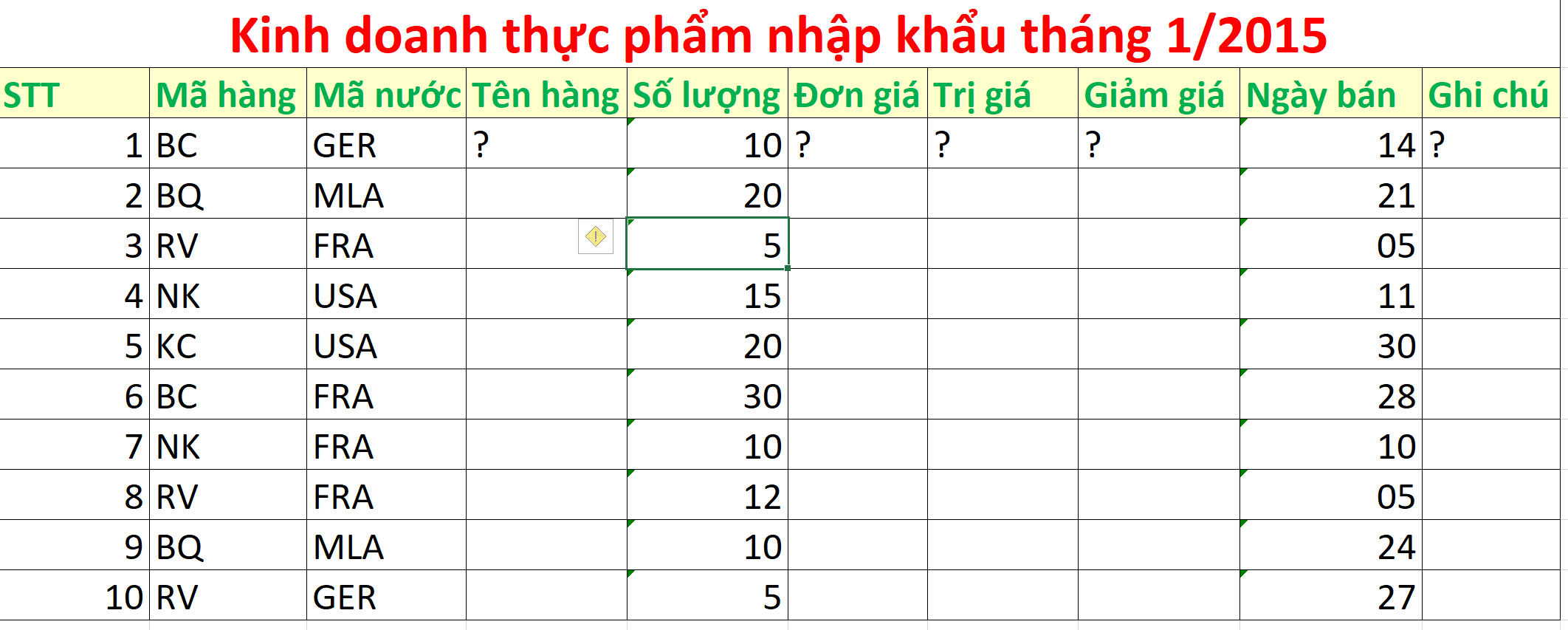
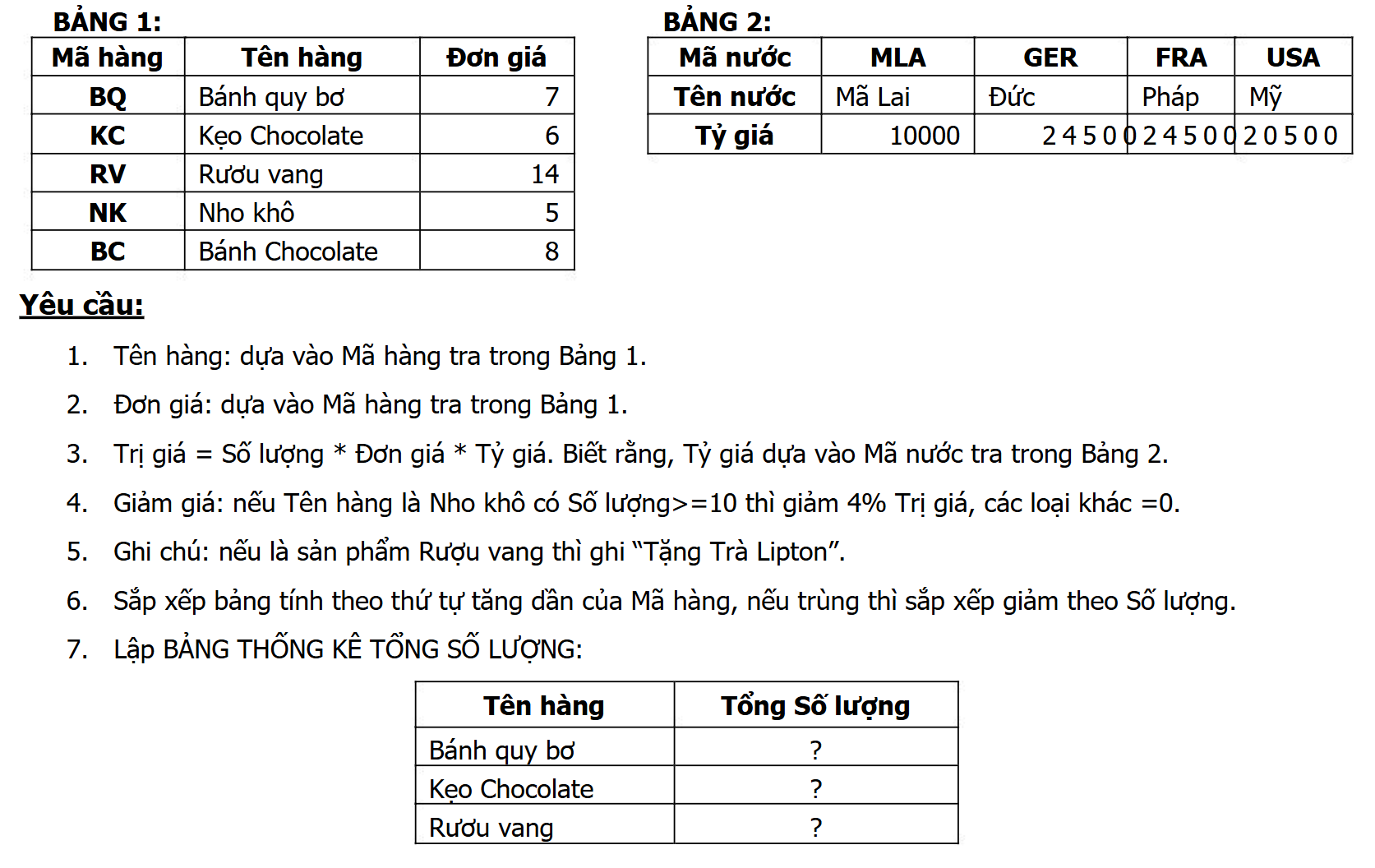
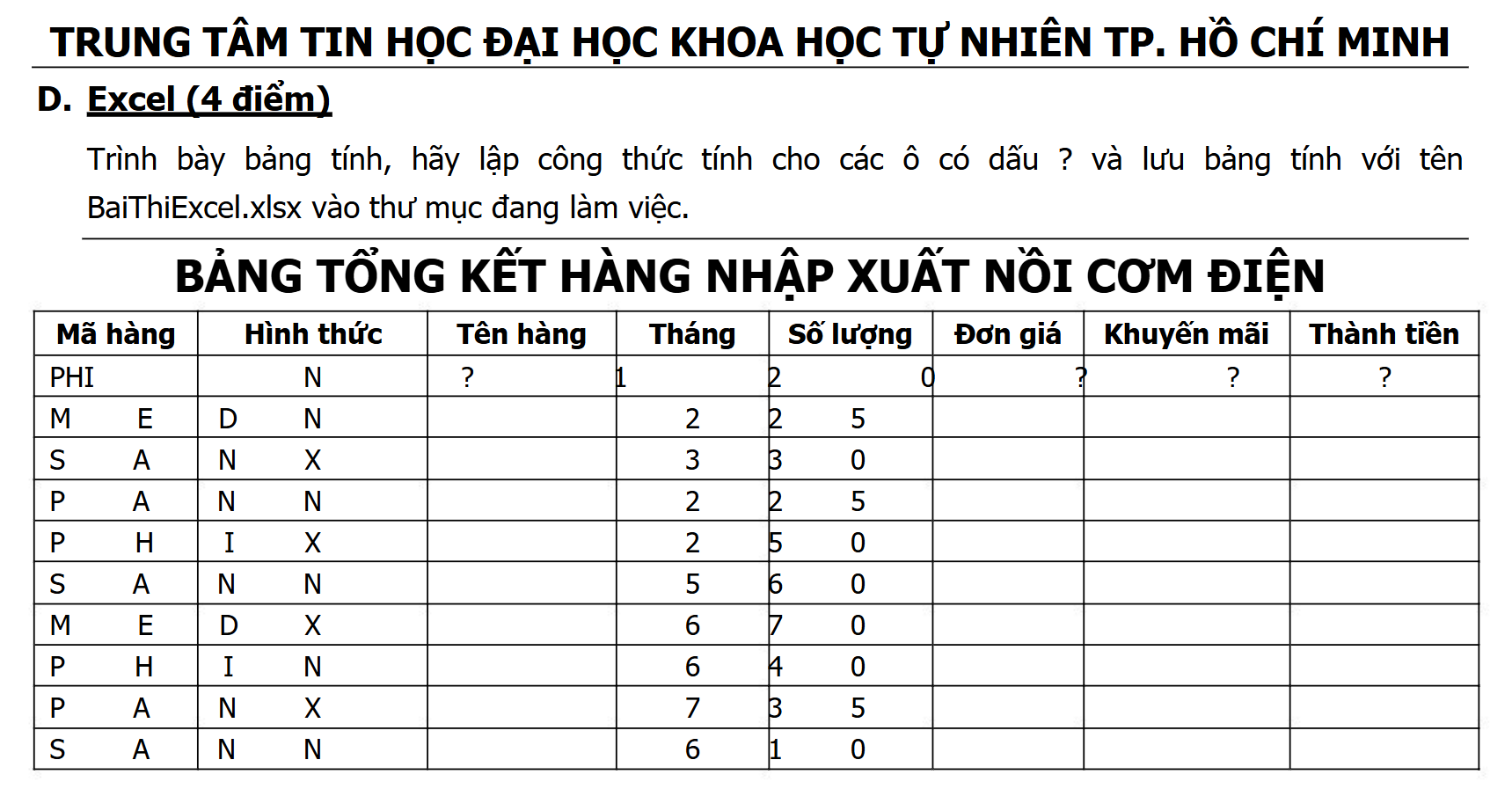
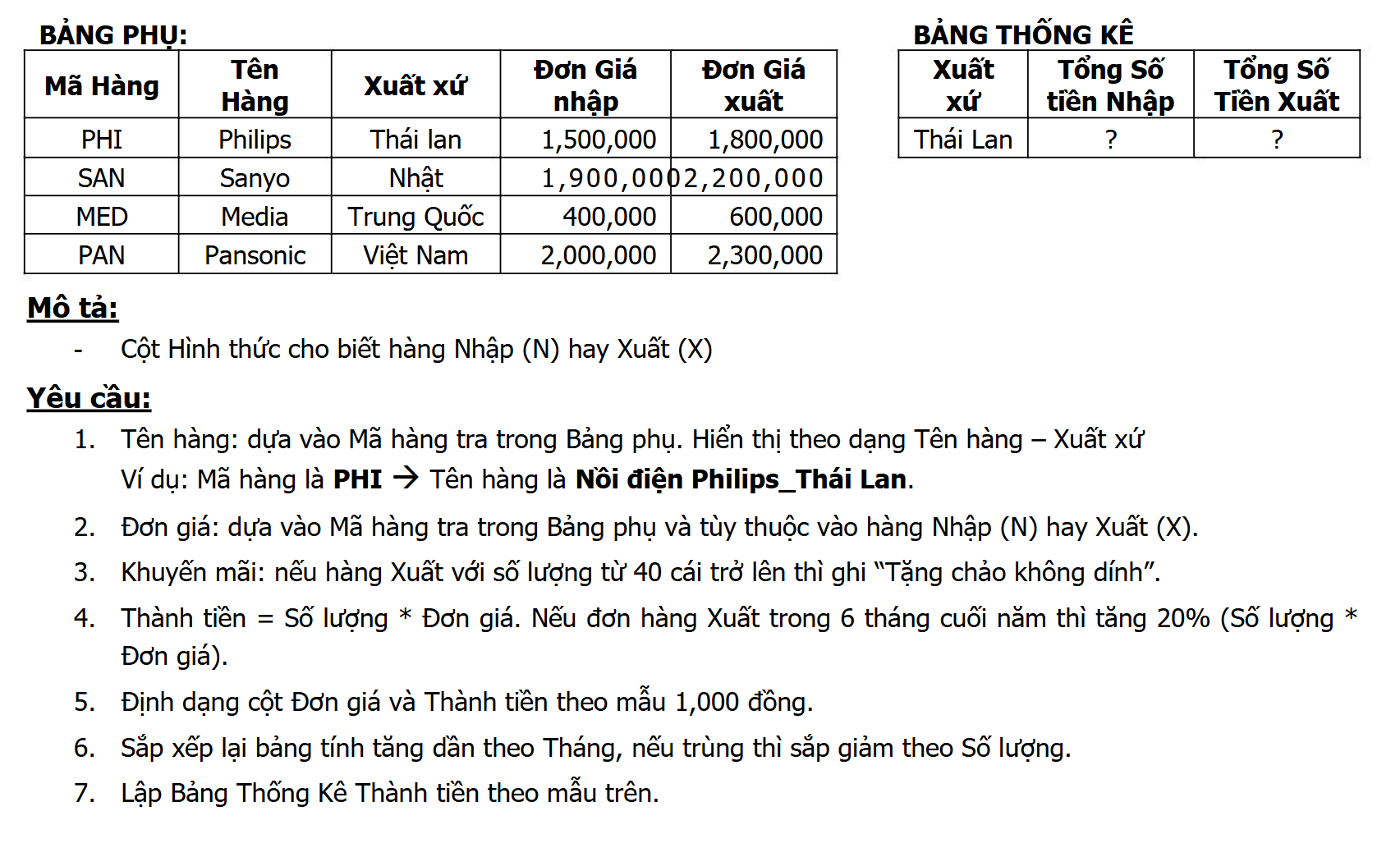
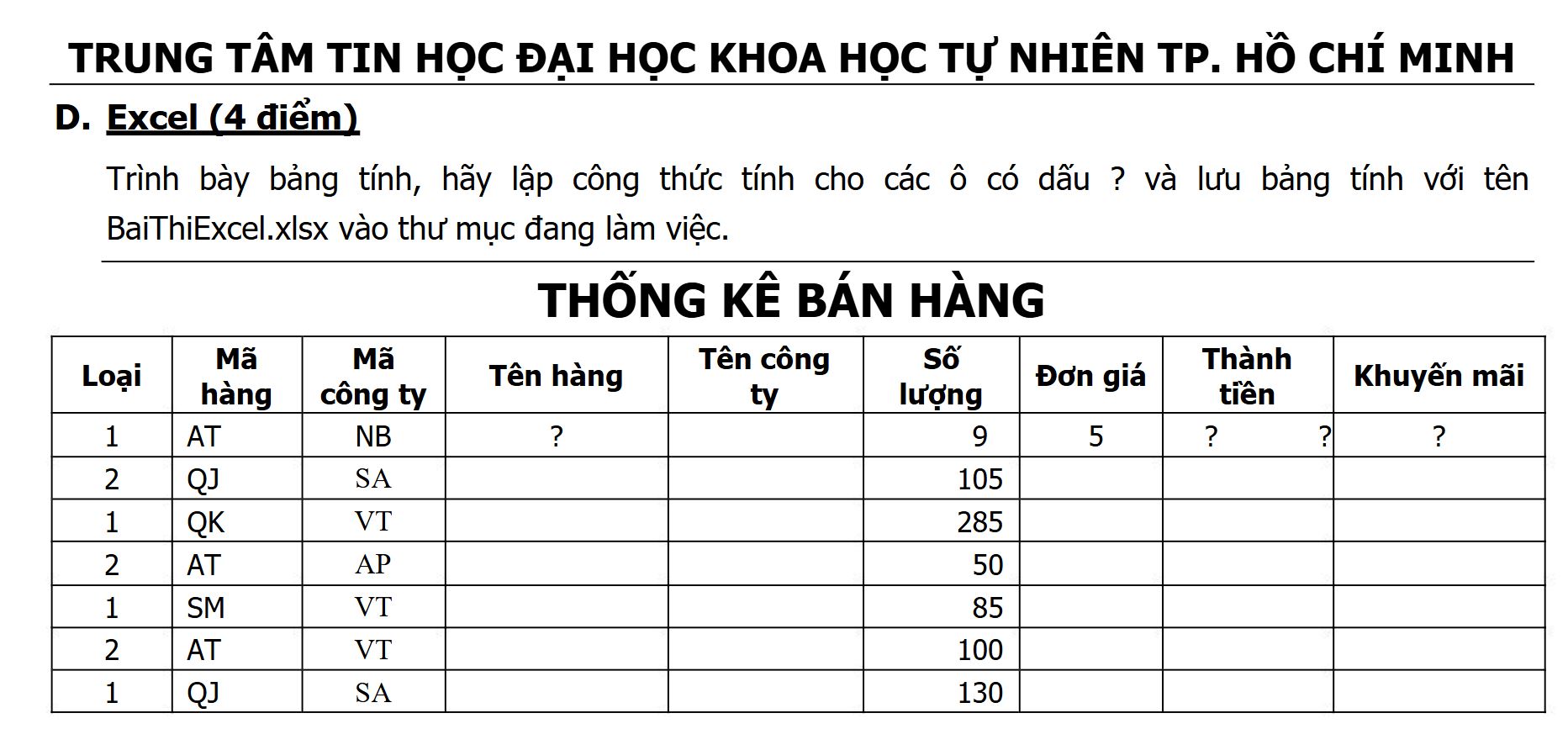
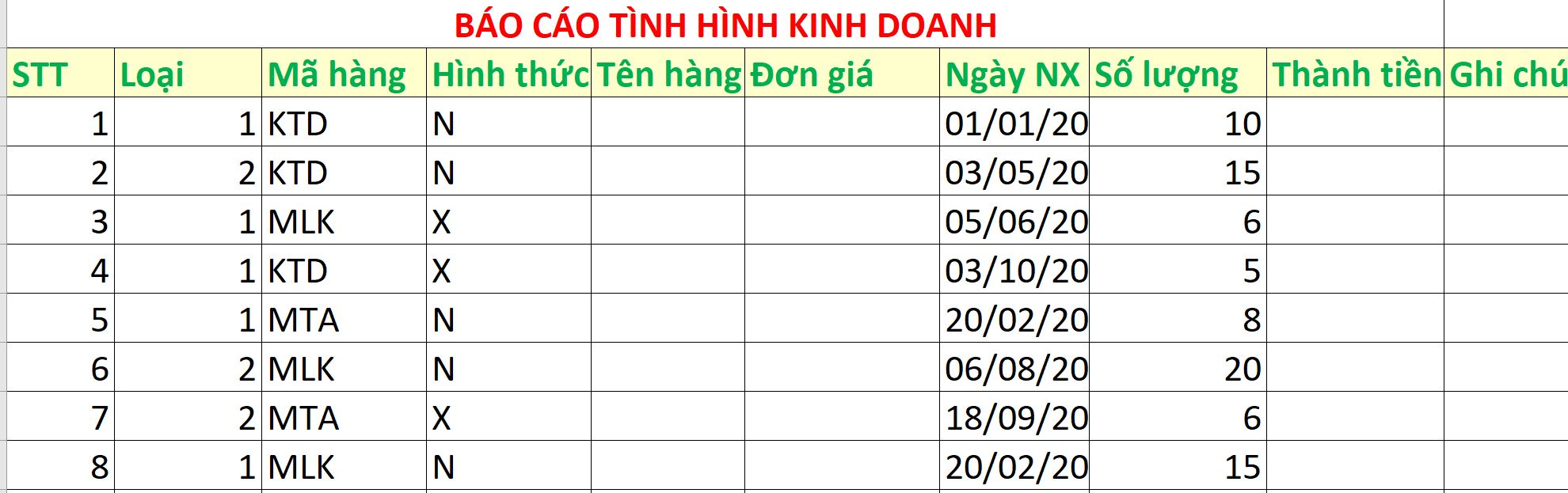
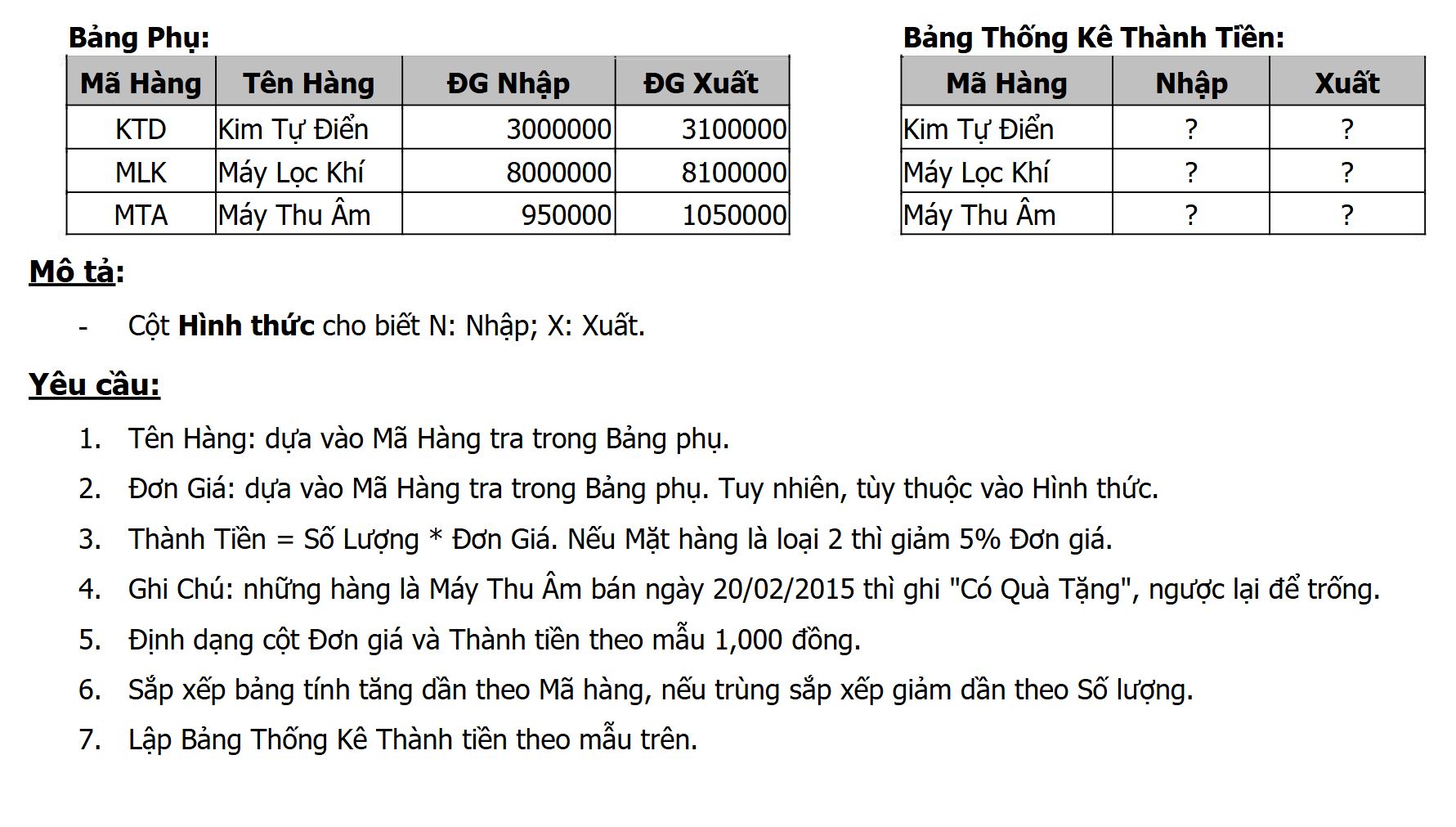
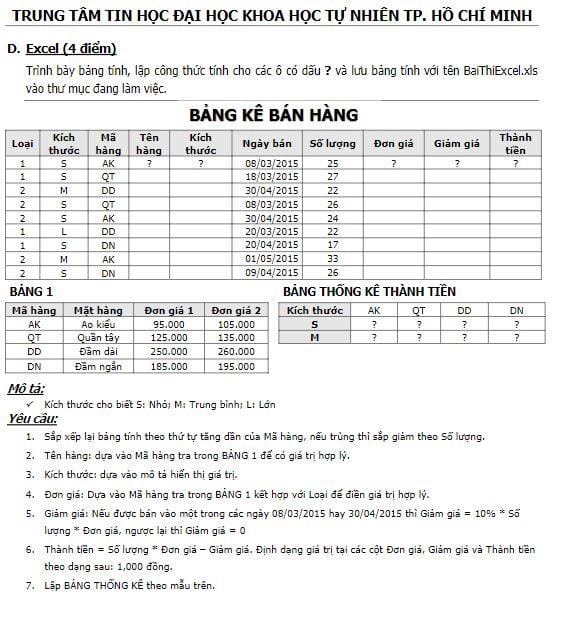
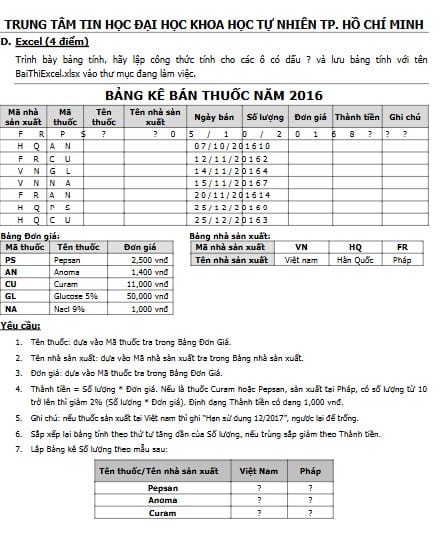
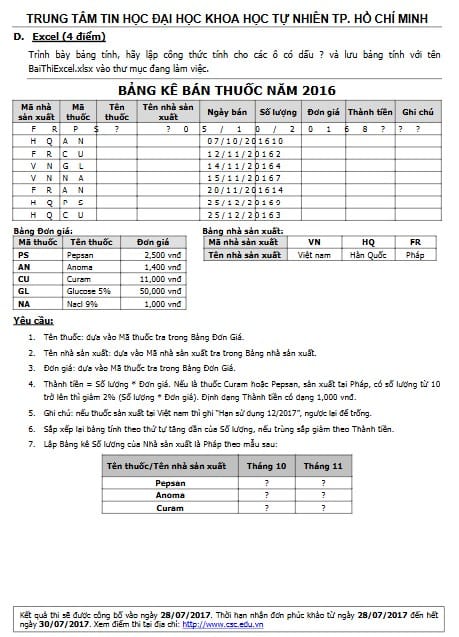
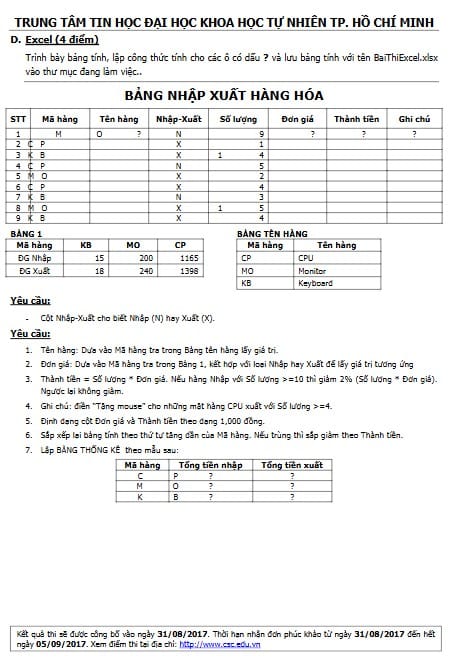
  • Đề thực hành Excel – hàm IF, SUMIF, VLOOKUP, xử lý dữ liệu dạng bảng

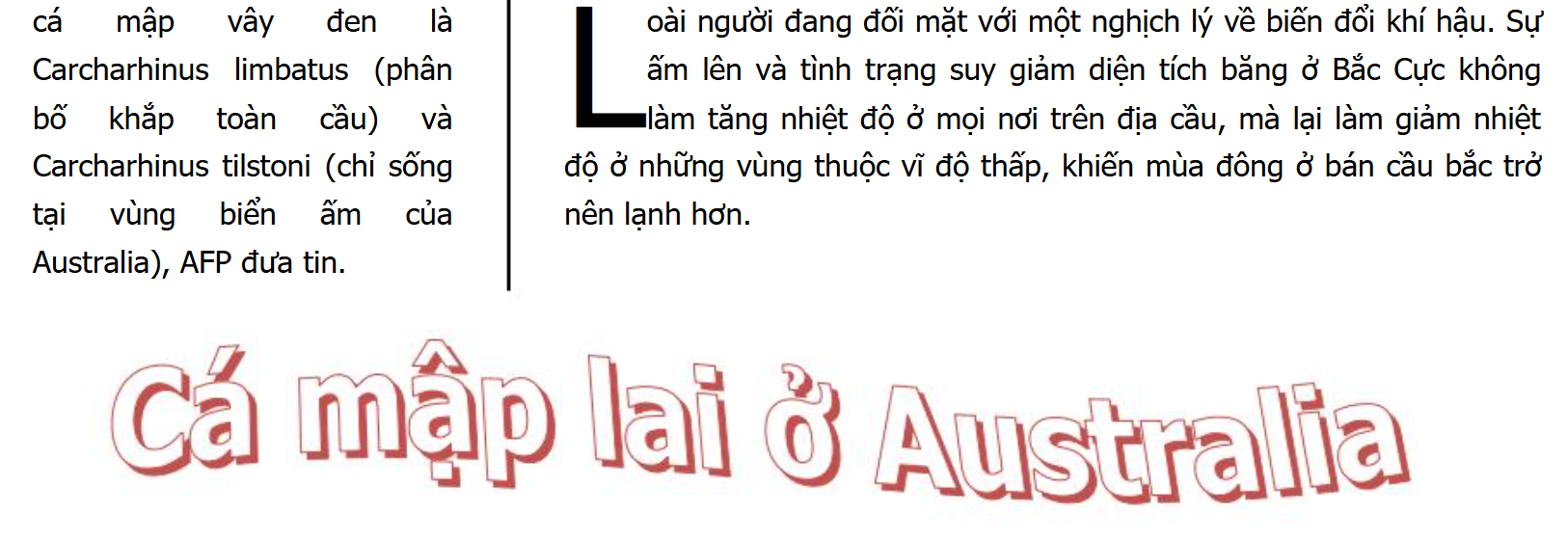
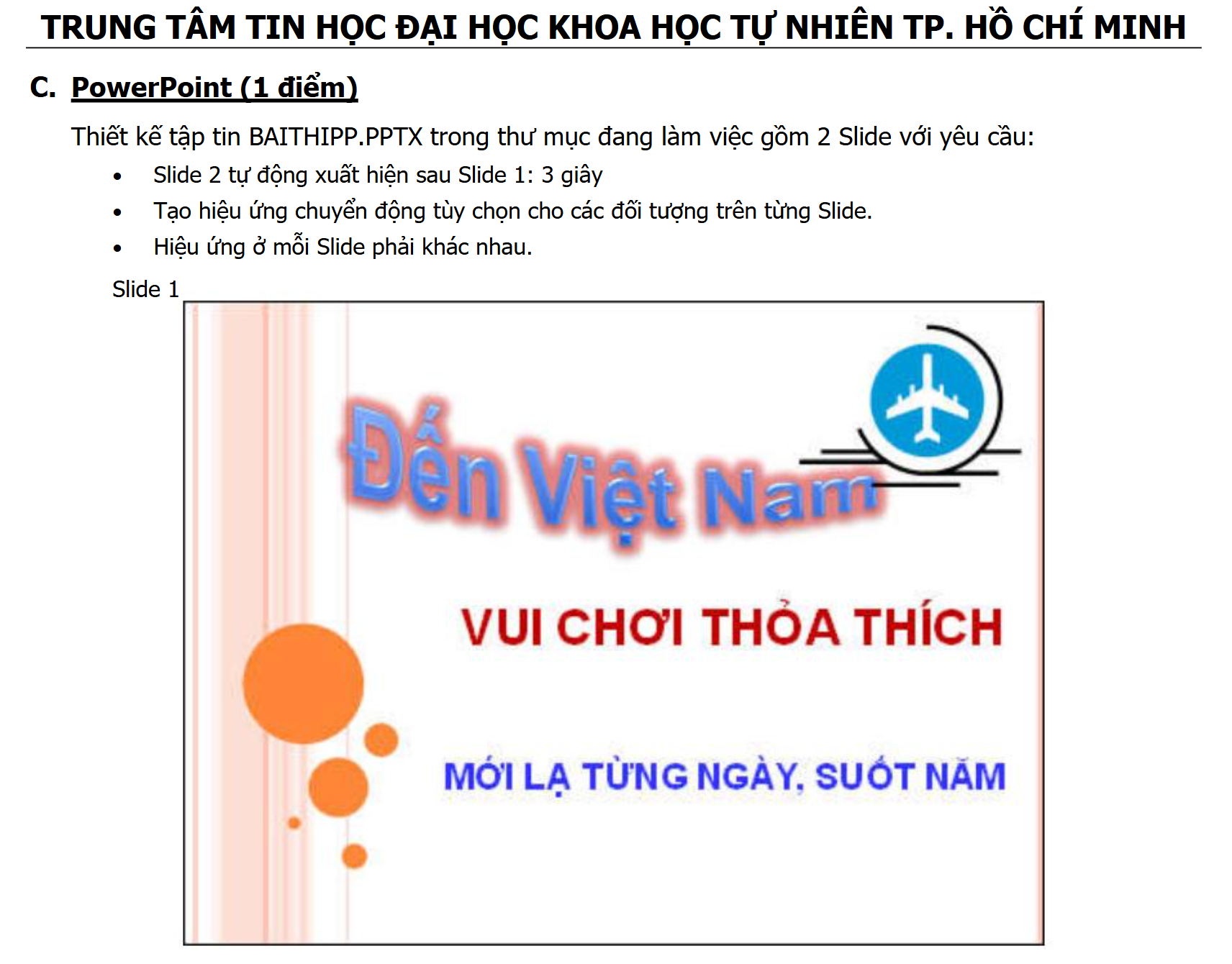
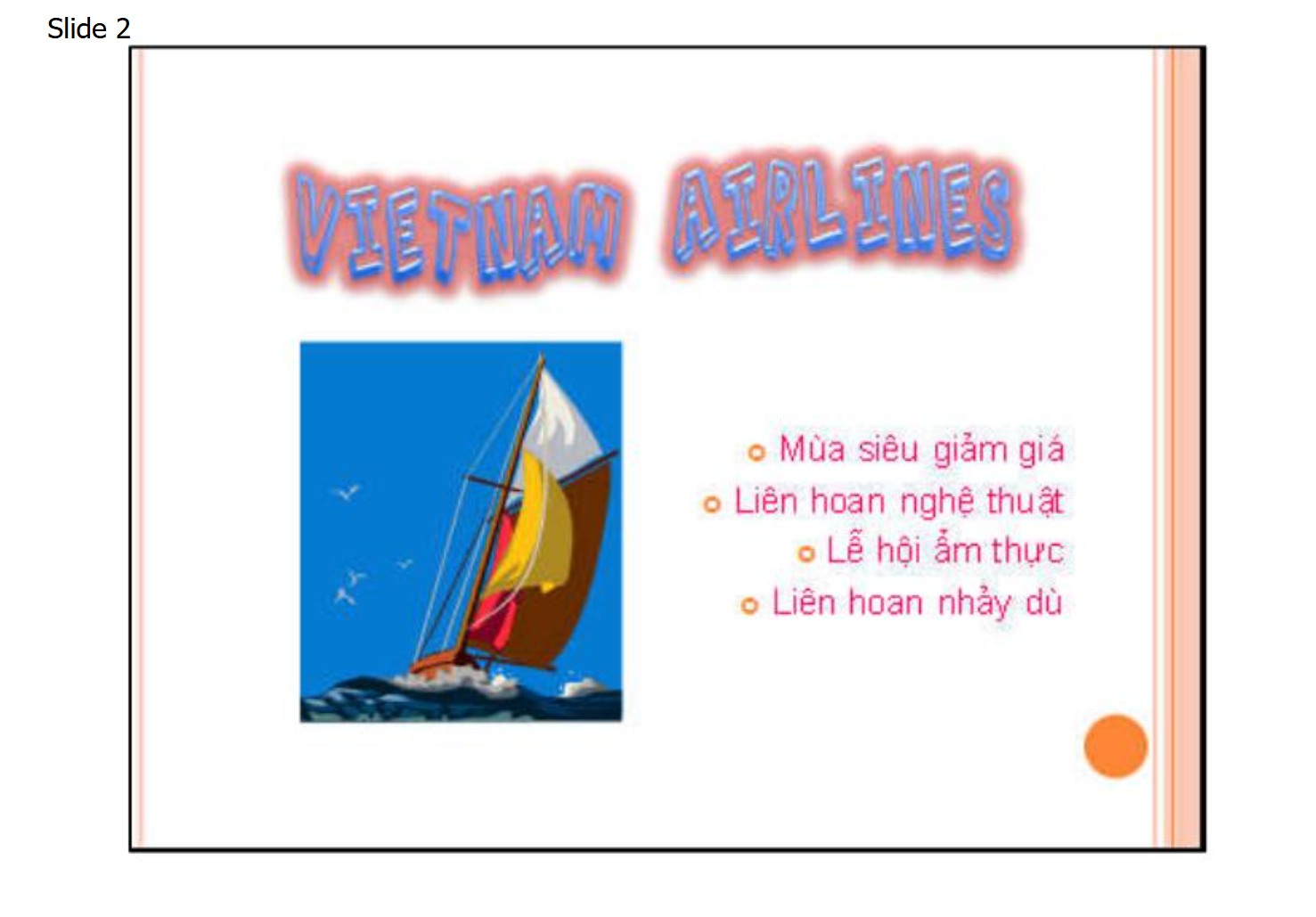
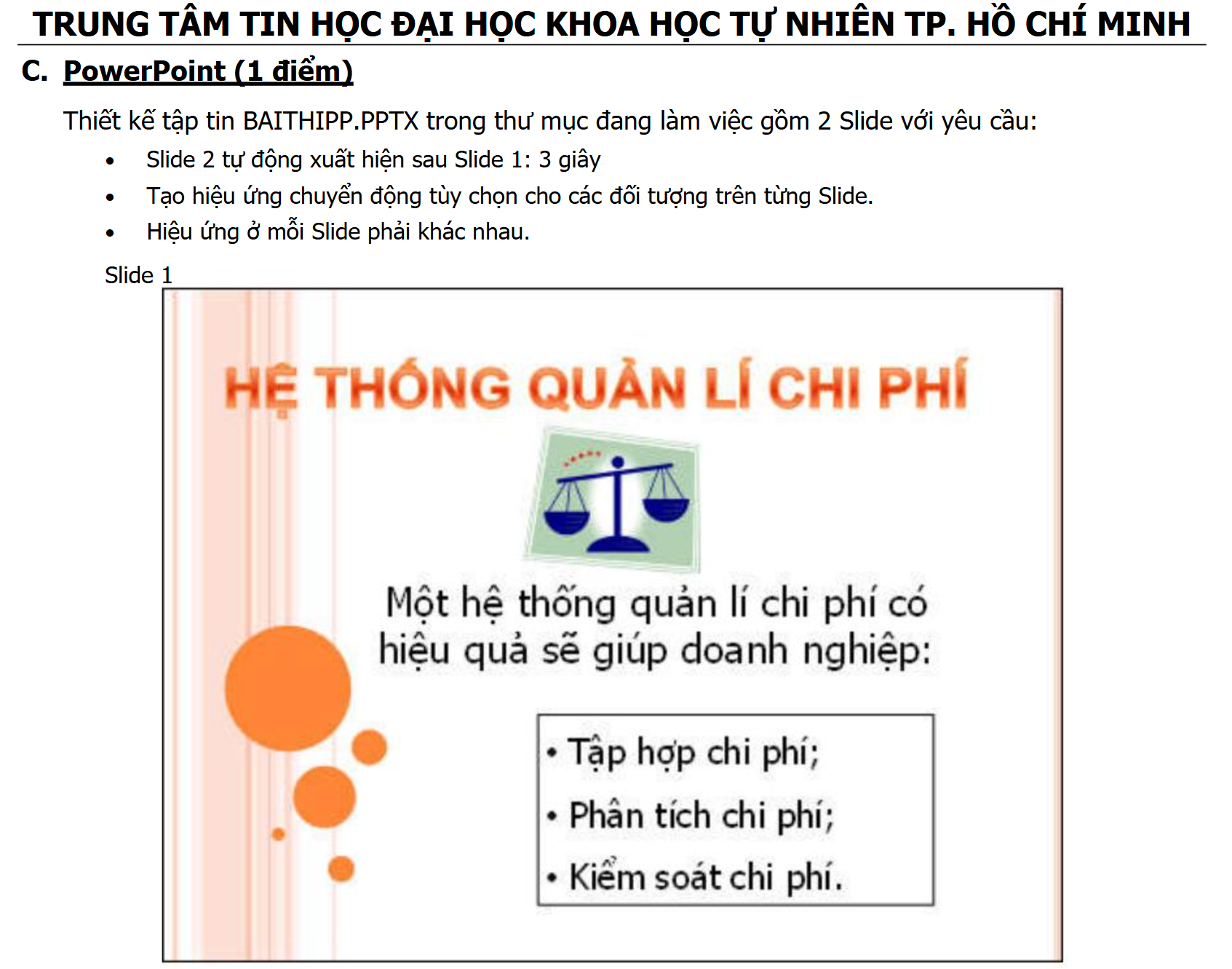
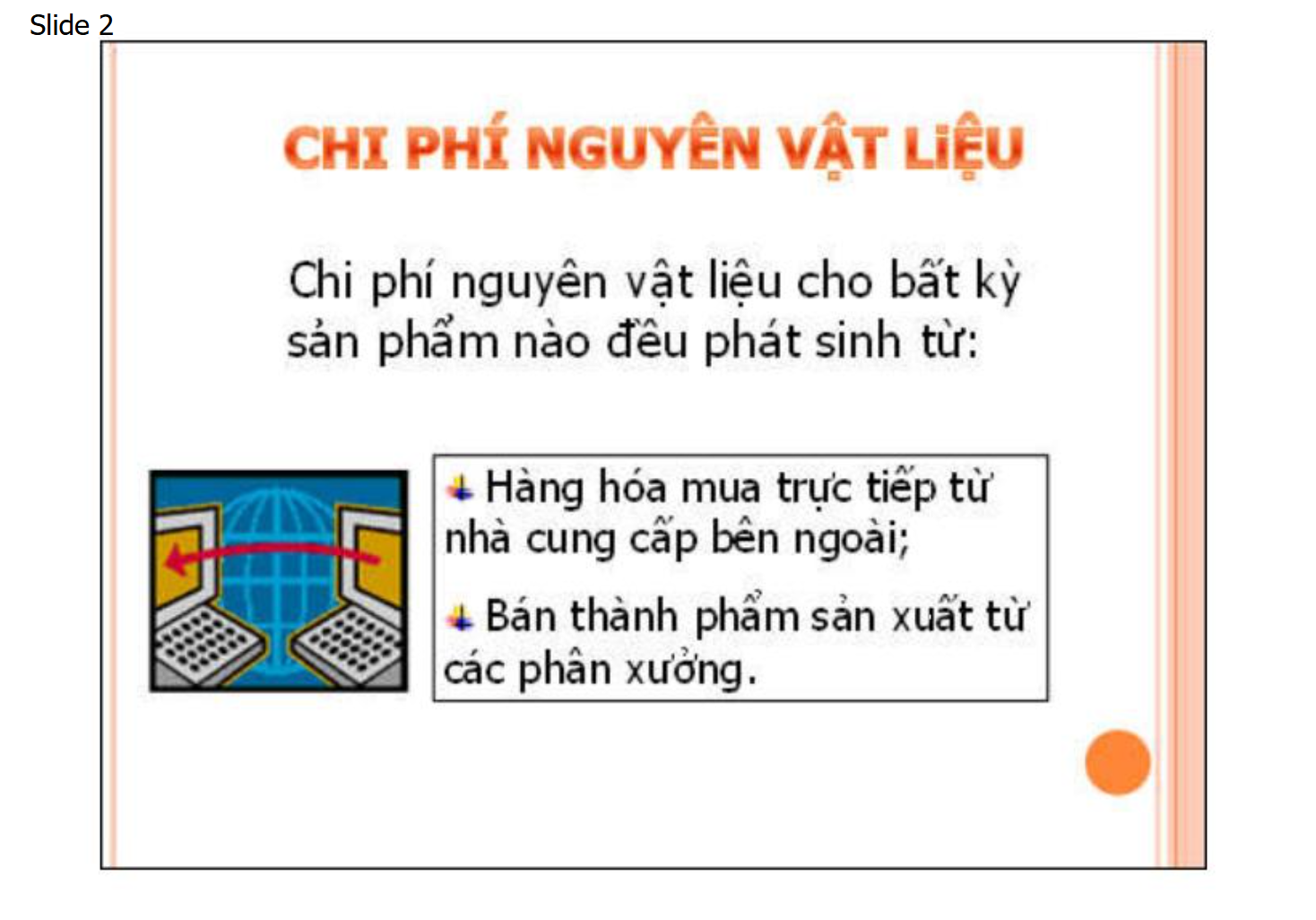
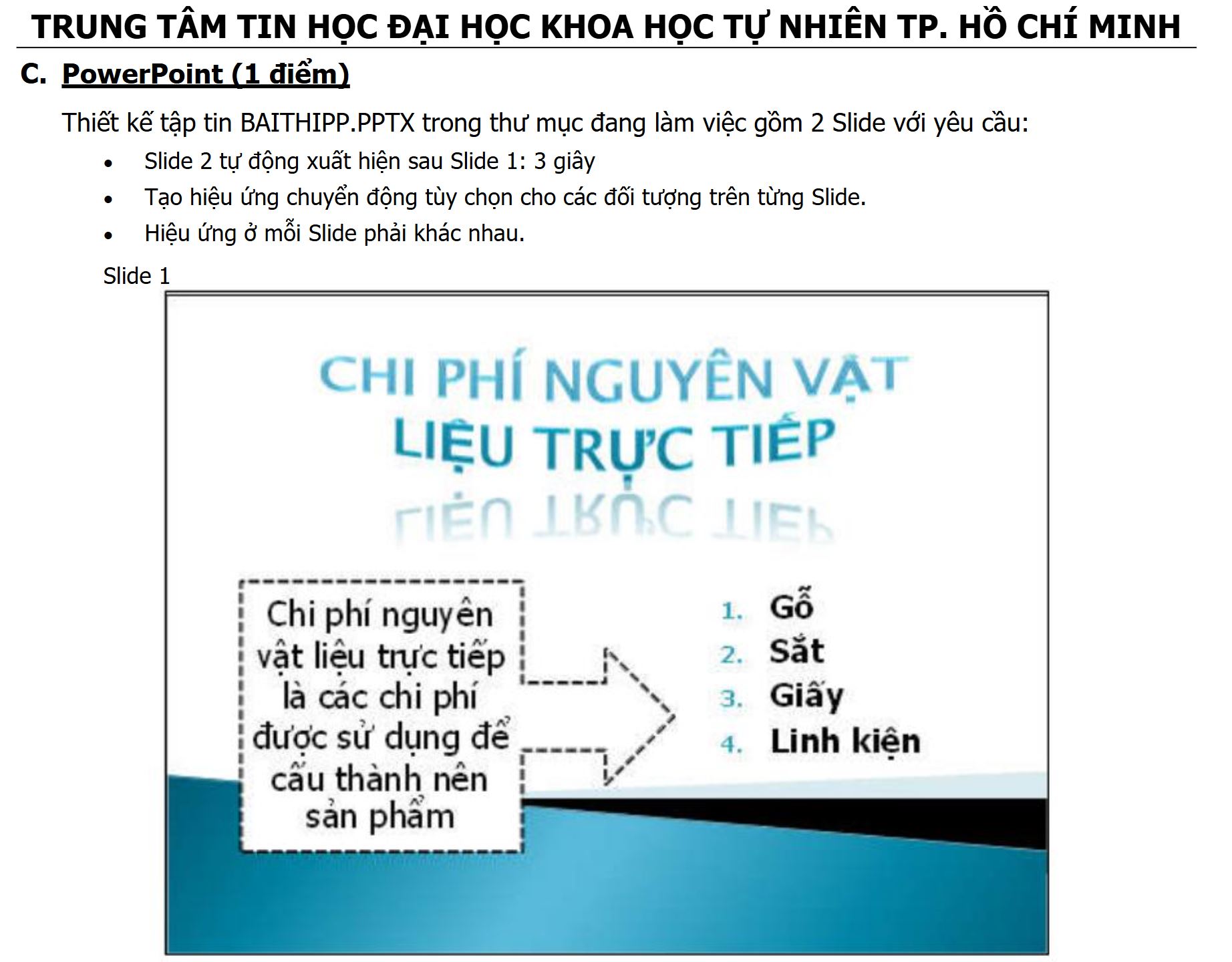
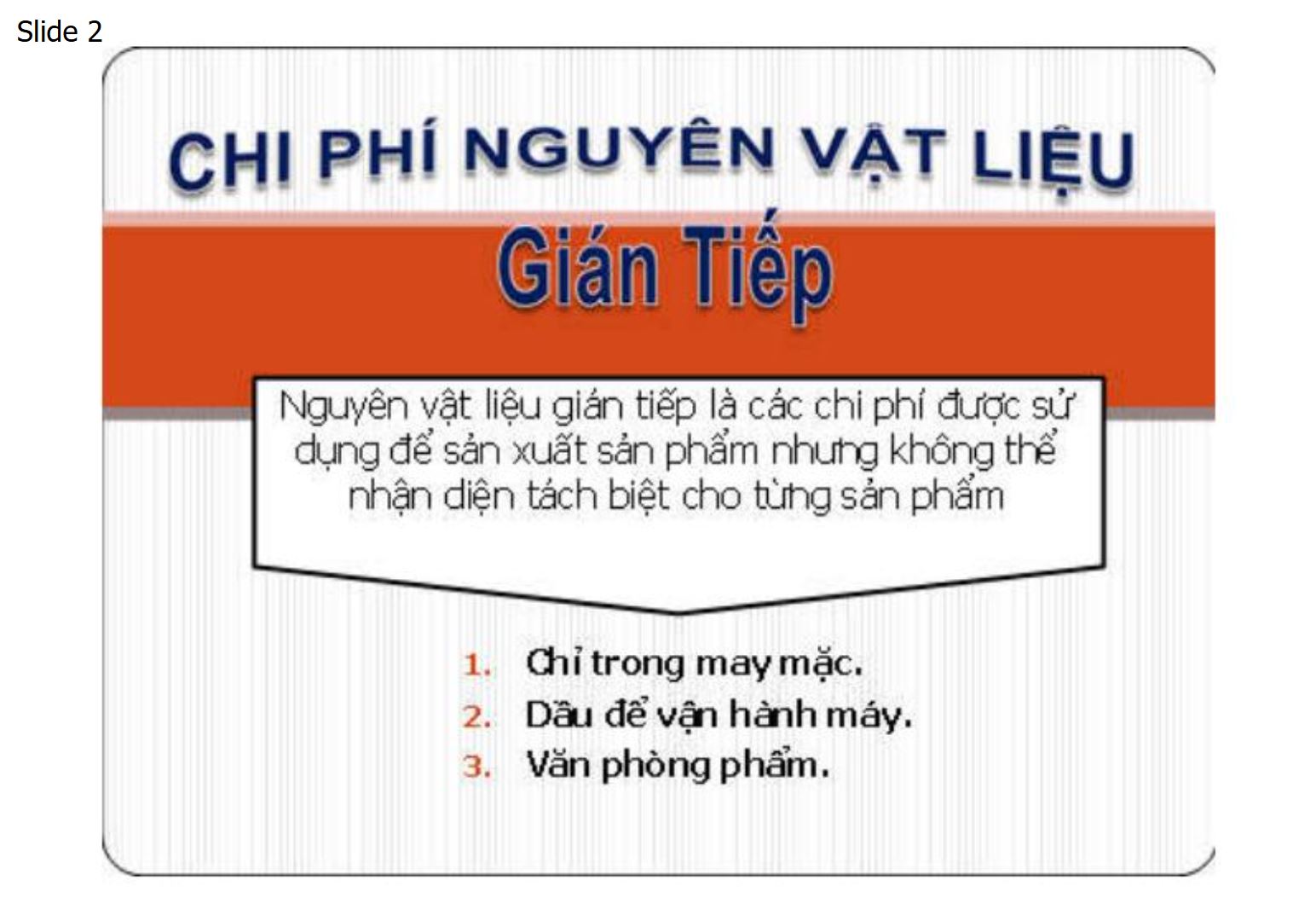
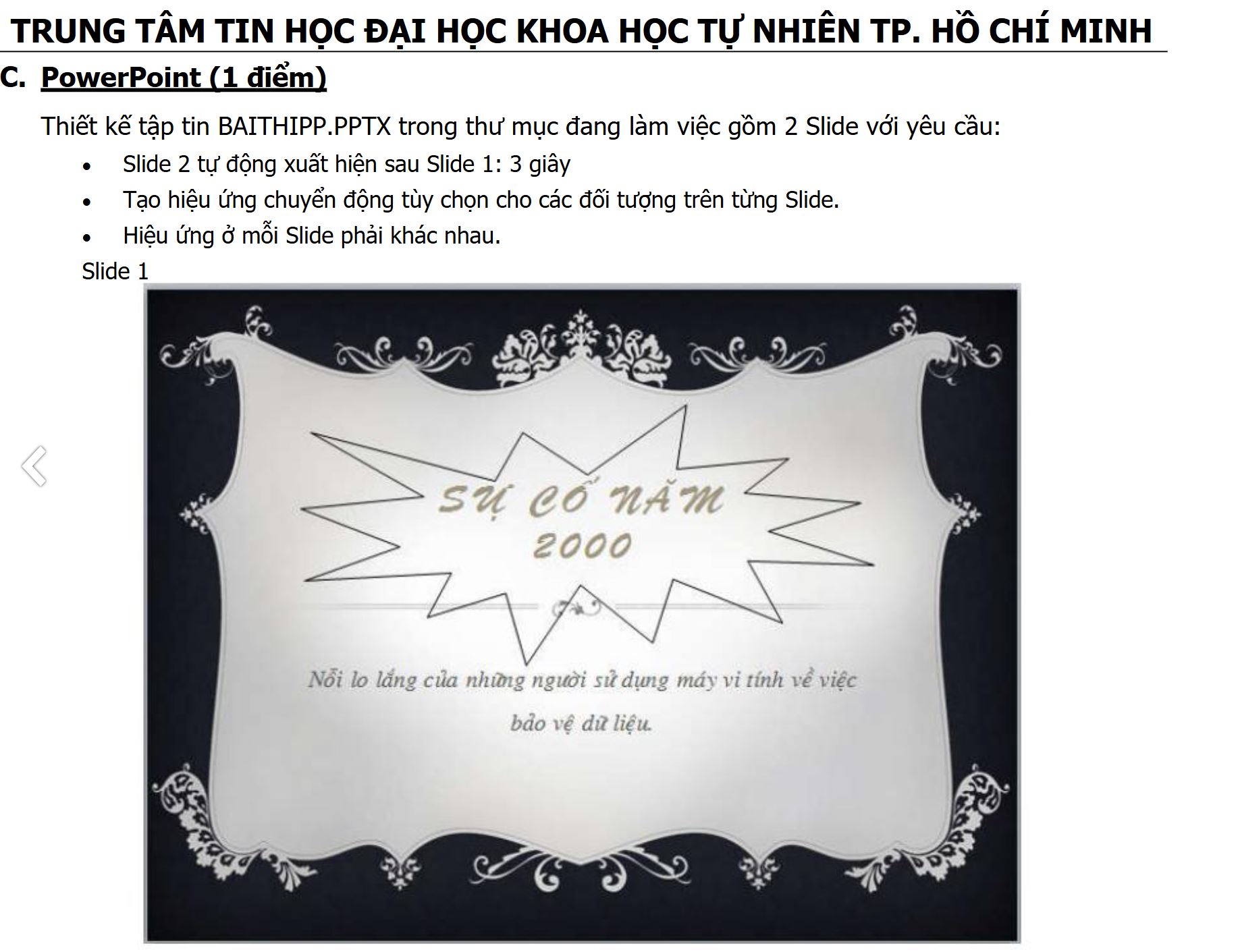
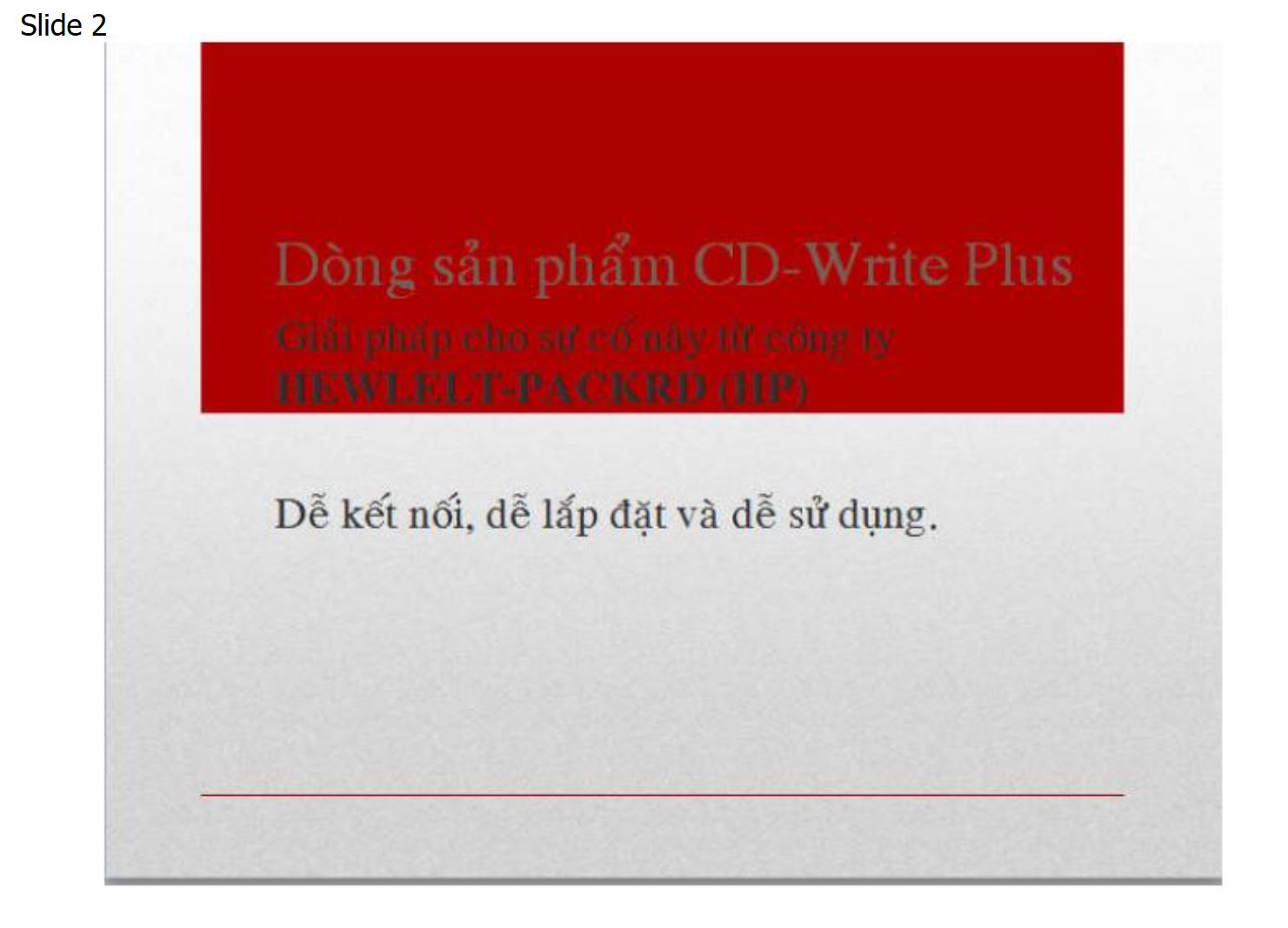
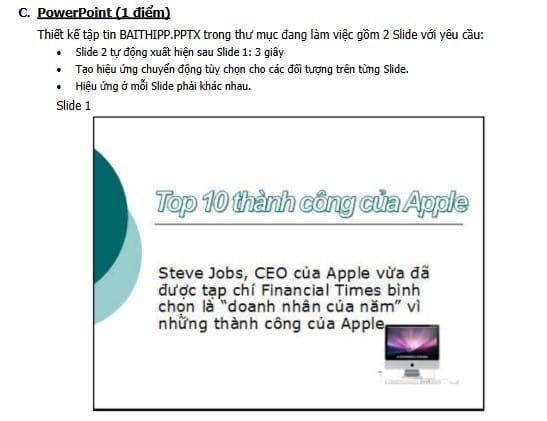
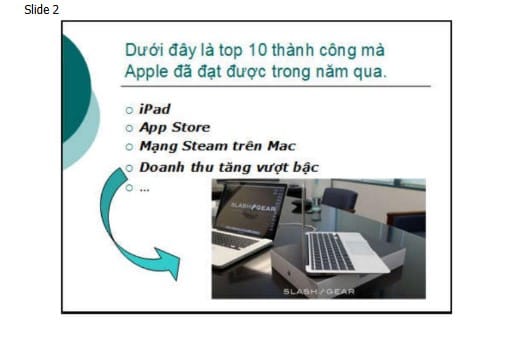
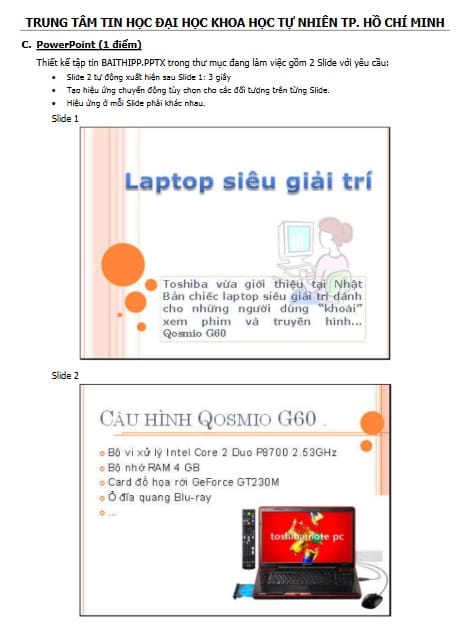
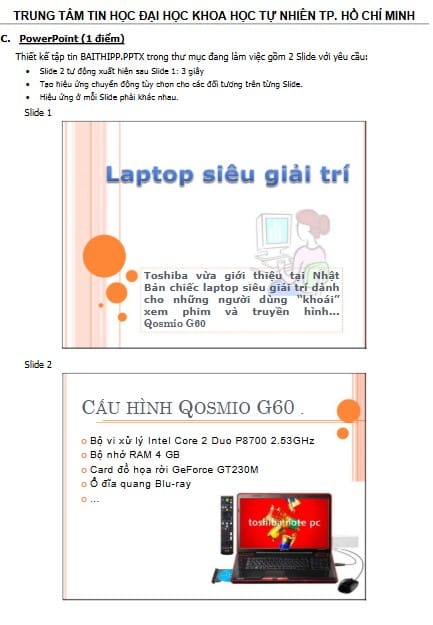
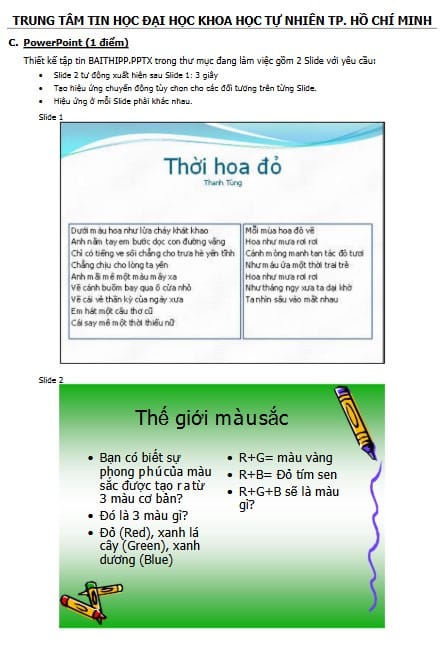
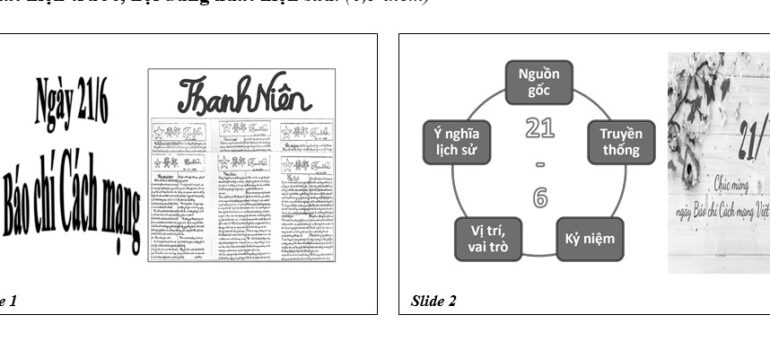
  • Đề thực hành PowerPoint – tạo slide master, chèn hình, chèn hiệu ứng, tạo liên kết

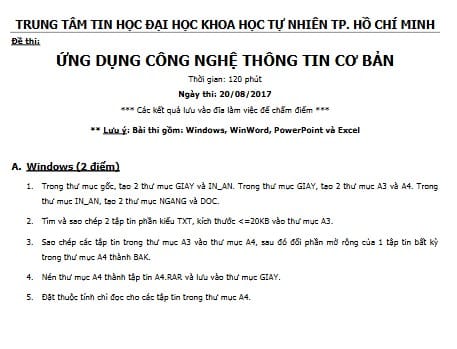
Những đề này bám sát chuẩn thi thật của Đại học Khoa Học Tự Nhiên


3. Mẹo thi tin học cơ bản – học nhanh nhớ lâu

Nhiều bạn học rất nhiều nhưng khi vào thi vẫn “quên béng”.
Nguyên nhân: ôn lan man, không có chiến lược.

Dưới đây là mẹo thi tin học cơ bản mà học viên tôi test nhiều lần và rút ra:


🔸 Mẹo 1: Học theo bảng tổng hợp – không học lan man

Đừng đọc sách dày 300 trang, chỉ cần học theo:

  • Tắt máy, bật máy đúng cách

  • Copy – paste – move

  • Định dạng Word (đậm, nghiêng, gạch chân, giãn dòng, Tab, Bullet)

  • Excel (5 hàm quan trọng: IF, VLOOKUP, SUM, AVERAGE, COUNTIF)

  • PowerPoint (chèn ảnh, tạo slide, hiệu ứng)

Thi chủ yếu xoay quanh mấy thứ này.


🔸 Mẹo 2: Làm đi làm lại đề của Đại học Khoa Học Tự Nhiên

  • Tại sao?
  • Vì bộ Đề thi Tin học cơ bản Đại học Khoa Học Tự Nhiên được thiết kế rất sát kỹ năng thực tế:
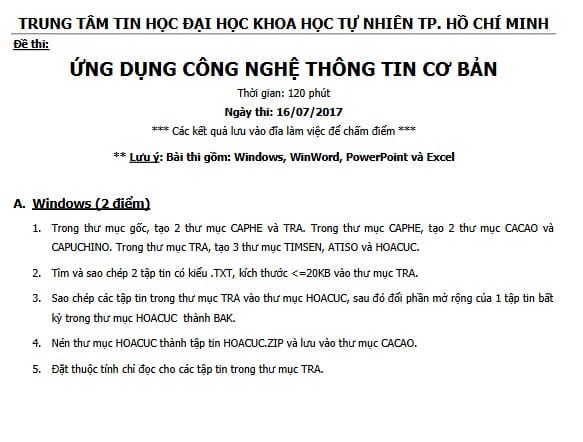
    – Word dùng tabstop, spacing, table
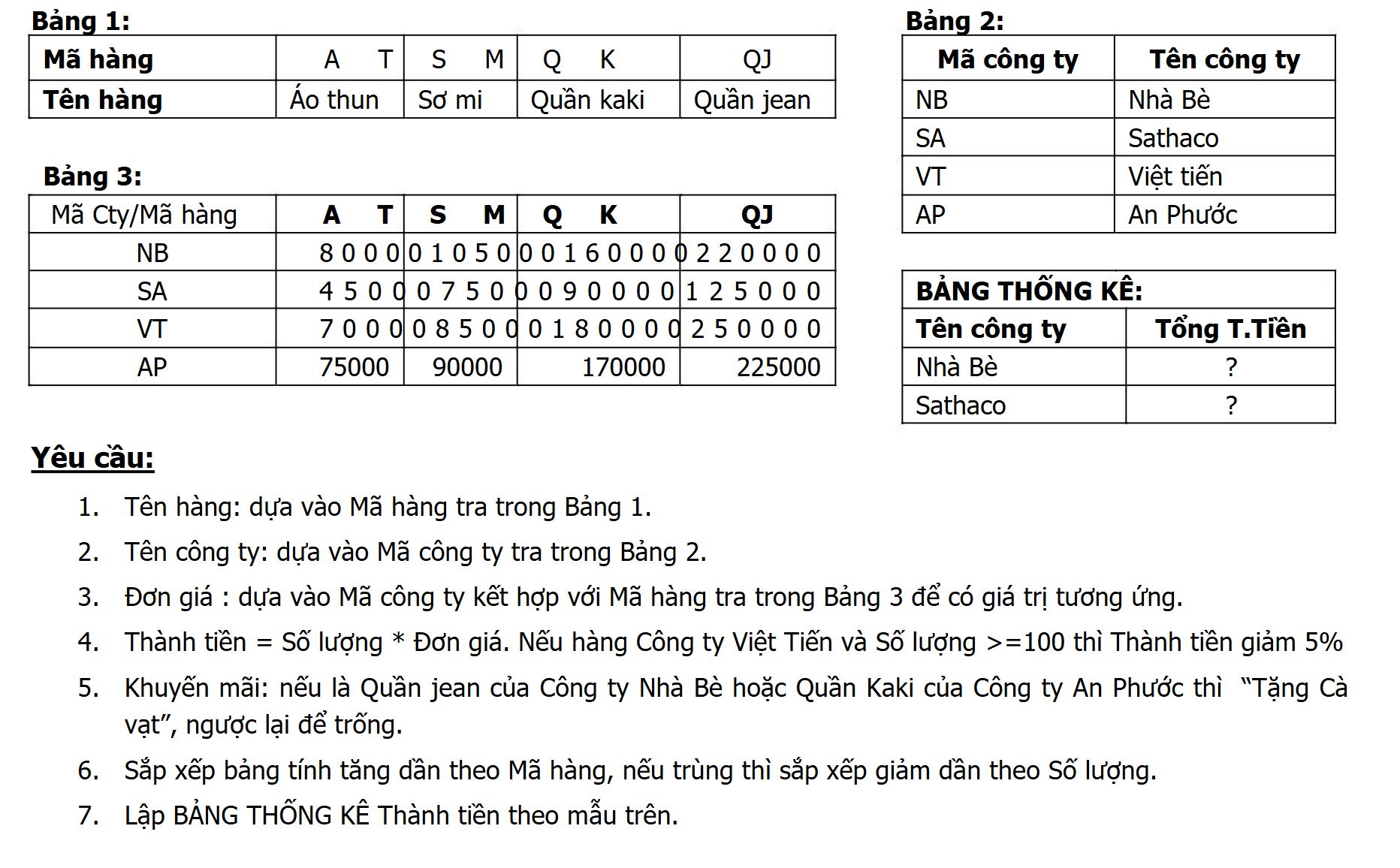
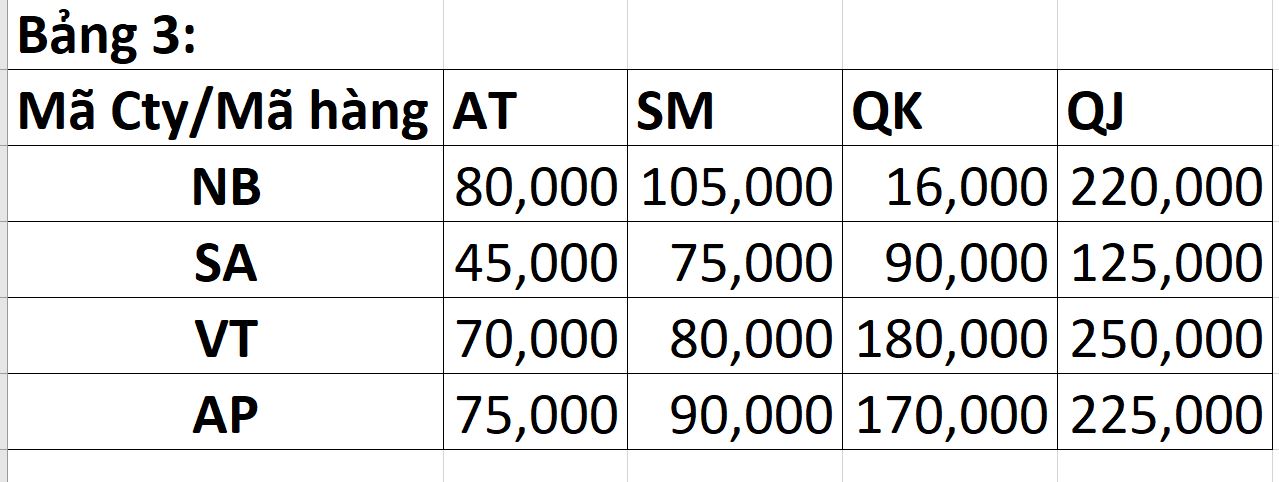
    – Excel làm thống kê theo bảng giá
    – PowerPoint tạo slide master đúng chuẩn
  • Thi 3–4 đề là quen tay ngay.

🔸 Mẹo 3: Với Excel – luyện sai nhiều mới giỏi

  • Excel không thể học bằng cách “đọc thôi”.
    Phải làm → sai → sửa → nhớ.
  • Gợi ý:
    Hãy tải bộ De thi thực hành tin học cơ bản có đáp án, rồi tự bấm giờ như thi thật.

🔸 Mẹo 4: Trắc nghiệm? Đọc trước từ cuối câu

  • Câu trắc nghiệm thường đánh vào từ khóa:
    Ví dụ:
    “Phím tắt để lưu văn bản?”
    Bạn chỉ cần đọc chữ “lưu” → chọn ngay Ctrl + S.
  • Tương tự với mạng, file, dữ liệu…

4. Nội dung chi tiết 100 đề Tin học ứng dụng cơ bản

Dưới đây là phần mô tả tổng quan nội dung trong bộ 100 đề bạn sẽ nhận:


4.1. Phần Word – 30 đề

Gồm các dạng:

  • Định dạng đoạn văn, tiêu đề, giãn dòng

  • Tạo mục lục bằng Tabstop

  • Tạo bảng, chèn ảnh

  • Tạo lưu đồ, sơ đồ khối

  • Chèn công thức toán (Equation)

  • Tạo header – footer – page number

Đối tượng phù hợp: người mới học, học viên ôn KHTN, công chức.


4.2. Phần Excel – 40 đề

Các bài tiêu biểu:

  • Tính tổng, trung bình, đếm theo điều kiện

  • Tách chuỗi, lấy ký tự theo yêu cầu

  • Dùng hàm IF, AND, OR, VLOOKUP, HLOOKUP

  • Tạo bảng thống kê cuối bài

  • Định dạng dữ liệu – số thập phân – nghìn phân cách

Đặc biệt bộ đề này có đáp án công thức rõ ràng, giúp bạn hiểu chứ không phải làm mò.


4.3. Phần PowerPoint – 30 đề

Yêu cầu thường gặp:

  • Tạo slide master

  • Thêm hiệu ứng cho text và hình

  • Chèn âm thanh – video

  • Tạo nút liên kết slide (Action Button)

  • Định dạng footer, date, slide number

Hầu hết đúng chuẩn format thi của Khoa học Tự nhiên.


5. Tài liệu kèm theo – hỗ trợ đắc lực khi ôn thi

Khi tải trọn bộ 100 đề, bạn sẽ được thêm:

Tài liệu ôn thi chứng chỉ tin học cơ bản (lý thuyết đầy đủ)
✔ File PDF, DOC, Excel để tự luyện
✔ Bộ trắc nghiệm 800 câu
✔ Bộ trắc nghiệm 300 câu có đáp án
✔ Ngân hàng câu hỏi CNTT cơ bản
✔ De thi thực hành tin học cơ bản (nhiều dạng khác nhau)

Bạn không cần tìm thêm ở đâu nữa – tất cả gói gọn trong một bộ duy nhất.


6. Ai nên dùng bộ đề này?

  • Sinh viên chuẩn bị thi Tin học đại cương

  • Học viên cần chứng chỉ để xin việc

  • Người thi công chức, viên chức

  • Giáo viên muốn lấy chuẩn CNTT

  • Người đi làm muốn nâng kỹ năng văn phòng

Cứ ai cần Tin học là dùng được hết.


7. Kết luận – Một bộ đề đủ để bạn tự tin đi thi

Thực ra thi Tin học cơ bản không hề khó, chỉ cần đúng tài liệu, đúng phương pháp.
Bộ “100 Đề Tổng hợp thi Tin học Ứng dụng cơ bản Đại học Khoa Học Tự Nhiên – Trắc nghiệm” được tạo ra để bạn:

  • Học nhanh

  • Dễ hiểu

  • Làm bài chắc

  • Thi là đậu

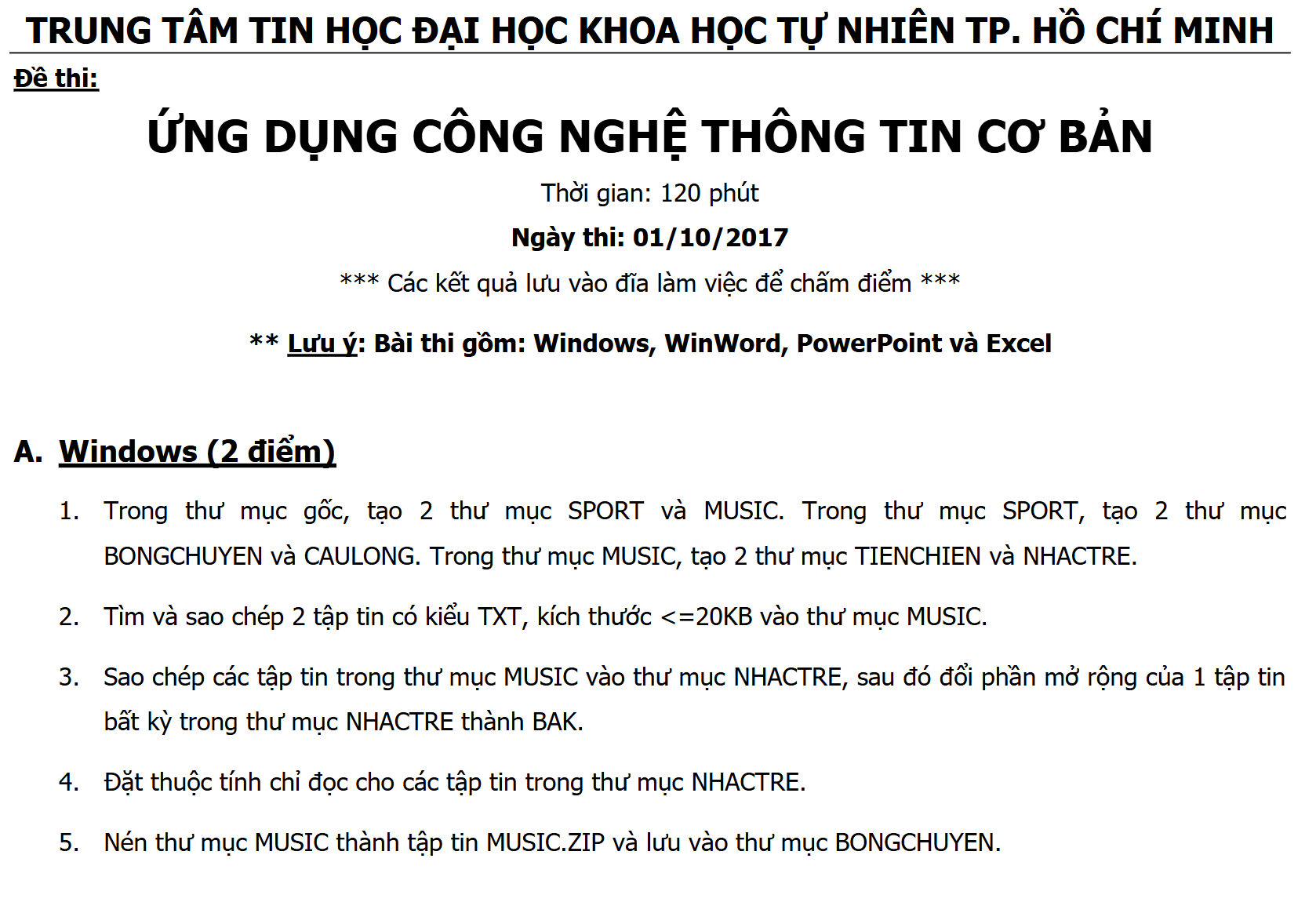
Thực hành Đề số 1:

Thực hành Đề số 2:


Thực hành Đề số 3:

Thực hành Đề số 4:

Thực hành Đề số 5:

Thực hành Đề số 6:

Nếu bạn thấy hay ! xin bạn 1 phút ! vui lòng đánh giá 5 sao cho trang website của chúng tôi ! để có động lực làm thêm nhiều bài hay nữa ! cảm ơn quý khách nhé !

Khóa học Python online từ cơ bản đến nâng cao


Khóa học Python online từ cơ bản đến nâng cao


150 Câu hỏi trắc nhiệm tin học ứng dụng công nghệ thông tin 2026

Phần 3: 150 Câu hỏi trắc nhiệm tin học ứng dụng công nghệ thông tin mới nhất 2025 – 2026

Câu 3.01: Trong Microsoft Word, để tạo chỉ số dưới như ví dụ bạn bấm tổ hợp phím nào?

  1. Ctrl + Alt + “=”
  2. Ctrl + Shift + “=”
  3. Ctrl + “=”
  4. Alt + Shift + “=”

Đáp án: C


Câu 3.02: Trong Microsoft Word, để tạo một bảng biểu, bạn sử dụng:

  1. Insert – Tables – Table – Insert Table
  2. Insert –Text – Table – Insert Table
  3. Format – Tables – Table – Insert Table
  4. Insert – Text – Insert Table

Đáp án: A


Câu 3.03: Với Microsoft Word 2010, để tắt tính năng kiểm tra lỗi chính tả ta chọn:

  1. File – Options – Proofing – bỏ chọn check spelling as you type
  2. File – Options – Save – When correcting spelling and grammar in word
  3. File – Options – Add-in – When correcting spelling and grammar in word
  4. File – Options – Advanced – Typing replaces selected text

Đáp án: A


Câu 3.04: Trong Microsoft Word, để tô màu và đóng khung cho đoạn văn bản ta chọn công cụ:

  1. Border and shading
  2. Paragraph
  3. Page Setup
  4. Styles

Đáp án: A


Câu 3.05: Với Microsoft Word 2010, để in các trang chẵn của văn bản ta thực hiện:

  1. File – Print – Settings – Chọn Only Print Odd Pages
  2. File – Print – Settings – Chọn Only Print Even Pages
  3. Home – Print – Chọn Only Print Odd Pages
  4. Home – Print – Chọn Only Print Even Pages

Đáp án: B


Câu 3.06: Với Microsoft Word 2010, muốn chia đôi màn hình soạn thảo, ta thực hiện:

  1. View – Window – Split
  2. Page Layout – Page Setup – Breaks
  3. Home – Paragraph – Multilevel List
  4. View – Zoom – Two Pages

Đáp án: A


Câu 3.07: Để chuyển đổi giữa chế độ gõ tiếng Việt và tiếng Anh của bộ gõ Unikey, bạn thực hiện:

  1. Ctrl + Shift
  2. Ctrl + Alt
  3. Ctrl + Alt + Delete
  4. Ctrl + Enter

Đáp án: A


Câu 3.08: Trong Microsoft Word, tổ hợp phím Ctrl + D là để:

  1. Mở hộp thoại Font
  2. Mở hộp thoại Paragraph
  3. Mở hộp thoại Page Setup
  4. Mở hộp thoại Clipboard

Đáp án: A


Câu 3.09: Với Microsoft Word 2010, để thực hiện thao tác trộn các ô trong bảng biểu, ta thực hiện:

  1. Bôi đen các ô cần trộn, chuột phải chọn Select
  2. Bôi đen các ô cần trộn, chuột phải chọn Merge Cells
  3. Bôi đen các ô cần trộn, chuột phải chọn AutoFit
  4. Bôi đen các ô cần trộn, chuột phải chọn Table Properties

Đáp án: B


Câu 3.10: Trong Microsoft Word, chức năng Dropcap dùng để:

  1. Làm tăng cỡ chữ cho văn bản trong đoạn
  2. Chữ hoa đầu từ cho toàn bộ đoạn văn bản
  3. Làm to kí tự đầu tiên của đoạn
  4. Chữ hoa cho toàn bộ đoạn văn bản

Đáp án: C


Câu 3.11: Với Microsoft Word 2010, để tăng khoảng cách đoạn chứa con trỏ với đoạn dưới nó, ta thực hiện:

  1. Page Layout – Paragraph – Spacing After
  2. Page Layout – Paragraph – Spacing Before
  3. Page Layout – Spacing After
  4. Page Layout – Spacing Before

Đáp án: A


Câu 3.12: Với Microsoft Word 2010, để thực hiện thao tác gõ văn bản bên trong hình vẽ Shapes, ta thực hiện:

  1. Chuột phải vào hình – Chọn Add Text
  2. Chuột phải vào hình – Chọn Edit Points
  3. Chuột phải vào hình – Chọn Wrap Text
  4. Chuột phải vào hình – Chọn Insert Caption

Đáp án: A


Câu 3.13: Khi soạn thảo văn bản Microsoft Word, trình tự nào sau đây là hợp lý nhất?

  1. Gõ văn bản – Định dạng – Chỉnh sửa – In
  2. Gõ văn bản – Định dạng – In – Chỉnh sửa
  3. Chỉnh sửa – Định dạng – Gõ văn bản – In
  4. Định dạng – Gõ văn bản – In – Chỉnh sửa

Đáp án: A


Câu 3.14: Khi soạn thảo văn bản Microsoft Word, bôi đen một cụm từ rồi lần lượt thực hiện thao tác Ctrl + B rồi đến Ctrl + I, cụm từ được bôi đen sẽ:

  1. Được in đậm và nghiêng
  2. Được in nghiêng
  3. Được in đậm
  4. Được gạch chân

Đáp án: A


Câu 3.15: Trong Microsoft Word, để thực hiện thao tác tách ô trong bảng biểu, ta sử dụng lệnh:

  1. Merge Cells
  2. Delete Table
  3. Delete Cells


  1. Split Cells

Đáp án: D


Câu 3.16: Để tạo một văn bản mới trong Microsoft Word, ta thực hiện:

  1. File – Exit
  2. File – Open
  3. File – Print
  4. File – New

Đáp án: D


Câu 3.17: Trong Microsoft Word, muốn trình bày văn bản trong khổ giấy dọc, ta chọn mục:

  1. Portrait
  2. Landscape
  3. Right
  4. Left

Đáp án: A


Câu 3.18: Trong Microsoft Word, lệnh Merge Cells dùng để:

  1. Trộn nhiều ô thành 1 ô
  2. Chia 1 ô thành nhiều ô
  3. Canh giữa bảng biểu
  4. Trộn nhiều bảng biểu

Đáp án: A


Câu 3.19: Khi soạn thảo Microsoft Word, muốn định dạng chỉ số trên cho văn bản ta dùng:

  1. Ctrl + “=”
  2. Ctrl + Shift + “=”
  3. Ctrl + Alt + “=”
  4. Shift + “=”

Đáp án: B


Câu 3.20: Microsoft Word là:

  1. Chương trình dùng để soạn thảo văn bản
  2. Một hệ điều hành
  3. Chương trình để xử lý bảng tính
  4. Chương trình dùng để vẽ

Đáp án: A


Câu 3.21: Với Microsoft Word 2010, để cài chức năng tự động lưu văn bản sau một khoảng thời gian, ta dùng:

  1. File – Option – General
  2. File – Option – Save
  3. File – Option – Display
  4. File – Option – Advanced

Đáp án: B


Câu 3.22: Trong Microsoft Word, tổ hợp phím Ctrl + ] dùng để:

  1. Giảm cỡ chữ (mỗi lần giảm đi 2 cỡ chữ)
  2. Tăng cỡ chữ (mỗi lần tăng lên 2 cỡ chữ)
  3. Giảm cỡ chữ (mỗi lần giảm đi 1 cỡ chữ)
  4. Tăng cỡ chữ (mỗi lần tăng lên 1 cỡ chữ)

Đáp án: D


Câu 3.23: Với Microsoft Word 2010, lệnh Home – Paste tương đương với:

  1. Ctrl + V
  2. Ctrl + X
  3. Ctrl + C
  4. Ctrl + O

Đáp án: A


Câu 3.24: Trong Microsoft Word, muốn về đầu văn bản ta bấm:

  1. Ctrl + Home
  2. Ctrl + Page Up
  3. Ctrl + Down
  4. Ctrl + End

Đáp án: A


Câu 3.25: Để chỉnh sửa văn bản được soạn thảo bằng tiếng Việt sử dụng font chữ .VnTime, bạn dùng bảng mã nào?

  1. TCVN3(ABC)
  2. Unicode
  3. Vni-Windows
  4. VIQR

Đáp án: A


Câu 3.26: Với Microsoft Word 2010, con trỏ đang nằm trong bảng, để chèn dòng mới vào phía dưới con trỏ, ta dùng lệnh:

  1. Insert Cells
  2. Insert Rows Above
  3. Insert Rows Below
  4. Insert Columns to the left

Đáp án: C


Câu 3.27: Với Microsoft Word 2010, lệnh Insert – Illustrations – Shapes dùng để:

  1. Vẽ một số hình đặc biệt
  2. Tạo chữ nghệ thuật
  3. Chèn hình ảnh
  4. Chèn kí tự đặc biệt

Đáp án: A


Câu 3.28: Trong Microsoft Word, tổ hợp phím nào có tác dụng di chuyển con trỏ về cuối văn bản hiện tại?

  1. End
  2. Ctrl + End
  3. Ctrl + Page Down
  4. Home

Đáp án: B


Câu 3.29: Trong soạn thảo Microsoft Word, muốn chuyển đổi giữa hai chế độ: chế độ gõ chèn và chế độ gõ đè, ta bấm phím:

  1. Insert
  2. Delete
  3. CapsLock
  4. Tab

Đáp án: A


Câu 3.30: Muốn định dạng dữ liệu trong Microsoft Word, trước hết ta phải:

  1. Home – Copy
  2. Home – Paste
  3. Chọn (bôi đen) dữ liệu
  4. Xóa dữ liệu

Đáp án: C


Câu 3.31: Trong Microsoft Word, tổ hợp phím Ctrl + End có tác dụng:

  1. Chuyển con trỏ đến đầu văn bản
  2. Chuyển con trỏ đến cuối văn bản
  3. Chuyển con trỏ đến đầu trang văn bản hiện hành
  4. Chuyển con trỏ đến cuối trang văn bản hiện hành

Đáp án: B


Câu 3.32: Trong khi soạn thảo Microsoft Word, nếu nhấn phím số 1 khi có một khối văn bản đang được chọn thì:

  1. Số 1 sẽ chèn vào sau khối văn bản đang chọn
  2. Số 1 sẽ chèn vào trước khối văn bản đang chọn
  3. Khối văn bản đó biến mất
  4. Khối văn bản đó biến mất và thay thế vào đó là số 1

Đáp án: D


Câu 3.33: Với Microsoft Word 2010, để hiển thị mục Replace trong hộp thoại Find and Replace, từ văn bản hiện tại ta ấn tổ hợp phím:

  1. Ctrl + G
  2. Ctrl + Y
  3. Ctrl + H
  4. Ctrl + F

Đáp án: C


Câu 3.34: Với Microsoft Word 2010, để thay đổi khoảng cách giữa hai đoạn văn bản ta thiết lập tại:

  1. Before và After trong thẻ Page Layout
  2. Left và Right trong thẻ Page Layout
  3. Above và Below trong thẻ Page Layout
  4. Line Spacing trong thẻ Page Layout

Đáp án: A


Câu 3.35: Với Microsoft Word 2010, lệnh Home – Copy tương đương với tổ hợp phím:

  1. Ctrl + C
  2. Ctrl + V
  3. Ctrl + O
  4. Ctrl + X

Đáp án: A


Câu 3.36: Trong Microsoft Word, để căn chỉnh một đoạn văn bản vào chính giữa, ta đưa con trỏ đến đoạn văn bản đó và nhấn:

  1. Ctrl + E
  2. Ctrl + J
  3. Ctrl + L
  4. Ctrl + R

Đáp án: A


Câu 3.37: Trong Microsoft Word, khi con trỏ đang ở cuối đoạn trên, để nối đoạn dưới vào cuối đoạn trên ta nhấn phím nào?

  1. Backspace
  2. Tab
  3. Enter
  4. Delete

Đáp án: D


Câu 3.38: Với Microsoft Word 2010, để chèn đồ thị vào văn bản, ta chọn:

  1. Insert – Illustrations – Picture
  2. Insert – Illustrations – ClipArt
  3. Insert – Illustrations – Shapes
  4. Insert – Illustrations – Chart

Đáp án: D


Câu 3.39: Khi soạn thảo Microsoft Word, để đánh dấu chọn một từ trong văn bản ta có thể:

  1. Nhấp đúp chuột vào từ cần chọn
  2. Bấm Ctrl + Z
  3. Bấm Ctrl + A
  4. Bấm chuột phải

Đáp án: A


Câu 3.40: Với Microsoft Word 2010, tổ hợp phím Ctrl + X sẽ tương đương lệnh gì?

  1. Home – Paste
  2. Home – Cut
  3. Home – Copy


  1. Home – Format Painter

Đáp án: B


Câu 3.41: Định dạng mặc định khi sử dụng siêu liên kết trong Word?

  1. Chữ màu xanh dương và có đường gạch chân đơn
  2. Chữ màu đỏ và có đường gạch chân đôi
  3. Siêu liên kết sẽ nằm trong table
  4. Chữ in đậm màu đen

Đáp án: A


Câu 3.42: Trong chế độ tạo bảng (Table) của phần mềm Microsoft Word 2010, muốn tách một ô thành nhiều ô, ta thực hiện:

  1. Table – Cells
  2. Table tools – Layuot – Split Cells
  3. Tools – Layout
  4. Table – Split Cells

Đáp án: D


Câu 3.43: Trong Microsoft Word 2010 để chuyển đổi giữa chế độ: gõ chèn và chế độ gõ đè, ta thực hiện:

  1. Nhấn phím Insert
  2. Nhấn phím CapsLock
  3. Vào MS Office Button – Word Options – Advance – bỏ chọn mục Use Overtype Mode
  4. Vào MS Office Button – Word Options – Advance – bỏ chọn mục Use Smart cut and paste

Đáp án: A


Câu 3.44: Khi soạn thảo văn bản, để khai báo thời gian tự lưu văn bản, ta thực hiện:

  1. File – Options – Save chọn thời gian tại mục Save AutoRecover info every
  2. Home – Options – Save chọn thời gian tại mục Save AutoRecover info every
  3. View – Options – Save chọn thời gian tại mục Save AutoRecover info every
  4. Insert – Options – Save chọn thời gian tại mục Save AutoRecover info every

Đáp án: A


Câu 3.45: Trong Microsoft Word 2010 để định dạng văn bản theo kiểu danh sách, ta thực hiện:

  1. Thẻ Home – Paragraph – nhấn vào nút Bullets hoặc Numbering
  2. Tools – Bullets and Numbering
  3. Format – Bullets and Numbering
  4. Edit – Bullets and Numbering

Đáp án: A


Câu 3.46: Trong Microsoft Word 2010 để chèn header hoặc footer trên trang văn bản, ta thực hiện:

  1. View – Header and Footer
  2. Thẻ Insert – Header and Footer – nhấn nút Header hoặc Footer
  3. Insert – Header and Footer
  4. Format- Header and Footer

Đáp án: B


Câu 3.47: Trong Microsoft Word 2010 để bật/tắt hiển thị thanh thước kẻ trên của sổ soạn thảo, ta thực hiện:

  1. View – Ruler
  2. View – Outline
  3. View – Show/Hide – đánh dấu/bỏ đánh dấu vào mục Ruler
  4. Thẻ Insert – đánh dấu vào mục Ruler

Đáp án: A


Câu 3.48: Trong Microsoft Word 2010 để thực hiện vẽ các đường thẳng, ô vuông, ta thực hiện:

  1. View – Toolbars – Drawing
  2. View – Toolbars – Standard
  3. Thẻ Insert – Illustrations – Shapes
  4. View – Show/Hide – Ruler

Đáp án: A


Câu 3.49: Trong Microsoft Word 2010 để ngắt trang ta thực hiện:

  1. Thẻ View – Page Break
  2. Thẻ References – Captions – Break
  3. Thẻ Review – Create – Page Break


  1. Thẻ Insert – Pages – Page Break

Đáp án: D


Câu 3.50: Trong Microsoft Word 2010 để thay đổi khoảng cách giữa các ký tự, ta thực hiện:

  1. Thẻ Home – Font nhấn nút mũi tên bên dưới – chọn thẻ Advance – chọn Expanded hoặc Condensed tại mục Character Spacing.
  2. Thẻ Insert – Font nhấn nút mũi tên bên dưới – chọn thẻ Spacing – chọn Expanded hoặc Condensed tại mục Character Spacing.
  3. Thẻ Page Layout – Font nhấn nút mũi tên bên dưới – chọn thẻ Spacing – chọn Expanded hoặc Condensed tại mục Character Spacing.
  4. Thẻ Review – Font nhấn nút mũi tên bên dưới – chọn thẻ Character Spacing – chọn Expanded hoặc Condensed tại mục Character Spacing.

Đáp án: A

Nếu bạn thấy hay ! xin bạn 1 phút ! vui lòng đánh giá 5 sao cho trang website của chúng tôi ! để có động lực làm thêm nhiều bài hay nữa ! cảm ơn quý khách nhé !

Khóa học Python online từ cơ bản đến nâng cao


Khóa học Python online từ cơ bản đến nâng cao

  • Hotline: 093.717.9278 ( Gặp Tấn Dân Cử Nhân Công Nghệ Thông Tin)


Các đề ôn thi để chuẩn bị thi Cấp Huyện thì các em vào đường dẫn phía dưới để tham khảo giúp thầy nhé!

  1. Giải đề 1 và đáp án thi Học sinh giỏi tin học Python C++ THCS có tài liệu ôn thi
  2. Giải đề 2 và đáp án thi Học sinh giỏi tin học Python C++ THCS có tài liệu ôn thi