Thẻ: vệ sinh laptop

7 Cách Bảo Dưỡng PC và Laptop Đúng Cách – Tăng Tuổi Thọ Máy

Mở bài – PC và Laptop lâu ngày hay hỏng?

Nhiều người dùng PC và Laptop gặp tình trạng máy chạy chậm, nóng, kêu quạt ồn hoặc gặp lỗi phần cứng sau một thời gian dài sử dụng. Nguyên nhân thường đến từ vệ sinh máy không định kỳ, phần mềm lỗi thời hoặc sử dụng sai cách.

Bài viết này sẽ hướng dẫn bạn cách bảo dưỡng PC và Laptop đúng cách, giúp máy tăng tuổi thọ, chạy mượt mà, ổn định, đồng thời giới thiệu dịch vụ bảo dưỡng uy tín tại Bác Sĩ Vi Tính – Chợ Tân Hiệp – Đồng Tháp.

Từ khóa chính chèn: cách bảo dưỡng PC, cách bảo dưỡng laptop, tăng tuổi thọ máy, Bác Sĩ Vi Tính Chợ Tân Hiệp.


1️⃣ Vệ sinh bên ngoài – loại bỏ bụi bẩn và vụn rác

  • Dùng khăn mềm, cồn chuyên dụng lau vỏ máy, màn hình, bàn phím.

  • Bụi bẩn tích tụ lâu ngày sẽ khiến máy nóng, quạt kêu to và giảm hiệu suất.

  • Sử dụng bình khí nén để thổi bụi trong khe quạt, khe tản nhiệt, khe USB, khe RAM.

Từ khóa phụ: vệ sinh PC, vệ sinh laptop, loại bỏ bụi máy tính, bảo dưỡng laptop định kỳ.


2️⃣ Vệ sinh bên trong – quạt, tản nhiệt, bo mạch

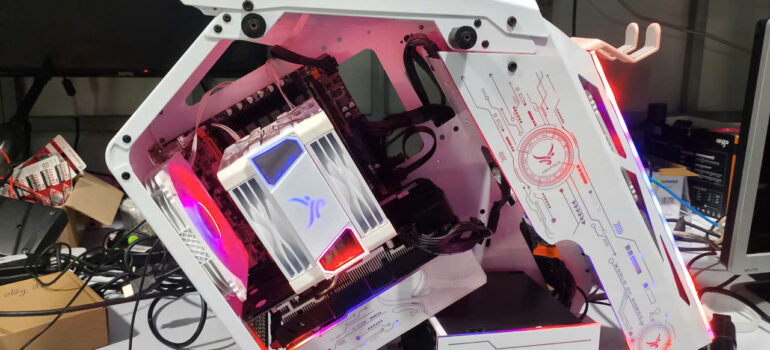
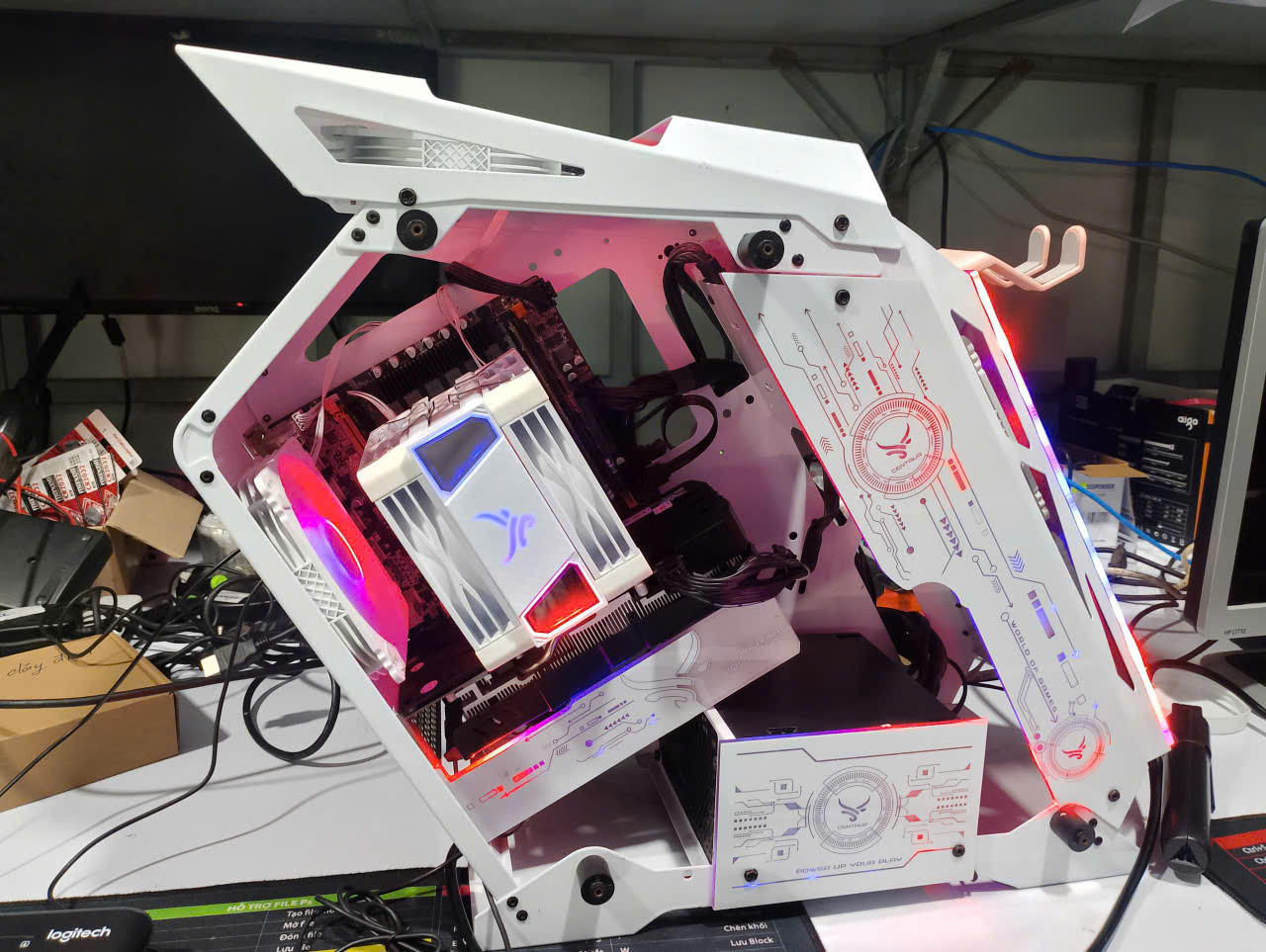
  • Mở case PC hoặc nắp laptop để vệ sinh bên trong.

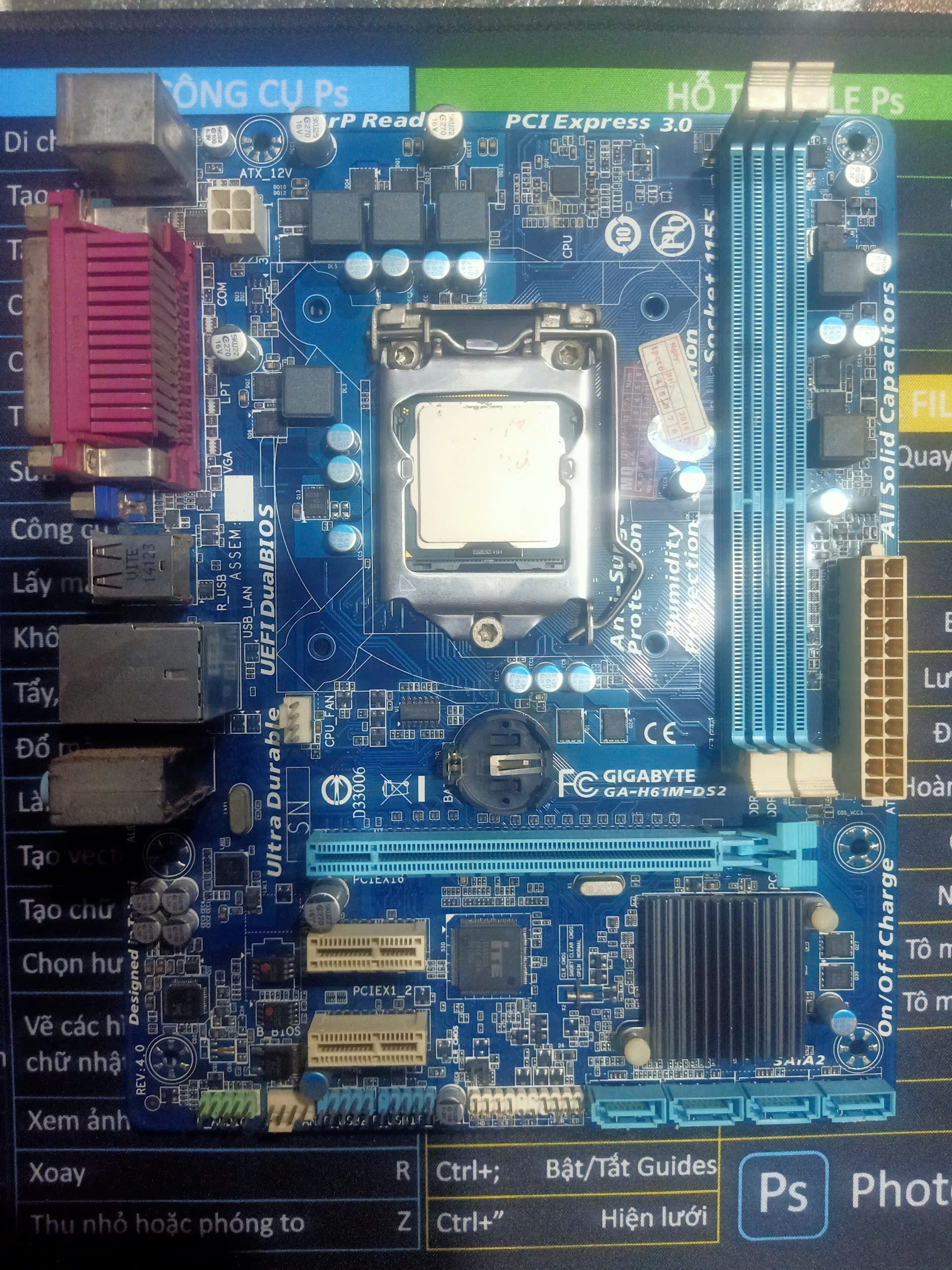
  • Dùng cọ mềm và bình khí nén thổi sạch bụi trên quạt, tản nhiệt, RAM, SSD/HDD, mainboard.

  • Chú ý không chạm trực tiếp vào linh kiện để tránh tĩnh điện gây hỏng linh kiện.

Từ khóa phụ: vệ sinh quạt laptop, vệ sinh tản nhiệt PC, phòng tránh hỏng phần cứng, tăng tuổi thọ máy.


3️⃣ Kiểm tra ổ cứng và RAM định kỳ

  • Dùng phần mềm kiểm tra SSD/HDD để phát hiện bad sector.

  • Kiểm tra dung lượng RAM và tối ưu hệ thống.

  • Nâng cấp RAM, SSD nếu máy chậm hoặc thiếu bộ nhớ.

Từ khóa phụ: kiểm tra ổ cứng PC, tối ưu RAM laptop, nâng cấp SSD, bảo trì máy tính.


4️⃣ Cập nhật phần mềm và driver

  • Cập nhật Windows, driver card đồ họa, driver chipset, BIOS để tối ưu hiệu suất.

  • Gỡ các phần mềm không cần thiết, tránh chiếm dung lượng và làm chậm máy.

Từ khóa phụ: cập nhật driver laptop, phần mềm tối ưu PC, tăng tốc máy tính, bảo dưỡng phần mềm.


5️⃣ Quản lý nhiệt độ – tránh quá nóng

  • Sử dụng tản nhiệt laptop, kê máy lên bề mặt cứng.

  • PC: đảm bảo quạt case hoạt động, dây điện gọn gàng, không cản luồng gió.

  • Nhiệt độ quá cao → giảm tuổi thọ linh kiện, SSD/HDD nhanh hỏng.

Từ khóa phụ: kiểm soát nhiệt độ laptop, tản nhiệt PC, bảo vệ linh kiện, tuổi thọ máy tính.


6️⃣ Sao lưu dữ liệu định kỳ

  • Dùng USB, ổ cứng ngoài, cloud để sao lưu dữ liệu quan trọng.

  • Sao lưu định kỳ giúp tránh mất dữ liệu khi phần cứng hỏng.

Từ khóa phụ: sao lưu dữ liệu laptop, phòng tránh mất dữ liệu, bảo dưỡng máy tính an toàn.


7️⃣ Sử dụng dịch vụ bảo dưỡng uy tín

Bác Sĩ Vi Tính – Chợ Tân Hiệp – Đồng Tháp cung cấp:

  • Vệ sinh PC, Laptop chuyên nghiệp.

  • Kiểm tra, tư vấn nâng cấp RAM, SSD, phần cứng.

  • Cập nhật driver, BIOS, tối ưu hệ thống.

  • Dịch vụ tận nơi, bảo hành rõ ràng.

Từ khóa phụ: dịch vụ bảo dưỡng PC Đồng Tháp, bảo dưỡng laptop uy tín, kiểm tra máy miễn phí.

CTA – Kêu gọi hành động

Laptop hay PC chạy chậm? Hãy áp dụng các cách bảo dưỡng trên hoặc mang máy đến Bác Sĩ Vi Tính – Chợ Tân Hiệp – Đồng Tháp để kiểm tra miễn phí, vệ sinh và tối ưu máy tính.

0937.179.278 – Gọi là có mặt!

Nếu bạn thấy hay ! xin bạn 1 phút ! vui lòng đánh giá 5 sao cho trang website của chúng tôi ! để có động lực làm thêm nhiều bài hay nữa ! cảm ơn quý khách nhé !

Khóa học Python online từ cơ bản đến nâng cao


Khóa học Python online từ cơ bản đến nâng cao

5 Nguyên nhân & cách khắc phục “Máy tính bị đơ, khởi động lâu” tại Bác sĩ Vi Tính – Chợ Tân Hiệp, Đồng Tháp”

⚙️ Máy tính bị đơ, khởi động chậm – vấn đề ai cũng gặp

Bạn có bao giờ bật máy tính lên mà phải ngồi chờ cả buổi mới vào được màn hình chính chưa?
Hoặc đang làm việc mà máy đơ cứng, quay vòng tròn mãi không tắt được?

Nếu có, bạn không đơn độc đâu!
Rất nhiều người ở Chợ Tân Hiệp, Đồng Tháp mỗi ngày mang laptop đến “Bác sĩ Vi Tính” với cùng một lý do: máy bị đơ, khởi động lâu, mở file chậm.

Tin vui là – 99% những trường hợp này có thể khắc phục nhanh trong 30–60 phút, mà không cần thay máy mới tại bác sĩ vi tính Tỉnh Đồng Tháp!!

Sửa laptop, máy tính tại nhà

Sửa laptop, máy tính tại nhà

Nguyên nhân khiến máy tính bị đơ, khởi động lâu

Trước khi đổ lỗi cho “máy yếu”, hãy xem thử máy bạn đang gặp phải một trong những nguyên nhân phổ biến sau:

1. Ổ cứng (HDD) cũ, chậm, sắp hư

Đây là nguyên nhân hàng đầu khiến máy khởi động lâu, mở file chậm.
Ổ HDD truyền thống có tốc độ đọc/ghi thấp, khi dùng lâu năm sẽ sinh ra bad sector, khiến Windows khởi động ì ạch.

Giải pháp:
Nâng cấp lên ổ cứng SSD – tốc độ nhanh gấp 5–10 lần, khởi động Windows chỉ 10–15 giây.

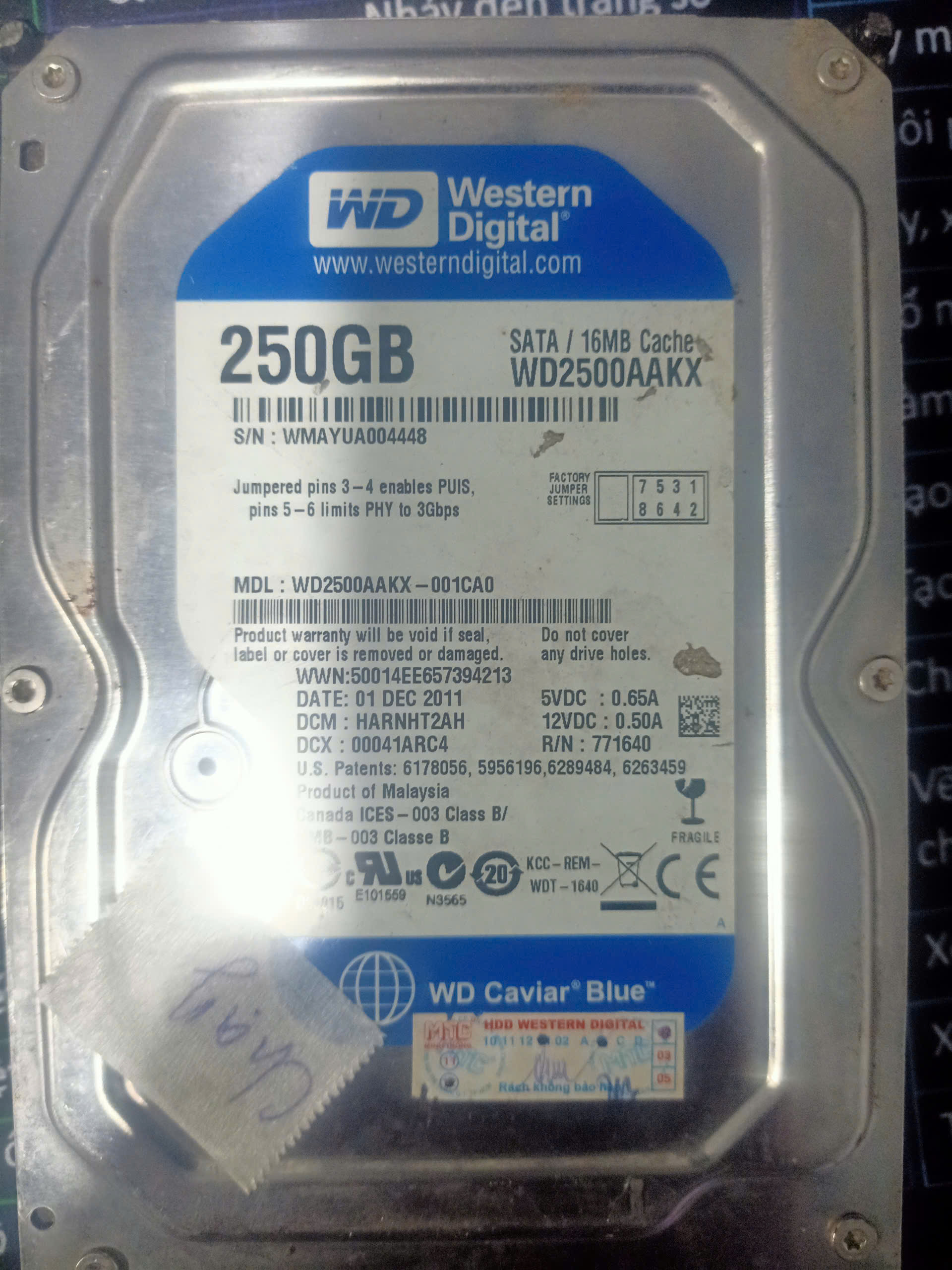
Ổ cứng khách hàng hay tin dùng tại cửa hàng Bác sĩ

Ổ cứng khách hàng hay tin dùng tại cửa hàng Bác sĩ

2. RAM quá ít, chạy đa tác vụ bị “nghẽn”

Khi RAM quá thấp (dưới 4GB), bạn mở nhiều ứng dụng như Chrome, Word, Zoom… thì máy sẽ bị treo hoặc đơ liên tục.

Giải pháp:
Nâng cấp RAM 8GB hoặc 16GB, đặc biệt với học sinh – sinh viên, dân văn phòng, sẽ thấy khác biệt rõ rệt ngay sau khi nâng.

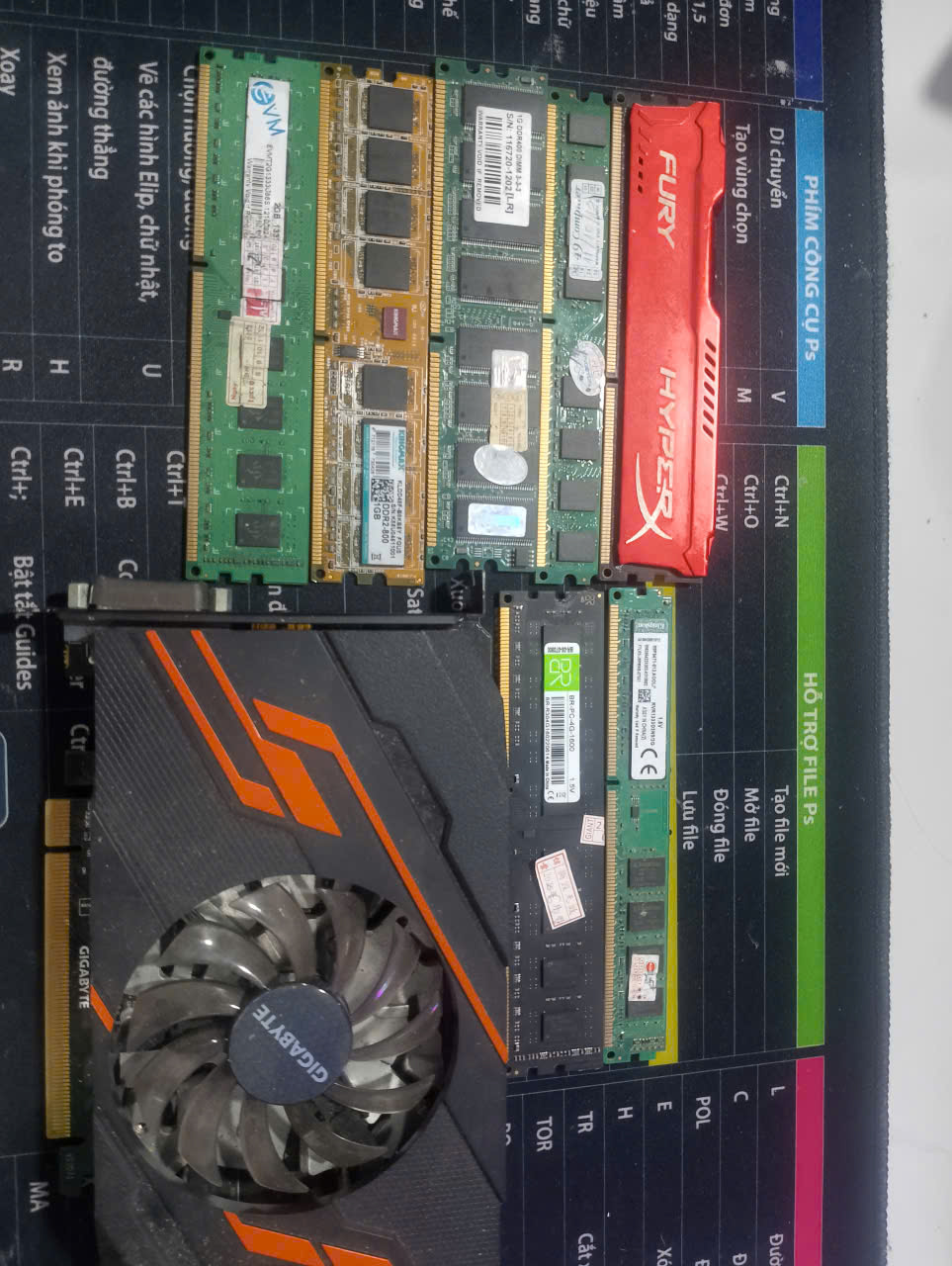
Các loại ram hay sữa chữa và thay thế tại cửa hàng

Các loại ram hay sữa chữa và thay thế tại cửa hàng

3. Bụi bẩn, keo tản nhiệt khô

Khi bo mạch và quạt tản nhiệt bị bụi hoặc keo khô, CPU nóng lên nhanh, khiến máy tự giảm hiệu năng để bảo vệ linh kiện → máy chạy chậm, lag.

Giải pháp:
Đem máy đến vệ sinh, tra keo tản nhiệt định kỳ 6 tháng/lần – vừa giúp máy mát, vừa kéo dài tuổi thọ.

Khô keo tản nhiệt

Khô keo tản nhiệt

4. Quá nhiều phần mềm khởi động cùng Windows

Một số phần mềm “ẩn” như Zoom, Spotify, hoặc phần mềm diệt virus nặng khiến máy nặng ngay từ khi bật.

Giải pháp:
Vô hiệu hóa ứng dụng khởi động không cần thiết. Nếu bạn không rành, kỹ thuật viên của Bác sĩ Vi Tính có thể hỗ trợ dọn dẹp và tối ưu chỉ trong 15 phút.

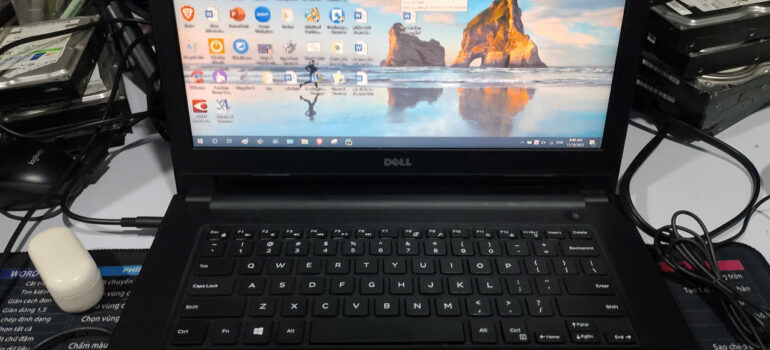
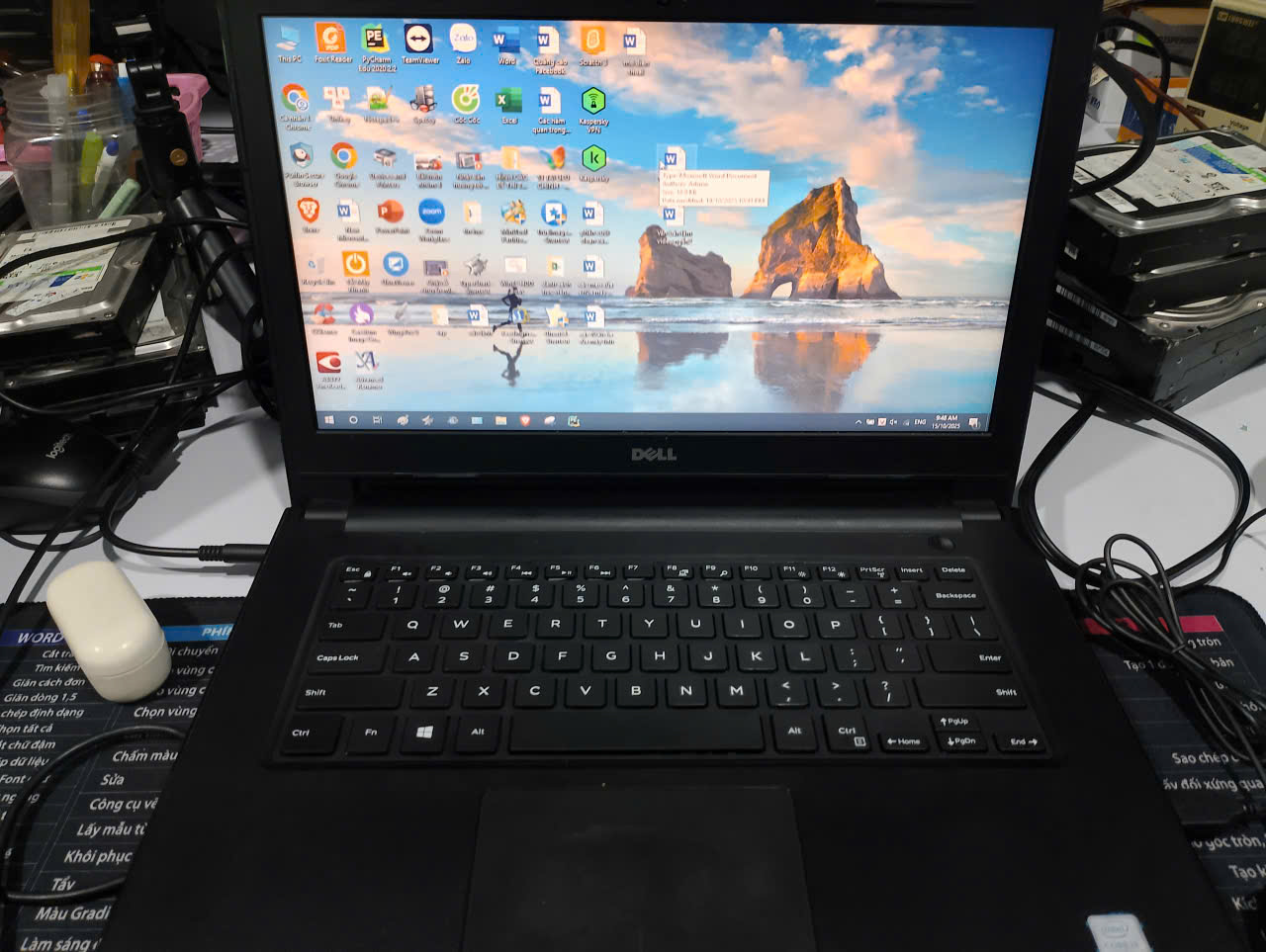
Laptop sau khi vệ sinh tại Bác sĩ Vi Tính – Chợ Tân Hiệp: sạch bụi, mát máy, chạy nhanh như mới!

Laptop sau khi vệ sinh tại Bác sĩ Vi Tính – Chợ Tân Hiệp: sạch bụi, mát máy, chạy nhanh như mới!

5. Virus hoặc phần mềm rác chiếm tài nguyên

Máy bị nhiễm virus hoặc có phần mềm quảng cáo (adware) cũng là nguyên nhân khiến máy đơ, chậm bất thường.

Giải pháp:
Quét virus, cài lại Windows sạch và tối ưu hoá hệ thống. Tại Bác sĩ Vi Tính, khách hàng được cài Win bản quyền, phần mềm cần thiết – miễn phí sau khi sửa.

Vì sao nên sửa sớm khi máy bị đơ hoặc khởi động lâu?

Nhiều người thường “chịu đựng” vì nghĩ máy chậm là do máy cũ, nhưng thật ra để lâu rất nguy hiểm:

  • ⚠️ Ổ cứng lỗi có thể làm mất dữ liệu vĩnh viễn.
  • CPU quá nhiệt gây chập mạch, hư mainboard.
  • Hư dây chuyền → sửa tốn gấp 5–10 lần so với khắc phục sớm.
  • Mỗi lần bật máy mất 5 phút, 1 ngày bật 3 lần → mất 1 tiếng/ngày!

Ngược lại, sửa sớm – vệ sinh – nâng cấp SSD giúp bạn:
✅ Máy chạy nhanh gấp đôi
✅ Làm việc, học tập mượt mà
✅ Tiết kiệm điện, giảm nóng máy
✅ Tăng tuổi thọ linh kiện

Ưu điểm khi nâng cấp & vệ sinh máy tại “Bác sĩ Vi Tính”

Tại Bác sĩ Vi Tính – Chợ Tân Hiệp, Đồng Tháp, khách hàng được:

  • Kiểm tra & tư vấn miễn phí nguyên nhân khiến máy chậm.
  • ⚙️ Nâng cấp SSD, RAM chính hãng – bảo hành dài.
  • Vệ sinh bo mạch, tra keo tản nhiệt miễn phí khi sửa chữa.
  • Cài lại Windows + phần mềm miễn phí.
  • ⏱️ Thời gian sửa nhanh – chỉ 30 phút đến 1 giờ.
  • Có dịch vụ tận nhà tại Chợ Tân Hiệp & khu vực lân cận.
  • Với kinh nghiệm sữa chữa trên 20 năm mọi khách hàng sữa chữa lần đầu tiên điều tin tưởng cửa hàng “Bác sĩ vi tính” và giới thiệu bạn bè lại sữa chữa và nâng cấp tại cửa hàng

⚖️ Ưu và nhược điểm nếu KHÔNG xử lý tình trạng đơ – khởi động chậm

Tình trạngƯu điểmNhược điểm
Tiếp tục dùng máy chậmKhông tốn tiền ngayHiệu suất giảm, dễ hỏng thêm ổ cứng, mất dữ liệu
Tự cài lại Win tại nhàNhanh, tiết kiệm tạm thờiKhông khắc phục được gốc lỗi phần cứng, có thể mất dữ liệu
Đem đến cửa hàng uy tínKiểm tra chính xác, sửa triệt đểMất chút thời gian mang máy tới

Kết luận: Sửa sớm – tiết kiệm – bền hơn!

Quy trình kiểm tra & khắc phục tại “Bác sĩ Vi Tính”

  1. Kiểm tra lỗi miễn phí (nguồn, RAM, ổ cứng, nhiệt độ CPU).
  2. ⚙️ Đo tốc độ khởi động và đánh giá linh kiện.
  3. Báo lỗi – tư vấn giải pháp – báo giá rõ ràng.
  4. Vệ sinh bo mạch, tra keo, dọn file rác.
  5. Thay SSD/RAM nếu cần, cài lại Windows tối ưu.
  6. Kiểm tra lại trước khi giao máy, hướng dẫn sử dụng.

⏱️ Thời gian sửa chữa: 30–60 phút
Kiểm tra miễn phí – không sửa không sao!

Bảng Giá Dịch Vụ Sửa Laptop – Máy Tính Tại Bác Sĩ Vi Tính Đồng Tháp

Dịch vụ⚙️ Nội dung chi tiếtGiá tham khảo
Vệ sinh laptop – PC chuyên sâuTháo máy, vệ sinh keo tản nhiệt, quạt, bo mạch, kiểm tra tổng thể100.000 – 150.000đ
Thay ổ cứng SSD tăng tốc x2Lắp SSD 120GB – 1TB, cài Win, sao lưu dữ liệuTừ 350.000đ – 1.600.000đ (tùy dung lượng)
Nâng cấp RAM laptop – PCTăng dung lượng RAM giúp máy chạy mượt hơnTừ 250.000đ – 750.000đ
Cài Win, Office, phần mềm trọn góiWin 10/11 bản quyền, tối ưu hiệu suất, phần mềm học & văn phòng100.000 – 200.000đ
Sửa nguồn máy tính PC không lênKiểm tra, thay nguồn, bảo hành 3 tháng250.000 – 550.000đ
Laptop bật không lên / mất nguồnKiểm tra main, IC nguồn, sửa nhanh trong 30 phút150.000 – 350.000đ
Cứu dữ liệu ổ cứng / USB / SSDKhôi phục dữ liệu bị xóa, lỗi định dạngGiá từ 200.000đ
Thay bàn phím, chuột, màn hình laptopLinh kiện chính hãng, bảo hành 6 thángTừ 250.000đ – 1.200.000đ
Bảo trì máy tính văn phòng – trường họcKiểm tra, vệ sinh, tối ưu toàn bộ hệ thốngTheo hợp đồng / tháng

Cảm nhận từ khách hàng sau khi khắc phục lỗi đơ – khởi động chậm

“Máy tôi mở 10 phút mới lên, giờ bật 10 giây là chạy. Rất hài lòng.”
⚙️ “Kỹ thuật kiểm tra rõ ràng, thay SSD nhanh, có vệ sinh miễn phí.”
“Giá hợp lý, không vẽ bệnh. Làm nhanhmáy chạy mượt như mới.”
“Lúc đầu tưởng hư nặng, ai ngờ chỉ lỗi ổ cứng. Làm xong máy êm ru.”
Thay SSD ở đây 2 năm rồi, vẫn chạy ngon. Giờ giới thiệu cho bạn bè luôn.”

Liên hệ ngay “Bác sĩ Vi Tính – Chợ Tân Hiệp, Đồng Tháp”

Hotline/Zalo: 093.717.9278
Địa chỉ: Khu chợ Tân Hiệp, xã Châu Thành, tỉnh Đồng Tháp và các xã lân cận
Thời gian làm việc: 7h30 – 20h00 (Cả Chủ nhật & ngày lễ)
Dịch vụ tận nhà – Kiểm tra miễn phí – Sửa nhanh lấy liền!

Máy tính khách hàng sau 30 phút sữa chữa

Máy tính khách hàng sau 30 phút sữa chữa

Website: https://www.vitinhtandan.com
Ưu đãi đặc biệt: Vệ sinh máy in miễn phí tận nơi cho 30 văn phòng đăng ký sớm nhất trong tháng này!

Nếu bạn thấy hay ! xin bạn 1 phút ! vui lòng đánh giá 5 sao cho trang website của chúng tôi ! để có động lực làm thêm nhiều bài hay nữa ! cảm ơn quý khách nhé !

Vui lòng Chấm điểm 5 sao trang cho bài viết hay !

Vui lòng Chấm điểm 5 sao trang cho bài viết hay !

  • Hotline: 093.717.9278 ( Gặp Tấn Dân Cử Nhân Công Nghệ Thông Tin)
  • #sualaptopdongthap #sualaptopuytin #sualaptopgiare #suamaytinhtainha, #suamaytinhdongthap #nangcapssd #nangcapramlaptop #vesinhlaptop #vesinhmaytinhtainha, #suanguonpc #nguonmaytinhkhonglen #laptopkhoikhoidong #maytinhchaycham #sualaptopchotanhiep #sualaptopchauthanh #bac­siv­ivitinh #bac­siv­i­tinhdongthap #nangcapmaytinhvanphong  #cuudu­lieumaytinh #thaynguonpcdongthap
 

10 lỗi làm laptop chạy chậm? Nguyên nhân và cách khắc phục 2026

Nguyên nhân 10 lỗi làm laptop chạy chậm là gì?

Laptop của bạn chạy chậm, mở máy lâu, load chậm từng cửa sổ? Xem ngay nguyên nhân thường gặp và cách khắc phục đơn giản tại nhà hoặc mang đến tiệm “Bác Sĩ Máy Tính – Máy In” để được kiểm tra miễn phí!

Laptop dùng lâu năm bị chậm, giật, mở máy rất lâu là tình trạng nhiều người gặp phải. Đừng vội thay máy mới — vì chỉ cần kiểm tra đúng nguyên nhân và xử lý đúng cách, máy của bạn có thể chạy nhanh hơn gấp 5 lần!

1. Nguyên nhân khiến laptop bị chậm

Một chiếc laptop chậm thường đến từ 3 lý do chính:

  • Ổ cứng HDD cũ, đọc ghi chậm: Ổ cứng truyền thống dễ bị phân mảnh, tốc độ thấp. Khi mở file, Windows phải chờ rất lâu.

  • RAM quá ít (dưới 8GB): Nếu bạn mở Chrome, Excel, và vài ứng dụng khác, RAM 4GB sẽ nhanh chóng đầy, khiến máy giật lag.

  • Máy quá nóng, keo tản nhiệt khô: Nhiệt độ CPU/GPU cao khiến hệ thống tự động giảm tốc độ để bảo vệ linh kiện.

⚙️ 2. Cách khắc phục laptop chậm hiệu quả

Nâng cấp SSD:
Ổ SSD giúp tốc độ khởi động và mở ứng dụng nhanh hơn 5–10 lần so với HDD.

Nâng RAM:
Nếu bạn đang dùng 4GB RAM, hãy nâng lên 8GB để chạy mượt hơn, đặc biệt khi mở nhiều ứng dụng.

Vệ sinh & thay keo tản nhiệt:
Sau 6–12 tháng, bụi bẩn và keo khô khiến máy nóng, giảm hiệu năng. Vệ sinh và thay keo giúp máy mát, chạy ổn định.

Tối ưu phần mềm:
Gỡ ứng dụng không cần thiết, tắt chương trình khởi động cùng Windows, quét virus và cập nhật driver.

3. Khi nào nên mang đến tiệm sửa máy tính?

Nếu bạn đã thử các cách trên nhưng máy vẫn chậm, hãy mang đến “Bác Sĩ Máy Tính – Máy In” để được:

  • Kiểm tra miễn phí hiệu năng ổ cứng & RAM.

  • Tư vấn nâng cấp SSD phù hợp.

  • Vệ sinh, thay keo tản nhiệt miễn phí khi sửa chữa.

Thay ổ cứng SSD – Cách giúp máy tính chạy nhanh gấp 5 lần

  • Thay ổ cứng SSD cho laptop – Giải pháp cực nhanh cho máy tính chậm
  • Laptop bật lên quá lâu? Nâng cấp lên ổ cứng SSD giúp tăng tốc độ gấp 5 lần, mở máy chỉ trong 10 giây! Xem ngay lợi ích của việc thay SSD và khi nào nên nâng cấp.

Nội dung:

Bạn có bao giờ chờ 2–3 phút chỉ để laptop khởi động xong?
Tin vui là chỉ cần thay ổ cứng HDD cũ bằng SSD, máy của bạn có thể mở máy trong 10 giâychạy nhanh hơn 5–10 lần!

1. Vì sao SSD lại nhanh hơn HDD?

Ổ HDD dùng đĩa quay cơ học, tốc độ chỉ 50–100MB/s.
Trong khi đó, SSD lưu trữ bằng chip nhớ, tốc độ có thể lên đến 500MB/s (gấp 5–10 lần).

Khi thay SSD, bạn sẽ thấy:

  • Windows mở cực nhanh

  • Mở file, video, ứng dụng mượt

  • Không còn tiếng kêu “rẹt rẹt” từ ổ đĩa

2. Khi nào cần thay ổ cứng SSD?

  • Laptop bật lâu, ổ cứng kêu lạch cạch

  • Mở ứng dụng chậm, Disk 100% trong Task Manager

  • Máy hay bị treo, lỗi “Not Responding”

3. Lợi ích sau khi nâng cấp SSD:

  • Tốc độ khởi động nhanh gấp nhiều lần

  • Giảm nhiệt độ và tiếng ồn

  • Tiết kiệm điện, tăng tuổi thọ máy

4. Dịch vụ thay SSD tại tiệm “Bác Sĩ Máy Tính – Máy In”

  • Thay ổ SSD chính hãng, bảo hành 3–5 năm

  • Miễn phí cài lại Windows và sao lưu dữ liệu

  • Vệ sinh & thay keo tản nhiệt miễn phí khi thay ổ


Vệ sinh laptop định kỳ – Bí quyết giúp máy chạy mát và bền hơn

Vì sao cần vệ sinh laptop định kỳ? Lợi ích và thời gian vệ sinh phù hợp

Laptop chạy nóng, quạt kêu to, tự tắt đột ngột? Có thể đã đến lúc vệ sinh laptop. Xem ngay lý do bạn nên vệ sinh máy tính định kỳ 6 tháng/lần để máy luôn bền, mát và chạy nhanh.

Nội dung:

Nhiều người chỉ đem laptop đi vệ sinh khi máy kêu to hoặc nóng quá mức, nhưng thật ra, vệ sinh định kỳ giúp máy chạy mát, bền hơn và tiết kiệm tiền sửa chữa sau này.

️ 1. Vì sao phải vệ sinh laptop định kỳ?

Sau thời gian dài sử dụng, bụi bám dày vào quạt, khe tản nhiệt và mainboard. Keo tản nhiệt cũng khô lại, khiến CPU dễ quá nhiệt.

Khi đó:

  • Máy chạy nóng, quạt kêu to.

  • Mở ứng dụng chậm, máy giật lag.

  • Có thể tự tắt nguồn do quá nhiệt.

2. Bao lâu nên vệ sinh một lần?

  • Laptop văn phòng: 6 tháng/lần

  • Laptop gaming, thiết kế: 3–4 tháng/lần

3. Vệ sinh laptop gồm những gì?

  • Tháo và vệ sinh quạt, khe tản nhiệt

  • Thay keo tản nhiệt CPU/GPU

  • Làm sạch bàn phím, cổng USB, màn hình

  • Kiểm tra toàn bộ linh kiện

4. Lợi ích sau khi vệ sinh:

  • Máy mát hơn 10–20°C

  • Chạy nhanh và êm hơn

  • Tăng tuổi thọ linh kiện

  • Giảm nguy cơ hỏng mainboard

5. Dịch vụ tại “Bác Sĩ Máy Tính – Máy In”:

  • Vệ sinh toàn diện chỉ từ 100k – 150k

  • Miễn phí kiểm tra keo tản nhiệt & nhiệt độ CPU

  • Làm nhanh trong 30 phút, lấy ngay

Thay bàn phím laptop – Khi nào cần thay và chi phí bao nhiêu?

  • Bàn phím laptop bị liệt, dính phím? Khi nào nên thay bàn phím mới?
  • Bàn phím laptop bị liệt phím, dính nước hoặc gãy nút? Đừng lo! Xem ngay hướng dẫn cách kiểm tra và chi phí thay bàn phím laptop chính hãng tại “Bác Sĩ Máy Tính – Máy In”.
  • thay bàn phím laptop, bàn phím bị liệt, sửa bàn phím laptop, bàn phím laptop không gõ được

Nội dung bài viết:

Bàn phím laptop là bộ phận được sử dụng nhiều nhất và cũng dễ hỏng nhất. Khi bàn phím bị liệt, kẹt phím hoặc gãy nút, người dùng thường bối rối không biết nên sửa hay thay mới.

⚙️ 1. Dấu hiệu bàn phím laptop bị hư

  • Một số phím không bấm được hoặc gõ ra ký tự lạ.

  • Bàn phím tự gõ lung tung khi bật máy.

  • Sau khi đổ nước hoặc cà phê, bàn phím dính, gõ không ăn.

  • Nút bị rơi hoặc gãy chốt, không thể lắp lại.

Nếu gặp những lỗi này, bạn nên thay bàn phím mới để tránh ảnh hưởng đến bo mạch hoặc main laptop.

2. Cách kiểm tra bàn phím hư thật hay chỉ lỗi phần mềm

  • Thử bàn phím rời USB → Nếu gõ bình thường, lỗi nằm ở bàn phím laptop.

  • Vào trang web test bàn phím online để kiểm tra phím chết.

  • Cập nhật driver bàn phím hoặc thử khởi động lại ở chế độ Safe Mode.

3. Khi nào cần thay bàn phím mới?

  • Bàn phím liệt nhiều phím liên tục.

  • Dính nước → hư mạch bàn phím.

  • Không thể sửa bằng cách vệ sinh hoặc thay chip.

4. Giá thay bàn phím laptop (tham khảo)

HãngGiá thay (VNĐ)Bảo hành
Dell / HP / Asus250k – 350k3 – 6 tháng
Acer / Lenovo / MSI300k – 450k6 tháng
Macbook600k – 900k12 tháng

5. Dịch vụ tại “Bác Sĩ Máy Tính – Máy In”

  • Thay bàn phím chính hãng, 100% mới.

  • Bảo hành 6 tháng – 1 năm.

  • Vệ sinh máy và test toàn bộ phím miễn phí sau khi thay.

Sửa hoặc thay màn hình laptop – Cách nhận biết và giá bao nhiêu?

  • Màn hình laptop bị sọc, mờ, nứt? Nguyên nhân và cách khắc phục hiệu quả
  • Màn hình laptop bị sọc, đen, nhấp nháy hoặc nứt? Đọc ngay bài viết để biết khi nào nên sửa và khi nào phải thay mới, cùng bảng giá chi tiết tại “Bác Sĩ Máy Tính – Máy In”.

Nội dung :

Màn hình là bộ phận dễ bị hư hỏng nếu laptop bị rơi, va chạm hoặc dùng lâu ngày. Khi thấy máy bị sọc, nhấp nháy hoặc không hiển thị, bạn nên kiểm tra sớm để tránh hỏng nặng hơn.

⚡ 1. Dấu hiệu màn hình laptop bị lỗi

  • Xuất hiện sọc ngang hoặc dọc trên màn hình.

  • Màn hình nhấp nháy liên tục, đổi màu bất thường.

  • Một phần màn hình bị đen, trắng hoặc loang màu.

  • Vỡ kính, rạn nứt do va đập.

2. Nguyên nhân phổ biến

  • Cáp màn hình lỏng hoặc gãy.

  • Đèn nền (backlight) bị hư.

  • Chip VGA lỗi.

  • Tác động vật lý (rơi, va đập, tỳ mạnh lên nắp máy).

3. Khi nào nên thay màn hình mới?

Nếu màn hình bị vỡ, đen, hoặc mất hiển thị hoàn toàn, thì chỉ có thể thay mới.
Những lỗi nhẹ như sọc hoặc nhấp nháy, đôi khi có thể sửa hoặc thay cáp với chi phí thấp hơn.

4. Giá thay màn hình laptop (tham khảo)

Loại màn hìnhGiá thay (VNĐ)Bảo hành
HD (1366×768)700k – 900k6 tháng
Full HD (1920×1080)1.000k – 1.400k12 tháng
IPS / Cảm ứng1.500k – 2.500k12 tháng

5. Dịch vụ tại “Bác Sĩ Máy Tính – Máy In”

  • Thay màn hình zin chính hãng.

  • Bảo hành 6–12 tháng.

  • Miễn phí công lắp đặt & vệ sinh.

  • Test kỹ trước khi giao máy.

Cài lại Windows – Cách giúp máy tính chạy nhanh, mượt và ổn định hơn

  • Cài lại Windows – Khi nào cần và lợi ích cho máy tính chậm
  • Máy tính chậm, lỗi phần mềm, nhiều virus? Cài lại Windows giúp máy chạy nhanh và ổn định hơn. Tìm hiểu ngay khi nào nên cài lại Win và địa chỉ cài đặt uy tín.

Nội dung bài viết:

Sau thời gian dài sử dụng, Windows thường bị chậm, treo hoặc lỗi phần mềm. Việc cài lại Windows là cách đơn giản và hiệu quả nhất để giúp máy tính hoạt động như mới.

⚙️ 1. Khi nào nên cài lại Windows?

  • Máy tính khởi động chậm, load lâu.

  • Xuất hiện lỗi “Not Responding” liên tục.

  • Bị virus, phần mềm rác, quảng cáo tự bật.

  • Cập nhật Windows lỗi, driver không tương thích.

2. Lợi ích sau khi cài lại Windows

  • Máy tính chạy nhanh, ổn định, sạch virus.

  • Giao diện gọn gàng, ít ứng dụng rác.

  • Cập nhật hệ thống và driver mới nhất.

  • Tối ưu hiệu suất CPU, RAM, ổ cứng.

3. Cài Windows tại tiệm “Bác Sĩ Máy Tính – Máy In”

  • Cài Windows 10, 11 bản quyền.

  • Tích hợp phần mềm văn phòng, gõ tiếng Việt, diệt virus, trình duyệt.

  • Cài đặt đúng chuẩn, không lỗi bản quyền.

  • Miễn phí vệ sinh, thay keo tản nhiệt khi cài lại Win.

4. Bảng giá tham khảo

Dịch vụGiá (VNĐ)Ghi chú
Cài lại Windows 10/11150k – 200kMiễn phí phần mềm cơ bản
Cài Windows kèm SSD150k + giá SSDSao lưu dữ liệu miễn phí
Cài tại nhà200k – 250kKhu vực nội thành


Nếu bạn thấy hay ! xin bạn 1 phút ! vui lòng đánh giá 5 sao cho trang website của chúng tôi ! để có động lực làm thêm nhiều bài hay nữa ! cảm ơn quý khách nhé !

Vui lòng Chấm điểm 5 sao trang cho bài viết hay !

10 lỗi làm laptop chạy chậm? Nguyên nhân và cách khắc phục 2026

Khóa học Python online từ cơ bản đến nâng cao

  • Hotline: 093.717.9278 ( Gặp Tấn Dân Cử Nhân Công Nghệ Thông Tin)
  • Website: vitinhtandan.com
  • Email: vitinhtandan@gmail.com