Tháng: Tháng mười một 2025

7 Mẹo Giúp Laptop Hết Chậm – Tại Nhà – Cực Dễ

MỞ BÀI – Laptop chậm làm bạn khó chịu?

Laptop chạy chậm, mở ứng dụng lâu, lướt web giật lag là tình trạng rất phổ biến. Nhưng đừng lo! Chỉ với 7 mẹo cực dễ thực hiện tại nhà, bạn sẽ giúp laptop chạy mượt hơn, nhanh hơn, mà không tốn nhiều chi phí hay phải ra tiệm ngay.

Tại Bác Sĩ Vi Tính – Chợ Tân Hiệp – Đồng Tháp, chúng tôi gặp hàng trăm khách hàng nhờ áp dụng những mẹo đơn giản này, và laptop chạy “như mới” chỉ trong vài bước.


1️⃣ Dọn dẹp file rác và cache

(Từ khóa SEO: mẹo laptop hết chậm, dọn file rác laptop, tối ưu laptop)
Xóa các file rác, cache, temp sẽ giải phóng dung lượng, giúp hệ điều hành nhẹ hơn.

✔ Cách làm:

  • Dùng công cụ Disk Cleanup trên Windows

  • Xóa cache trình duyệt Chrome, Firefox

  • Xóa file tạm trong C:\Windows\Temp


2️⃣ Gỡ bỏ ứng dụng không dùng đến

(Từ khóa SEO: tắt ứng dụng chạy ngầm, laptop chạy chậm, tối ưu RAM)
Các ứng dụng cài nhưng không dùng chiếm RAM và CPU → máy chạy chậm.

✔ Mẹo:

  • Gỡ ứng dụng ít dùng qua Control Panel

  • Tắt ứng dụng khởi động cùng Windows bằng Task Manager → Startup


3️⃣ Tắt ứng dụng chạy ngầm không cần thiết

  • Kiểm tra Task Manager → Processes

  • Tắt các ứng dụng chiếm nhiều RAM/CPU

  • Giúp laptop chạy mượt mà hơn


4️⃣ Nâng cấp RAM nếu cần

  • Laptop <8GB RAM → dễ chậm

  • Nâng lên 8GB hoặc 16GB tùy nhu cầu

  • Giải pháp dễ thực hiện tại Bác Sĩ Vi Tính, tăng tốc laptop ngay


5️⃣ Nâng cấp ổ cứng SSD

  • HDD cũ → mở ứng dụng chậm

  • Thay SSD → tăng tốc mở máy và ứng dụng gấp 3–5 lần


6️⃣ Vệ sinh laptop, quạt và khe tản nhiệt

  • Bụi bẩn → quạt yếu → CPU nóng → máy chậm

  • Vệ sinh định kỳ 6–12 tháng

  • Tại Bác Sĩ Vi Tính, vệ sinh kỹ 7 bước, bảo hành rõ ràng


7️⃣ Cập nhật hệ điều hành và driver

  • Windows/driver cũ → máy phản hồi chậm

  • Cập nhật Windows, driver card màn hình, wifi

  • Laptop mượt mà và ổn định hơn


ALT SEO cho hình ảnh

  • “7 mẹo giúp laptop hết chậm cực dễ tại nhà”

  • “dọn file rác laptop tăng tốc nhanh chóng”

  • “tắt ứng dụng chạy ngầm laptop hiệu quả”

  • “nâng cấp RAM và SSD laptop tại Bác Sĩ Vi Tính – Chợ Tân Hiệp”


CTA – KÊU GỌI HÀNH ĐỘNG

Laptop chạy chậm? Thử 7 mẹo tại nhà hoặc mang máy đến Bác Sĩ Vi Tính – Chợ Tân Hiệp – Đồng Tháp để kiểm tra miễn phí và nâng cấp SSD/RAM.

0937.179.278 – Gọi là có mặt!

Nếu bạn thấy hay ! xin bạn 1 phút ! vui lòng đánh giá 5 sao cho trang website của chúng tôi ! để có động lực làm thêm nhiều bài hay nữa ! cảm ơn quý khách nhé !

Khóa học Python online từ cơ bản đến nâng cao


Khóa học Python online từ cơ bản đến nâng cao

2 Nguyên Nhân Khiến Laptop Chạy Chậm – Cách Khắc Phục Nhanh

MỞ BÀI – Laptop chạy chậm làm bạn “ức chế”?

Laptop chạy chậm là tình trạng mà hầu hết người dùng laptop Windows hoặc Mac gặp phải sau vài năm sử dụng. Mở ứng dụng chậm, duyệt web giật lag, mở Word hay Excel phải chờ… làm bạn mất thời gian và công sức.

Tại Bác Sĩ Vi Tính – Chợ Tân Hiệp – Đồng Tháp, chúng tôi gặp rất nhiều khách đến vì laptop chạy chậm, nhưng thực tế, vấn đề thường do 2 nguyên nhân chính, xử lý nhanh là laptop chạy mượt như mới.


1️⃣ Ổ Cứng HDD hoặc SSD hoạt động kém

(Từ khóa SEO: nguyên nhân laptop chạy chậm, cách kiểm tra ổ cứng laptop, mẹo tăng tốc laptop)

✔ Nguyên nhân:

  • Laptop cũ dùng HDD cơ truyền thống, tốc độ đọc/ghi thấp.

  • SSD bị quá tải hoặc gần hết dung lượng → hệ điều hành “nghẹt thở”.

  • Bad sector hoặc phân mảnh dữ liệu nhiều → máy chạy chậm dần.

✔ Cách khắc phục:

  • Nâng cấp từ HDD lên SSD → tăng tốc độ mở máy và ứng dụng gấp 3–5 lần.

  • Dọn dẹp file rác, chống phân mảnh (chỉ dành HDD).

  • Kiểm tra bằng công cụ CrystalDiskInfo hoặc Windows CHKDSK.

Dịch vụ tại Bác Sĩ Vi Tính: nâng cấp SSD, sao lưu dữ liệu, đảm bảo máy chạy mượt và ổn định.


2️⃣ RAM thiếu hoặc quá tải ứng dụng chạy ngầm

(Từ khóa SEO: nguyên nhân laptop lag, cách tăng RAM laptop, mẹo dùng laptop bền lâu)

✔ Nguyên nhân:

  • Laptop mở quá nhiều tab Chrome, ứng dụng văn phòng, Photoshop cùng lúc → RAM quá tải.

  • RAM thấp (4GB–8GB) → không đáp ứng các tác vụ hiện đại.

  • Một số chương trình chạy ngầm (antivirus, update, cloud sync) chiếm bộ nhớ.

✔ Cách khắc phục:

  • Tăng dung lượng RAM lên 8GB, 16GB tùy nhu cầu.

  • Tắt các chương trình chạy ngầm không cần thiết.

  • Dùng Task Manager kiểm tra ứng dụng chiếm RAM nhiều.

Dịch vụ tại Bác Sĩ Vi Tính: nâng cấp RAM, tối ưu RAM, xử lý chạy ngầm → máy chạy nhanh ngay sau khi nhận.


LỢI ÍCH KHI SỬA LAPTOP TẠI BÁC SĨ VI TÍNH – CHỢ TÂN HIỆP

  • Kiểm tra laptop miễn phí 100% trước khi sửa.

  • Sửa đúng bệnh, không “vẽ” linh kiện” → tiết kiệm chi phí.

  • Linh kiện zin chính hãng – có bảo hành.

  • Dịch vụ tận nơi – không phải mang máy đi xa.

  • Chuyên xử lý laptop chạy chậm, hư bàn phím, hỏng ổ cứng, lag mạng…


ALT SEO cho hình ảnh

  • “nguyên nhân laptop chạy chậm và cách khắc phục nhanh”

  • “tăng tốc laptop bằng nâng cấp SSD và RAM”

  • “mẹo tối ưu RAM cho laptop chạy mượt”

  • “sửa laptop chạy chậm tại Bác Sĩ Vi Tính – Chợ Tân Hiệp, Đồng Tháp”


CTA – KÊU GỌI HÀNH ĐỘNG

Laptop chạy chậm đừng chần chừ! Mang máy đến Bác Sĩ Vi Tính – Chợ Tân Hiệp – Đồng Tháp, kiểm tra miễn phí, nâng cấp SSD & RAM, laptop chạy mượt ngay trong ngày.

0937.179.278 – Gọi là có mặt!

Nếu bạn thấy hay ! xin bạn 1 phút ! vui lòng đánh giá 5 sao cho trang website của chúng tôi ! để có động lực làm thêm nhiều bài hay nữa ! cảm ơn quý khách nhé !

Khóa học Python online từ cơ bản đến nâng cao
 

Khóa học Python online từ cơ bản đến nâng cao

5 Dấu Hiệu Laptop Sắp Hư – Đừng Đợi Hỏng Mới Mang Ra Bác Sĩ Vi Tính

MỞ BÀI – Laptop đang báo bệnh, đừng chờ nó “đi” rồi mới sửa!

Bạn đang dùng laptop mà lúc được lúc không, chạy chậm, nóng ran, hay tự tắt? Nếu bạn gật đầu, xin chia buồn: máy bạn đang báo bệnh đó!
Giống như con người, laptop cũng có “triệu chứng” trước khi hư nặng. Và nếu xử lý sớm thì rẻ – nhanh – an toàn, còn để lâu… là xác định tốn gấp 3 lần.

Tại Bác Sĩ Vi Tính – Chợ Tân Hiệp – Đồng Tháp, mỗi ngày tụi mình tiếp mấy chục máy “tưởng nhẹ mà thành nặng”, chỉ vì khách để lâu.
Nên bài này sẽ chỉ cho bạn 5 dấu hiệu laptop sắp hư, kèm cách – mẹo – bí quyết nhận biết cực dễ tại nhà.


1. Laptop chạy chậm bất thường – mở gì cũng quay quay

(Từ khóa SEO: cách kiểm tra laptop chậm, nguyên nhân laptop lag, mẹo tăng tốc laptop)
Khi laptop bạn mở Chrome mà quay vòng vòng, mở Word mà cũng phải chờ, đó là dấu hiệu RAM yếu – ổ cứng sắp lỗi – hoặc Windows rác quá trời.

✔ Nguyên nhân:

  • Ổ cứng HDD yếu, chuẩn bị bad sector

  • RAM thiếu hoặc chạm

  • Virus ăn CPU

  • Máy dùng lâu chưa vệ sinh

✔ Mẹo kiểm tra tại nhà:

  • Mở Task Manager → xem CPU/HDD có chạy 100% không

  • Khởi động lại và thử mở 2–3 app cơ bản

  • Nghe xem ổ cứng có tiếng “lạch cạch” không

Giải pháp tại Bác Sĩ Vi Tính: thay SSD – vệ sinh – tối ưu Windows. Làm xong máy chạy như bay.


2. Laptop nóng ran, quạt kêu lớn – để lâu là hư main

(Từ khóa SEO: nguyên nhân laptop nóng, cách làm mát laptop, hướng dẫn bảo vệ bàn phím laptop bền lâu)

Nếu chỗ để tay nóng như bếp, quạt thổi như máy xay sinh tố, đó là dấu hiệu quạt yếu – keo tản nhiệt khô – bụi bẩn.

✔ Nguy hiểm:

  • Nóng → cong main → chết chip → tắt nguồn liên tục

  • Hỏng quạt → CPU cháy → tốn cả triệu

✔ Cách xử lý:

  • Không kê máy lên nệm

  • Dùng đế tản nhiệt

  • Mang ra tiệm vệ sinh – thay keo MX-4 mỗi 6–12 tháng

Bác Sĩ Vi Tính vệ sinh kỹ 7 bước, bảo hành rõ ràng.


3. Laptop tự tắt, tự reset — dấu hiệu nguồn sắp đi

(Từ khóa SEO: nguyên nhân laptop tự tắt, cách kiểm tra nguồn laptop)
Nếu laptop đang làm việc ngon tự nhiên “phụp” tắt, thì đây là dấu hiệu chập nguồn – pin chai – main hở chân.

✔ Kiểm tra nhanh:

  • Rút pin → cắm sạc chạy thử

  • Thử sạc khác

  • Xem máy có nóng bất thường không

➡ Để lâu nguy cơ chết main, tổng thiệt hại có khi bằng nửa cái laptop mới.


4. Bàn phím gõ lúc ăn lúc không – dấu hiệu bàn phím sắp hư

(Từ khóa SEO: bàn phím laptop, bảo vệ bàn phím laptop bền lâu đúng cách, mẹo giữ bàn phím)
Nhiều khách mang máy tới bảo: “Chắc kẹt bụi thôi”, nhưng tháo ra thì bàn phím hư mạch, phải thay cả bộ.

✔ Nguyên nhân:

  • Đổ nước

  • Bụi – côn trùng lọt vào mạch

  • Dùng lâu mòn phím

✔ Mẹo bảo vệ bàn phím:

  • Dán phủ phím chất lượng

  • Không ăn uống cạnh laptop

  • Vệ sinh bàn phím mỗi tháng

Bác Sĩ Vi Tính thay bàn phím zin, gõ êm, bảo hành 6–12 tháng.


5. Màn hình chớp – sọc – đen – ám màu

(Từ khóa SEO: nguyên nhân màn hình laptop sọc, cách kiểm tra màn hình laptop hư)

Đây là lỗi mà không sửa sớm là hư luôn cáp màn hình – panel – thậm chí main.

✔ Dấu hiệu:

  • Sọc ngang

  • Sọc dọc

  • Nhấp nháy

  • Lúc sáng lúc tối

➡ Lỗi này không nên tự sửa, vì dễ làm đứt cáp hoặc vỡ panel.


VÌ SAO NÊN SỬA TẠI BÁC SĨ VI TÍNH – CHỢ TÂN HIỆP, ĐỒNG THÁP?

⭐ Sửa đúng bệnh – báo đúng giá

⭐ Không “vẽ bệnh”, không bắt khách thay linh kiện không cần thiết

⭐ Kiểm tra miễn phí 100%

⭐ Linh kiện zin – có bảo hành

⭐ Có dịch vụ sửa tận nhà – bơm mực tận nơi

⭐ Uy tín hơn 10 năm tại Đồng Tháp


BẢNG GIÁ THAM KHẢO

  • Vệ sinh laptop: 100.000 – 150.000đ

  • Thay keo tản nhiệt: 50.000 – 80.000đ

  • Thay SSD 120–480GB: 350.000 – 950.000đ

  • Thay bàn phím laptop: 220.000 – 450.000đ

  • Kiểm tra – chẩn đoán lỗi: MIỄN PHÍ


ALT SEO cho hình ảnh (để bạn chèn vào web)

  • “cách kiểm tra laptop chạy chậm hiệu quả”

  • “nguyên nhân laptop nóng và cách khắc phục”

  • “bàn phím laptop hay hư? mẹo bảo vệ cực hay”

  • “sửa laptop uy tín tại Đồng Tháp – Bác Sĩ Vi Tính”

  • “màn hình laptop bị sọc nguyên nhân và cách xử lý”


KẾT BÀI – Laptop đang yếu, mang đến kiểm tra miễn phí!

Nếu laptop của bạn đang có 1 trong 5 dấu hiệu trên, tốt nhất là mang qua để tụi mình kiểm tra miễn phí.
Sửa sớm rẻ hơn, nhanh hơn, an toàn hơn nhiều.

Bác Sĩ Vi Tính – Máy In
Ấp Cá, Chợ Tân Hiệp – Châu Thành – Đồng Tháp
0937.179.278 – Gọi là có mặt!

Nếu bạn thấy hay ! xin bạn 1 phút ! vui lòng đánh giá 5 sao cho trang website của chúng tôi ! để có động lực làm thêm nhiều bài hay nữa ! cảm ơn quý khách nhé !

Khóa học Python online từ cơ bản đến nâng cao


Khóa học Python online từ cơ bản đến nâng cao

Sửa Máy PC, Laptop & Bơm Mực Máy In – Uy Tín, Giá Rẻ, Nhanh Chóng Tại Chợ Tân Hiệp, Đồng Tháp

Bạn đang gặp tình trạng máy tính bị hư, laptop chạy chậm, hay máy in hết mực giữa chừng? Đây là tình trạng phổ biến mà hầu hết người dùng gặp phải hàng ngày. Đừng lo, Bác Sĩ Vi Tính Máy In tại Chợ Tân Hiệp, Ấp Cá, T.T Tân Hiệp, Châu Thành, Đồng Tháp sẽ giúp bạn giải quyết mọi vấn đề nhanh chóng, hiệu quả, chỉ với 10–15 phút có mặt tại khu vực Ấp Cá.

Với hơn nhiều năm kinh nghiệm, chúng tôi đã giúp hàng ngàn khách hàng sửa chữa PC, Laptopbơm mực máy in. Bài viết này sẽ chia sẻ cách, bí quyết, mẹo, nguyên nhân, hướng dẫn để bạn bảo vệ máy tính, bàn phím laptop bền lâu, hạn chế hư hiệu quả, đồng thời tăng tuổi thọ thiết bị và tiết kiệm chi phí.


1️⃣ Dịch Vụ Sửa Chữa PC & Laptop – Nhanh Chóng, Giá Rẻ

Máy tính và laptop là công cụ quan trọng trong học tập, công việc và giải trí. Nhưng máy hư, đơ hay không khởi động được luôn gây phiền toái. Một số nguyên nhân phổ biến khiến máy bị hư bao gồm:

  • Máy không lên nguồn: do lỗi pin, adapter hoặc mainboard.

  • Máy chạy chậm, lag, đơ liên tục: nguyên nhân từ phần mềm nặng, virus, RAM quá ít.

  • Laptop lỗi phần mềm: cần cài đặt lại Windows do hệ điều hành bị hỏng hoặc update lỗi.

  • Máy phát ra tiếng kêu lạ hoặc quá nóng: do bụi bẩn, quạt tản nhiệt kém, keo tản nhiệt khô.

  • Ổ cứng bị lỗi: dữ liệu quan trọng cần khôi phục, thường do tắt máy đột ngột, virus hoặc tuổi thọ ổ cứng.

✅ Cách xử lý hiệu quả

  1. Bước 1 – Kiểm tra tổng thể: kỹ thuật viên đánh giá tình trạng phần cứng và phần mềm.

  2. Bước 2 – Xác định nguyên nhân: tìm ra nguyên nhân hư hiệu quả và nhanh chóng.

  3. Bước 3 – Sửa chữa & bảo dưỡng: thay linh kiện, vệ sinh, cài đặt phần mềm hoặc khôi phục dữ liệu.

  4. Bước 4 – Kiểm tra & bàn giao: đảm bảo máy hoạt động mượt mà, không còn lỗi.

Mẹo chuyên nghiệp: Nếu máy bạn đã cũ, hãy thường xuyên kiểm tra pin, RAM và ổ cứng. Việc nâng cấp RAM hoặc chuyển sang ổ SSD có thể tăng tốc độ máy đáng kể, giảm tình trạng lag, đơ, hư hiệu quả.


2️⃣ Bơm Mực Máy In – Không Lo Hư Hỏng, In Ấn Mượt Mà

Máy in hết mực hoặc in mờ khiến công việc đình trệ. Dịch vụ bơm mực máy in tại tiệm đảm bảo:

  • Mực chuẩn, bơm sạch sẽ, không lem nhem.

  • Máy in hoạt động êm, in nhanh, không kẹt giấy.

  • Bảo dưỡng đầu in, kéo dài tuổi thọ máy.

  • Giá cạnh tranh, chất lượng vượt trội.

Mẹo để máy in bền lâu

  • Vệ sinh đầu in định kỳ: giúp in sắc nét, tránh kẹt giấy.

  • Sử dụng mực chất lượng cao: giảm tình trạng hư đầu in, lem mực.

  • Đặt máy in ở nơi khô ráo, thoáng mát: tránh ẩm làm hỏng mực.

  • In thử sau khi bơm mực: đảm bảo máy in hoạt động trơn tru.

Bí quyết nhỏ nhưng hiệu quả: Không nên để máy in lâu không sử dụng. In thử 1–2 trang mỗi tuần để đầu phun luôn sạch, giúp máy bền lâu và hạn chế hư hiệu quả.


3️⃣ Bí Quyết Bảo Vệ Laptop & PC – Hư Hiệu Quả Ít Hơn

Nhiều khách hàng hỏi: “Làm sao để máy laptop bền lâu, không hư linh kiện?” Dưới đây là một số cách và bí quyết chăm sóc máy:

  • Vệ sinh máy định kỳ: bụi bẩn làm máy nóng, giảm hiệu năng.

  • Sử dụng bàn phím laptop đúng cách: tránh đè mạnh, không để nước hoặc đồ ăn rơi vào.

  • Bảo vệ bàn phím bền lâu: dùng miếng phủ bàn phím hoặc cọ mềm.

  • Cài phần mềm uy tín, chống virus: giảm nguy cơ máy chậm hoặc hư hiệu quả.

  • Kiểm tra pin thường xuyên: sạc đúng cách, tránh sụt pin đột ngột.

  • Đặt máy ở nơi thoáng mát: tránh nhiệt độ cao gây hỏng linh kiện.

Mẹo nâng cao

  • Sử dụng tản nhiệt laptop khi chơi game hoặc làm việc nặng để tránh CPU, GPU quá nóng.

  • Sao lưu dữ liệu định kỳ trên ổ cứng ngoài hoặc cloud để khôi phục nhanh khi máy hư.

  • Khi nâng cấp linh kiện, ưu tiên linh kiện chính hãng hoặc uy tín để giảm tình trạng hư linh kiện.


4️⃣ Hướng Dẫn Xử Lý Lỗi Từng Linh Kiện

Pin & Adapter

  • Pin laptop không sạc hoặc nhanh hết: kiểm tra adapter và cổng sạc.

  • Mẹo: sử dụng đúng loại adapter, không cắm sạc liên tục quá lâu để bảo vệ pin.

RAM & Ổ Cứng

  • Máy chạy chậm: kiểm tra RAM, nâng cấp nếu cần.

  • Ổ cứng bị lỗi, phát ra tiếng kêu lạ: backup dữ liệu ngay, dùng phần mềm khôi phục hoặc thay SSD.

Bàn Phím Laptop

  • Phím bị liệt hoặc nhấn không ăn: vệ sinh kỹ, dùng cọ mềm, tránh nước.

  • Mẹo: bảo vệ bàn phím bền lâu bằng miếng phủ bàn phím hoặc lau định kỳ.

Quạt Tản Nhiệt & CPU

  • Máy nóng, kêu to: vệ sinh quạt, thay keo tản nhiệt.

  • Mẹo: đặt laptop trên mặt phẳng thoáng khí, tránh dùng trên gối hoặc nệm.

Máy In

  • Máy in in mờ, sọc: vệ sinh đầu in, thay mực chất lượng.

  • Máy in kẹt giấy: kiểm tra khay giấy, in thử trang trắng.

Khi làm đúng theo các mẹo hướng dẫn này, máy bạn sẽ mượt mà, bền lâu, hạn chế hư hiệu quả, giảm tần suất phải gọi thợ sửa.


5️⃣ Nguyên Nhân Máy Hư Phổ Biến – Hướng Dẫn Sửa Chữa Tại Nhà

  • Laptop không lên nguồn: do pin, adapter hoặc mainboard.

  • PC chạy chậm, đơ: RAM thấp, ổ cứng đầy hoặc virus.

  • Bàn phím laptop bị liệt phím: do bụi bẩn, nước hoặc lỗi phần cứng.

  • Máy in in mờ, sọc giấy: mực cũ, đầu phun bẩn, máy lâu không dùng.

Hướng dẫn xử lý tại nhà

  • Khởi động lại máy, cài phần mềm diệt virus.

  • Vệ sinh bụi bẩn quanh bàn phím laptop và khe tản nhiệt.

  • Thay mực in hoặc in thử trang trắng để kiểm tra đầu in.

  • Nếu máy vẫn hư, gọi ngay Bác Sĩ Vi Tính Máy In để được hỗ trợ nhanh chóng.


6️⃣ Tại Sao Khách Hàng Tin Tưởng Chúng Tôi?

  • Uy tín lâu năm: hơn nhiều năm kinh nghiệm sửa PC, Laptopbơm mực máy in.

  • Nhanh chóng & linh hoạt: có mặt trong 10–15 phút tại Ấp Cá, T.T Tân Hiệp, Châu Thành, Đồng Tháp.

  • Giá cả hợp lý: không “vẽ bệnh”, báo giá minh bạch.

  • Chuyên nghiệp & tận tâm: kỹ thuật viên giải thích rõ lỗi, tư vấn chi tiết.

  • Khách hàng cũ quay lại: hàng ngàn khách hài lòng, nhiều khách gắn bó lâu dài.


7️⃣ Hướng Dẫn Liên Hệ – Dịch Vụ Tận Nơi

Địa chỉ: Chợ Tân Hiệp, Ấp Cá, T.T Tân Hiệp, Châu Thành, Đồng Tháp
Hotline/Zalo: 0937179278
Giờ làm việc: 08:00 – 17:00
Thời gian có mặt: 10–15 phút trong khu vực Ấp Cá

Chỉ vài phút gọi, kỹ thuật viên sẽ đến kiểm tra, sửa chữa, bơm mực, đảm bảo máy hoạt động trơn tru trở lại.


8️⃣ Lời Kết – Đừng Để Máy Hỏng Làm Gián Đoạn Công Việc

Máy tính hay máy in hư hỏng bất ngờ luôn gây phiền toái. Nhưng với Bác Sĩ Vi Tính Máy In, bạn sẽ được:

  • Tư vấn miễn phí, kiểm tra lỗi nhanh chóng.

  • Dịch vụ sửa chữa và bơm mực uy tín, giá rẻ.

  • Máy hoạt động ổn định, kéo dài tuổi thọ.

Bí quyết nhỏ nhưng hiệu quả: vệ sinh máy thường xuyên, bảo vệ bàn phím laptop bền lâu, dùng mực in chất lượng, cài phần mềm uy tín. Chỉ vài bước đơn giản, máy bạn sẽ mượt mà, bền lâu, hạn chế hư hiệu quả.

Nếu bạn thấy hay ! xin bạn 1 phút ! vui lòng đánh giá 5 sao cho trang website của chúng tôi ! để có động lực làm thêm nhiều bài hay nữa ! cảm ơn quý khách nhé !

Khóa học Python online từ cơ bản đến nâng cao


Khóa học Python online từ cơ bản đến nâng cao

Nếu bạn thấy hay ! xin bạn 1 phút ! vui lòng đánh giá 5 sao cho trang website của chúng tôi ! để có động lực làm thêm nhiều bài hay nữa ! cảm ơn quý khách nhé !

Khóa học Python online từ cơ bản đến nâng cao


Khóa học Python online từ cơ bản đến nâng cao

Cuối Năm Sập Giá! Sửa PC – Laptop – Máy In Chỉ Từ 49K – Nhận Làm Tại Nhà!

Cuối năm rồi! Công việc thì chất như núi, mà máy PC, laptop hay máy in lại “dở chứng” đúng lúc thì đúng là muốn xỉu ngang. Máy chậm như rùa bò, in thì lem tùm lum, đang làm gấp mà máy đứng im luôn… Ủa là sao?

Đừng lo – cuối năm sập giá, dịch vụ Sửa PC – Laptop – Máy In – Bơm Mực chỉ từ 49K.
Gọi một cái là có mặt tại nhà, khỏi mang máy đi đâu xa, khỏi chờ đợi mệt người.


⭐ 1. Cuối năm – máy móc hay “giỡn mặt” người dùng, vì sao?

Nguyên năm cày cuốc, tới tháng chạp là máy nào cũng xuống sức:

  • Laptop nóng hổi → chạy chậm → treo luôn màn hình

  • Máy in cày bill, phiếu thu, phiếu chi → kẹt giấy liên tục

  • PC chạy báo cáo → quạt kêu rè rè như xe máy cũ

  • Windows lỗi tùm lum: treo logo, màn hình đen, không vào Win

  • File nhiều quá → ổ cứng đầy → máy lắc đầu không chịu chạy

  • Mực in gần hết → in ra mờ như sương sớm

Cuối năm mà để máy “đình công”, là coi như công việc đứng hình theo.

Nên mới có chương trình: Sửa – Bơm Mực – Làm Tại Nhà – GIÁ SẬP SÀN 49K.

Chỉ cần bạn gọi, tụi mình có mặt liền!


⭐ 2. Sửa PC – Laptop – Máy In tại nhà, vì sao ai cũng thích?

Ngày thường đã bận, cuối năm càng bận hơn. Ai mà còn thời gian xách máy ra tiệm, ngồi chờ như chờ lương về?

Dịch vụ sửa tận nhà mang lại:

  • ✔ Tiện: Chỉ cần gọi – kỹ thuật tới

  • ✔ Nhanh: Có mặt trong 10–20 phút tuỳ khu vực

  • ✔ Chắc chắn: Kiểm tra trực tiếp, thấy tận mắt

  • ✔ Đỡ phiền: Không mang máy đi, không tháo lắp lung tung

  • ✔ An tâm: Báo đúng bệnh – đúng giá – không vẽ vời

Nói dân dã cho dễ hiểu:
“Sửa tới nơi tới chốn – giá thì sát đất – khách thoải mái, máy khỏe mạnh.”


⭐ 3. Giá sập sàn cuối năm – thật chứ không đùa!

Giá công sửa từ 49K – bảo hành đàng hoàng

Không đội giá – không làm màu – không nói trên trời.
Trong dịp cuối năm, tụi mình muốn tri ân khách cũ, đồng thời đón khách mới luôn vui vẻ.

Các dịch vụ trong gói ưu đãi:

  • Sửa PC tại nhà: 49K – 99K

  • Sửa Laptop lỗi nhẹ: 49K – 79K

  • Vệ sinh laptop cuối năm: 99K – sạch bóng

  • Bơm mực máy in: Từ 99K – In đậm – không lem

  • Fix Win online: 49K – 10 phút xong

  • Test – kiểm tra toàn bộ máy: Miễn phí

  • Tối ưu tốc độ máy: 0 đồng cho khách cũ

✔ Công khai – minh bạch – rõ ràng

Bạn hỏi giá → tụi mình báo đúng giá → đồng ý thì làm.
Không bao giờ có chuyện: “Em ơi bệnh này nặng lắm, thêm tiền đi.”
Tuyệt đối KHÔNG.


⭐ 4. Những “ca bệnh” máy móc cuối năm tụi mình gặp suốt

✔ Máy tính chậm như bị ai bóp cổ

Chỉ cần dọn rác, tối ưu, thay SSD hoặc chỉnh lại Windows → nhanh như máy mới.

✔ Laptop nóng rồi tự tắt

Nguyên nhân 99% do bụi + keo tản nhiệt khô.
Vệ sinh + thay keo 1 lần là êm ru.

✔ Máy in kẹt giấy, in mờ

Chỉ cần bơm lại mực đúng chuẩn, vệ sinh trục, thay gạt → In nét căng lại liền.

✔ Màn hình đen – treo logo Win

Fix tại nhà, không mất file, không ghost lại toàn bộ.

✔ WiFi chấm than – không vào mạng

Sửa online 5–10 phút là xong.


⭐ 5. Quy trình làm việc – đơn giản nhưng chuyên nghiệp

  1. Bạn gọi → tụi mình tư vấn sơ bộ

  2. Kỹ thuật tới nhà kiểm tra

  3. Báo lỗi – báo giá rõ ràng

  4. Đồng ý → làm liền

  5. Làm xong → test → bàn giao

  6. Có bảo hành – hỗ trợ sau đó 24/7

Nhanh – gọn – rõ ràng – minh bạch.
Không lằng nhằng.


⭐ 6. Khách nào cũng phù hợp: gia đình – văn phòng – quán net – giáo viên – sinh viên

Dịch vụ này được nhiều người tin dùng vì:

  • Dân văn phòng: máy lỗi là không làm việc được

  • Hộ kinh doanh: máy in phải chạy ngày chạy đêm

  • Gia đình: trẻ học online, máy phải ổn định

  • Giáo viên: in giáo án cuối năm phải nét, không được hư

  • Sinh viên: laptop lỗi là xem như “bỏ học tạm thời”

  • Người lớn tuổi: rất hợp dịch vụ làm tận nhà

Dân dã mà nói:
“Ai dùng máy tính thì cũng cần sửa thôi – mà sửa rẻ, sửa tại nhà thì ai mà không thích?”


⭐ 7. Vì sao ai cũng tin chọn dịch vụ 49K cuối năm?

✔ Giá thật – không chém

✔ Làm thật – không vẽ bệnh

✔ Có mặt nhanh – không để khách chờ

✔ Linh kiện rõ nguồn gốc

✔ Bảo hành dài – gọi lại hỗ trợ liền

✔ Giọng tư vấn vui vẻ – không làm khó khách

Khách sửa 1 lần → rồi quay lại 2, 3, 4 lần.
Khách cũ giới thiệu thêm khách mới.
Tin tưởng là vì chất lượng.


⭐ 8. Cuối năm – đừng để máy “quậy” công việc của bạn!

Chuẩn bị sang năm mới, công việc đang chạy hết tốc lực, đừng để:

❌ Máy đứng hình đúng lúc cần gấp
❌ Máy in kẹt giấy ngay khi ra hóa đơn
❌ Laptop tắt nguồn giữa chừng
❌ Windows lỗi làm mất file quan trọng

Gọi tụi mình – sửa liền – giá rẻ – an tâm.


⭐ 9. Gọi ngay để giữ giá khuyến mãi 49K!

Cuối năm sập giá – sửa rẻ thiệt – làm tận nơi – không tăng giá.
Khuyến mãi chỉ áp dụng từ 21/12 đến 31/12.

Đừng để quá tải, hết kỹ thuật, phải chờ lâu.


Liên hệ sửa nhanh

Bác Sĩ Vi Tính – Dịch Vụ Sửa PC – Laptop – Máy In
Hotline: 0937.179.278
Ấp Cá, T.T Tân Hiệp, Châu Thành, Đồng Tháp

Gọi là có mặt – Sửa là hết bệnh – Giá thì sát túi tiền!

Nếu bạn thấy hay ! xin bạn 1 phút ! vui lòng đánh giá 5 sao cho trang website của chúng tôi ! để có động lực làm thêm nhiều bài hay nữa ! cảm ơn quý khách nhé !

Khóa học Python online từ cơ bản đến nâng cao
 

Khóa học Python online từ cơ bản đến nâng cao

Nếu bạn thấy hay ! xin bạn 1 phút ! vui lòng đánh giá 5 sao cho trang website của chúng tôi ! để có động lực làm thêm nhiều bài hay nữa ! cảm ơn quý khách nhé !

Khóa học Python online từ cơ bản đến nâng cao


Khóa học Python online từ cơ bản đến nâng cao
10 CÁCH HỌC TIN HỌC & LẬP TRÌNH CÙNG TRUNG TÂM TIN HỌC TẤN DÂN

 HỌC DỄ HIỂU, ỨNG DỤNG THỰC TẾ, HỌC PHÍ CHỈ 300K/THÁNG!

Chào mừng bạn đến với Trung tâm Tin học Tấn Dân – nơi mang đến cho học sinh từ lớp 3 đến lớp 12 những kiến thức tin học thực tế, dễ hiểu, học vui – làm được việc thật!

Nếu bạn đang tìm một nơi dạy tin học uy tín ở Châu Thành – Đồng Tháp, giúp con nắm vững Word, Excel, PowerPoint, lập trình Python hoặc Pascal; hoặc đơn giản muốn con học thêm kỹ năng thực tế để giỏi hơn bạn bè, thì Tấn Dân chính là lựa chọn đúng đắn nhất!


MỤC TIÊU CỦA TRUNG TÂM

  • Giúp học sinh hiểu chắc – làm được – áp dụng thực tế.

  • Học tin học vừa học vừa chơi, không khô khan, không nhàm chán.

  • Bồi dưỡng học sinh giỏi cấp huyện, cấp tỉnh môn Tin học.

  • Xây dựng nền tảng kỹ năng số vững chắc để học sinh có thể học lập trình, làm đồ án, hoặc chuẩn bị cho tương lai công nghệ.


NỘI DUNG KHÓA HỌC

Tại Trung tâm Tin học Tấn Dân, chương trình được chia theo độ tuổi và cấp độ, giúp học sinh dễ theo dõi và tiến bộ nhanh.

1. Dành cho học sinh cấp 1 (lớp 3–5)

  • Làm quen với máy tính, bàn phím, chuột, thao tác cơ bản.

  • Học vẽ, gõ văn bản, trình chiếu đơn giản bằng PowerPoint.

  • Làm quen tư duy lập trình với Scratch, Python cơ bản, tạo trò chơi mini cực vui.

  • Giúp trẻ yêu thích máy tính theo hướng an toàn – sáng tạo – học mà chơi.

2. Dành cho học sinh cấp 2 (lớp 6–9)

  • Ôn luyện Tin học học sinh giỏi cấp huyện, cấp tỉnh (Word, Excel, Pascal, Python).

  • Thực hành đề thi thật, hướng dẫn cách trình bày chuyên nghiệp.

  • Học Word nâng cao, Excel tính toán, tạo báo cáo, vẽ biểu đồ.

  • Làm quen lập trình Python – dễ hiểu, ứng dụng thực tế, nền tảng cho học lập trình sau này.

3. Dành cho học sinh cấp 3 (lớp 10–12)

  • Ôn luyện thi học sinh giỏi tin học cấp tỉnh, cấp trường.

  • Luyện Word, Excel, PowerPoint nâng cao, phục vụ bài tập và thi cử.

  • Lập trình Python nâng cao, ứng dụng trong học tập, làm đồ án, thi nghề phổ thông.

  • Rèn kỹ năng tin học văn phòng – hành trang bước vào đời.


HỌC PHÍ & ƯU ĐÃI

Học phí: chỉ 300.000đ/tháng (4 buổi – học đủ 8 giờ/tháng)
Ưu đãi đặc biệt:
Giảm ngay 10% học phí cho học viên đăng ký sớm trong tuần này!
Tặng thêm 1 buổi học thử miễn phí cho học viên mới.

“Nhanh tay đăng ký để giữ suất học – lớp chỉ nhận số lượng giới hạn mỗi nhóm 10 học viên để đảm bảo chất lượng giảng dạy!”


LỊCH HỌC TẠI TRUNG TÂM

Thứ 7 và Chủ nhật hàng tuần

  • Nhóm 1: 14h – 16h

  • Nhóm 2: 16h – 18h

Địa chỉ: Chợ Tân Hiệp, Châu Thành, Đồng Tháp
Hotline / Zalo: 093 717 9278


TẠI SAO NÊN CHỌN TRUNG TÂM TIN HỌC TẤN DÂN?

1. Giảng viên tận tâm – dạy dễ hiểu
Thầy cô có kinh nghiệm nhiều năm dạy tin học và luyện thi học sinh giỏi, biết cách giải thích chậm – rõ – dễ hiểu, phù hợp cả với học sinh nhỏ tuổi.

2. Chương trình học bài bản – cập nhật liên tục
Nội dung bám sát chương trình Tin học phổ thông mới của Bộ GD&ĐT, kết hợp thêm kỹ năng thực hành ứng dụng thực tế (Word, Excel, Python).

3. Không khí học vui vẻ – học mà chơi, chơi mà học
Học sinh được hướng dẫn thực hành trực tiếp trên máy tính, có mini game, câu đố, và bài tập thú vị.
=> Giúp trẻ yêu thích công nghệ – học mà không sợ khó.

4. Học là hiểu, học là làm được
Không học chay – mỗi buổi học học viên đều thực hành thực tế:

  • Soạn thảo văn bản Word

  • Làm bảng điểm, bảng tính Excel

  • Lập trình mini game trong Python

  • Tạo slide PowerPoint trình bày đẹp mắt


CAM KẾT CHẤT LƯỢNG

  • 100% học viên nắm vững kỹ năng tin học cơ bản sau 1 tháng học

  • 90% học viên nâng rõ điểm môn Tin học ở trường sau 2 tháng

  • Học sinh luyện thi học sinh giỏi được hướng dẫn bài bản theo đề thật của các năm trước

  • Phụ huynh được báo cáo tiến độ học hằng tháng


KẾT QUẢ THỰC TẾ

Nhiều học sinh của Trung tâm Tấn Dân đã:
Đạt giải Học sinh giỏi Tin học cấp huyện, cấp tỉnh
Thi đạt chứng chỉ Tin học ứng dụng loại Giỏi
Tự tin sử dụng Word, Excel trong học tập, làm đồ án
Một số học sinh lớp 8–9 đã có thể viết code Python cơ bản, tạo game nhỏ và làm bài tập nâng cao tại nhà.


MÔI TRƯỜNG HỌC GẦN GŨI – HỌC SINH THÍCH, PHỤ HUYNH AN TÂM

Tấn Dân hiểu rằng: mỗi đứa trẻ có tốc độ học khác nhau.
Vì vậy, trung tâm luôn tạo môi trường vui vẻ – kiên nhẫn – tôn trọng học sinh, giúp các em tự tin và tiến bộ từng buổi học.

Phụ huynh có thể quan sát trực tiếp lớp học, hoặc nhận báo cáo qua Zalo mỗi tuần, đảm bảo minh bạch – yên tâm tuyệt đối.


ĐỪNG BỎ LỠ ƯU ĐÃI HẤP DẪN

Học phí chỉ 300k/tháng, đăng ký ngay hôm nay giảm thêm 10%!
Tặng 1 buổi học thử miễn phí cho học viên mới.
Nhóm học nhỏ, chất lượng, giảng viên kèm tận tình.

Liên hệ đăng ký ngay: 093 717 9278
Trung tâm Tin học Tấn Dân – Chợ Tân Hiệp, Châu Thành, Đồng Tháp


TỪ KHÓA TREND & SEO TỐI ƯU CHO YOUTUBE + FACEBOOK

#TinHoc #HocTinHocChoBe #HocWordExcel #LapTrinhPython #TinHocVanPhong #HocSinhGioiTinHoc #TrungTamTinHocTanDan #HocTinHocDongThap #HocPythonDeHieu #HocExcelThucTe #HocWordNangCao #TinHocCapHuyen #TinHocCapTinh #HocTinHocDeHieu #HocTinHocOnline #HocLapTrinhScratch #HocTinHocTuLop3 #HocTinHocChoTreEm #TinHocChoNguoiMoiBatDau #HocTinHocRaLamDuocViec


Thông điệp cuối cùng từ Trung tâm Tấn Dân:

“Chúng tôi tin rằng – học tin học không chỉ là học gõ bàn phím hay dùng Excel, mà là mở ra tư duy logic, khả năng sáng tạo và cơ hội trong thời đại số.
Hãy để con bạn bắt đầu hành trình đó cùng Trung tâm Tin học Tấn Dân – nơi gieo mầm công nghệ cho tương lai!”

Bàn phím laptop hay hư? Đọc ngay 7 bí quyết bảo vệ cực hay

Mở đầu – “Đừng để bàn phím laptop khiến bạn phát bực!”

Bàn phím laptop bị liệt, kẹt phím hay bấm không ăn là lỗi cực kỳ phổ biến, gây khó chịu và làm gián đoạn công việc.
Nguyên nhân không chỉ do linh kiện kém, mà còn đến từ thói quen sử dụng và vệ sinh sai cách mà nhiều người vô tình mắc phải.

Nếu bạn muốn bàn phím laptop luôn nhạy, bền, sạch và không còn lo hư vặt, hãy xem ngay 7 bí quyết bảo vệ cực hay bên dưới – những mẹo nhỏ nhưng hiệu quả lớn được Bác Sĩ Vi Tính – Đồng Tháp chia sẻ để giúp laptop của bạn bền gấp đôi, tiết kiệm gấp ba!

1. Luôn giữ bàn phím laptop sạch sẽ – “sống lâu trăm tuổi”

Bụi bẩn, mồ hôi tay và mảnh vụn thức ăn là kẻ thù thầm lặng khiến bàn phím nhanh hỏng.
Khi bụi lọt xuống khe phím, lâu ngày sẽ làm kẹt phím, liệt phím, thậm chí oxy hóa bo mạch dưới bàn phím.

Cách bảo vệ hiệu quả:

  • Dùng chổi mềm hoặc máy hút mini để vệ sinh định kỳ mỗi tuần.

  • Tránh dùng khăn ướt trực tiếp – thay bằng khăn khô hoặc cồn isopropyl nhẹ.

  • Nếu máy đã cũ, hãy mang đến Bác Sĩ Vi Tính để vệ sinh tổng thể chuyên sâu, chỉ 15 phút là bàn phím sáng bóng như mới!

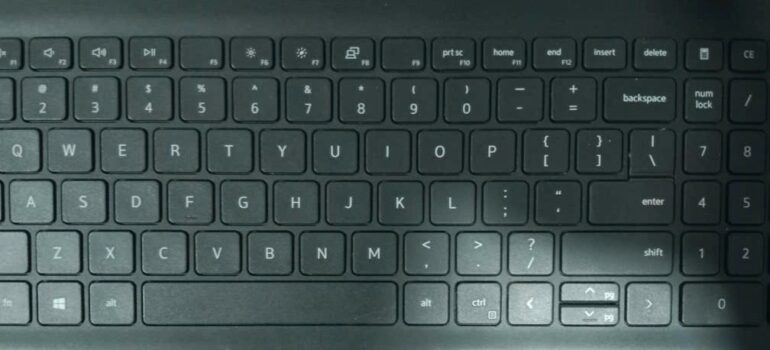
    Máy tính xách tay ACER

    Máy tính xách tay ACER


2. Tránh để nước và chất lỏng gần laptop

Đây là nguyên nhân số 1 gây hư bàn phím laptop mà kỹ thuật viên gặp nhiều nhất.
Chỉ cần vài giọt nước nhỏ, mạch bàn phím có thể chập, cháy hoặc liệt hoàn toàn.

Mẹo phòng tránh:

  • Không đặt ly nước, cà phê, trà sữa gần laptop.

  • Nếu lỡ đổ nước, ngắt điện – tháo pin ngay, sau đó lật úp laptop xuống và mang đến Bác Sĩ Vi Tính càng sớm càng tốt.

Lưu ý: Không sấy bàn phím bằng máy sấy tóc – nhiệt cao có thể làm cong bảng mạch và hư vĩnh viễn.

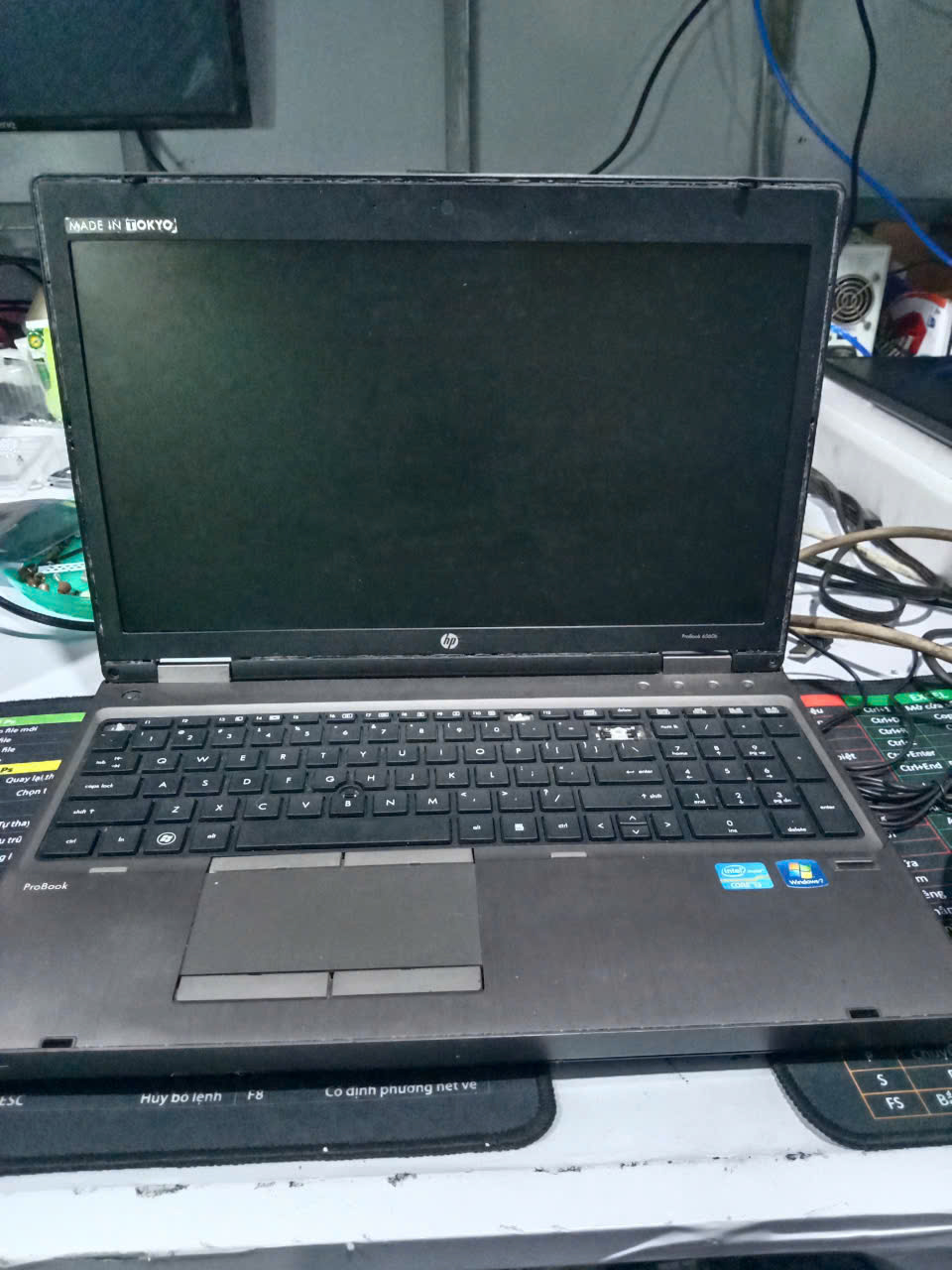
Máy tính xách tay HP


3. Gõ phím nhẹ tay – giữ bàn phím bền hơn gấp đôi

Thói quen gõ mạnh tay hoặc dùng móng tay khiến các nút cao su nhanh mòn, giảm độ nhạy và dễ gãy ngàm.

Giải pháp:

  • Gõ nhẹ, đúng tư thế, đặt tay thoải mái.

  • Nếu làm việc nhiều, nên dán tấm silicon bảo vệ phím – vừa êm tay, vừa tránh bụi.

Chỉ cần thay đổi nhỏ trong thói quen, bạn có thể giúp bàn phím bền thêm 2–3 năm.

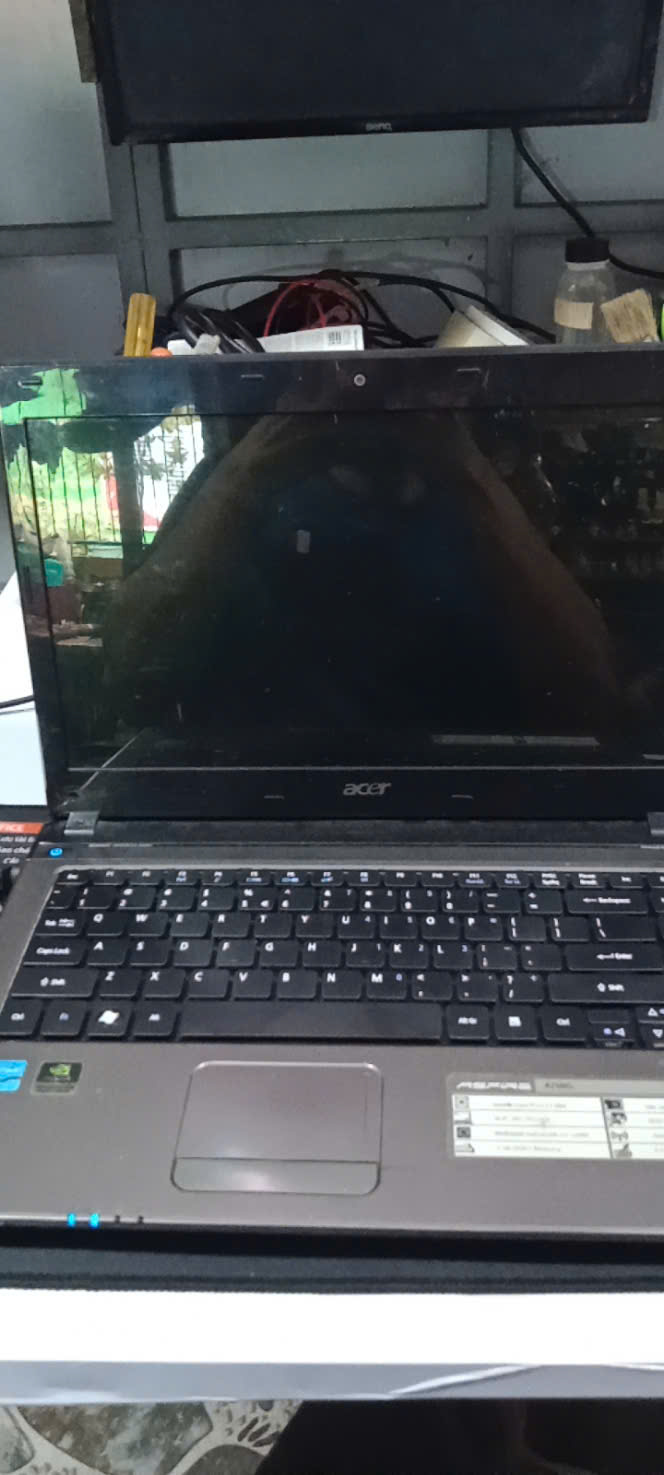
Máy tính xách tay ACER


4. Dùng tấm phủ silicon chống bụi – “nhỏ mà có võ”

Tấm phủ silicon trong suốt chỉ vài chục nghìn nhưng mang lại hiệu quả bất ngờ:

  • Chống bụi, chống nước, chống mòn chữ.

  • Dễ tháo rửa, vệ sinh, không ảnh hưởng thẩm mỹ.

Chọn loại vừa với model laptop, không quá dày để tránh giảm độ nhạy.
Tại Bác Sĩ Vi Tính Đồng Tháp, bạn có thể mua tấm phủ silicon chất lượng cao, cắt chuẩn theo từng dòng máy – đẹp, gọn, bền.


⚙️ 5. Vệ sinh định kỳ toàn bộ máy

Nhiều người chỉ lau bên ngoài mà quên rằng bụi trong bàn phím và quạt tản nhiệt cũng gây hại.
Bụi bám nhiều khiến máy nóng hơn, dẫn đến oxy hóa mạch phím.

Giải pháp:

  • 3–6 tháng/lần, nên mang máy đến Bác Sĩ Vi Tính để vệ sinh tổng thể.

  • Kỹ thuật viên sẽ làm sạch, kiểm tra phím yếu và phát hiện sớm nguy cơ hư hỏng.

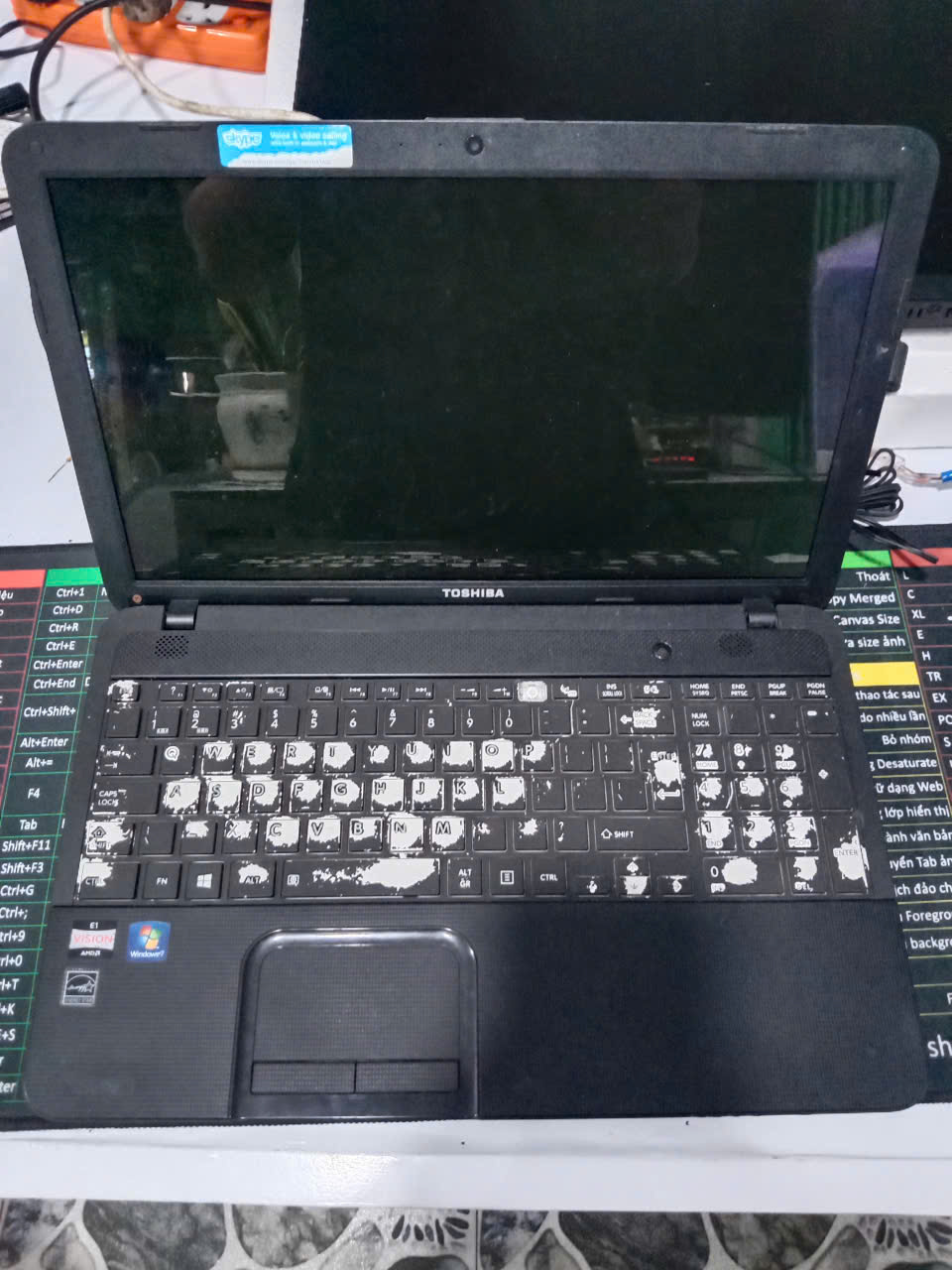
    Máy tính xách tay Toshiba

    Máy tính xách tay Toshiba


6. Không ăn uống khi sử dụng laptop

Thức ăn, dầu mỡ hay vụn bánh có thể rơi vào khe phím, gây kẹt, mốc và giảm độ nhạy.

Mẹo nhỏ:

  • Hạn chế ăn uống gần laptop hoặc dùng bàn phụ.

  • Sau khi dùng, lau nhẹ bàn phím bằng khăn sạch.

Bàn phím sạch sẽ không chỉ bền hơn, mà còn mang lại cảm giác gõ phím êm, chuyên nghiệp và vệ sinh.

Máy tính xách tay Dell Vostro

Máy tính xách tay Dell Vostro


7. Phát hiện sớm dấu hiệu bàn phím sắp hư

Bàn phím không hư đột ngột mà có dấu hiệu cảnh báo trước:

  • Bấm lúc được, lúc không.

  • Phím ra ký tự khác.

  • Một số phím tự nhảy.

Khi thấy các hiện tượng này, đừng cố dùng tiếp.
Hãy mang máy đến Bác Sĩ Vi Tính – Đồng Tháp để kiểm tra, vệ sinh và sửa phím kịp thời, tránh phải thay bàn phím mới tốn kém.


Bác Sĩ Vi Tính – Chuyên sửa bàn phím laptop uy tín tại Đồng Tháp

  • Kiểm tra, chẩn đoán miễn phí 100%

  • Thay bàn phím chính hãng – Bảo hành dài hạn

  • Vệ sinh chuyên sâu – Không ảnh hưởng linh kiện khác

  • Hỗ trợ tận nơi khu vực Chợ Tân Hiệp, Châu Thành, Đồng Tháp

☎️ Liên hệ ngay: 0937.179.278
Địa chỉ: Chợ Tân Hiệp, Châu Thành, Đồng Tháp
Fanpage / Website: Bác Sĩ Vi Tính – Máy In

Liên Hệ Nếu Cần Cứu Dữ Liệu Quan Trọng


Kết bài – Bảo vệ bàn phím laptop hôm nay, tiết kiệm chi phí ngày mai!

Một bàn phím bền đẹp không chỉ giúp bạn làm việc thoải mái, mà còn giữ giá trị laptop lâu dài.
7 bí quyết trên rất dễ thực hiện – chỉ cần bạn duy trì thói quen tốt, laptop sẽ bền hơn, sạch hơn và nhạy hơn bao giờ hết.

Nếu bạn thấy bài viết hữu ích, hãy để lại bình luận, đánh giá hoặc chia sẻ để nhiều người cùng biết nhé!
Bác Sĩ Vi Tính luôn sẵn sàng tư vấn miễn phí, giúp bạn bảo vệ laptop tốt hơn mỗi ngày!

“Laptop của bạn không chỉ là công cụ làm việc – mà là người bạn đồng hành mỗi ngày.” ❤️

Nếu bạn thấy hay ! xin bạn 1 phút ! vui lòng đánh giá 5 sao cho trang website của chúng tôi ! để có động lực làm thêm nhiều bài hay nữa ! cảm ơn quý khách nhé !

Vui lòng Chấm điểm 5 sao trang cho bài viết hay !

Vui lòng Chấm điểm 5 sao trang cho bài viết hay !

  • Hotline: 093.717.9278 ( Gặp Tấn Dân Cử Nhân Công Nghệ Thông Tin)
  • #sualaptopdongthap #sualaptopuytin #sualaptopgiare #suamaytinhtainha, #suamaytinhdongthap #nangcapssd #nangcapramlaptop #vesinhlaptop #vesinhmaytinhtainha, #suanguonpc #nguonmaytinhkhonglen #laptopkhoikhoidong #maytinhchaycham #sualaptopchotanhiep #sualaptopchauthanh #bacsivivitinh #bacsivitinhdongthap #nangcapmaytinhvanphong #cuudulieumaytinh #thaynguonpcdongthap

5 cách sửa ổ cứng bị lỗi khởi động an toàn, dễ thực hiện

Mở đầu

Ổ cứng lỗi khởi động khiến máy không vào Windows là lỗi khá phổ biến. Đừng lo! Chỉ với vài bước đơn giản bên dưới, bạn có thể tự khắc phục an toàn tại nhà mà không cần thay ổ mới hay mang đi xa.

Đây là lỗi nhiều người gặp phải, nhưng nếu xử lý đúng cách, máy có thể hoạt động lại bình thường mà không tốn nhiều chi phí. Cùng Bác Sĩ Vi Tính Tân Dân tìm hiểu ngay cách sửa hiệu quả, đơn giản và an toàn nhất nhé!


Nguyên nhân khiến ổ cứng bị lỗi khởi động

Trước khi bắt tay sửa, hãy cùng tìm hiểu vì sao máy tính không vào được Windows. Một vài nguyên nhân phổ biến:

1. Cáp SATA hoặc nguồn ổ cứng lỏng, tiếp xúc kém

Dây kết nối lỏng hoặc bị oxy hóa khiến máy không nhận ổ. Đây là lỗi nhẹ, dễ tự khắc phục tại nhà.

2. Hệ điều hành Windows bị lỗi boot hoặc mất file khởi động

Nguyên nhân có thể do virus, tắt máy đột ngột hoặc lỗi cập nhật khiến file MBR bị hỏng, máy báo “No Boot Device”.

3. Ổ cứng bị bad sector (lỗi vùng nhớ)

Bad sector khiến Windows không đọc được vùng khởi động, làm máy đứng logo hoặc treo khi mở nguồn.

4. BIOS chưa nhận đúng ổ đĩa khởi động

Sau khi thay ổ mới hoặc cài lại Windows, BIOS có thể chọn sai ổ, khiến máy không vào được hệ điều hành.

5. Ổ cứng hư vật lý (motor, đầu từ, mạch)

Nếu ổ phát tiếng kêu “tạch tạch” hoặc không quay, hãy ngưng bật máy ngay và mang đến trung tâm kỹ thuật để cứu dữ liệu.

Các ổ cứng sửa cho Khách


⚙️ 5 Cách Sửa Ổ Cứng Bị Lỗi Khởi Động An Toàn, Dễ Làm

Cách 1: Kiểm tra lại dây cáp và nguồn ổ cứng

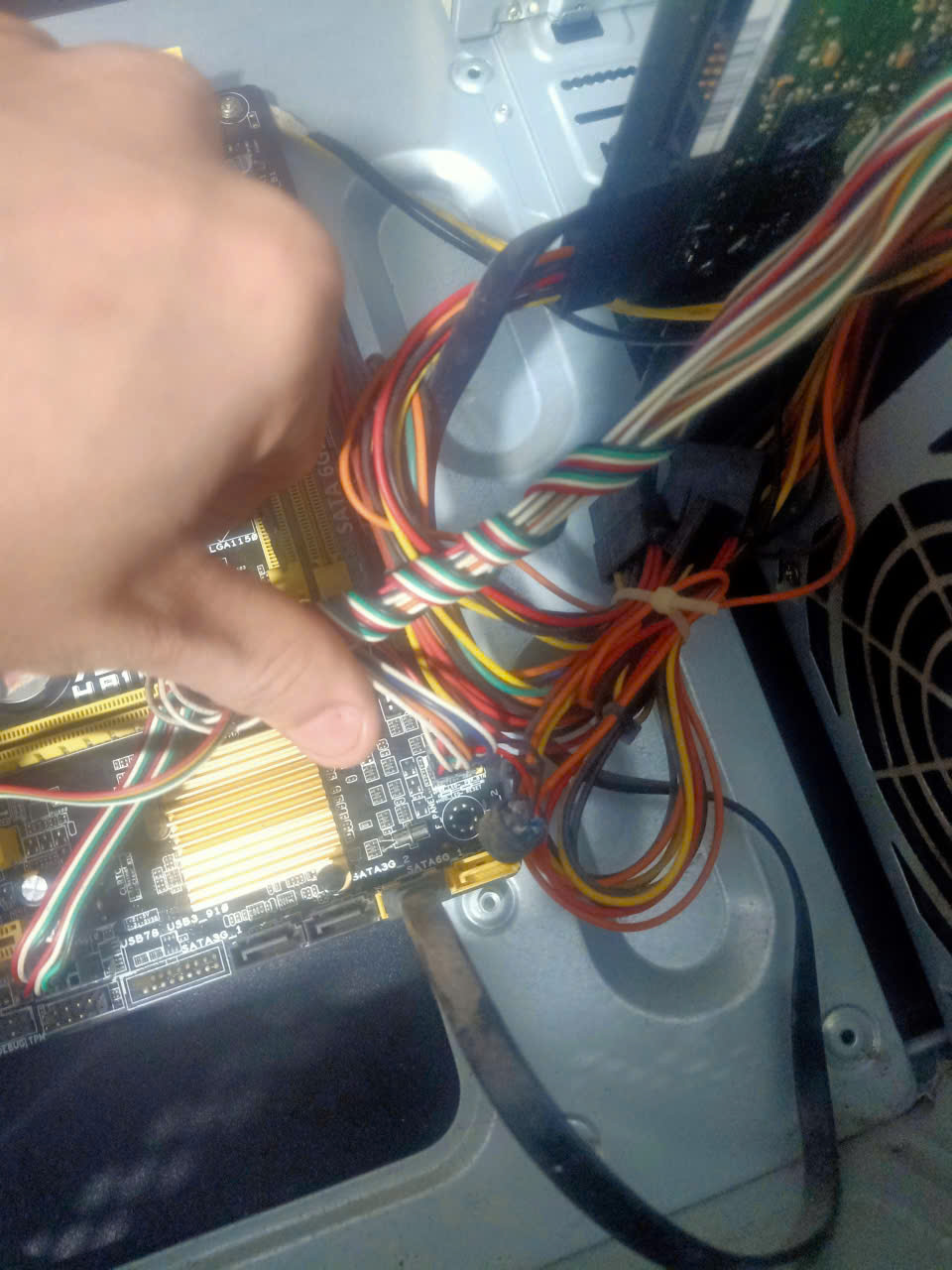
Tắt máy, tháo nắp thùng (hoặc mặt đáy laptop), rút dây nguồn và dây SATA, rồi gắn lại thật chặt.
Lau nhẹ đầu tiếp xúc bằng khăn khô hoặc cồn nhẹ.
➡️ Nhiều trường hợp chỉ cần thao tác này, máy đã khởi động lại bình thường.

Dây Cáp & Nguồn Ổ Cứng

Dây Cáp & Nguồn Ổ Cứng


Cách 2: Kiểm tra BIOS xem ổ cứng có nhận không

Khi bật máy, nhấn DEL, F2 hoặc F10 để vào BIOS.
Nếu BIOS không nhận ổ, có thể dây hoặc ổ lỗi vật lý.
Nếu có tên ổ, hãy vào phần Boot Priority, chọn đúng ổ chứa Windows để khởi động trước.

Từ khóa phụ: kiểm tra BIOS nhận ổ cứng, máy tính không nhận ổ cứng.


Cách 3: Dùng USB cứu hộ để sửa lỗi khởi động

Tạo USB có Hiren’s Boot hoặc DLC Boot, khởi động máy từ USB đó.
Chọn công cụ Boot Repair / Fix MBR để sửa lỗi khởi động Windows.

✅ Giúp khôi phục file Bootloader bị hỏng – nguyên nhân phổ biến khiến máy tính không vào Win.


Cách 4: Kiểm tra và sửa lỗi bad sector

Cài phần mềm HDD Regenerator, Victoria hoặc CrystalDiskInfo để quét ổ.
Nếu thấy cảnh báo đỏ hoặc “Bad Sector”, hãy sao lưu dữ liệu ngay và mang đến Bác Sĩ Vi Tính Tân Dân.
Chúng tôi có thiết bị sửa bad sector chuyên dụng, giúp khôi phục ổ và giữ an toàn dữ liệu.

Từ khóa phụ: sửa ổ cứng bị bad sector, ổ cứng bị lỗi boot.


Cách 5: Cài lại Windows hoặc thay ổ SSD mới

Nếu đã thử hết mà vẫn lỗi, có thể Windows bị hư hoặc ổ đã yếu.
Hãy cài lại Windows sạch để kiểm tra.
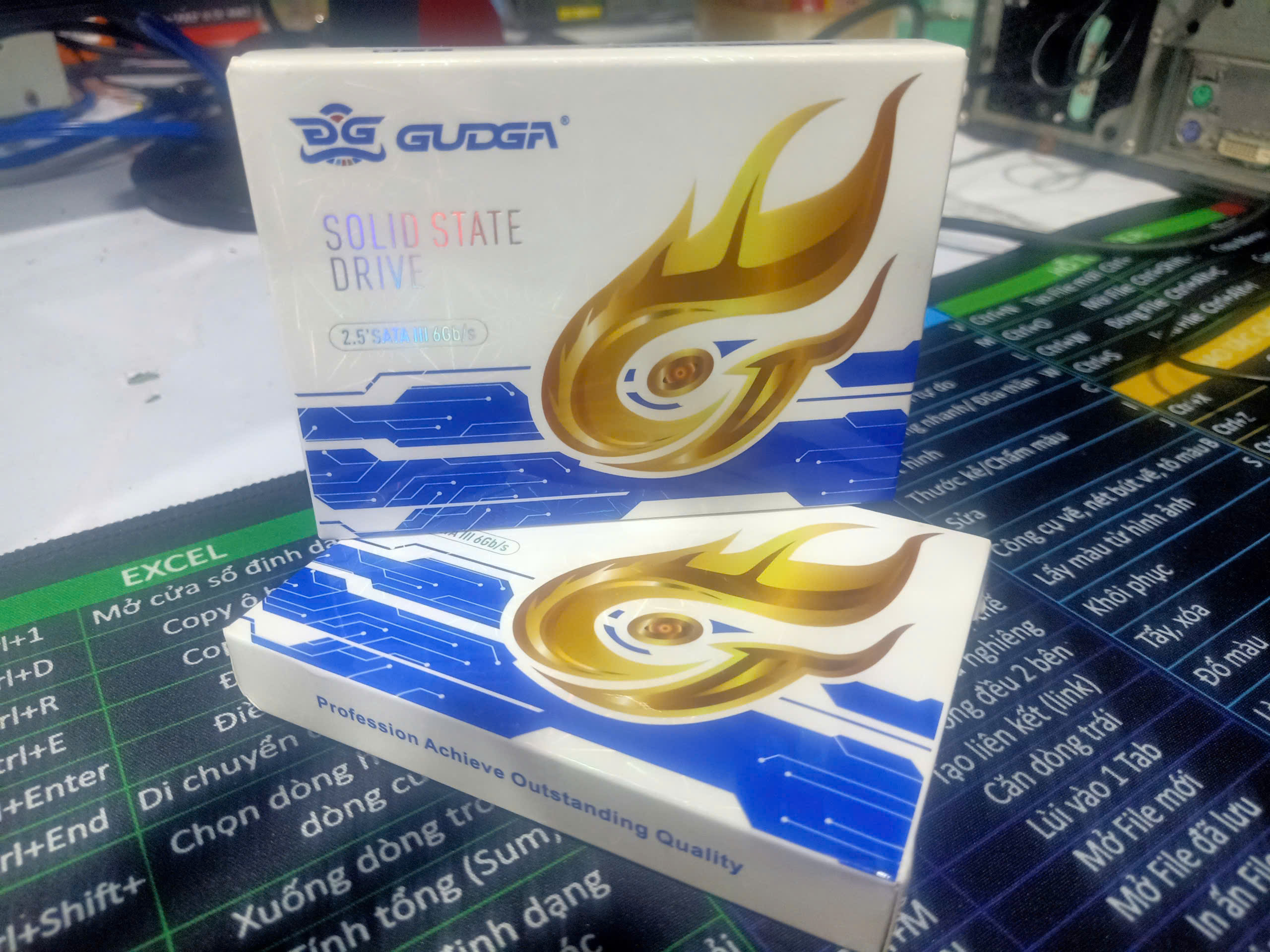
Nếu không khởi động được, nâng cấp sang SSD – tốc độ nhanh gấp 5–10 lần HDD, khởi động siêu nhanh và ổn định hơn.

Từ khóa phụ: thay ổ cứng SSD, cài lại Windows, ổ cứng không vào Win.

Ổ cứng Ổ đĩa lai thể rắn (SSD)


Khi nào nên mang máy đến Bác Sĩ Vi Tính Tân Dân

  • Máy báo “No boot device” dù đã kiểm tra dây.

  • Ổ cứng kêu lạch cạch, chạy chậm bất thường.

  • Dữ liệu quan trọng cần cứu gấp.

  • Không rành kỹ thuật, sợ làm hư thêm.

Tại Bác Sĩ Vi Tính Tân Dân, chúng tôi có:
✅ Thiết bị kiểm tra ổ cứng hiện đại.
✅ Kỹ thuật viên hơn 10 năm kinh nghiệm.
Chẩn đoán miễn phí – chỉ sửa khi khách đồng ý.
✅ Bảo hành rõ ràng, sửa nhanh – lấy liền.

Liên Hệ Nếu Cần Cứu Dữ Liệu Quan Trọng


Liên hệ ngay để được hỗ trợ miễn phí

Hotline: 0937.179.278
Địa chỉ: Chợ Tân Hiệp, Châu Thành, Đồng Tháp
Website: vitinhtandan.com

Bác Sĩ Vi Tính Tân Dân – Uy tín từ tận tâm, chuyên nghiệp từ từng chi tiết.

Nếu bạn thấy hay ! xin bạn 1 phút ! vui lòng đánh giá 5 sao cho trang website của chúng tôi ! để có động lực làm thêm nhiều bài hay nữa ! cảm ơn quý khách nhé !

Vui lòng Chấm điểm 5 sao trang cho bài viết hay !

Vui lòng Chấm điểm 5 sao trang cho bài viết hay !

  • Hotline: 093.717.9278 ( Gặp Tấn Dân Cử Nhân Công Nghệ Thông Tin)
  • #sualaptopdongthap #sualaptopuytin #sualaptopgiare #suamaytinhtainha, #suamaytinhdongthap #nangcapssd #nangcapramlaptop #vesinhlaptop #vesinhmaytinhtainha, #suanguonpc #nguonmaytinhkhonglen #laptopkhoikhoidong #maytinhchaycham #sualaptopchotanhiep #sualaptopchauthanh #bacsivivitinh #bacsivitinhdongthap #nangcapmaytinhvanphong #cuudulieumaytinh #thaynguonpcdongthap

Những cách khắc phục lỗi mất WiFi laptop win 10, 11 nhanh chóng

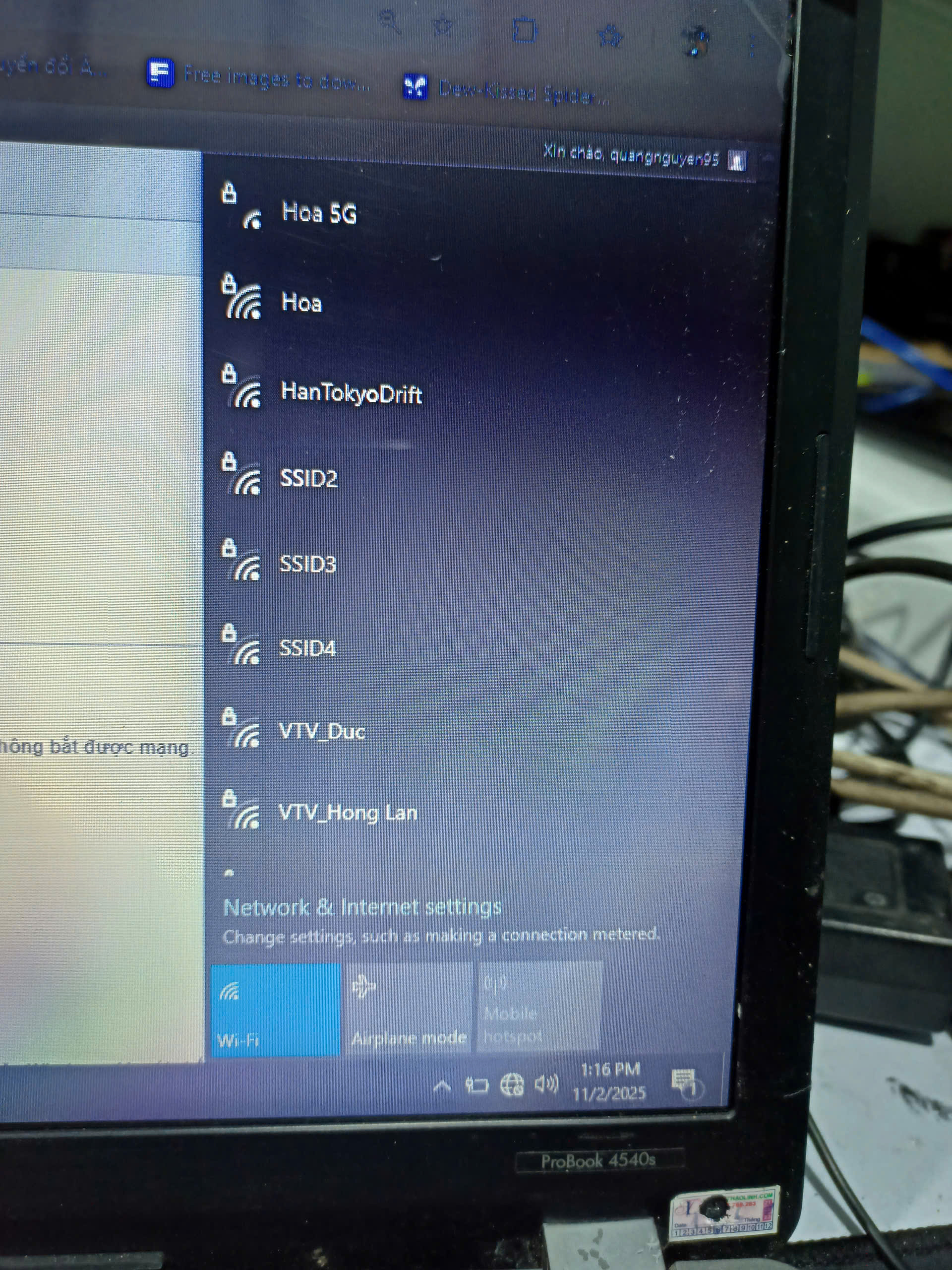
Bạn đang làm việc hoặc học tập online thì WiFi bỗng dưng biến mất, laptop không bắt được mạng, hoặc biểu tượng WiFi “bốc hơi” khỏi thanh taskbar? Đừng lo! Trong bài viết này, chúng ta sẽ cùng tìm hiểu nguyên nhân và cách khắc phục lỗi mất WiFi trên Win 10, Win 11 nhanh chóng và dễ thực hiện nhất.


1. Nguyên nhân laptop bị mất WiFi trên Win 10, Win 11

Trước khi tìm cách sửa, bạn nên hiểu nguyên nhân để xử lý đúng cách. Dưới đây là những lý do phổ biến khiến laptop mất WiFi:

  • WiFi bị tắt bằng phím nóng (Fn + F2, F3, hoặc phím có biểu tượng sóng).

  • Card mạng WiFi bị vô hiệu hóa trong cài đặt hệ thống.

  • Driver WiFi bị lỗi hoặc chưa được cập nhật.

  • Xung đột phần mềm (diệt virus, VPN, ứng dụng tăng tốc mạng…).

  • Windows Update gây lỗi driver hoặc cài đặt lại.

  • Router bị treo hoặc mạng WiFi bị trục trặc.

Khi biết nguyên nhân, bạn sẽ dễ dàng chọn cách khắc phục mất WiFi phù hợp nhất.


2. Kiểm tra lại kết nối WiFi cơ bản

Đầu tiên, hãy thử những cách đơn giản nhất – đôi khi chúng chính là “cứu tinh”:

✅ Bước 1: Kiểm tra phím bật/tắt WiFi

Trên nhiều laptop (Dell, HP, Asus, Acer…), có phím tắt bật WiFi thường là Fn + F2, Fn + F3, hoặc có biểu tượng anten.
→ Hãy nhấn tổ hợp phím này để bật lại WiFi.

✅ Bước 2: Kiểm tra biểu tượng WiFi

  • Nếu biểu tượng WiFi có dấu X đỏ, nghĩa là adapter mạng đang bị tắt.

  • Nếu chỉ hiện biểu tượng dây mạng, nghĩa là driver WiFi đang gặp lỗi hoặc bị ẩn.


3. Kiểm tra lại Network Adapter (trình điều khiển mạng)

Trình điều khiển (Driver) là phần mềm giúp Windows giao tiếp với phần cứng WiFi. Nếu driver bị lỗi, bạn sẽ mất biểu tượng WiFi hoặc không bắt được mạng.

Cách thực hiện:

  1. Nhấn tổ hợp Windows + X → chọn “Device Manager” (Trình quản lý thiết bị).

  2. Mở mục Network adapters.

  3. Tìm thiết bị có chữ “Wireless” hoặc “WiFi”.

  4. Chuột phải → chọn Enable device (nếu đang bị tắt).

  5. Nếu vẫn không hoạt động, chọn Update driverSearch automatically để Windows tự cập nhật.

Mẹo nhỏ: Nếu bạn đã cài driver từ hãng (Intel, Realtek, Broadcom…), hãy truy cập trang chủ để tải driver tương thích Windows 10 hoặc Windows 11 mới nhất.


4. Khởi động lại dịch vụ mạng (Network Services)

Windows có nhiều dịch vụ hệ thống điều khiển WiFi. Khi các dịch vụ này bị lỗi, WiFi cũng biến mất.

Thực hiện:

  1. Nhấn Windows + R → gõ services.msc → Enter.

  2. Tìm các dịch vụ sau:

    • WLAN AutoConfig

    • Network Connections

    • Network List Service

  3. Nhấp chuột phải → chọn Restart hoặc Start nếu đang bị dừng.

  4. Sau đó, khởi động lại máy tính.

Nhiều trường hợp chỉ cần bước này là WiFi xuất hiện trở lại.


5. Sử dụng công cụ sửa lỗi tự động của Windows

Windows 10 và 11 đều có sẵn trình chẩn đoán mạng tự động, giúp tìm và khắc phục lỗi nhanh chóng.

Cách làm:

  1. Mở Settings → Network & Internet → Status.

  2. Chọn Network troubleshooter.

  3. Làm theo hướng dẫn trên màn hình.

Windows sẽ tự kiểm tra và khôi phục các thành phần mạng bị lỗi. Đây là cách đơn giản nhất cho người không rành kỹ thuật.


6. Đặt lại (Reset) cài đặt mạng

Nếu đã thử hết mà vẫn mất WiFi, hãy thử Network Reset – cách này giúp hệ thống làm mới toàn bộ cấu hình mạng.

Cách làm:

  1. Mở Settings → Network & Internet → Advanced network settings.

  2. Chọn Network reset → Reset now.

  3. Khởi động lại máy tính.

Sau khi reset, Windows sẽ tự cài lại driver và khôi phục cài đặt mạng mặc định. WiFi thường sẽ hoạt động lại bình thường.


7. Kiểm tra Router và Modem WiFi

Đôi khi lỗi không nằm ở laptop mà ở router.

Cách kiểm tra:

  • Dùng điện thoại hoặc thiết bị khác thử kết nối WiFi.

  • Nếu tất cả đều mất mạng → khởi động lại router bằng cách rút điện 10 giây rồi cắm lại.

  • Nếu vẫn lỗi → kiểm tra dây mạng, nguồn điện, hoặc gọi tổng đài nhà mạng.

Mẹo nhỏ: Bạn nên khởi động lại router ít nhất 1 lần/tuần để tránh treo mạng.


8. Cài lại driver WiFi thủ công

Khi driver bị lỗi nặng, bạn cần gỡ và cài lại hoàn toàn.

Các bước:

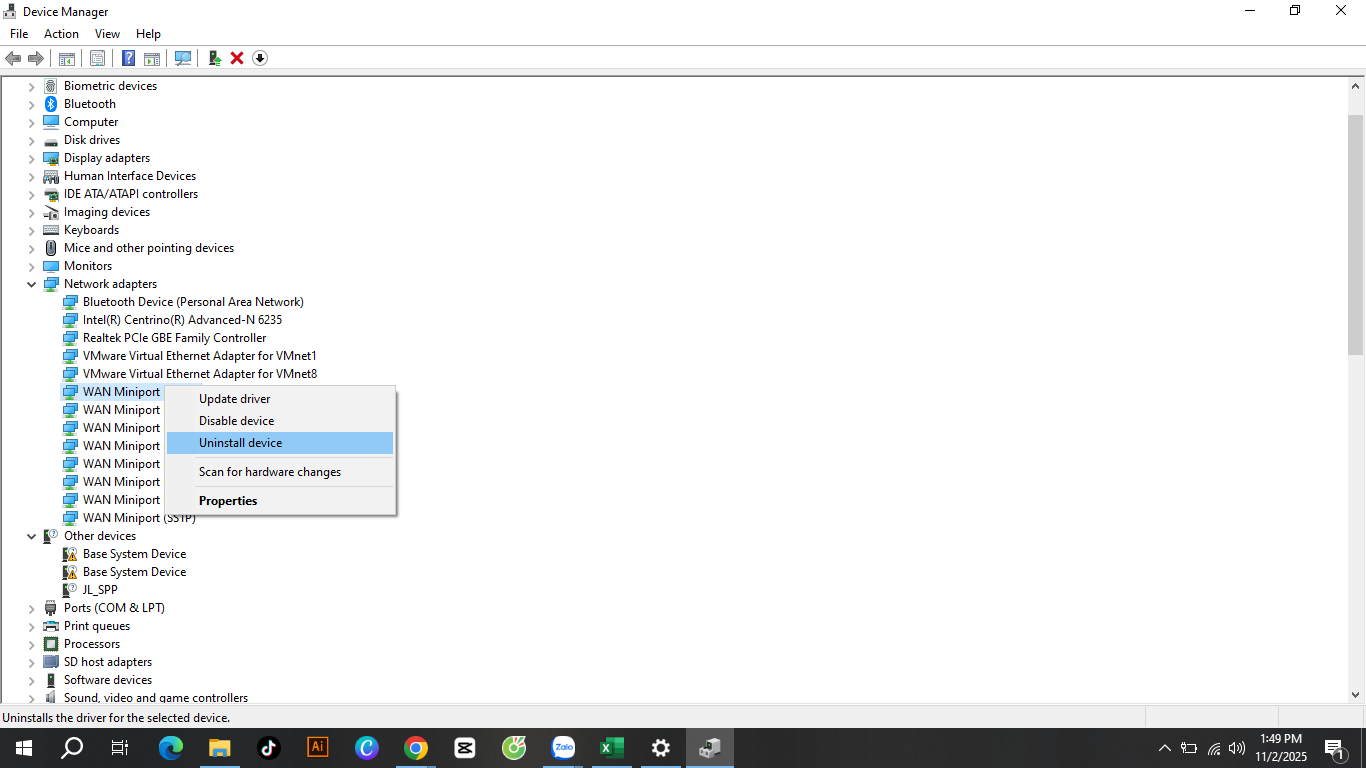
  1. Mở Device Manager → Network adapters.

  2. Chuột phải vào thiết bị WiFi → chọn Uninstall device.

  3. Khởi động lại máy → Windows sẽ tự cài lại driver mặc định.

  4. Nếu không được, tải driver từ trang web chính hãng của laptop (Dell, HP, Asus, Lenovo…).


9. Sử dụng lệnh CMD để khôi phục mạng

Với người dùng nâng cao, bạn có thể dùng Command Prompt để khôi phục cấu hình mạng nhanh chóng.

Thực hiện:

  1. Mở Command Prompt (Run as administrator).

  2. Nhập lần lượt các lệnh sau (mỗi dòng nhấn Enter):

    netsh winsock reset
    netsh int ip reset
    ipconfig /release
    ipconfig /renew
    ipconfig /flushdns
  3. Khởi động lại máy.

Các lệnh này giúp xóa cache DNS, làm mới IP, và khôi phục cấu hình mạng mặc định – cực kỳ hiệu quả khi WiFi bị lỗi sau cập nhật Windows.


10. Một số mẹo giúp tránh lỗi WiFi trên Windows

  • Luôn cập nhật driver WiFi mới nhất.

  • Hạn chế cài ứng dụng tối ưu mạng không rõ nguồn gốc.

  • Không tắt dịch vụ hệ thống như WLAN AutoConfig.

  • Khi Windows Update, nên sao lưu driver trước.

  • Đặt router ở vị trí thoáng, ít vật cản để tín hiệu ổn định hơn.


Tổng kết

Nguyên nhânGiải pháp nhanh
WiFi bị tắt bằng phím nóngDùng Fn + F2 hoặc biểu tượng sóng
Driver bị lỗiCập nhật hoặc cài lại driver
Dịch vụ mạng bị tắtMở lại trong services.msc
Cấu hình mạng lỗiNetwork reset hoặc dùng lệnh CMD
Router lỗiKhởi động lại hoặc thay dây mạng

Kết luận

Với 10 cách trên, bạn hoàn toàn có thể tự khắc phục lỗi mất WiFi Win 10, Win 11 tại nhà mà không cần mang ra tiệm.
Nếu sau khi thực hiện mà WiFi vẫn không hoạt động, có thể card WiFi bị hỏng – lúc đó bạn nên mang máy đến trung tâm sửa chữa uy tín để kiểm tra phần cứng.

Hy vọng bài viết này giúp bạn lấy lại kết nối WiFi nhanh chóng và không còn “ức chế” khi mất mạng giữa chừng nữa!

Không tự khắc phục được lỗi WiFi? Liên hệ ngay để cứu chiếc laptop của bạn!

‍ BÁC SĨ VI TÍNH – SỬA LAPTOP CHUẨN XƯỞNG
Chợ Tân Hiệp, Châu Thành, Đồng Tháp
Hotline: 0937.179.278
Làm việc: 8h00 – 17h00 (Cả Thứ 7 & Chủ Nhật)
Vệ sinh miễn phí – Kiểm tra tận nơi – Không sửa không tính phí

Đừng để chiếc laptop thân yêu của bạn “thoi thóp” thêm nữa!
Hãy để Bác Sĩ Vi Tính chẩn đoán, sửa chữa nhanh – chuẩn – bền, giúp bạn làm việc mượt mà trở lại ngay hôm nay!

Nếu bạn thấy hay ! xin bạn 1 phút ! vui lòng đánh giá 5 sao cho trang website của chúng tôi ! để có động lực làm thêm nhiều bài hay nữa ! cảm ơn quý khách nhé !

Vui lòng Chấm điểm 5 sao trang cho bài viết hay !

Vui lòng Chấm điểm 5 sao trang cho bài viết hay !

  • Hotline: 093.717.9278 ( Gặp Tấn Dân Cử Nhân Công Nghệ Thông Tin)
  • #sualaptopdongthap #sualaptopuytin #sualaptopgiare #suamaytinhtainha, #suamaytinhdongthap #nangcapssd #nangcapramlaptop #vesinhlaptop #vesinhmaytinhtainha, #suanguonpc #nguonmaytinhkhonglen #laptopkhoikhoidong #maytinhchaycham #sualaptopchotanhiep #sualaptopchauthanh #bac­siv­ivitinh #bac­siv­i­tinhdongthap #nangcapmaytinhvanphong  #cuudu­lieumaytinh #thaynguonpcdongthap

5 Cách Sửa Máy Tính Dell HP Chạy Không Lên Hình Win 10, 7, 11

Một ngày đẹp trời, bạn bấm nút nguồn mà chiếc máy tính Dell hay HP của mình chỉ phát ra tiếng quạt quay, đèn nguồn sáng… nhưng màn hình lại đen thui, không hiển thị gì? Đừng lo! Đây là lỗi rất thường gặp ở cả máy tính bàn và laptop.
Bài viết này, Vi Tính Tấn Dân – địa chỉ sửa máy tính tại Chợ Tân Hiệp, Châu Thành, Tiền Giang, sẽ hướng dẫn bạn nguyên nhân và cách khắc phục chi tiết lỗi máy tính Dell HP chạy không lên hình trên Windows 10, 7 và 11.


1. Dấu hiệu nhận biết máy tính Dell HP chạy không lên hình

Trước khi sửa, ta cần xác định chính xác tình trạng. Một số biểu hiện thường gặp:

  • Máy tính khởi động nhưng màn hình đen, không hiện logo Dell/HP.

  • Quạt CPU hoặc quạt nguồn vẫn quay, đèn nguồn sáng.

  • Có tiếng “tít tít” (beep) ngắn hoặc dài bất thường.

  • Không hiển thị gì dù màn hình vẫn sáng đèn báo nguồn.

  • Một số trường hợp, đèn Caps Lock nhấp nháy liên tục – báo lỗi mainboard hoặc RAM.

Nếu bạn gặp một trong các dấu hiệu trên, rất có thể máy tính đang bị lỗi phần cứng hoặc lỗi khởi động hệ điều hành (Windows).


⚙️ 2. Nguyên nhân khiến máy tính Dell HP không lên hình

Dưới đây là những nguyên nhân phổ biến nhất, được tổng hợp từ kinh nghiệm thực tế khi sửa chữa tại Vi Tính Tấn Dân:

2.1. RAM bị lỏng hoặc bám bụi

RAM là bộ nhớ tạm giúp máy tính khởi động và xử lý dữ liệu. Khi RAM lỏng chân hoặc bị oxy hóa, máy sẽ không thể khởi động bình thường.
Dấu hiệu: Quạt vẫn quay, đèn sáng nhưng không lên hình.

2.2. Card màn hình (VGA) lỗi

Máy tính Dell HP có card rời rất dễ bị lỗi tiếp xúc hoặc hỏng chip VGA.
Dấu hiệu: Máy khởi động nhưng màn hình không có tín hiệu, có thể nghe tiếng beep dài.

2.3. Cáp màn hình bị hỏng hoặc lỏng

Ở laptop Dell/HP, dây cáp màn hình nối từ mainboard lên màn hình có thể đứt ngầm hoặc gãy do gập mở nhiều lần.
Dấu hiệu: Màn hình đen nhưng vẫn có tiếng khởi động Windows.

2.4. Nguồn yếu hoặc mainboard lỗi

Nguồn yếu không cấp đủ điện cho CPU hoặc RAM cũng khiến máy “đơ” khi khởi động. Mainboard lỗi mạch nguồn, tụ phồng cũng là nguyên nhân chính.
Dấu hiệu: Đèn nguồn nháy, không khởi động được.

2.5. CPU bị hư hoặc keo tản nhiệt khô

CPU quá nóng hoặc bị oxy hóa chân socket khiến máy tính không thể boot.
Dấu hiệu: Máy bật quạt nhưng không có tín hiệu, tắt ngang.

2.6. Lỗi BIOS hoặc Windows

Một số trường hợp hiếm, máy vẫn lên nguồn nhưng không vào được Windows, chỉ hiện logo hoặc đen màn hình.
Nguyên nhân: BIOS lỗi hoặc Windows bị hỏng file khởi động.

Màng hình ACER


3. Cách khắc phục máy tính Dell HP không lên hình

Tùy theo nguyên nhân, bạn có thể thử các bước kiểm tra và khắc phục sau đây:

Bước 1: Kiểm tra dây cắm và nguồn điện

  • Kiểm tra ổ cắm, dây nguồn, dây VGA/HDMI.

  • Thử cắm sang màn hình khác để loại trừ lỗi màn hình.

  • Nếu là laptop, tháo pin – cắm sạc trực tiếp để kiểm tra nguồn.

Mẹo: Dây HDMI/VGA bị hư hoặc lỏng chân là lỗi phổ biến nhất ở máy tính bàn.


Bước 2: Tháo RAM và vệ sinh lại

  • Tắt nguồn, rút điện.

  • Dùng cục tẩy hoặc khăn mềm lau sạch chân RAM, gắn lại chắc chắn.

  • Nếu máy có 2 thanh RAM, thử từng thanh một để kiểm tra.

Vi Tính Tấn Dân khuyến nghị: Nên vệ sinh RAM và khe cắm định kỳ 6 tháng/lần.


Bước 3: Kiểm tra card màn hình (nếu có)

  • Tháo card VGA rời ra khỏi mainboard, vệ sinh chân tiếp xúc bằng tẩy.

  • Gắn lại chắc chắn.

  • Nếu vẫn không lên hình, thử cắm dây ra cổng VGA/HDMI onboard để xác định card rời có hư hay không.


Bước 4: Reset CMOS (thiết lập BIOS)

  • Tháo pin CMOS nhỏ trên mainboard khoảng 1–2 phút rồi gắn lại.

  • Điều này giúp máy xóa cài đặt BIOS lỗi và khởi động lại bình thường.


Bước 5: Kiểm tra CPU và keo tản nhiệt

  • Nếu các bước trên không hiệu quả, tháo CPU kiểm tra chân cắm.

  • Vệ sinh và thay keo tản nhiệt mới để CPU không bị nóng quá mức.

  • Gắn quạt tản nhiệt chắc chắn trước khi thử bật lại máy.


Bước 6: Sửa hoặc thay thế linh kiện

Nếu máy vẫn không lên hình, có thể mainboard hoặc nguồn đã hư.
Trong trường hợp này, bạn nên mang đến Vi Tính Tấn Dân để kỹ thuật viên kiểm tra bằng thiết bị chuyên dụng.

Màng hình ACER


4. Khi nào nên đem máy đến tiệm sửa chữa?

Bạn nên mang máy đến Vi Tính Tấn Dân khi:

  • Đã thử các bước cơ bản nhưng máy vẫn không lên hình.

  • Máy phát ra mùi khét, tiếng “tạch” lạ hoặc không khởi động lại được.

  • Máy tính Dell HP có card rời hoặc mainboard phức tạp (dễ hư chip VGA, IC nguồn).

Tại cửa hàng, kỹ thuật viên sẽ kiểm tra miễn phí, báo lỗi rõ ràng, sửa đúng bệnh – giá hợp lý.


5. Mẹo nhỏ để tránh lỗi “không lên hình” trong tương lai

  • Vệ sinh máy tính định kỳ 6 tháng/lần để tránh bụi bám gây chập mạch.

  • Không để máy hoạt động quá nóng – thường xuyên thay keo tản nhiệt CPU.

  • Hạn chế va đập mạnh với laptop Dell HP.

  • Dùng ổn áp hoặc UPS để bảo vệ nguồn điện.

  • Cập nhật driver card màn hình và BIOS đúng phiên bản.


6. Dịch vụ sửa máy tính chuyên nghiệp tại Vi Tính Tấn Dân

Vi Tính Tấn Dân là địa chỉ uy tín tại Chợ Tân Hiệp, Châu Thành, Tiền Giang, chuyên:

  • Sửa máy tính Dell, HP, Asus, Acer, Lenovo…

  • Cài Win 7, 10, 11 chuẩn, tối ưu tốc độ.

  • Thay RAM, ổ cứng SSD, vệ sinh – bảo trì máy tính.

  • Khắc phục lỗi máy không lên hình, không vào được Windows, lỗi VGA, lỗi nguồn.

Địa chỉ: Chợ Tân Hiệp, Châu Thành, Tiền Giang
Điện thoại: 093 717 9278
Dịch vụ tận nơi – kiểm tra miễn phí – báo giá trước khi sửa!


Kết luận 5 Cách Sửa Máy Tính Dell HP Chạy Không Lên Hình Win 10, 7, 11

Khi máy tính Dell HP chạy không lên hình Win 10, 7, 11, nguyên nhân thường nằm ở RAM, card màn hình, nguồn hoặc BIOS. Bạn có thể tự kiểm tra theo hướng dẫn ở trên, nhưng nếu đã thử mà vẫn không khắc phục được, hãy mang máy đến Vi Tính Tấn Dân để được kiểm tra và sửa chữa nhanh chóng, an toàn, đúng bệnh.

Vi Tính Tấn Dân – “Sửa máy tính tận tâm, làm việc uy tín – phục vụ tận nơi.”

Nếu bạn thấy hay ! xin bạn 1 phút ! vui lòng đánh giá 5 sao cho trang website của chúng tôi ! để có động lực làm thêm nhiều bài hay nữa ! cảm ơn quý khách nhé !